
Οδηγός χρήσης › Είσοδος στην εφαρμογή
Είσοδος στην εφαρμογή
Για να μπείτε στο OptiCRM χρειάζεστε το email σας και τον κωδικό σας. Ο κωδικός είναι ο ίδιος σε όλους τους συλλόγους όπου είστε χρήστης.
Είσοδος
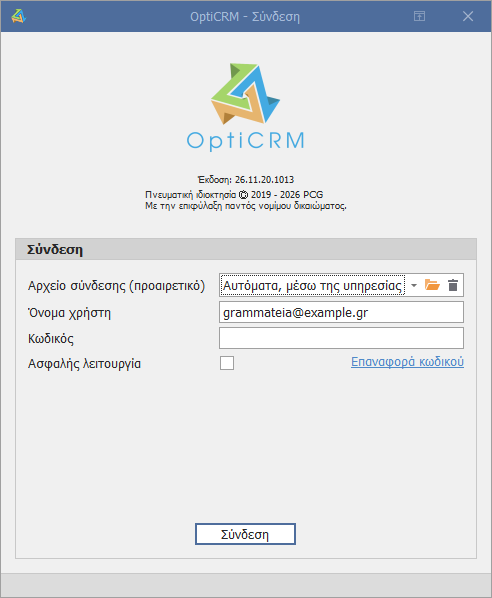
- Ανοίξτε το OptiCRM από το εικονίδιό του. Εμφανίζεται το παράθυρο «Σύνδεση».
- Στο «Όνομα χρήστη» γράψτε το email σας.
- Στο «Κωδικός» γράψτε τον κωδικό σας. Τα γράμματα φαίνονται σαν τελείες: είναι φυσικό.
- Πατήστε «Σύνδεση» και περιμένετε λίγα δευτερόλεπτα. Ανοίγει το κεντρικό παράθυρο.
Την επόμενη φορά η εφαρμογή θα θυμάται το email σας.
Το «Αρχείο σύνδεσης (προαιρετικό)» αφήστε το κενό. Η εφαρμογή βρίσκει μόνη της τον σύλλογό σας. Το ίδιο και το «Ασφαλής λειτουργία»: δεν χρειάζεται τικ.
Αν εμφανιστεί μήνυμα
- «Λάθος όνομα χρήστη ή κωδικός πρόσβασης»
- Ελέγξτε ότι το email είναι γραμμένο σωστά και ότι τα γράμματα του κωδικού είναι με τη σωστή γλώσσα και με κεφαλαία ή μικρά όπως τα ορίσατε. Αν δεν τον θυμάστε, δείτε Ξεχάσατε τον κωδικό.
- «Πολλές λανθασμένες προσπάθειες σύνδεσης. Δοκιμάστε ξανά σε 15 λεπτά.»
- Περιμένετε 15 λεπτά και δοκιμάστε ξανά, ή ορίστε νέο κωδικό από το «Επαναφορά κωδικού».
- «Ο λογαριασμός σας δεν είναι ενεργός σε κανέναν σύλλογο»
- Ο σύλλογος δεν σας έχει ενεργό χρήστη. Μιλήστε με τον υπεύθυνο του συλλόγου.
- «Η σύνδεση με το διακομιστή απέτυχε»
- Συνήθως δεν υπάρχει σύνδεση στο διαδίκτυο. Ελέγξτε ότι ανοίγουν σελίδες στο πρόγραμμα περιήγησης και δοκιμάστε ξανά.
- «Ο χρήστης δεν αντιστοιχεί σε υπάλληλο»
- Ο χρήστης σας δεν έχει συνδεθεί με υπάλληλο του συλλόγου. Μιλήστε με τον υπεύθυνο.
Αν είστε σε περισσότερους συλλόγους
Αν το email σας είναι χρήστης σε περισσότερους από έναν συλλόγους, μετά τη «Σύνδεση» ανοίγει το παράθυρο «Επιλογή συλλόγου».
- Κάντε κλικ στον σύλλογο που θέλετε. Ο σύλλογος της προηγούμενης φοράς είναι ήδη επιλεγμένος.
- Πατήστε «Σύνδεση».
Αν σε κάποιον σύλλογο έχετε άλλον κωδικό, η εφαρμογή σάς ρωτά αν θέλετε να λάβετε κωδικό επιβεβαίωσης στο email σας, ώστε να μπαίνετε με έναν κωδικό σε όλους. Πατήστε «Ναι» και συνεχίστε όπως στο επόμενο κομμάτι.
Ξεχάσατε τον κωδικό, ή είναι η πρώτη σας φορά
Ορίζετε νέο κωδικό με έναν κωδικό επιβεβαίωσης που σας στέλνουμε στο email. Το ίδιο κάνετε και την πρώτη φορά, όταν σας έχει προσκαλέσει ο σύλλογος.
- Στο παράθυρο «Σύνδεση» πατήστε «Επαναφορά κωδικού». Ανοίγει το παράθυρο «Κωδικός πρόσβασης με email».
- Ελέγξτε ότι στο «Email» είναι το email σας και πατήστε «Αποστολή κωδικού».
- Ανοίξτε το email σας. Θα βρείτε έναν κωδικό 6 χαρακτήρων. Αν δεν τον βλέπετε, κοιτάξτε και στα «Ανεπιθύμητα». Ο κωδικός ισχύει 15 λεπτά.
- Γράψτε τον στο «Κωδικός από το email». Αν σας τον έδωσε ο σύλλογος με πρόσκληση, γράψτε αυτόν.
- Στο «Νέος κωδικός πρόσβασης» γράψτε τον κωδικό που θέλετε, και τον ίδιο ξανά στο «Επιβεβαίωση».
- Πατήστε «Ορισμός κωδικού». Μπαίνετε αμέσως στην εφαρμογή.
Δεν ήρθε ο κωδικός; Μετά από ένα λεπτό το κουμπί γράφει «Αποστολή ξανά». Πατήστε το. Αν δείτε «Ο κωδικός επιβεβαίωσης δεν είναι σωστός ή έληξε», ζητήστε νέο με το ίδιο κουμπί.
Διαλέξτε κωδικό που θα θυμάστε, αλλά όχι εύκολο να τον μαντέψει άλλος. Μην τον γράφετε σε χαρτί δίπλα στον υπολογιστή.
Αλλαγή κωδικού
Όταν είστε ήδη μέσα στην εφαρμογή και θέλετε άλλον κωδικό:
- Πάνω δεξιά, πατήστε «Χρήστης» και μετά «Αλλαγή κωδικού».
- Στο «Τρέχων κωδικός» γράψτε τον κωδικό που έχετε τώρα.
- Στο «Νέος κωδικός» και στο «Επιβεβαίωση» γράψτε τον νέο κωδικό, δύο φορές τον ίδιο.
- Πατήστε «Αλλαγή κωδικού». Θα δείτε «Ο κωδικός σας άλλαξε. Ισχύει σε όλους τους συλλόγους σας.»
Μηνύματα για τη συνδρομή
Ο σύλλογος πληρώνει ετήσια συνδρομή για το OptiCRM. Λίγο πριν λήξει, μετά την είσοδο εμφανίζεται ένα μήνυμα «Συνδρομή» που ρωτά «Θέλετε να ανανεώσετε τώρα;».
- Αν δεν είστε εσείς υπεύθυνοι για την ανανέωση, πατήστε «Όχι» και ενημερώστε τον υπεύθυνο. Η εφαρμογή συνεχίζει κανονικά. Το μήνυμα εμφανίζεται μία φορά την ημέρα.
- Αν η συνδρομή έχει λήξει εδώ και καιρό, η εφαρμογή ανοίγει μόνο για ανανέωση. Ο υπεύθυνος την ανανεώνει από το παράθυρο «Συνδρομή» που ανοίγει.