
Οδηγός χρήσης › Συγκεντρωτικοί πίνακες
Συγκεντρωτικοί πίνακες
Ένας συγκεντρωτικός πίνακας μετρά και αθροίζει εγγραφές ανά ομάδα, για παράδειγμα τις πληρωμές ανά μήνα και τράπεζα. Δεν αλλάζει τίποτα στα δεδομένα: μόνο τα δείχνει συγκεντρωμένα.
Πώς ανοίγει
Στο μενού αριστερά, ανοίξτε «Πλοήγηση» → «Αναλύσεις» → «Συγκεντρωτικοί πίνακες». Ανοίγει μια νέα καρτέλα στο κύριο παράθυρο.
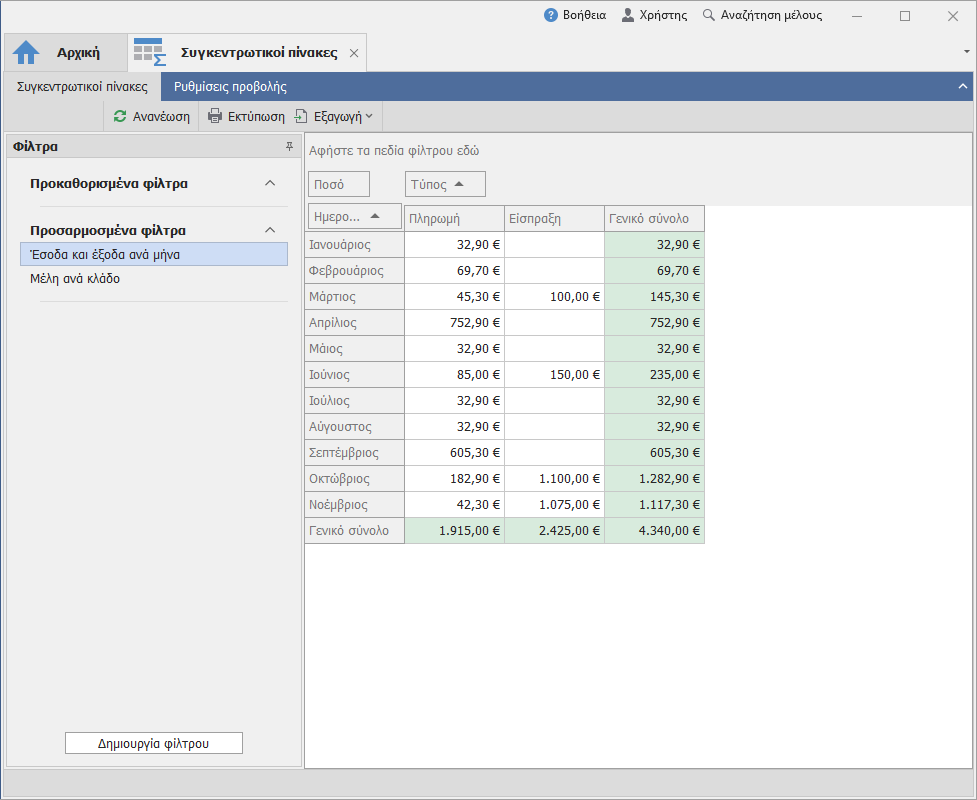
- Αριστερά είναι το πάνελ «Φίλτρα» με τους αποθηκευμένους πίνακες.
- Στη μέση είναι ο πίνακας.
- Πάνω είναι η λωρίδα με τα κουμπιά, με τις καρτέλες «Συγκεντρωτικοί πίνακες» και «Ρυθμίσεις προβολής».
Με το άνοιγμα, φορτώνει τον πρώτο αποθηκευμένο πίνακα. Όσο φορτώνει, κάτω αριστερά γράφει «Φόρτωση δεδομένων».
Οι αποθηκευμένοι πίνακες
Κάθε πίνακας φυλάγεται με ένα όνομα στο πάνελ «Φίλτρα», στην ομάδα «Προσαρμοσμένα φίλτρα». Ο καθένας ξέρει ποιες εγγραφές μετρά (για παράδειγμα πληρωμές ή μέλη), πώς είναι στημένος και ποιο φίλτρο έχει. Οι αποθηκευμένοι πίνακες είναι δικοί σας: άλλοι χρήστες δεν τους βλέπουν.
- Για να ανοίξετε έναν: κάντε κλικ στο όνομά του. Ο πίνακας φορτώνει τις εγγραφές του και στήνεται όπως φυλάχτηκε. Το όνομά του μένει επιλεγμένο, για να ξέρετε ποιος πίνακας είναι ανοιχτός.
- Μολυβάκι δίπλα στο όνομα: αλλάζει το όνομα ή τις εγγραφές του, και φυλάγει το πώς τον έχετε στήσει τώρα (δείτε Φύλαξη των αλλαγών).
- Κάδος δίπλα στο όνομα: τον διαγράφει. Η εφαρμογή ρωτά «Να διαγραφεί το φίλτρο '…';». Πατήστε «Ναι» μόνο αν είστε σίγουροι. Τα δεδομένα δεν επηρεάζονται, φεύγει μόνο ο αποθηκευμένος πίνακας.
Αν η ομάδα «Προσαρμοσμένα φίλτρα» είναι κενή, ο πίνακας δεν έχει τι να δείξει και μένει άδειος. Φτιάξτε τον πρώτο σας πίνακα με το «Δημιουργία φίλτρου» (δείτε Νέος πίνακας).
Παλιότεροι πίνακες, φτιαγμένοι με το «Δημιουργία φίλτρου» πριν από αυτή την έκδοση, δεν ξέρουν ποιες εγγραφές μετρούν και δεν δείχνουν τίποτα. Όταν κάνετε κλικ σε έναν τέτοιο, η εφαρμογή γράφει «Ο πίνακας «…» δεν λέει ποιες εγγραφές μετρά, γι' αυτό δεν δείχνει τίποτα. Πατήστε το μολυβάκι δίπλα στο όνομά του και διαλέξτε τες στο κουτί «Εγγραφές».». Κάντε ό,τι λέει: στο παράθυρο που ανοίγει το μολυβάκι, διαλέξτε στο «Εγγραφές:» και πατήστε «Αποθήκευση». Ο πίνακας ξαναφορτώνει με αυτές τις εγγραφές.
Νέος πίνακας
Ένας νέος πίνακας ξεκινά ως αντίγραφο αυτού που βλέπετε: μετρά τις ίδιες εγγραφές και είναι στημένος το ίδιο. Μετά τον αλλάζετε όπως θέλετε.
- Ανοίξτε τον πίνακα που μοιάζει περισσότερο με αυτόν που θέλετε, για παράδειγμα έναν πίνακα με πληρωμές.
- Πατήστε «Δημιουργία φίλτρου», κάτω κάτω στο πάνελ «Φίλτρα». Ανοίγει το παράθυρο «Προσθήκη Φίλτρου».
- Στον «Τίτλος:» γράψτε ένα όνομα που να λέει τι δείχνει, για παράδειγμα «Πληρωμές ανά μήνα».
- Στο «Εγγραφές:» είναι ήδη γραμμένες οι εγγραφές του πίνακα που είχατε ανοιχτό. Για άλλες, ανοίξτε το κουτί και διαλέξτε, για παράδειγμα «Μέλη». Το κουτί δείχνει μόνο ό,τι περιλαμβάνει η άδεια του συλλόγου και επιτρέπει ο ρόλος σας.
- Οι διακόπτες «Διάταξη:» και «Κριτήρια φίλτρου:» είναι ήδη στο «On»: ο νέος πίνακας παίρνει το στήσιμο και το φίλτρο αυτού που βλέπετε. Γυρίστε στο «Off» ό,τι δεν θέλετε να πάρει.
- Πατήστε «Αποθήκευση». Ο νέος πίνακας μπαίνει στα «Προσαρμοσμένα φίλτρα» και ανοίγει αμέσως.
Αν στο «Εγγραφές:» διαλέξετε άλλες εγγραφές από αυτές του πίνακα που βλέπετε, οι δύο διακόπτες γκριζάρουν: το στήσιμο ενός πίνακα πληρωμών δεν ταιριάζει σε μέλη. Ο νέος πίνακας ανοίγει χωρίς το στήσιμο του προηγούμενου. Στήστε τον (δείτε Πώς στήνετε τον πίνακα) και φυλάξτε τον με το μολυβάκι (δείτε Φύλαξη των αλλαγών).
Η εφαρμογή δεν αποθηκεύει τον πίνακα αν λείπει κάτι, και λέει τι:
- «Γράψτε ένα όνομα για τον πίνακα στο κουτί «Τίτλος»: με αυτό φαίνεται στα «Προσαρμοσμένα φίλτρα».»
- Γράψτε όνομα στον «Τίτλος:» και πατήστε ξανά «Αποθήκευση».
- «Διαλέξτε στο κουτί «Εγγραφές» τι μετρά ο πίνακας, για παράδειγμα πληρωμές ή μέλη.»
- Διαλέξτε στο «Εγγραφές:» και πατήστε ξανά «Αποθήκευση».
Αν κλείσετε το παράθυρο αφού γράψατε κάτι, η εφαρμογή ρωτά «Θέλετε να αποθηκεύσετε τις αλλαγές στο …;». Με «Όχι» δεν φτιάχνεται τίποτα.
Πώς στήνετε τον πίνακα
Ο πίνακας έχει τέσσερις περιοχές. Κάθε στοιχείο των εγγραφών, για παράδειγμα η ημερομηνία, η τράπεζα ή το ποσό, είναι ένα κουμπάκι με το όνομά του, που το βάζετε σε μία από αυτές:
- Γραμμές, αριστερά: μία γραμμή για κάθε τιμή του, για παράδειγμα μία για κάθε τράπεζα.
- Στήλες, πάνω: μία στήλη για κάθε τιμή του, για παράδειγμα μία για κάθε μήνα.
- Δεδομένα, στη μέση: τι μετράτε ή αθροίζετε, για παράδειγμα το ποσό.
- Φίλτρο, πάνω πάνω: στοιχεία που δεν φαίνονται ως γραμμές ή στήλες, αλλά με τα οποία κρατάτε μόνο κάποιες εγγραφές.
- Πιάστε με το ποντίκι το κουμπάκι ενός στοιχείου.
- Σύρετέ το στην περιοχή που θέλετε και αφήστε το. Ο πίνακας ξαναϋπολογίζεται αμέσως, με τα σύνολα στο τέλος κάθε γραμμής και στήλης.
- Για να βγάλετε ένα στοιχείο από τον πίνακα, σύρετέ το έξω από αυτόν.
- Για να κρατήσετε μόνο κάποιες τιμές, πατήστε το μικρό σύμβολο φίλτρου πάνω στο κουμπάκι του στοιχείου και τικάρετε αυτές που θέλετε.
Στοιχεία που δεν βλέπετε στον πίνακα τα βρίσκετε στη λίστα των στοιχείων: κάντε δεξί κλικ πάνω στα κουμπάκια των στοιχείων για να την ανοίξετε, και σύρετε από εκεί ό,τι χρειάζεστε.
Τα + και − δίπλα στις τιμές ανοίγουν και κλείνουν τις λεπτομέρειες μιας ομάδας.
Δεν χαλάτε τίποτα. Ό,τι κάνετε εδώ αλλάζει μόνο το πώς βλέπετε τα δεδομένα. Αν μπερδευτείτε, κάντε ξανά κλικ στο όνομα του πίνακα στα «Προσαρμοσμένα φίλτρα»: ξαναστήνεται όπως είχε φυλαχτεί.
Τα κουμπιά
Στην πρώτη καρτέλα της λωρίδας, «Συγκεντρωτικοί πίνακες»:
- «Ανανέωση»: ξαναδιαβάζει τις εγγραφές του πίνακα που είναι ανοιχτός, για να φανούν όσες γράφτηκαν στο μεταξύ, και τον στήνει όπως είχε φυλαχτεί.
- «Εκτύπωση» και «Εξαγωγή»: δείτε Εκτύπωση και εξαγωγή.
Εδώ δεν υπάρχουν τα «Δημιουργία», «Επεξεργασία» και «Διαγραφή» των λιστών: ο πίνακας δεν αλλάζει εγγραφές. Η καρτέλα «Ρυθμίσεις προβολής» έχει το «Επαναφορά διάταξης», που στους συγκεντρωτικούς πίνακες δεν αλλάζει τίποτα. Για να γυρίσει ο πίνακας όπως είχε φυλαχτεί, κάντε κλικ στο όνομά του στα «Προσαρμοσμένα φίλτρα».
Όσο φορτώνει, κάτω στη γραμμή κατάστασης εμφανίζεται ένα × που σταματά τη φόρτωση.
Φύλαξη των αλλαγών
Όταν ο πίνακας είναι όπως τον θέλετε, φυλάξτε τον για να ανοίγει έτσι και την επόμενη φορά:
- Στο πάνελ «Φίλτρα», πατήστε το μολυβάκι δίπλα στο όνομα του πίνακα. Ανοίγει το παράθυρο «Επεξεργασία Φίλτρου».
- Στον «Τίτλος:» μπορείτε να αλλάξετε το όνομα.
- Στο «Εγγραφές:» φαίνεται τι μετρά ο πίνακας. Αφήστε το όπως είναι, εκτός αν θέλετε ο πίνακας να μετρά άλλες εγγραφές.
- Γυρίστε τον διακόπτη «Διάταξη:» στο «On» για να φυλαχτεί το πώς είναι στημένος τώρα ο πίνακας: ποια στοιχεία είναι γραμμές, στήλες και δεδομένα.
- Γυρίστε τον διακόπτη «Κριτήρια φίλτρου:» στο «On» για να φυλαχτεί και το φίλτρο που έχετε βάλει.
- Πατήστε «Αποθήκευση». Το νέο όνομα φαίνεται αμέσως στο πάνελ.
Ένας διακόπτης στο «Off» αφήνει αυτό το κομμάτι όπως ήταν φυλαγμένο.
Οι διακόπτες φυλάγουν τον πίνακα που βλέπετε τώρα. Γι' αυτό πατήστε το μολυβάκι του πίνακα που έχετε ανοιχτό. Όταν το «Εγγραφές:» δεν είναι οι εγγραφές του πίνακα που βλέπετε, οι διακόπτες γκριζάρουν και δεν φυλάγουν τίποτα.
Αν αλλάξετε το «Εγγραφές:», ο πίνακας χάνει το στήσιμο και το φίλτρο που είχε, γιατί ήταν για άλλες εγγραφές. Αν ήταν ο ανοιχτός πίνακας, ξαναφορτώνει με τις νέες εγγραφές: στήστε τον και φυλάξτε τον ξανά με το μολυβάκι.
Εκτύπωση και εξαγωγή
Και τα δύο παίρνουν τον πίνακα όπως τον βλέπετε, με τις ομάδες, τα φίλτρα και τα σύνολα.
- «Εκτύπωση»: ανοίγει η προεπισκόπηση της σελίδας, με το όνομα του πίνακα πάνω. Από εκεί τον τυπώνετε ή τον φυλάτε ως PDF.
- «Εξαγωγή»: διαλέξτε μορφή αρχείου. Η εφαρμογή ρωτά πού να το φυλάξει: διαλέξτε φάκελο, γράψτε όνομα και πατήστε «Αποθήκευση».
Οι μορφές της «Εξαγωγή»:
- «Αρχείο Excel XLSX»: για το Excel. Συνήθως αυτό θέλετε.
- «Αρχείο Excel 97-2003»: για πολύ παλιό Excel.
- «PDF»: για να το στείλετε ή να το τυπώσετε όπως είναι.
- «Αρχείο Word» και «RTF»: για επεξεργαστή κειμένου.
- «CSV» και «Αρχείο κειμένου»: απλό κείμενο, για άλλα προγράμματα.
- «HTML» και «MIME HTML»: ιστοσελίδα.
Δείτε και: Λίστες.