
Οδηγός χρήσης › Λίστες
Λίστες: αναζήτηση, φίλτρα, εκτύπωση
Τα μέλη, οι οφειλές, τα μηνύματα και όλα τα άλλα εμφανίζονται σε λίστες. Όλες οι λίστες δουλεύουν με τον ίδιο τρόπο, οπότε ό,τι μάθετε εδώ ισχύει παντού.
Τα κουμπιά πάνω από τη λίστα
Πάνω από κάθε λίστα υπάρχει μια λωρίδα με κουμπιά, σε δύο καρτέλες. Η πρώτη έχει το όνομα της λίστας, για παράδειγμα «Μέλη». Η δεύτερη είναι οι «Ρυθμίσεις προβολής» (δείτε Ρυθμίσεις προβολής).
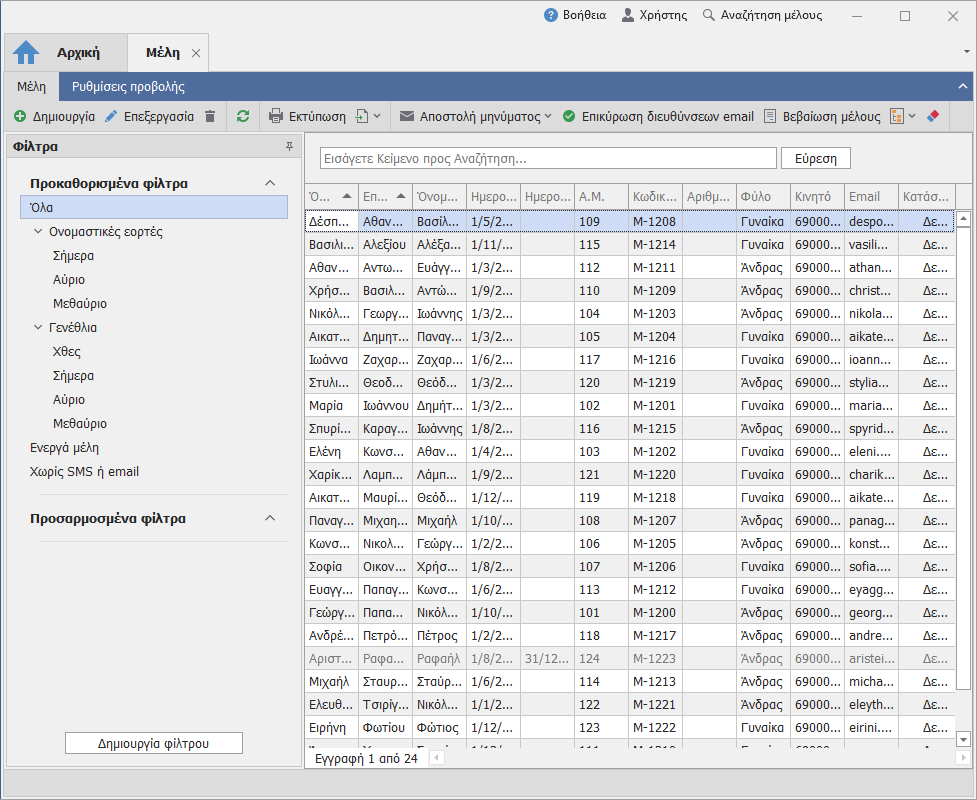
Στην πρώτη καρτέλα τα κουμπιά είναι σε ομάδες, που τις χωρίζει μια λεπτή κάθετη γραμμή. Από αριστερά προς τα δεξιά:
- «Δημιουργία» για νέα εγγραφή, «Επεξεργασία» για να ανοίξει η εγγραφή που διαλέξατε, «Διαγραφή» για να διαγραφεί (δείτε Άνοιγμα, νέα εγγραφή, διαγραφή).
- «Ανανέωση», που ξαναδιαβάζει τη λίστα για να φανούν όσα άλλαξαν στο μεταξύ, και σε κάποιες λίστες η «Περίοδος» (δείτε Περίοδος).
- «Εκτύπωση» για χαρτί και «Εξαγωγή» για αρχείο, όπως Excel ή PDF (δείτε Εκτύπωση και εξαγωγή).
- Κουμπιά μόνο γι' αυτή τη λίστα, όπως «Αποστολή μηνύματος» στα μέλη. Τα εξηγεί η σελίδα της κάθε οθόνης.
- Το κουμπί «Αυτοματισμοί», μόνο αν ο σύλλογος έχει φτιάξει αυτοματισμούς γι' αυτή τη λίστα (δείτε Αυτοματισμοί).
Αριστερά από τη λίστα είναι το πάνελ «Φίλτρα» (δείτε Φίλτρα).
Τι δείχνουν οι γραμμές
- Οι γραμμές με γκρι γράμματα είναι εγγραφές που δεν ισχύουν πια, για παράδειγμα μέλη που διαγράφηκαν.
- Σε λίστες όπου κάθε εγγραφή έχει δικό της χρώμα, η γραμμή της βάφεται με αυτό.
- Σε κάποιες λίστες, ένα + στην αρχή της γραμμής ανοίγει από κάτω τις εγγραφές που ανήκουν σε αυτήν.
Όσο η λίστα φορτώνει, κάτω αριστερά γράφει «Φόρτωση δεδομένων». Αν αργεί, το × δίπλα σταματά τη φόρτωση.
Άνοιγμα, νέα εγγραφή, διαγραφή
Για να ανοίξετε μια εγγραφή
Κάντε διπλό κλικ στη γραμμή της. Ή κάντε κλικ μία φορά στη γραμμή και πατήστε «Επεξεργασία». Ανοίγει σε δικό της παράθυρο (δείτε Το παράθυρο μιας εγγραφής).
Για νέα εγγραφή
Πατήστε «Δημιουργία». Ανοίγει ένα άδειο παράθυρο για να τη συμπληρώσετε. Όταν την αποθηκεύσετε, η λίστα ξαναδιαβάζεται μόνη της.
Για να διαγράψετε μια εγγραφή
- Κάντε κλικ μία φορά στη γραμμή της.
- Πατήστε «Διαγραφή».
- Η εφαρμογή ρωτά «Διαγραφή του …; Η ενέργεια δεν αναιρείται.» Ελέγξτε ότι το όνομα είναι το σωστό και πατήστε «Ναι». Το «Όχι» είναι ήδη επιλεγμένο, ώστε ένα βιαστικό Enter να μη διαγράψει τίποτα.
Η διαγραφή δεν γυρίζει πίσω. Αν δεν είστε σίγουροι, πατήστε «Όχι». Μια εγγραφή που χρησιμοποιείται αλλού, για παράδειγμα ένα μέλος με οφειλές, δεν διαγράφεται: θα δείτε «Η εγγραφή δεν μπόρεσε να διαγραφεί:» με τον λόγο, και τίποτα δεν αλλάζει. Αν δείτε «Δεν έχετε δικαίωμα διαγραφής σε …», ο ρόλος σας δεν το επιτρέπει.
Με το πληκτρολόγιο: Enter ανοίγει τη γραμμή που είναι επιλεγμένη, Delete τη διαγράφει (με την ίδια ερώτηση), Ctrl + N κάνει νέα εγγραφή, F5 ανανεώνει τη λίστα.
Αναζήτηση
Πάνω από τη λίστα υπάρχει ένα κουτί αναζήτησης.
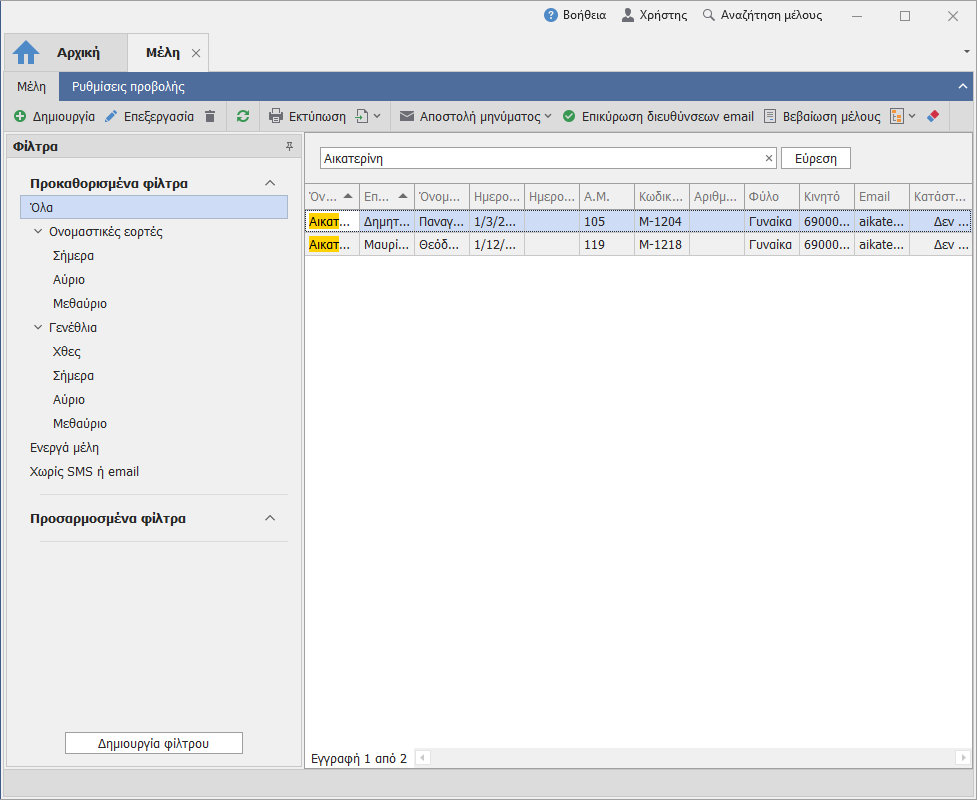
- Κάντε κλικ μέσα στο κουτί αναζήτησης.
- Γράψτε αυτό που ψάχνετε, για παράδειγμα λίγα γράμματα από ένα επώνυμο ή έναν αριθμό.
- Πατήστε Enter. Μένουν μόνο οι γραμμές που το περιέχουν σε οποιαδήποτε στήλη, και το κείμενο που βρέθηκε φαίνεται τονισμένο.
Για να ξαναδείτε όλη τη λίστα, σβήστε ό,τι γράψατε στο κουτί και πατήστε ξανά Enter.
Δεν βλέπετε το κουτί αναζήτησης; Πάνω, πατήστε την καρτέλα «Ρυθμίσεις προβολής» και μετά «Επιφάνεια αναζήτησης».
Ταξινόμηση
Κάντε κλικ στον τίτλο μιας στήλης, για παράδειγμα στο «Επώνυμο». Η λίστα μπαίνει σε αλφαβητική σειρά, ή από το μικρότερο στο μεγαλύτερο ποσό. Κάντε ξανά κλικ για την αντίθετη σειρά.
Δεξί κλικ στον τίτλο μιας στήλης ανοίγει κι άλλες επιλογές για τη στήλη, μαζί με το «Εμφάνιση διπλο-εγγραφών» (δείτε Δεξί κλικ).
Φίλτρα
Ένα φίλτρο κρατά στη λίστα μόνο τις εγγραφές που θέλετε, για παράδειγμα μόνο τα ενεργά μέλη. Τα φίλτρα δεν σβήνουν τίποτα: οι υπόλοιπες εγγραφές απλώς δεν φαίνονται.
Το πάνελ «Φίλτρα»
Αριστερά από τη λίστα, το πάνελ «Φίλτρα» μένει πάντα ανοιχτό. Έχει δύο ομάδες και ένα κουμπί:
- «Προκαθορισμένα φίλτρα»: τα έτοιμα φίλτρα της κάθε λίστας. Κάντε κλικ σε ένα για να το εφαρμόσετε. Το «Όλα» δείχνει ξανά όλη τη λίστα. Ένα έτοιμο φίλτρο φέρνει και τις στήλες στην αρχική τους μορφή.
- «Προσαρμοσμένα φίλτρα»: τα δικά σας φίλτρα, που φυλάξατε εσείς. Είναι μόνο δικά σας: άλλοι χρήστες δεν τα βλέπουν.
- «Δημιουργία φίλτρου», κάτω κάτω: φυλάγει το φίλτρο που έχετε τώρα στη λίστα (δείτε Δικά σας φίλτρα).
Φίλτρο από μια τιμή
Κάντε δεξί κλικ πάνω σε μια τιμή της λίστας, για παράδειγμα σε μια πόλη, και διαλέξτε «Προσθήκη '…' ως φίλτρο». Μένουν μόνο οι γραμμές με αυτή την τιμή. Με το «Εξαίρεση '…' από το φίλτρο» φεύγουν αυτές οι γραμμές. Μπορείτε να τα κάνετε πολλές φορές: κάθε νέο προστίθεται στα προηγούμενα.
Φίλτρο από τον τίτλο μιας στήλης
Περάστε το ποντίκι πάνω από τον τίτλο μιας στήλης. Εμφανίζεται ένα μικρό σύμβολο φίλτρου. Πατήστε το: ανοίγει μια λίστα με τις τιμές της στήλης, όπως στο Excel. Τικάρετε τις τιμές που θέλετε.
Όταν η λίστα έχει φίλτρο, κάτω από τη λίστα γράφεται ποιο είναι. Από εκεί μπορείτε να το βγάλετε ή να το αλλάξετε.
Δικά σας φίλτρα
Αν χρησιμοποιείτε συχνά το ίδιο φίλτρο, φυλάξτε το:
- Φτιάξτε το φίλτρο στη λίστα, όπως παραπάνω.
- Πατήστε «Δημιουργία φίλτρου» στο κάτω μέρος του πάνελ «Φίλτρα». Ανοίγει το μικρό παράθυρο «Νέο φίλτρο».
- Στο «Όνομα φίλτρου» γράψτε ένα όνομα που να λέει τι κρατά, για παράδειγμα «Μέλη Πάτρας».
- Πατήστε «Εντάξει». Το φίλτρο εμφανίζεται στα «Προσαρμοσμένα φίλτρα».
Την επόμενη φορά, κάντε κλικ στο όνομά του και η λίστα φιλτράρεται αμέσως.
Αλλαγή ή διαγραφή ενός δικού σας φίλτρου
Δίπλα σε κάθε δικό σας φίλτρο υπάρχουν δύο μικρά κουμπιά:
- Κάδος: διαγράφει το φίλτρο. Η εφαρμογή ρωτά «Να διαγραφεί το φίλτρο '…';». Με «Ναι» φεύγει το φίλτρο. Οι εγγραφές της λίστας δεν επηρεάζονται.
- Μολυβάκι: ανοίγει το παράθυρο του φίλτρου, για να του δώσετε άλλο όνομα ή να φυλάξετε σε αυτό τη λίστα όπως είναι τώρα.
Το παράθυρο του φίλτρου έχει:
- «Τίτλος:»
- Το όνομα του φίλτρου, όπως φαίνεται στο πάνελ.
- «Διάταξη:»
- Διακόπτης. Στο «On», με την αποθήκευση φυλάγεται στο φίλτρο και η όψη της λίστας όπως είναι τώρα: ποιες στήλες φαίνονται, με ποια σειρά και πλάτος, η ταξινόμηση, οι ομάδες και οι «Ρυθμίσεις προβολής». Όταν ξαναδιαλέξετε το φίλτρο, η λίστα παίρνει αυτή την όψη. Στο «Off», η όψη που είχε φυλαχτεί μένει όπως ήταν.
- «Κριτήρια φίλτρου:»
- Διακόπτης. Στο «On», το φίλτρο παίρνει το φίλτρο που έχει τώρα η λίστα, αντί για αυτό που είχε. Στο «Off», μένει το παλιό.
Πατήστε «Αποθήκευση» για να φυλαχτούν οι αλλαγές, ή κλείστε το παράθυρο χωρίς αποθήκευση.
Θέλετε μια λίστα να ανοίγει πάντα με τις δικές σας στήλες; Οι αλλαγές στις στήλες κρατιούνται μόνο όσο η λίστα είναι ανοιχτή. Φτιάξτε ένα δικό σας φίλτρο, πατήστε το μολυβάκι, γυρίστε τη «Διάταξη:» στο «On» και πατήστε «Αποθήκευση». Από εκεί και πέρα, ένα κλικ στο φίλτρο φέρνει τη λίστα όπως τη θέλετε.
Η λίστα δείχνει λιγότερα απ' όσα περιμένατε; Μάλλον έχει μείνει ένα φίλτρο ή κάτι στο κουτί αναζήτησης. Πατήστε «Όλα» στα φίλτρα και σβήστε την αναζήτηση. Σε λίστες με «Περίοδο», ελέγξτε και την περίοδο.
Περίοδος
Λίστες με πολλές εγγραφές ανά ημερομηνία, όπως οι συναλλαγές, φορτώνουν μόνο μια περίοδο, αρχικά την «Τρέχουσα εβδομάδα». Το κουμπί γράφει ποια περίοδο βλέπετε, για παράδειγμα «Περίοδος: Τρέχουσα εβδομάδα».
- Πατήστε «Περίοδος», πάνω, δίπλα στο «Ανανέωση».
- Διαλέξτε μία από: «Τρέχουσα εβδομάδα», «Προηγούμενη εβδομάδα», «Τρέχων μήνας», «Προηγούμενος μήνας», «Τρέχον έτος», «Προηγούμενο έτος».
- Η λίστα ξαναφορτώνει τις εγγραφές αυτής της περιόδου. Η επιλεγμένη περίοδος έχει τικ.
Για άλλες ημερομηνίες, διαλέξτε «Προσαρμοσμένο»:
- Ανοίγει το μικρό παράθυρο «Περίοδος», με τις ημερομηνίες «Από:» και «Έως:».
- Γράψτε ή διαλέξτε την πρώτη και την τελευταία ημέρα που θέλετε.
- Πατήστε «Εντάξει». Η λίστα φέρνει τις εγγραφές από την πρώτη έως και την τελευταία ημέρα, και το κουμπί γράφει «Περίοδος:» με τις δύο ημερομηνίες.
Αν λείπει μια ημερομηνία ή η «Από» είναι μετά την «Έως», η εφαρμογή γράφει «Γράψτε και τις δύο ημερομηνίες. Η «Από» δεν μπορεί να είναι μετά την «Έως».» και το παράθυρο ξανανοίγει. Αν κλείσετε το παράθυρο χωρίς «Εντάξει», η λίστα μένει στην περίοδο που είχε. Όσο η λίστα μένει ανοιχτή, το παράθυρο ξεκινά με τις ημερομηνίες που διαλέξατε τελευταία.
Τα φίλτρα και η αναζήτηση ψάχνουν μόνο μέσα στην περίοδο που φορτώθηκε. Για κάτι παλαιότερο, αλλάξτε πρώτα την περίοδο.
Δεξί κλικ
Πάνω σε μια γραμμή
- «Επεξεργασία»: ανοίγει την εγγραφή.
- Ενέργειες μόνο γι' αυτή τη λίστα, για παράδειγμα «Πληρωμή» στα μέλη. Τις εξηγεί η σελίδα της κάθε οθόνης.
- «Προσθήκη '…' ως φίλτρο» και «Εξαίρεση '…' από το φίλτρο», με την τιμή όπου κάνατε κλικ (δείτε Φίλτρα).
Πάνω στον τίτλο μιας στήλης
Επιλογές για τη στήλη, όπως ταξινόμηση, και το «Εμφάνιση διπλο-εγγραφών»: κρατά μόνο τις γραμμές όπου η τιμή αυτής της στήλης υπάρχει σε περισσότερες από μία, και τις βάζει σε ομάδες ανά τιμή. Χρήσιμο, για παράδειγμα, για να βρείτε μέλη γραμμένα δύο φορές με το ίδιο κινητό. Πατήστε «Όλα» στα φίλτρα για να γυρίσει η λίστα.
Εκτύπωση και εξαγωγή
Η εκτύπωση και η εξαγωγή παίρνουν τη λίστα όπως τη βλέπετε: με τα φίλτρα, την αναζήτηση, τη σειρά και τις στήλες που έχετε βάλει. Βάλτε πρώτα τα φίλτρα που θέλετε.
Εκτύπωση
Πατήστε «Εκτύπωση». Ανοίγει η προεπισκόπηση: η λίστα σε οριζόντια σελίδα A4, με τον τίτλο της πάνω και το φίλτρο που είχε κάτω. Από εκεί την τυπώνετε ή τη φυλάτε ως αρχείο.
Εξαγωγή σε αρχείο
- Πατήστε «Εξαγωγή» και διαλέξτε μορφή.
- Η εφαρμογή ρωτά πού να φυλάξει το αρχείο. Το όνομα είναι ήδη γραμμένο, το όνομα της λίστας. Διαλέξτε φάκελο, για παράδειγμα «Έγγραφα», και πατήστε «Αποθήκευση».
Οι μορφές:
- «Αρχείο Excel XLSX»: για το Excel. Συνήθως αυτό θέλετε.
- «Αρχείο Excel 97-2003»: για πολύ παλιό Excel.
- «PDF»: για να τη στείλετε ή να την τυπώσετε όπως είναι.
- «Αρχείο Word» και «RTF»: για επεξεργαστή κειμένου.
- «CSV» και «Αρχείο κειμένου»: απλό κείμενο, για άλλα προγράμματα.
- «HTML» και «MIME HTML»: ιστοσελίδα.
Τα αρχεία έχουν προσωπικά δεδομένα. Μια λίστα μελών σε Excel έχει ονόματα, τηλέφωνα και διευθύνσεις. Φυλάξτε την σε ασφαλές σημείο και σβήστε την όταν δεν τη χρειάζεστε.
Ρυθμίσεις προβολής
Η καρτέλα «Ρυθμίσεις προβολής», πάνω, αλλάζει μόνο το πώς βλέπετε τη λίστα, όχι τις εγγραφές. Τα κουμπιά είναι στην ομάδα «Επιλογές». Τα περισσότερα ανοιγοκλείνουν: πατημένα, η επιλογή ισχύει.
- «Επαναφορά διάταξης»
- Γυρίζει τη λίστα όπως ήταν αρχικά: στήλες, σειρά, πλάτη. Δείτε Αν η λίστα άλλαξε όψη.
- «Αυτόματο πλάτος στηλών»
- Πατημένο (έτσι ανοίγει): οι στήλες στενεύουν ή φαρδαίνουν ώστε να χωρούν όλες στο πλάτος της οθόνης. Αν το ξεπατήσετε, κάθε στήλη κρατά το πλάτος της και η λίστα κυλά δεξιά-αριστερά.
- «Γραμμή αυτόματου φίλτρου»
- Βάζει μια κενή γραμμή κάτω από τους τίτλους των στηλών. Γράψτε σε αυτήν, κάτω από μια στήλη, και μένουν μόνο οι γραμμές που ταιριάζουν σε αυτή τη στήλη.
- «Επιφάνεια ομαδοποίησης»
- Βάζει μια λωρίδα πάνω από τους τίτλους. Σύρετε εκεί τον τίτλο μιας στήλης, για παράδειγμα «Πόλη», και οι γραμμές μπαίνουν σε ομάδες ανά πόλη, με + για να ανοίγει κάθε ομάδα. Σύρετε τον τίτλο πίσω για να φύγουν οι ομάδες.
- «Επιφάνεια αναζήτησης»
- Δείχνει ή κρύβει το κουτί αναζήτησης (δείτε Αναζήτηση).
- «Επιλογέας στηλών»
- Ανοίγει ένα μικρό παράθυρο με τις στήλες που δεν φαίνονται. Σύρετε μια στήλη από εκεί στους τίτλους για να εμφανιστεί. Σύρετε έναν τίτλο μέσα στο παράθυρο για να κρυφτεί η στήλη.
- «Εμφάνιση»
- Ένα μενού με επιλογές για την εμφάνιση των γραμμών:
- «Χρωματισμός ζυγών γραμμών» και «Χρωματισμός μονών γραμμών»: βάφουν ελαφρά τη μία γραμμή στις δύο, για να ακολουθεί το μάτι τη γραμμή.
- «Υποσέλιδο»: μια γραμμή κάτω κάτω στη λίστα, με το άθροισμα κάθε στήλης με ποσά.
- «Οριζόντιες γραμμές» και «Κάθετες γραμμές»: οι γραμμές ανάμεσα στις γραμμές και στις στήλες.
- «Δείκτης εγγραφής»: μια στενή στήλη αριστερά, που δείχνει με ένα βελάκι τη γραμμή όπου βρίσκεστε.
Αυτές οι ρυθμίσεις, όπως και οι στήλες που μετακινήσατε, κρατιούνται όσο η λίστα είναι ανοιχτή. Για να τις έχετε κάθε φορά, φυλάξτε τες σε ένα δικό σας φίλτρο με «Διάταξη» (δείτε Δικά σας φίλτρα).
Αν η λίστα άλλαξε όψη
Αν κατά λάθος μετακινήσατε στήλες ή χάθηκαν στήλες, πατήστε πάνω την καρτέλα «Ρυθμίσεις προβολής» και μετά «Επαναφορά διάταξης». Η λίστα γυρίζει όπως ήταν.
Το ίδιο γίνεται αν κλείσετε τη λίστα και την ξανανοίξετε, ή αν κάνετε κλικ σε ένα από τα «Προκαθορισμένα φίλτρα».
Για να μετακινήσετε μια στήλη, σύρετε τον τίτλο της αριστερά ή δεξιά. Για να αλλάξετε το πλάτος της, σύρετε τη διαχωριστική γραμμή στα δεξιά του τίτλου.
Αυτοματισμοί: να τρέξει ένας από τη λίστα
Ο υπεύθυνος του συλλόγου μπορεί να φτιάξει αυτοματισμούς για μια λίστα: ενέργειες που κάνει η εφαρμογή μόνη της, για παράδειγμα να συμπληρώνει ένα στοιχείο. Τότε στην πρώτη καρτέλα της λωρίδας, στο τέλος της, εμφανίζεται το κουμπί «Αυτοματισμοί». Αν η λίστα δεν έχει αυτοματισμούς, το κουμπί δεν φαίνεται.
- Κάντε κλικ στη γραμμή για την οποία θέλετε να τρέξει ο αυτοματισμός.
- Πατήστε «Αυτοματισμοί». Ανοίγει μια λίστα με τους αυτοματισμούς της λίστας, ο καθένας με το εικονίδιο και τον τίτλο του. Αφήστε το ποντίκι πάνω σε έναν για να δείτε τι κάνει.
- Κάντε κλικ στον αυτοματισμό που θέλετε. Αν δεν έχετε διαλέξει γραμμή, δεν γίνεται τίποτα.
- Ανάλογα με το πώς είναι φτιαγμένος, είτε τρέχει χωρίς να δείτε κάτι, είτε ανοίγει το παράθυρο προόδου με τι έκανε σε κάθε βήμα. Αν χρειάζεται στοιχεία από εσάς, για παράδειγμα μια ημερομηνία, τα ζητά εκεί.
- Μετά η λίστα ξαναδιαβάζεται. Αν δεν βλέπετε ακόμα τις αλλαγές, πατήστε «Ανανέωση» όταν τελειώσει ο αυτοματισμός.
Για το πώς φτιάχνονται, δείτε Αυτοματισμοί.
Επόμενη σελίδα: Το παράθυρο μιας εγγραφής.