
Οδηγός χρήσης › Το παράθυρο μιας εγγραφής
Το παράθυρο μιας εγγραφής
Όταν ανοίγετε ένα μέλος, μια οφειλή ή οτιδήποτε άλλο, ανοίγει ένα παράθυρο με τα στοιχεία του. Εδώ θα δείτε πώς τα αλλάζετε και πώς τα αποθηκεύετε.
Τι βλέπετε
Ο τίτλος του παραθύρου γράφει «Προσθήκη …» για κάτι καινούργιο ή «Επεξεργασία …» για κάτι που υπάρχει ήδη, για παράδειγμα «Επεξεργασία μέλους».
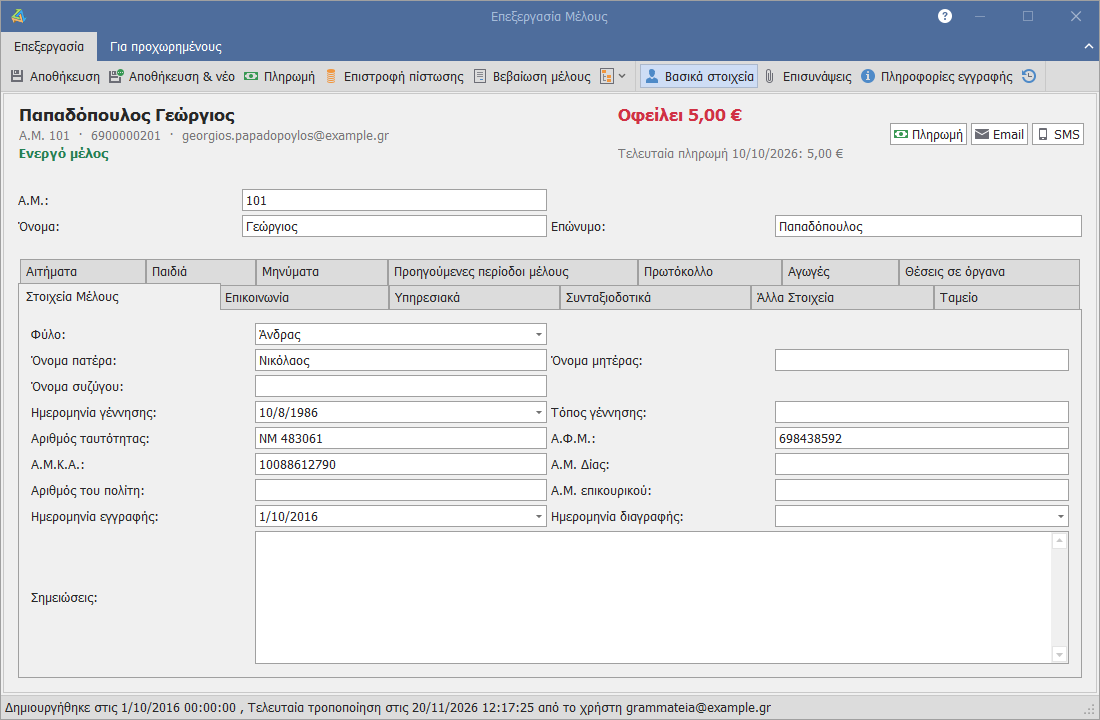
Η λωρίδα με τα κουμπιά
Πάνω υπάρχει μια λωρίδα με δύο καρτέλες. Η πρώτη, «Επεξεργασία», έχει κουμπιά σε ομάδες, που τις χωρίζει μια λεπτή κάθετη γραμμή. Από αριστερά προς τα δεξιά:
- Το «Αποθήκευση» και, στα περισσότερα παράθυρα, το «Αποθήκευση & νέο» (δείτε Αποθήκευση), και κουμπιά μόνο γι' αυτή την οθόνη, για παράδειγμα «Πληρωμή» στο μέλος. Τα εξηγεί η σελίδα της κάθε οθόνης.
- Τα κουμπιά που αλλάζουν τι δείχνει το παράθυρο:
- «Βασικά στοιχεία»: τα στοιχεία που συμπληρώνετε. Εκεί ανοίγει το παράθυρο.
- «Επισυνάψεις»: αρχεία που φυλάγονται μαζί με την εγγραφή, όπως μια σαρωμένη αίτηση. Δείτε Συνημμένα αρχεία.
- «Πληροφορίες εγγραφής»: πότε και από ποιον γράφτηκε. Δείτε Πληροφορίες εγγραφής.
- «Ιστορικό»: τι άλλαξε και πότε. Δεν εμφανίζεται σε εγγραφή που δεν έχει αποθηκευτεί ακόμα. Δείτε Ιστορικό αλλαγών.
- Το κουμπί «Αυτοματισμοί», μόνο αν ο σύλλογος έχει φτιάξει αυτοματισμούς γι' αυτό το παράθυρο (δείτε Αυτοματισμοί).
Η δεύτερη καρτέλα, «Για προχωρημένους», αλλάζει τη θέση των κουτιών του παραθύρου (δείτε Αν μετακινήθηκαν τα πεδία).
Πάνω δεξιά, το ? ανοίγει τη σελίδα του οδηγού γι' αυτό το παράθυρο, στην καρτέλα όπου βρίσκεστε. Το ίδιο κάνει το F1.
Οι καρτέλες
Πολλά παράθυρα έχουν καρτέλες, όπως τα φύλλα ενός ντοσιέ: για παράδειγμα «Επικοινωνία» ή «Ταμείο» στο μέλος. Κάντε κλικ στο όνομα μιας καρτέλας για να δείτε τα στοιχεία της.
Αν ο σύλλογος έχει προσθέσει δικά του πεδία σε αυτό το είδος εγγραφής, εμφανίζονται σε μια δική τους ομάδα, με το όνομα που τους έδωσε ο σύλλογος. Δείτε Δικά σας πεδία.
Η γραμμή κάτω κάτω
Κάτω κάτω, μια γραμμή γράφει «Δημιουργήθηκε στις … από το χρήστη …» και «Τελευταία τροποποίηση στις … από το χρήστη …». Σε νέα εγγραφή είναι κενή.
Συμπλήρωση
- Κάντε κλικ μέσα στο κουτί που θέλετε να συμπληρώσετε.
- Γράψτε. Για να πάτε στο επόμενο κουτί, πατήστε Tab ή κάντε κλικ σε αυτό.
- Για ημερομηνία, γράψτε την όπως 15/03/2026, ή πατήστε το βελάκι δίπλα στο κουτί και διαλέξτε την ημέρα από το ημερολόγιο.
- Για ένα τικ, κάντε κλικ στο τετραγωνάκι. Ξανά κλικ, και το τικ φεύγει. Κάποια ναι/όχι είναι διακόπτες: κάντε κλικ για να γυρίσουν.
Κάθε κουτί δέχεται μέχρι τόσους χαρακτήρες όσους χωρά η βάση. Κουτιά που συμπληρώνει η εφαρμογή μόνη της είναι γκρι και δεν αλλάζουν.
Αν κάτι που γράψατε φαίνεται λάθος, για παράδειγμα ΑΦΜ με λάθος ψηφία, εμφανίζεται ένα σήμα προσοχής δίπλα στο κουτί μόλις πάτε στο επόμενο. Αφήστε το ποντίκι πάνω του για να δείτε τι λέει. Φεύγει μόλις το διορθώσετε. Δεν σας σταματά, σας προειδοποιεί.
Επιλογή από λίστα
Κάποια κουτιά δεν τα γράφετε ελεύθερα αλλά διαλέγετε από μια λίστα, για παράδειγμα ένα μέλος ή μια τράπεζα. Έχουν ένα βελάκι στα δεξιά.
- Πατήστε το βελάκι, ή αρχίστε να γράφετε μέσα στο κουτί.
- Ανοίγει μια μικρή λίστα με ένα κουτί αναζήτησης. Γράψτε λίγα γράμματα για να μικρύνει η λίστα.
- Κάντε κλικ σε αυτό που θέλετε, ή πατήστε Enter.
Κάτω από τη μικρή λίστα υπάρχουν τα κουμπιά «Νέο», αν αυτό που ψάχνετε δεν υπάρχει ακόμα, «Επεξεργασία» και «Ανανέωση». Ένα κουμπί με μόνο εικονίδιο αδειάζει την επιλογή.
Αποθήκευση
Όταν τελειώσετε, πατήστε «Αποθήκευση», πάνω αριστερά. Οι αλλαγές φυλάγονται, το παράθυρο κλείνει, και η λίστα από όπου το ανοίξατε ξαναδιαβάζεται.
Με το πληκτρολόγιο: Ctrl + S.
Για να γράψετε αμέσως και την επόμενη εγγραφή του ίδιου είδους, πατήστε «Αποθήκευση & νέο», δίπλα στο «Αποθήκευση»: φυλάγει αυτή και ανοίγει άδειο παράθυρο για νέα. Δεν υπάρχει σε λίγα παράθυρα, όπως τα μηνύματα, οι αλλαγές στοιχείων, οι αιτήσεις εγγραφής και οι ρυθμίσεις του συλλόγου.
Πριν αποθηκεύσει, η εφαρμογή ελέγχει τα στοιχεία. Αν κάτι λείπει ή είναι λάθος, δεν αποθηκεύει (δείτε Αν δεν αποθηκεύεται).
Τίποτα δεν φυλάγεται πριν πατήσετε «Αποθήκευση». Μπορείτε να αλλάζετε ό,τι θέλετε. Αν μετανιώσετε, κλείστε το παράθυρο χωρίς αποθήκευση.
Κλείσιμο χωρίς αποθήκευση
Πατήστε το × πάνω δεξιά. Αν αλλάξατε κάτι, η εφαρμογή ρωτά «Θέλετε να αποθηκεύσετε τις αλλαγές στο …;»:
- «Ναι»: φυλάγει τις αλλαγές και κλείνει. Αν κάτι λείπει, δεν κλείνει και σας δείχνει τι.
- «Όχι»: πετά τις αλλαγές και κλείνει. Η εγγραφή μένει όπως ήταν.
- «Άκυρο»: δεν κλείνει. Μένετε στο παράθυρο.
Αν δεν αλλάξατε τίποτα, το παράθυρο κλείνει χωρίς ερώτηση.
Αν δεν αποθηκεύεται
Αν κάτι λείπει ή δεν είναι σωστό, το παράθυρο δεν κλείνει και πάνω πάνω, κάτω από τα κουμπιά, εμφανίζεται μια λωρίδα για κάθε μήνυμα:
- «Το πεδίο '…' είναι υποχρεωτικό»
- Το κουτί με αυτό το όνομα πρέπει να συμπληρωθεί. Κενά διαστήματα μόνο δεν μετράνε. Συμπληρώστε το και πατήστε ξανά «Αποθήκευση».
- «Η τιμή '…' για το πεδίο '…' χρησιμοποιείται σε άλλη εγγραφή.»
- Κάποια άλλη εγγραφή έχει ήδη την ίδια τιμή, για παράδειγμα άλλο μέλος με τον ίδιο Α.Μ. Ελέγξτε μήπως η εγγραφή υπάρχει ήδη.
- «Υπάρχουν προειδοποιήσεις. Θέλετε να συνεχίσετε;»
- Κάτι φαίνεται λάθος, αλλά δεν είναι σίγουρο, για παράδειγμα ένα ΑΦΜ που δεν ταιριάζει. Πατήστε «Όχι» για να το ελέγξετε (τα μηνύματα φαίνονται πάνω), ή «Ναι» αν ξέρετε ότι είναι σωστό.
- «Δεν έχετε δικαίωμα δημιουργίας σε …» ή «Δεν έχετε δικαίωμα επεξεργασίας σε …»
- Ο ρόλος σας δεν επιτρέπει να γράψετε ή να αλλάξετε τέτοιες εγγραφές, και το παράθυρο δεν ανοίγει. Ζητήστε από τον υπεύθυνο, αν το χρειάζεστε (δείτε Ρόλοι).
Μηνύματα μπορεί να βγάλουν και οι αυτοματισμοί του συλλόγου (δείτε Αυτοματισμοί). Όσα έχουν σήμα σφάλματος σταματούν την αποθήκευση, και όσα έχουν σήμα προειδοποίησης φέρνουν την ερώτηση «Υπάρχουν προειδοποιήσεις. Θέλετε να συνεχίσετε;».
Αν η εφαρμογή γράψει «Δεν αποθηκεύτηκε τίποτα: δεν το επέτρεψε ο αυτοματισμός «…». Διορθώστε ό,τι λέει το μήνυμά του και αποθηκεύστε ξανά.», έναν έλεγχο τον έκανε ένας αυτοματισμός πριν την αποθήκευση. Το παράθυρο μένει ανοιχτό με ό,τι γράψατε· διορθώστε και πατήστε ξανά «Αποθήκευση».
Για το παράθυρο «Σφάλμα», δείτε Σφάλμα.
Λίστες μέσα στο παράθυρο
Κάποιες καρτέλες έχουν μια μικρή λίστα, για παράδειγμα τα παιδιά ενός μέλους. Πάνω από αυτήν υπάρχουν τα κουμπιά «Νέο», «Επεξεργασία», «Διαγραφή» και «Ανανέωση». Ό,τι αλλάζετε σε αυτές τις λίστες φυλάγεται όταν πατήσετε «Αποθήκευση» στο μεγάλο παράθυρο.
Στις μικρές λίστες λειτουργούν η ταξινόμηση και τα φίλτρα από τον τίτλο της στήλης και με δεξί κλικ, όπως στις μεγάλες (δείτε Φίλτρα).
Αυτοματισμοί στο παράθυρο της εγγραφής
Ο υπεύθυνος του συλλόγου μπορεί να φτιάξει αυτοματισμούς για ένα είδος εγγραφής (δείτε Αυτοματισμοί). Στο παράθυρο της εγγραφής τους συναντάτε με τέσσερις τρόπους:
- Το κουμπί «Αυτοματισμοί»: πάνω, στη λωρίδα με τα κουμπιά, όταν υπάρχουν αυτοματισμοί γι' αυτό το παράθυρο. Δείτε τα βήματα παρακάτω.
- Σε νέα εγγραφή: κάποια κουτιά είναι ήδη συμπληρωμένα όταν ανοίγει το παράθυρο, γιατί τα συμπλήρωσε ένας αυτοματισμός. Αλλάξτε τα αν χρειάζεται.
- Όταν αλλάζετε ένα κουτί: ένας αυτοματισμός μπορεί να τρέχει μόλις αλλάξει η τιμή ενός συγκεκριμένου πεδίου, για παράδειγμα για να συμπληρώσει κάτι άλλο.
- Στην αποθήκευση: ένας αυτοματισμός μπορεί να ελέγχει τα στοιχεία και να βγάζει δικά του μηνύματα στη λωρίδα πάνω, όπως οι έλεγχοι της εφαρμογής, ή να μην αφήνει την αποθήκευση (δείτε Αν δεν αποθηκεύεται). Άλλοι τρέχουν μόλις φυλαχτεί η εγγραφή.
Για να τρέξει ένας αυτοματισμός
- Πατήστε «Αυτοματισμοί», πάνω. Ανοίγει μια λίστα με τους αυτοματισμούς αυτού του παραθύρου, ο καθένας με το εικονίδιο και τον τίτλο του. Κάποιοι εμφανίζονται μόνο για ορισμένες εγγραφές.
- Αφήστε το ποντίκι πάνω σε έναν για να δείτε τι κάνει.
- Κάντε κλικ σε αυτόν που θέλετε. Τρέχει για την εγγραφή που έχετε ανοιχτή. Κάποιοι αποθηκεύουν πρώτα ό,τι αλλάξατε· αν η αποθήκευση δεν γίνει, βγαίνει «Η αποθήκευση πριν την εκτέλεση του αυτοματισμού απέτυχε» και ο αυτοματισμός δεν τρέχει.
- Κάποιοι ανοίγουν το παράθυρο προόδου, όπου μπορεί να σας ζητήσουν στοιχεία, για παράδειγμα μια ημερομηνία.
- Όταν τελειώσει, τα κουτιά δείχνουν τις νέες τιμές. Αν ο αυτοματισμός δεν τις αποθηκεύει μόνος του, φυλάγονται όταν πατήσετε «Αποθήκευση», μαζί με τις δικές σας αλλαγές.
Αν μετακινήθηκαν τα πεδία, και η «Προσαρμογή»
Κάθε χρήστης μπορεί να αλλάξει τη θέση των κουτιών σε ένα παράθυρο. Η εφαρμογή θυμάται την όψη του κάθε παραθύρου για τον καθένα: οι αλλαγές σας δεν αλλάζουν το παράθυρο των άλλων.
Για να γυρίσει το παράθυρο όπως ήταν
Αν τα κουτιά του παραθύρου άλλαξαν θέση ή κάποια χάθηκαν, πάνω πατήστε την καρτέλα «Για προχωρημένους» και μετά «Επαναφορά». Το παράθυρο γυρίζει όπως ήταν.
Το «Προσαρμογή» αλλάζει τη θέση των κουτιών. Οι αλλαγές μένουν και την επόμενη φορά. Αν δεν θέλετε να αλλάξετε την όψη του παραθύρου, μην το πατάτε.
Σε κάποια παράθυρα η καρτέλα «Για προχωρημένους» δεν έχει το «Προσαρμογή»: η όψη τους δεν αλλάζει.
Η «Προσαρμογή»
- Πατήστε «Για προχωρημένους» → «Προσαρμογή». Δίπλα στο παράθυρο ανοίγει ένα μικρό παράθυρο προσαρμογής, και τα κουτιά της εγγραφής μπορούν πια να μετακινηθούν.
- Για να μετακινήσετε ένα κουτί, πιάστε το από τον τίτλο του και σύρετέ το εκεί που θέλετε. Μια γραμμή δείχνει πού θα μπει.
- Για να αλλάξετε μέγεθος, σύρετε την άκρη του.
- Για να κρύψετε ένα κουτί, σύρετέ το μέσα στο παράθυρο προσαρμογής.
- Όταν τελειώσετε, πατήστε το κουμπί «Αποθήκευση», πάνω στο παράθυρο προσαρμογής. Εμφανίζεται η ειδοποίηση «Η διάταξη αποθηκεύτηκε επιτυχώς».
- Κλείστε το παράθυρο προσαρμογής με το ×.
Η όψη φυλάγεται και μόνη της όταν κλείσετε το παράθυρο της εγγραφής. Η «Προσαρμογή» δεν αλλάζει τα στοιχεία της εγγραφής: για να φυλαχτούν αυτά, πατάτε «Αποθήκευση» στο παράθυρο της εγγραφής όπως πάντα.
Κρύψατε ένα κουτί και δεν το βρίσκετε; Πατήστε «Για προχωρημένους» → «Επαναφορά». Όλα τα κουτιά γυρίζουν στη θέση τους.
Νέα κουτιά
Στο παράθυρο προσαρμογής, μαζί με τα κρυμμένα κουτιά, υπάρχουν τέσσερα κουτιά για να προσθέσετε στο παράθυρο: «Κείμενο (μικρό)», «Κείμενο (μεγάλο)», «Αριθμός» και «Ημερομηνία». Σύρετε ένα από αυτά στο παράθυρο της εγγραφής. Το νέο κουτί δεν δείχνει τίποτα μέχρι να του πείτε ποιο στοιχείο της εγγραφής θα δείχνει:
- Όσο είναι ανοιχτή η «Προσαρμογή», κάντε δεξί κλικ στο κουτί και διαλέξτε «Προσαρμογή αντικειμένου». Ανοίγει ένα μικρό παράθυρο.
- Στο «Πεδίο:» διαλέξτε από τη λίστα το στοιχείο της εγγραφής που θα δείχνει το κουτί.
- Κλείστε το μικρό παράθυρο. Το κουτί δείχνει πια το στοιχείο αυτό, και ό,τι γράφετε εκεί φυλάγεται με την εγγραφή.
Το ίδιο μικρό παράθυρο έχει δύο ομάδες με πολλές ρυθμίσεις: «Αντικείμενο διάταξης» για τη θέση και τον τίτλο του κουτιού, και «Αντικείμενο» για το ίδιο το κουτί. Είναι τεχνικές: αν δεν ξέρετε τι κάνει μια ρύθμιση, μην την αλλάζετε.
Για πεδία που δεν υπάρχουν στην εγγραφή, ο σύλλογος φτιάχνει δικά του πεδία (δείτε Δικά σας πεδία).
Τεχνικές πληροφορίες για την υποστήριξη
Η υποστήριξη μπορεί να σας ζητήσει τις τεχνικές πληροφορίες ενός παραθύρου. Σε ειδική λειτουργία που ανοίγει η υποστήριξη, το Ctrl + Shift + I ανοίγει ένα παράθυρο μόνο για ανάγνωση με τις ομάδες «Βάση δεδομένων» («Διακομιστής:», «Όνομα:»), «Διεπαφή» («Φόρμα:», «Στοιχείο:», «Συνεδρία:»), «Δεδομένα» («Τύπος αντικειμένου:», «Αντικείμενο:») και «Εστίαση» (το κουτί όπου βρίσκεστε, με «Πεδίο:» και «Τύπος πεδίου:»). Διαβάστε τα στην υποστήριξη όπως είναι, και κλείστε το με το «Εντάξει».
Επόμενη σελίδα: Συνημμένα αρχεία.