
Οδηγός χρήσης › Αυτοματισμοί
Αυτοματισμοί
Ένας αυτοματισμός είναι μια σειρά από ενέργειες που κάνει η εφαρμογή μόνη της, για παράδειγμα να συμπληρώνει ένα στοιχείο σε κάθε νέα εγγραφή ή να ελέγχει κάτι πριν την αποθήκευση. Τους φτιάχνει ο υπεύθυνος του συλλόγου. Οι υπόλοιποι χρήστες απλώς τους διαλέγουν από το κουμπί «Αυτοματισμοί» ή βλέπουν τα μηνύματά τους.
Ένας αυτοματισμός αλλάζει δεδομένα χωρίς να ρωτά. Ένας λάθος αυτοματισμός μπορεί να αλλάξει πολλές εγγραφές μαζί. Ένας νέος αυτοματισμός είναι ενεργός μόλις τον αποθηκεύσετε. Δοκιμάστε τον σε μία εγγραφή πριν τον αφήσετε για όλους, ή βγάλτε το τικ από το «Ενεργό» μέχρι να είναι έτοιμος.
Πού και πότε τρέχει ένας αυτοματισμός
Κάθε αυτοματισμός αφορά ένα είδος εγγραφής, την πηγή του, για παράδειγμα τα μέλη. Το πού ή πότε τρέχει το ορίζει η «Τοποθέτηση:» του:
- «Πλέγμα»: στη λίστα
- Στη λίστα αυτού του είδους εμφανίζεται, πάνω, το κουμπί «Αυτοματισμοί». Ο χρήστης διαλέγει μια γραμμή, πατά το κουμπί και διαλέγει τον αυτοματισμό από τη λίστα του. Δείτε Λίστες: Αυτοματισμοί.
- «Φόρμα επεξεργασίας»: στο παράθυρο της εγγραφής
- Στο παράθυρο κάθε εγγραφής αυτού του είδους εμφανίζεται, πάνω, το κουμπί «Αυτοματισμοί». Ο αυτοματισμός τρέχει για την εγγραφή που είναι ανοιχτή, και μετά τα κουτιά δείχνουν τις νέες τιμές. Δείτε Το παράθυρο μιας εγγραφής: Αυτοματισμοί.
- «Συμβάν»: μόνος του
- Τρέχει χωρίς κουμπί, όταν συμβεί αυτό που λέει το «Συμβάν:»: όταν ανοίγει παράθυρο για νέα εγγραφή, πριν ή μετά την αποθήκευση, ή όταν αλλάζει ένα πεδίο. Τρέχει όποτε η εφαρμογή φυλάγει ή αλλάζει τέτοια εγγραφή, όχι μόνο από το παράθυρό της (δείτε Οι ρυθμίσεις του αυτοματισμού).
- «Επικύρωση αποθήκευσης»: στον έλεγχο της αποθήκευσης
- Όταν ο χρήστης πατά «Αποθήκευση» στο παράθυρο της εγγραφής, ο αυτοματισμός ελέγχει τα στοιχεία και βγάζει τα μηνύματά του στη λωρίδα πάνω από τα στοιχεία, μαζί με τους ελέγχους της εφαρμογής. Ένας έλεγχος με «Διακοπή» σταματά την αποθήκευση, ένας με «Προειδοποίηση» φέρνει την ερώτηση «Υπάρχουν προειδοποιήσεις. Θέλετε να συνεχίσετε;» (δείτε Εγκυρότητες).
- «Πουθενά»
- Δεν τρέχει μόνος του. Τρέχει μόνο όταν τον καλεί ένας άλλος αυτοματισμός, με την ενέργεια «Εκτέλεση αυτοματισμού» (δείτε Ενέργειες).
- «Ημερολόγιο» και «Επικύρωση διαγραφής»
- Υπάρχουν στη λίστα, αλλά το OptiCRM δεν τρέχει πουθενά αυτοματισμούς με αυτή την τοποθέτηση.
Στο κουμπί «Αυτοματισμοί» κάθε αυτοματισμός φαίνεται με το εικονίδιο και τον τίτλο του. Αν ο χρήστης αφήσει το ποντίκι πάνω σε έναν, βλέπει την περιγραφή του.
Η λίστα «Αυτοματισμοί»
Ανοίγει από το μενού «Διαχείριση» → «Εργαλεία» → «Αυτοματισμοί». Κάθε γραμμή είναι ένας αυτοματισμός. Οι αυτοματισμοί φυλάγονται στη βάση του συλλόγου, οπότε τους βλέπουν όλοι οι υπολογιστές του συλλόγου. Δεν υπάρχουν αρχεία για να τα αντιγράψετε ή να τα ανεβάσετε κάπου.
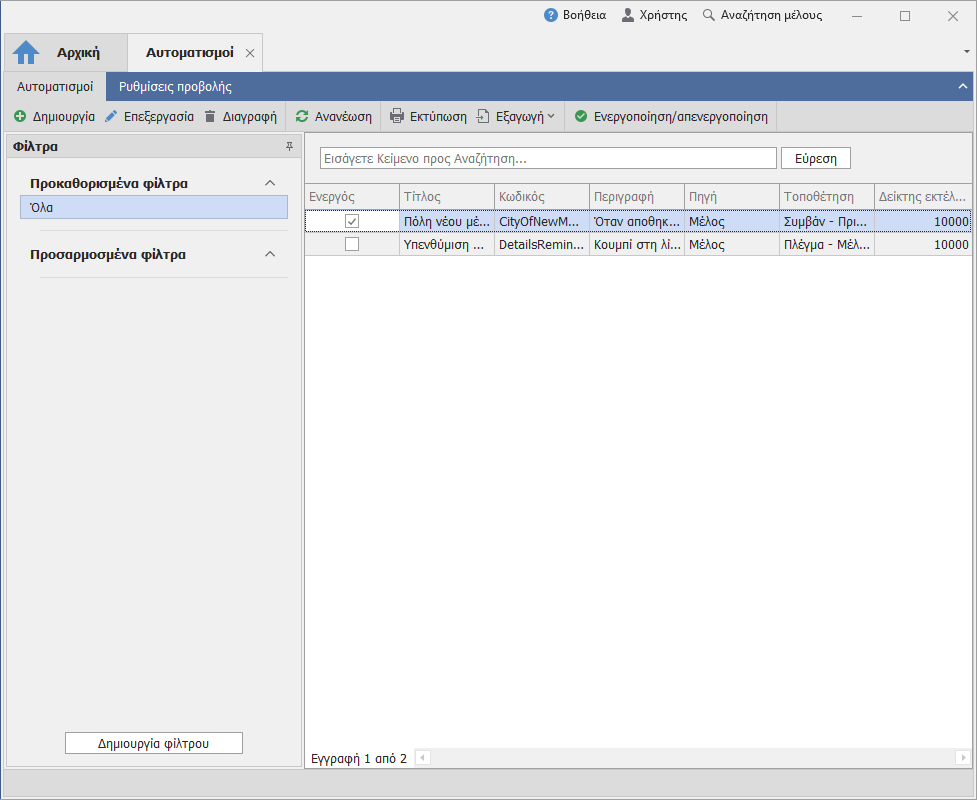
Οι στήλες:
- «Ενεργός»
- Τικ αν τρέχει. Ένας αυτοματισμός χωρίς τικ μένει φυλαγμένος, αλλά δεν εμφανίζεται πουθενά και δεν τρέχει.
- «Τίτλος»
- Το όνομά του, όπως το βλέπουν οι χρήστες στο κουμπί «Αυτοματισμοί».
- «Κωδικός»
- Ο κωδικός με τον οποίο φυλάγεται στη βάση του συλλόγου και με τον οποίο τον καλούν άλλοι αυτοματισμοί.
- «Περιγραφή»
- Τι κάνει, με απλά λόγια.
- «Πηγή»
- Το είδος εγγραφής που αφορά, για παράδειγμα «Μέλος».
- «Τοποθέτηση»
- Πού τρέχει (δείτε Πού και πότε τρέχει). Για «Πλέγμα» και «Φόρμα επεξεργασίας» γράφει και την πηγή, για «Συμβάν» και ποιο συμβάν, για παράδειγμα «Συμβάν - Πριν την αποθήκευση».
- «Δείκτης εκτέλεσης»
- Η σειρά του ανάμεσα στους άλλους (δείτε Οι ρυθμίσεις του αυτοματισμού).
Τα κουμπιά της λίστας
- «Δημιουργία» ανοίγει το παράθυρο για νέο αυτοματισμό. «Επεξεργασία» ή διπλό κλικ σε μια γραμμή ανοίγει το παράθυρο εκείνου του αυτοματισμού (δείτε Το παράθυρο του αυτοματισμού). Όταν το κλείσετε μετά από αποθήκευση, η λίστα ξαναδιαβάζεται.
- «Ενεργοποίηση/απενεργοποίηση»: κάνει τον αυτοματισμό που διαλέξατε ανενεργό αν ήταν ενεργός, και ενεργό αν ήταν ανενεργός. Η αλλαγή φυλάγεται αμέσως και η λίστα ξαναδιαβάζεται.
- «Διαγραφή» διαγράφει τον αυτοματισμό από τη βάση του συλλόγου, όπως σε κάθε λίστα (δείτε Άνοιγμα, νέα εγγραφή, διαγραφή). Αν τον καλεί άλλος αυτοματισμός, εκείνος γράφει πια στο ημερολόγιό του ότι δεν τον βρίσκει. Αν θέλετε απλώς να σταματήσει, προτιμήστε το «Ενεργοποίηση/απενεργοποίηση».
Πότε ισχύει μια αλλαγή
Στον υπολογιστή όπου αποθηκεύσατε τον αυτοματισμό, η αλλαγή ισχύει αμέσως. Αν σε μια λίστα ή ένα παράθυρο που ήταν ήδη ανοιχτό δεν φαίνεται το κουμπί «Αυτοματισμοί», κλείστε το και ανοίξτε το ξανά. Στους άλλους υπολογιστές του συλλόγου, για να ισχύσει σίγουρα η νέα μορφή, κλείστε και ανοίξτε ξανά την εφαρμογή.
Για αναζήτηση, φίλτρα και εκτύπωση, δείτε Λίστες.
Νέος αυτοματισμός: ένα παράδειγμα
Ο αυτοματισμός του παραδείγματος γράφει «Αθήνα» στην πόλη κάθε μέλους που αποθηκεύεται χωρίς πόλη. Όλα όσα γράφετε εδώ φυλάγονται μόνο όταν πατήσετε «Αποθήκευση» στο τέλος.
- Στη λίστα «Αυτοματισμοί» πατήστε «Δημιουργία». Ανοίγει το παράθυρο του αυτοματισμού, με τίτλο «Νέος αυτοματισμός». Δεξιά είναι οι ρυθμίσεις του.
- Στο «Τίτλος:» γράψτε «Πόλη μέλους». Το «Κωδικός:» συμπληρώνεται μόνο του από τον τίτλο.
- Στο «Πηγή:» διαλέξτε Member, τα μέλη.
- Στο «Τοποθέτηση:» διαλέξτε «Συμβάν». Από κάτω εμφανίζεται το «Συμβάν:»: διαλέξτε «Πριν την αποθήκευση».
- Αριστερά, στο δέντρο, κάντε κλικ στην πρώτη γραμμή, τον ίδιο τον αυτοματισμό. Πάνω από το δέντρο πατήστε «Προσθήκη» → «Νέα μεταβλητή».
- Δεξιά, στο «Όνομα:» γράψτε City. Στο «Τύπος:» διαλέξτε «Απευθείας». Αφήστε το «Τύπος τιμής:» στο «Κείμενο» και στο «Τιμή:» γράψτε Αθήνα.
- Κάντε ξανά κλικ στον αυτοματισμό, στην πρώτη γραμμή του δέντρου, και πατήστε «Προσθήκη» → «Νέα ενέργεια».
- Δεξιά, στο «Όνομα:» γράψτε «Συμπλήρωση πόλης». Το «Τύπος ενέργειας:» μένει «Ανάθεση τιμών»: η ενέργεια συμπληρώνει πεδία στο ίδιο το μέλος.
- Με την ενέργεια διαλεγμένη στο δέντρο, πατήστε «Προσθήκη» → «Νέα εγκυρότητα». Δεξιά, αφήστε το «Τύπος:» στο «Έκφραση στην πηγή» και στο «Έκφραση:» γράψτε IsNullOrEmpty([City]), δηλαδή «η πόλη είναι κενή». Στο «Ενέργεια:» διαλέξτε «Παράλειψη»: για τα μέλη που έχουν πόλη, η ενέργεια παραλείπεται.
- Κάντε κλικ στην ενέργεια στο δέντρο και πατήστε «Προσθήκη» → «Αναθέσεις τιμών» → «Νέα ανάθεση τιμής».
- Δεξιά, στο «Πεδίο αποτελέσματος:» γράψτε City, την πόλη του μέλους. Στο «Τύπος:» διαλέξτε «Μεταβλητή» και στο «Μεταβλητή:» διαλέξτε City.
- Πατήστε «Αποθήκευση», πάνω. Δίπλα στο κουμπί γράφει «Αποθηκεύτηκε στις …».
- Δοκιμάστε τον: φτιάξτε ένα μέλος χωρίς πόλη και αποθηκεύστε το. Ανοίξτε το ξανά: στην πόλη γράφει Αθήνα.
Ο έλεγχος μπήκε στην ενέργεια, όχι στον αυτοματισμό. Οι έλεγχοι του ίδιου του αυτοματισμού γίνονται μία φορά, πριν από οποιαδήποτε εγγραφή, και δεν βλέπουν τα πεδία της. Ό,τι ελέγχει τα στοιχεία κάθε εγγραφής μπαίνει σε ενέργεια (δείτε Εγκυρότητες).
Το παράθυρο του αυτοματισμού
Ανοίγει από τη λίστα «Αυτοματισμοί», με «Δημιουργία» για νέο αυτοματισμό, ή με διπλό κλικ σε έναν αυτοματισμό. Είναι ένα δικό του, μεγάλο παράθυρο, με τίτλο τον τίτλο του αυτοματισμού.
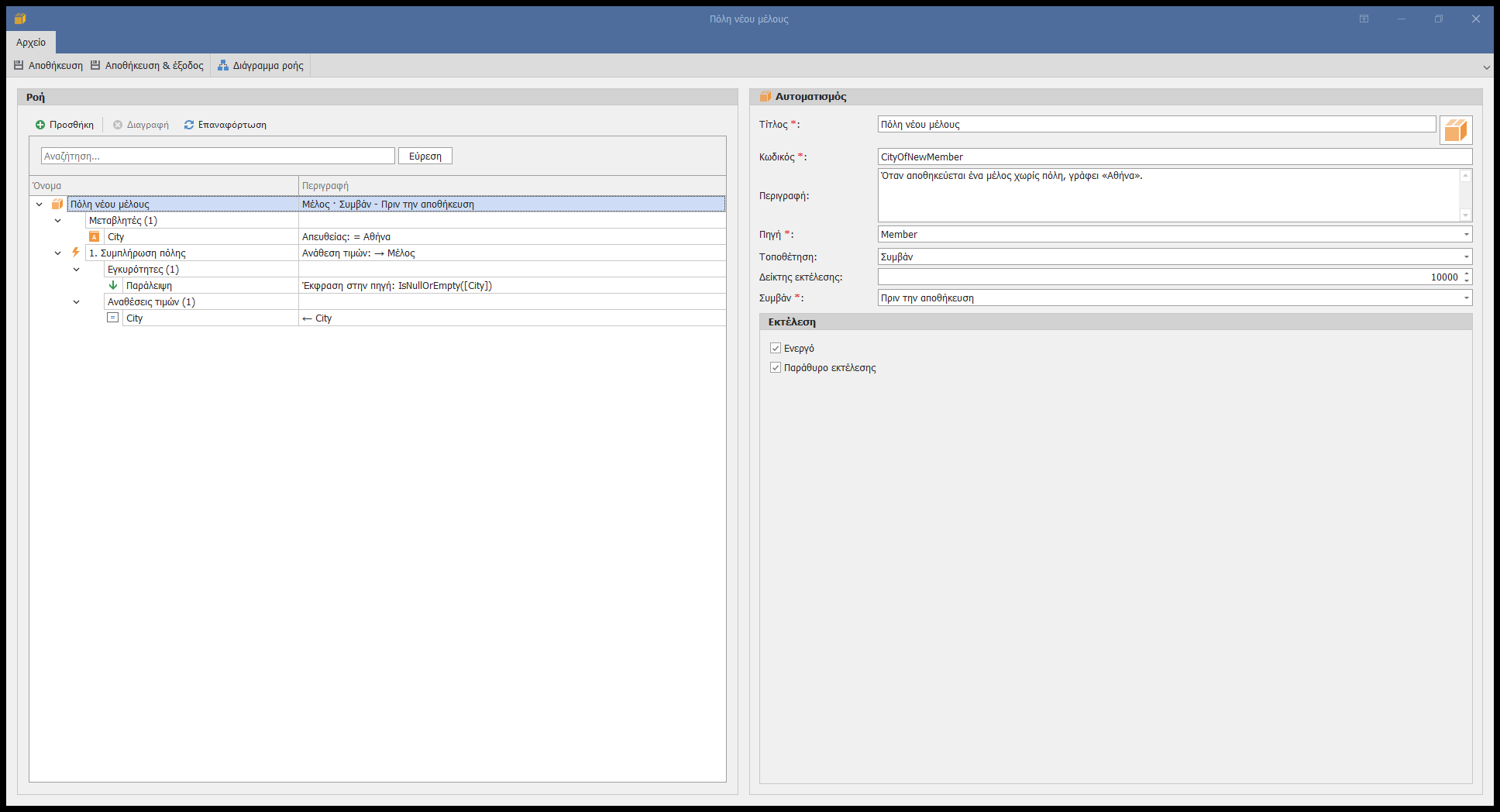
- Αριστερά, στην ομάδα «Ροή», είναι το δέντρο με τα κομμάτια του αυτοματισμού: ο ίδιος ο αυτοματισμός πρώτος, και από κάτω οι μεταβλητές, οι εγκυρότητες, οι ενέργειες και οι αναθέσεις τιμών του (δείτε Τα κομμάτια του και το δέντρο).
- Δεξιά είναι οι ρυθμίσεις του κομματιού που έχετε διαλέξει στο δέντρο. Όταν ανοίγει το παράθυρο, είναι διαλεγμένος ο ίδιος ο αυτοματισμός (δείτε Οι ρυθμίσεις του αυτοματισμού). Τη διαχωριστική γραμμή ανάμεσα στα δύο μπορείτε να τη σύρετε.
- Αν αφήσετε το ποντίκι πάνω σε ένα κουτί ή στο όνομά του, εμφανίζεται μια σύντομη εξήγηση. Τα κουτιά που πρέπει να συμπληρωθούν έχουν ένα κόκκινο αστεράκι.
Τα κουμπιά πάνω
- «Αποθήκευση»
- Φυλάγει τον αυτοματισμό, με όλα του τα κομμάτια, στη βάση του συλλόγου. Το παράθυρο μένει ανοιχτό και δίπλα στο κουμπί γράφει «Αποθηκεύτηκε στις …». Αν κάτι λείπει ή είναι λάθος, γράφει «Δεν αποθηκεύτηκε. Ελέγξτε τα επισημασμένα πεδία.», δείχνει τις ρυθμίσεις του αυτοματισμού και σημαδεύει τα κουτιά που φταίνε (δείτε Μηνύματα). Με το πληκτρολόγιο: Ctrl + S.
- «Αποθήκευση & έξοδος»
- Φυλάγει τον αυτοματισμό και κλείνει το παράθυρο. Αν δεν μπορεί να φυλαχτεί, το παράθυρο μένει ανοιχτό. Με το πληκτρολόγιο: Ctrl + Shift + S.
- «Διάγραμμα ροής»
- Ανοίγει δίπλα ένα παράθυρο που δείχνει πώς θα τρέξει ο αυτοματισμός, σαν διάγραμμα (δείτε Το διάγραμμα ροής).
Κλείσιμο χωρίς αποθήκευση
Αν κλείσετε το παράθυρο με το × και έχετε αλλάξει κάτι, η εφαρμογή ρωτά «Να γίνει αποθήκευση των αλλαγών σας;»:
- «Ναι»: φυλάγει και κλείνει. Αν δεν μπορεί να φυλαχτεί, το παράθυρο μένει ανοιχτό.
- «Όχι»: κλείνει, και ο αυτοματισμός μένει όπως ήταν φυλαγμένος.
- «Άκυρο»: δεν κλείνει.
Τίποτα δεν φυλάγεται πριν πατήσετε «Αποθήκευση». Ό,τι προσθέτετε, σβήνετε ή μετακινείτε στο δέντρο, και ό,τι γράφετε δεξιά, μένει μόνο στο παράθυρο μέχρι τότε.
Οι ρυθμίσεις του αυτοματισμού
Όταν στο δέντρο είναι διαλεγμένη η πρώτη γραμμή, ο ίδιος ο αυτοματισμός, δεξιά φαίνεται η ομάδα «Αυτοματισμός». Κάποια κουτιά εμφανίζονται μόνο για ορισμένες τοποθετήσεις, όπως λέει παρακάτω.
- «Τίτλος:»
- Το όνομα που βλέπουν οι χρήστες στο κουμπί «Αυτοματισμοί» και στη λίστα. Χρειάζεται οπωσδήποτε. Το μικρό τετράγωνο δεξιά του είναι το εικονίδιο του αυτοματισμού: κάντε διπλό κλικ πάνω του, ή δεξί κλικ και «Επιλογή», για να διαλέξετε άλλο (δείτε Το παράθυρο «Επιλογή εικονιδίου»).
- «Κωδικός:»
- Ο κωδικός με τον οποίο ο αυτοματισμός φυλάγεται στη βάση του συλλόγου και με τον οποίο τον καλούν άλλοι αυτοματισμοί. Χρειάζεται οπωσδήποτε, πρέπει να είναι μοναδικός και δεν μπορεί να έχει τους χαρακτήρες \ / : * ? " < > |. Σε νέο αυτοματισμό συμπληρώνεται μόνος του από τον τίτλο, με _ στη θέση των κενών, μέχρι να γράψετε δικό σας. Αν τον αλλάξετε αργότερα, ελέγξτε τους αυτοματισμούς που τον καλούν.
- «Περιγραφή:»
- Τι κάνει ο αυτοματισμός, με απλά λόγια. Οι χρήστες τη βλέπουν όταν αφήνουν το ποντίκι πάνω του, στο κουμπί «Αυτοματισμοί».
- «Πηγή:»
- Το είδος εγγραφής που αφορά, με το εσωτερικό του όνομα στα αγγλικά, για παράδειγμα Member για τα μέλη. Χρειάζεται οπωσδήποτε. Η επιλογή DataSet είναι για αρχεία δεδομένων και χρειάζεται προγραμματιστή· τότε εμφανίζονται και τα «Συνάθροιση από:», «Δείγμα dataset:» και «Πίνακας:».
- «Τοποθέτηση:»
- Πού ή πότε τρέχει: «Πλέγμα», «Φόρμα επεξεργασίας», «Συμβάν», «Επικύρωση αποθήκευσης» ή «Πουθενά» (δείτε Πού και πότε τρέχει).
- «Σειρά στο μενού:» ή «Δείκτης εκτέλεσης:»
- Ένας αριθμός. Για «Πλέγμα» και «Φόρμα επεξεργασίας» λέγεται «Σειρά στο μενού:» και ορίζει τη θέση του στο κουμπί «Αυτοματισμοί». Για τις άλλες τοποθετήσεις λέγεται «Δείκτης εκτέλεσης:» και ορίζει τη σειρά με την οποία τρέχουν οι αυτοματισμοί που ξεκινούν την ίδια στιγμή. Οι μικρότεροι αριθμοί πάνε πρώτοι· με ίδιο αριθμό, η σειρά είναι αλφαβητική. Από κάτω, με γκρι γράμματα, φαίνονται οι άλλοι ενεργοί αυτοματισμοί της ίδιας πηγής και τοποθέτησης με τη σειρά τους, με αυτόν σε έντονα. Για «Πουθενά» δεν εμφανίζεται.
- «Συμβάν:»
- Μόνο για τοποθέτηση «Συμβάν», και τότε χρειάζεται οπωσδήποτε:
- «Κατά τη δημιουργία»: όταν ανοίγει παράθυρο για νέα εγγραφή, πριν το δει ο χρήστης. Χρήσιμο για να έρχονται κουτιά συμπληρωμένα.
- «Πριν την αποθήκευση»: πριν φυλαχτεί η εγγραφή. Αν ο αυτοματισμός αποτύχει, για παράδειγμα με έναν έλεγχο «Διακοπή», δεν φυλάγεται τίποτα και το παράθυρο της εγγραφής μένει ανοιχτό.
- «Μετά την αποθήκευση»: αφού φυλαχτεί η εγγραφή.
- «Μετά την αποθήκευση νέου»: αφού φυλαχτεί για πρώτη φορά μια νέα εγγραφή.
- «Σε αλλαγή πεδίου»: κάθε φορά που αλλάζει ένα από τα πεδία του «Πεδίο συμβάντος:», για παράδειγμα μόλις ο χρήστης αλλάξει την τιμή του στο παράθυρο της εγγραφής.
- «Μετά τη διαγραφή» και «Μετά την αρχικοποίηση»: δεν τρέχουν για τις εγγραφές του συλλόγου.
- «Πεδίο συμβάντος:» και «Μεταβλητή συμβάντος:»
- Μόνο για «Σε αλλαγή πεδίου». Στο «Πεδίο συμβάντος:» τικάρετε ένα ή περισσότερα πεδία της εγγραφής, με τα εσωτερικά τους ονόματα· χρειάζεται τουλάχιστον ένα. Στο «Μεταβλητή συμβάντος:» μπορείτε να διαλέξετε μια μεταβλητή του αυτοματισμού που θα παίρνει το όνομα του πεδίου που άλλαξε.
- «Ορατότητα:»
- Μόνο για «Φόρμα επεξεργασίας». Μια συνθήκη πάνω στα στοιχεία της εγγραφής (με τον επεξεργαστή εκφράσεων): ο αυτοματισμός εμφανίζεται στο κουμπί «Αυτοματισμοί» μόνο για τις εγγραφές όπου ισχύει. Κενό («Πάντα ορατό»): εμφανίζεται πάντα.
- «Συναθροίσεις:»
- Μόνο για «Πλέγμα». Ένας μικρός πίνακας με «Πεδίο», «Τύπος» και «Όνομα εμφάνισης». Με «GroupBy» σε ένα πεδίο, οι εγγραφές μπαίνουν σε ομάδες ανά τιμή του και ο αυτοματισμός τρέχει μία φορά για κάθε ομάδα. Με «Sum», «Count», «Average», «Min» ή «Max» σε ένα πεδίο, η ομάδα δίνει το άθροισμα, το πλήθος, τον μέσο όρο, το μικρότερο ή το μεγαλύτερο.
Η ομάδα «Εκτέλεση»
- «Ενεργό»
- Τικ: ο αυτοματισμός τρέχει. Χωρίς τικ: φυλάγεται, αλλά δεν εμφανίζεται στους χρήστες και δεν τρέχει.
- «Αποθήκευση αποτελεσμάτων»
- Τικ: όταν τελειώσουν όλες οι εγγραφές, ό,τι δημιούργησαν ή άλλαξαν οι ενέργειες φυλάγεται. Σε αυτοματισμό λίστας, χωρίς αυτό το τικ (ή το τικ «Αποθήκευση» μιας ενέργειας) οι αλλαγές του δεν φυλάγονται. Δεν εμφανίζεται στην «Επικύρωση αποθήκευσης» και στα συμβάντα «Κατά τη δημιουργία», «Πριν την αποθήκευση» και «Σε αλλαγή πεδίου», όπου τις αλλαγές τις φυλάγει η ίδια η εγγραφή.
- «Παράθυρο εκτέλεσης»
- Τικ: όταν ο χρήστης τον τρέχει από το κουμπί «Αυτοματισμοί», ανοίγει το παράθυρο προόδου με το ημερολόγιο. Χωρίς τικ: τρέχει χωρίς να φαίνεται. Σε νέο αυτοματισμό έχει τικ.
- «Αποθήκευση πριν την εκτέλεση»
- Μόνο για «Φόρμα επεξεργασίας». Τικ: αν ο χρήστης έχει αλλάξει κάτι στο παράθυρο της εγγραφής, οι αλλαγές του φυλάγονται πριν τρέξει ο αυτοματισμός. Αν η αποθήκευση αποτύχει, ο αυτοματισμός δεν τρέχει.
- «Συνέχεια εκτέλεσης σε αποτυχία πηγής»
- Μόνο για «Πλέγμα». Τικ: αν ο αυτοματισμός αποτύχει σε μία εγγραφή, ό,τι άλλαξε σε αυτήν πετιέται και συνεχίζει με την επόμενη· όσες πέτυχαν φυλάγονται αμέσως. Χωρίς τικ: σταματά στην πρώτη αποτυχία και δεν φυλάγεται τίποτα.
Τα κομμάτια του αυτοματισμού και το δέντρο
Ένας αυτοματισμός έχει τέσσερα είδη κομματιών, που φαίνονται στο δέντρο, αριστερά, κάτω από αυτόν:
- Μεταβλητές: τιμές που χρησιμοποιούν τα άλλα κομμάτια, για παράδειγμα μια ημερομηνία που δίνει ο χρήστης.
- Εγκυρότητες: έλεγχοι. Αν ένας δεν ισχύει, ο αυτοματισμός ή η ενέργεια σταματά, παραλείπεται ή ρωτά.
- Ενέργειες: η δουλειά που γίνεται, για παράδειγμα να συμπληρωθούν πεδία. Μια ενέργεια μπορεί να έχει δικές της μεταβλητές, εγκυρότητες και υποενέργειες.
- Αναθέσεις τιμών: σε μια ενέργεια «Ανάθεση τιμών», ποιο πεδίο παίρνει ποια τιμή.
Οι μεταβλητές, οι εγκυρότητες και οι αναθέσεις τιμών μπαίνουν σε φακέλους με αυτά τα ονόματα, κάτω από τον αυτοματισμό ή την ενέργεια όπου ανήκουν. Οι ενέργειες έχουν αριθμό στο όνομά τους: 1, 2, και οι υποενέργειες 1.1, 1.2. Το δέντρο έχει δύο στήλες, «Όνομα» και «Περιγραφή», όπου η περιγραφή λέει με λίγα λόγια τι κάνει το κομμάτι. Πάνω από το δέντρο, το κουτί «Αναζήτηση…» βρίσκει ένα κομμάτι από το όνομά του.
Με τη σειρά που τρέχουν
- Αν ο αυτοματισμός έχει μεταβλητές «Ορισμός από χρήστη», ζητά πρώτα τις τιμές τους.
- Υπολογίζονται οι μεταβλητές του ίδιου του αυτοματισμού και ελέγχονται οι εγκυρότητές του, μία φορά, πριν από οποιαδήποτε εγγραφή.
- Για κάθε εγγραφή, οι ενέργειες τρέχουν με τη σειρά. Για κάθε ενέργεια: πρώτα οι μεταβλητές της, μετά οι εγκυρότητές της, μετά η ίδια η ενέργεια και οι αναθέσεις τιμών της, και στο τέλος οι υποενέργειές της.
Τα κουμπιά πάνω από το δέντρο
- «Προσθήκη»
- Προσθέτει κάτω από τον αυτοματισμό ή την ενέργεια που έχετε διαλέξει: «Νέα μεταβλητή», «Νέα εγκυρότητα», «Νέα ενέργεια» (σε ενέργεια, γίνεται υποενέργεια) και, μόνο σε ενέργεια «Ανάθεση τιμών», το «Αναθέσεις τιμών» με: «Νέα ανάθεση τιμής» για μία κενή, «Υποχρεωτικά πεδία» και «Όλα τα πεδία» που φτιάχνουν μία ανάθεση για κάθε τέτοιο πεδίο που δεν έχει ακόμα, και «Καθαρισμός όλων», που ρωτά «Να αφαιρεθούν όλες οι αναθέσεις τιμών αυτής της ενέργειας;».
- «Διαγραφή»
- Βγάζει το κομμάτι που διαλέξατε, μαζί με ό,τι έχει από κάτω. Ρωτά «Επιλέξατε την διαγραφή της εγγραφής. Θέλετε να συνεχίσετε?». Αν άλλα κομμάτια το χρησιμοποιούν, η ερώτηση τα ονομάζει, γιατί θα πάψουν να λειτουργούν. Με το πληκτρολόγιο: Delete.
- «Επαναφόρτωση»
- Ξαναζωγραφίζει το δέντρο. Δεν πετά αλλαγές. Με το πληκτρολόγιο: F5.
Δεξί κλικ σε ένα κομμάτι
- Τα ίδια «Νέα μεταβλητή», «Νέα εγκυρότητα», «Νέα ενέργεια», «Αναθέσεις τιμών» και «Διαγραφή».
- «Ενεργό»: βγάζει ή ξαναβάζει το τικ. Ένα κομμάτι χωρίς τικ, και ό,τι έχει από κάτω, γράφεται γκρι στο δέντρο και παραλείπεται όταν τρέχει ο αυτοματισμός, χωρίς να σβηστεί. Το ίδιο τικ υπάρχει και δεξιά, στο «Ενεργό:» κάθε κομματιού.
- «Αντιγραφή» (Ctrl + C): αντιγράφει το κομμάτι μαζί με ό,τι έχει από κάτω. «Επικόλληση» (Ctrl + V): το βάζει μετά το κομμάτι του ίδιου είδους που έχετε διαλέξει, ή μέσα στον αυτοματισμό ή την ενέργεια που έχετε διαλέξει, σε αυτόν ή σε άλλον αυτοματισμό. «Επικόλληση ως υποενέργεια» (Ctrl + Shift + V): βάζει μια αντιγραμμένη ενέργεια μέσα στην ενέργεια που διαλέξατε.
- «Μετακίνηση πάνω» (Ctrl + ↑) και «Μετακίνηση κάτω» (Ctrl + ↓): αλλάζουν τη σειρά. Μπορείτε επίσης να σύρετε ένα κομμάτι με το ποντίκι σε άλλη θέση, ή μέσα σε άλλη ενέργεια.
Διπλό κλικ σε μια ενέργεια «Εκτέλεση αυτοματισμού» ανοίγει τον αυτοματισμό που καλεί, σε δικό του παράθυρο.
Μεταβλητές
Μια μεταβλητή κρατά μια τιμή που χρησιμοποιούν τα άλλα κομμάτια. Στις εκφράσεις γράφεται με ένα ? μπροστά από το όνομά της, για παράδειγμα ?City. Δεξιά, στην ομάδα «Μεταβλητή»:
- «Ενεργό:»
- Χωρίς τικ, η μεταβλητή δεν υπολογίζεται, δεν ζητείται από τον χρήστη και μένει κενή.
- «Όνομα:»
- Χρειάζεται οπωσδήποτε. Αρχίζει με γράμμα και έχει μόνο λατινικά γράμματα A–Z και αριθμούς, χωρίς κενά. Αν υπάρχει άλλη μεταβλητή με το ίδιο όνομα στο ίδιο σημείο, εμφανίζεται προειδοποίηση.
- «Τύπος:»
- Από πού παίρνει τιμή. Σε μεταβλητή του αυτοματισμού: «Απευθείας» (μια σταθερή τιμή), «Ορισμός από χρήστη» (τη ζητά από τον χρήστη), «Αποτέλεσμα scalar ερωτήματος» και «Αποτέλεσμα ερωτήματος SQL» (από ένα ερώτημα στη βάση του συλλόγου), «Προσαρμοσμένο script» (από κώδικα), «Τιμή από τον καλούντα (κώδικας, ενέργεια που καλεί)» (την παίρνει από την ενέργεια άλλου αυτοματισμού που τον καλεί). Σε μεταβλητή ενέργειας, αντί για «Ορισμός από χρήστη» και «Τιμή από τον καλούντα», υπάρχουν και τα «Έκφραση στην πηγή» και «Έκφραση στο αποτέλεσμα» (μια έκφραση πάνω στην εγγραφή ή στο αποτέλεσμα της ενέργειας) και «Αποτέλεσμα ενέργειας».
- «Τύπος τιμής:»
- Τι είδους τιμή: «Κείμενο», «Αριθμός», «Ημερομηνία & ώρα», «Δυαδικό» (ναι/όχι), «Αρχείο», «Λίστα επιλογής», «Λίστα επιλογής απαρίθμισης», «Εκτυπωτής» ή «Αντικείμενο». Εμφανίζεται για «Απευθείας», «Ορισμός από χρήστη», «Αποτέλεσμα scalar ερωτήματος» και «Τιμή από τον καλούντα».
Η ομάδα «Τιμή»
Για μεταβλητές που δεν ζητούνται από τον χρήστη. Δείχνει το κουτί που ταιριάζει στον τύπο: «Τιμή:» για τη σταθερή τιμή, «Αρχείο:» για ένα αρχείο από τον φάκελο ρυθμίσεων του χρήστη (μόνο από εκεί), «Έκφραση:» (δείτε Ο επεξεργαστής εκφράσεων), τον επεξεργαστή SQL ή κώδικα (δείτε Ο επεξεργαστής κώδικα και SQL), ή «Ενέργεια:» για το αποτέλεσμα μιας ενέργειας.
Η ομάδα «Ερώτηση στον χρήστη»
Για μεταβλητές «Ορισμός από χρήστη»:
- «Περιγραφή:»
- Αυτό που διαβάζει ο χρήστης όταν του ζητείται η τιμή.
- «Υποχρεωτικό»
- Τικ: ο χρήστης πρέπει να δώσει τιμή για να τρέξει ο αυτοματισμός.
- «Πολλαπλή επιλογή»
- Για «Λίστα επιλογής»: ο χρήστης μπορεί να διαλέξει περισσότερες από μία τιμές.
- «Προέλευση:»
- Για «Λίστα επιλογής»: το ερώτημα που φέρνει τις επιλογές από τη βάση. Το κουμπί ανοίγει τον επεξεργαστή ερωτημάτων.
- «Επιλογή απαρίθμησης:»
- Για «Λίστα επιλογής απαρίθμισης»: από ποια σταθερή λίστα επιλογών της εφαρμογής διαλέγει ο χρήστης.
- «Τύπος διαλόγου:», «Αρχικός φάκελος:», «Τύποι αρχείων:»
- Για «Αρχείο»: αν ο χρήστης ανοίγει αρχείο, φυλάει αρχείο ή διαλέγει φάκελο, από ποιον φάκελο ξεκινά και ποια αρχεία βλέπει, για παράδειγμα Αρχεία Excel|*.xlsx|Όλα τα αρχεία|*.*.
- «Εμφανίζεται στον χρήστη»
- Χωρίς τικ, ο χρήστης δεν ερωτάται και η μεταβλητή παίρνει την προεπιλεγμένη τιμή της.
- «Ο χρήστης μπορεί να αλλάξει τον τελεστή», «Προεπιλεγμένος τελεστής:», «Επιτρεπτοί τελεστές:»
- Για μεταβλητές που μπαίνουν σε συνθήκες ερωτημάτων ({{?…}}, δείτε Ο επεξεργαστής κώδικα και SQL): ο τελεστής σύγκρισης, για παράδειγμα ίσο ή μεταξύ, και αν ο χρήστης μπορεί να τον αλλάξει.
- «Προεπιλεγμένη τιμή:» και «Προεπιλεγμένη τιμή (έως):»
- Μια έκφραση για την αρχική τιμή, για παράδειγμα Today() για τη σημερινή ημερομηνία. Το «έως» εμφανίζεται για τον τελεστή «μεταξύ».
Στην εκτέλεση από το κουμπί «Αυτοματισμοί», οι μεταβλητές «Ορισμός από χρήστη» ζητούνται στο πάνελ «Παράμετροι» του παραθύρου προόδου· γι' αυτό ο αυτοματισμός χρειάζεται τικ στο «Παράθυρο εκτέλεσης». Οι αυτοματισμοί σε συμβάν και στην επικύρωση αποθήκευσης δεν ρωτούν κανέναν: η μεταβλητή παίρνει την προεπιλεγμένη τιμή της, και το παράθυρο το λέει με μια προειδοποίηση δίπλα στο «Τύπος:».
Εγκυρότητες: οι έλεγχοι
Μια εγκυρότητα είναι ένας έλεγχος. Δεξιά, στην ομάδα «Εγκυρότητα», έχει το «Ενεργό:» και δύο ομάδες:
- Ομάδα «Συνθήκη»: «Τύπος:» και «Έκφραση:»
- Ο έλεγχος. Σε ενέργεια, με «Έκφραση στην πηγή» γράφετε στο «Έκφραση:» μια συνθήκη πάνω στα πεδία της εγγραφής, για παράδειγμα ότι το ποσό είναι μεγαλύτερο από 0. Ο έλεγχος περνά μόνο όταν η συνθήκη ισχύει· κάθε άλλο αποτέλεσμα είναι αποτυχία, και ένα λάθος μέσα στην έκφραση σταματά την εκτέλεση. Με «Προσαρμοσμένο script» ο έλεγχος γράφεται σε κώδικα.
- Ομάδα «Αν αποτύχει»: «Ενέργεια:»
- Τι γίνεται όταν ο έλεγχος δεν περνά:
- «Παράλειψη»: σε ενέργεια, η ενέργεια παραλείπεται για αυτή την εγγραφή· στον αυτοματισμό, ο αυτοματισμός δεν τρέχει. Χωρίς σφάλμα.
- «Ενημέρωση»: το μήνυμα γράφεται στο ημερολόγιο και η εκτέλεση συνεχίζει.
- «Προειδοποίηση»: ο χρήστης βλέπει το μήνυμα και απαντά «Ναι» για να συνεχίσει, «Όχι» για να παραλειφθεί ή «Άκυρο» για να σταματήσει. Σε συμβάν, όπου δεν υπάρχει χρήστης να απαντήσει, η εκτέλεση συνεχίζει.
- «Διακοπή»: ο αυτοματισμός αποτυγχάνει. Σε ενέργεια, οι υπόλοιπες ενέργειες αυτής της εγγραφής δεν γίνονται· με τικ στο «Συνέχεια εκτέλεσης σε αποτυχία πηγής», συνεχίζει με την επόμενη εγγραφή.
- «Μήνυμα:»
- Τι διαβάζει ο χρήστης όταν ο έλεγχος δεν περνά. Είναι κι αυτό έκφραση, οπότε ένα σταθερό κείμενο γράφεται μέσα σε μονά εισαγωγικά, για παράδειγμα 'Το ποσό πρέπει να είναι μεγαλύτερο από 0'. Γράψτε το απλά, γιατί το βλέπουν οι χρήστες.
Ο έλεγχος μιας εγγραφής μπαίνει στην ενέργεια. Οι εγκυρότητες του ίδιου του αυτοματισμού γίνονται μία φορά, πριν από οποιαδήποτε εγγραφή, οπότε μπορούν να ελέγξουν μεταβλητές αλλά όχι πεδία της εγγραφής· γι' αυτό έχουν μόνο «Προσαρμοσμένο script». Για να ελέγξετε τα στοιχεία κάθε εγγραφής, βάλτε την εγκυρότητα σε μια ενέργεια, με «Έκφραση στην πηγή».
Ενέργειες
Μια ενέργεια κάνει τη δουλειά. Δεξιά, στην ομάδα «Ενέργεια», έχει το «Ενεργό:» και το «Όνομα:», που φαίνεται στο δέντρο, στο διάγραμμα και στο ημερολόγιο. Από κάτω, τρεις ομάδες.
Ομάδα «Πηγή»: σε τι εφαρμόζεται
- «Τύπος πηγής:»
- «Πηγή αυτοματισμού» (η εγγραφή για την οποία τρέχει ο αυτοματισμός), «Αποτέλεσμα ενέργειας» ή «Πηγή ενέργειας» (μιας προηγούμενης ενέργειας, που διαλέγετε στο «Ενέργεια:»), «Έκφραση στην πηγή» (στο «Έκφραση:»), «Μεταβλητή» (στο «Μεταβλητή:») ή «Προσαρμοσμένο script». Δίπλα, ένα βελάκι γράφει τι είδους εγγραφή είναι, για παράδειγμα «→ Μέλος».
- «Εφαρμογή σε:» και «Αποτυχία αν λείπει η λίστα»
- Αν διαλέξετε μια λίστα της εγγραφής, για παράδειγμα τα παιδιά ενός μέλους, η ενέργεια τρέχει για κάθε γραμμή της λίστας αντί για την ίδια την εγγραφή. Κενό: για την εγγραφή. Με τικ στο «Αποτυχία αν λείπει η λίστα», αν η λίστα δεν υπάρχει η ενέργεια αποτυγχάνει· χωρίς τικ, η εγγραφή απλώς παραλείπεται και γράφεται στο ημερολόγιο.
- «Τύπος ενέργειας:»
- Τι κάνει η ενέργεια:
- «Ανάθεση τιμών»: συμπληρώνει πεδία (δείτε Αναθέσεις τιμών).
- «Εκτέλεση αυτοματισμού»: τρέχει έναν άλλο αυτοματισμό, που διαλέγετε στο «Αυτοματισμός:», για τις εγγραφές της ενέργειας. Το κουμπί δίπλα αντιγράφει στην ενέργεια τις μεταβλητές «Ορισμός από χρήστη» εκείνου, για να του δίνει τις τιμές τους η ενέργεια. Ένας αυτοματισμός δεν μπορεί να καλέσει τον εαυτό του.
- «Διαγραφή πηγής»: διαγράφει την εγγραφή. Η διαγραφή φυλάγεται όπως οι άλλες αλλαγές του αυτοματισμού (δείτε «Αποθήκευση αποτελεσμάτων» στις ρυθμίσεις του αυτοματισμού).
- «Εύρεση με ID»: βρίσκει μια εγγραφή από τον αριθμό της, που δίνει η έκφραση του «ID:».
- «Εκτέλεση external link»: ανοίγει τον σύνδεσμο που δίνει η έκφραση του «Εξωτερικός σύνδεσμος:», μια διεύθυνση στο διαδίκτυο ή ένα αρχείο.
- «Εντολή»: τρέχει μια εντολή της εφαρμογής, από τη λίστα «Εντολή:». Τα είδη εγγραφών του OptiCRM δεν έχουν ακόμα τέτοιες εντολές.
- «Προσαρμοσμένο Script», «Web request» και «Εκτύπωση (string file, PrintFileType printFileType, string printer)»: χρειάζονται προγραμματιστή (κώδικας, κλήση μιας διεύθυνσης στο διαδίκτυο με τις «Παράμετροι» και τη «Μεταβλητή URL:», εκτύπωση αρχείου).
Ομάδα «Επιλογές εκτέλεσης»
Τα κουτιά του τύπου ενέργειας που διαλέξατε: «Εντολή:», «Αυτοματισμός:», «Εξωτερικός σύνδεσμος:», «ID:», ο κώδικας, ή οι «Παράμετροι» της κλήσης. Για «Ανάθεση τιμών» και «Διαγραφή πηγής» δεν εμφανίζεται.
Ομάδα «Αποτέλεσμα»
- «Δημιουργία:»
- Μόνο για «Ανάθεση τιμών». Το τικ γράφει τι σημαίνει: με τικ «Νέο», η ενέργεια φτιάχνει νέα εγγραφή του είδους που διαλέγετε στο «Αποτέλεσμα:»· χωρίς τικ «Το αποτέλεσμα είναι η πηγή», αλλάζει την ίδια την εγγραφή.
- «Άνοιγμα φόρμας επεξεργασίας»
- Μόνο για «Ανάθεση τιμών». Τικ: η εγγραφή του αποτελέσματος ανοίγει στο παράθυρό της, για να τη δει ή να τη συμπληρώσει ο χρήστης. Αν πατήσει «Αποθήκευση» εκεί, η εγγραφή φυλάγεται μαζί με τα άλλα αποτελέσματα της εκτέλεσης. Αν το κλείσει χωρίς αποθήκευση, στο ημερολόγιο γράφεται «Ακύρωση από το χρήστη» και η εγγραφή μετρά ως αποτυχία.
- «Αποθήκευση»
- Τικ: η εγγραφή του αποτελέσματος ελέγχεται και φυλάγεται μόλις τελειώσει η ενέργεια. Δεν ισχύει όταν ανοίγει στο παράθυρό της.
Αναθέσεις τιμών: ποιο πεδίο παίρνει ποια τιμή
Μια ανάθεση βάζει μια τιμή σε ένα πεδίο της εγγραφής του αποτελέσματος. Δεξιά, στην ομάδα «Ανάθεση τιμής»:
- «Ενεργό:»
- Χωρίς τικ, το πεδίο δεν παίρνει τιμή.
- «Πεδίο αποτελέσματος:»
- Ποιο πεδίο συμπληρώνεται, με το εσωτερικό του όνομα, για παράδειγμα City για την πόλη. Χρειάζεται οπωσδήποτε. Δεξιά φαίνεται τι είδους τιμή δέχεται.
- Ομάδα «Τιμή»: «Τύπος:»
- Από πού έρχεται η τιμή, και ανάλογα εμφανίζεται το κουτί της:
- «Απευθείας»: αντιγράφει ένα πεδίο της εγγραφής-πηγής, που διαλέγετε στο «Πεδίο:».
- «Μεταβλητή»: την τιμή μιας μεταβλητής, στο «Μεταβλητή:».
- «Έκφραση στην πηγή» ή «Έκφραση στο αποτέλεσμα»: μια έκφραση, στο «Έκφραση:».
- «Λίστα επιλογής»: μια σταθερή επιλογή από το «Λίστα επιλογής:», μόνο όταν το πεδίο είναι εγγραφή (για παράδειγμα μια τράπεζα) ή λίστα επιλογών.
- «Αποτέλεσμα ενέργειας»: το αποτέλεσμα μιας άλλης ενέργειας, στο «Ενέργεια:».
- «Πηγή»: την ίδια την εγγραφή-πηγή.
- «Προσαρμοσμένο script» και «Τιμή από τον καλούντα (κώδικας, ενέργεια που καλεί)»: για προγραμματιστές.
Σε αυτοματισμό «Σε αλλαγή πεδίου», μην βάλετε ανάθεση στο ίδιο πεδίο που τον ξεκινά: θα έτρεχε ξανά και ξανά, και η εφαρμογή δεν τον αποθηκεύει (δείτε Μηνύματα).
Το διάγραμμα ροής
Το κουμπί «Διάγραμμα ροής», πάνω στο παράθυρο του αυτοματισμού, ανοίγει δίπλα το παράθυρο «Διάγραμμα ροής: …» με τον τίτλο του αυτοματισμού. Δείχνει πώς θα τρέξει, βήμα βήμα, από πάνω προς τα κάτω: την «Έναρξη», την ερώτηση στον χρήστη, τις μεταβλητές, το «Για κάθε εγγραφή της προέλευσης», τις ενέργειες και τους ελέγχους τους με τα «Ναι», «Όχι» και «Άκυρο», την «Αποθήκευση αποτελεσμάτων» και το «Τέλος εκτέλεσης». Οι αποτυχίες καταλήγουν στο «Διακοπή (αποτυχία)» και οι παραλείψεις στο «Παράλειψη (δεν εκτελείται τίποτα)».
- Δείχνει τον αυτοματισμό όπως είναι στο παράθυρο, και με όσα δεν έχετε αποθηκεύσει ακόμα. Αν αλλάξετε κάτι, πατήστε «Ανανέωση» εδώ, ή ξανά το «Διάγραμμα ροής» στο παράθυρο του αυτοματισμού.
- Διπλό κλικ σε ένα βήμα το διαλέγει στο δέντρο του παραθύρου του αυτοματισμού, για να το αλλάξετε εκεί. Το ίδιο το διάγραμμα δεν αλλάζει με το ποντίκι.
- «Εξαγωγή» φυλάγει το διάγραμμα ως εικόνα PNG, έγγραφο PDF ή εικόνα SVG· «Εκτύπωση» το τυπώνει.
- «Μεγέθυνση», «Σμίκρυνση», «Όλο το διάγραμμα», «Όλη η σελίδα» και «Πλάτος σελίδας» αλλάζουν το μέγεθος που το βλέπετε.
- Για την εκτύπωση και την εξαγωγή: «Μέγεθος» του χαρτιού (A3, A4, A5, Letter, Legal), «Προσανατολισμός» («Κατακόρυφος» ή «Οριζόντιος») και «Καμβάς» («Γεμίζει το παράθυρο» ή «Ταιριάζει στο διάγραμμα»). Με τικ στο «Αλλαγές σελίδας» φαίνεται πού κόβονται οι σελίδες.
- «Θέματα» αλλάζει τα χρώματα· «Χάρακες» και «Πλέγμα» δείχνουν χάρακες και πλέγμα.
Ο επεξεργαστής εκφράσεων
Τα κουτιά «Έκφραση:», «Ορατότητα:», «Μήνυμα:», «ID:», «Εξωτερικός σύνδεσμος:» και «Προεπιλεγμένη τιμή:» έχουν ένα κουμπί που ανοίγει τον επεξεργαστή εκφράσεων. Μια έκφραση είναι ένας μικρός τύπος, όπως στο Excel, πάνω στα πεδία της εγγραφής: για παράδειγμα ένα ποσό επί 2, ή IsNullOrEmpty([City]) για «η πόλη είναι κενή». Τα πεδία γράφονται μέσα σε [ ], οι μεταβλητές με ? μπροστά, και τα κείμενα μέσα σε μονά εισαγωγικά.
- Πάνω γράφετε την έκφραση.
- Από κάτω διαλέγετε τι θα μπει: τα πεδία της εγγραφής (και όσα υπολογίζονται), τις μεταβλητές του αυτοματισμού, συναρτήσεις και τελεστές. Διπλό κλικ σε ένα το βάζει στην έκφραση.
- Ο σύνδεσμος «Help», πάνω πάνω, ανοίγει στον περιηγητή την περιγραφή της γλώσσας των εκφράσεων (στα αγγλικά).
- Πατήστε το κουμπί επιβεβαίωσης του παραθύρου για να μπει η έκφραση στο κουτί, ή κλείστε το για να μείνει όπως ήταν.
Ο επεξεργαστής κώδικα και SQL
Όπου ο τύπος είναι «Προσαρμοσμένο script», το κουτί γίνεται επεξεργαστής κώδικα C#. Όπου ο τύπος είναι ερώτημα («Αποτέλεσμα scalar ερωτήματος», «Αποτέλεσμα ερωτήματος SQL»), γίνεται επεξεργαστής SQL, πάνω στη βάση του συλλόγου. Και τα δύο χρειάζονται γνώση προγραμματισμού.
Τι κάνει για εσάς
- Καθώς γράφετε, ανοίγει λίστα με προτάσεις: στον κώδικα οι τύποι και οι μέθοδοι, στη SQL οι πίνακες και οι στήλες της βάσης. Μετά από μια παρένθεση, φαίνεται τι περιμένει η συνάρτηση.
- Λίγο αφού σταματήσετε να γράφετε, ο κώδικας ελέγχεται. Τα λάθη υπογραμμίζονται, και κάτω γράφει πόσα σφάλματα και προειδοποιήσεις υπάρχουν, μαζί με τη γραμμή και τη στήλη όπου βρίσκεστε («Γρ …, Στ …»). Το «Προειδοποιήσεις» κρύβει ή δείχνει τις προειδοποιήσεις.
- Κλήσεις που δεν επιτρέπονται, όπως η διαγραφή αρχείων, σημαδεύονται με «Το '…' δεν επιτρέπεται στα scripts».
Τα κουμπιά πάνω από τον κώδικα
- «Εισαγωγή»
- Βάζει στο σημείο όπου βρίσκεστε κάτι από τη λίστα του, για παράδειγμα από τις «Μεταβλητές» μια μεταβλητή του αυτοματισμού.
- «Καθαρισμός όλων»
- Σβήνει όλο τον κώδικα του κουτιού.
- «Μεγιστοποίηση»
- Ανοίγει τον κώδικα σε ένα μεγαλύτερο, ξεχωριστό παράθυρο με τίτλο «Προσαρμοσμένο script». Ό,τι γράφετε εκεί περνά στο ίδιο κουτί.
- «Εκτέλεση» (F5)
- Στον κώδικα: δοκιμαστική εκτέλεση, με μια νέα εγγραφή του είδους της πηγής, που δεν φυλάγεται. Την πρώτη φορά ρωτά «Το script θα εκτελεστεί κανονικά: ό,τι αποθηκεύει ή διαγράφει θα αποθηκευτεί ή θα διαγραφεί. Συνέχεια;». Αν ο κώδικας χρησιμοποιεί μεταβλητές «Ορισμός από χρήστη», τις ζητά πρώτα στο «Δοκιμαστική εκτέλεση: παράμετροι χρήστη». Το αποτέλεσμα φαίνεται στο παράθυρο «Αποτέλεσμα script», με το «Αποτέλεσμα», τη «Διάρκεια», την «Έξοδος κονσόλας» και το «Σφάλμα». Στη SQL, το F5 δείχνει τις πρώτες γραμμές του ερωτήματος (δείτε Ερωτήματα στη βάση).
- «Μορφοποίηση», «Σχόλιο», «Αφαίρεση σχολίου»
- Τακτοποιούν τον κώδικα, ή κάνουν τις γραμμές που διαλέξατε σχόλιο και πάλι κώδικα.
- «Εύρεση / Αντικατάσταση» (Ctrl + F, Ctrl + H)
- Βρίσκει κείμενο («Εύρεση:», «Επόμενο», «Προηγούμενο») και το αλλάζει («Αντικατάσταση:», «Αντικατάσταση», «Αντικατάσταση όλων»), με «Πεζά/κεφαλαία», «Ολόκληρη λέξη» και «Κανονική έκφραση».
- «Μετάβαση σε γραμμή» (Ctrl + G)
- Πηγαίνει στη γραμμή με τον αριθμό που γράφετε.
- «Περιήγηση αντικειμένων»
- Ένα παράθυρο με τους τύπους που μπορεί να χρησιμοποιήσει ο κώδικας. Γράψτε στο «Αναζήτηση τύπων...» και κάντε διπλό κλικ σε ένα όνομα για να μπει στον κώδικα.
- «Συντομεύσεις» (F1)
- Η λίστα «Συντομεύσεις πληκτρολογίου» με όλα τα πλήκτρα του επεξεργαστή.
Μεταβλητές μέσα σε ερώτημα SQL
Σε ένα ερώτημα μπορείτε να χρησιμοποιήσετε τις μεταβλητές του αυτοματισμού με δύο τρόπους, έναν ανά ερώτημα:
- Με @ και το όνομα της μεταβλητής, για παράδειγμα @City.
- Με τη γραφή {{…}}: {{@City}} για την τιμή μιας μεταβλητής, {{$…}} για μια τιμή της εφαρμογής, και {{?…}} για μια συνθήκη σε μια στήλη με την τιμή μιας μεταβλητής και τον τελεστή της. Αν η μεταβλητή είναι κενή, η συνθήκη {{?…}} δεν κόβει καμία γραμμή. Το «Εισαγωγή» → «Μεταβλητές» βάζει έτοιμες αυτές τις γραφές.
Κώδικας που κάνει ό,τι δεν επιτρέπεται δεν τρέχει: στο ημερολόγιο γράφεται «Εντοπίστηκε απαγορευμένος κώδικας». Ένα κενό κουτί κώδικα γράφει «Το προσαρμοσμένο script είναι κενό».
Ερωτήματα στη βάση: ο επεξεργαστής ερωτημάτων και η προεπισκόπηση
Ο επεξεργαστής ερωτημάτων
Στις μεταβλητές «Ορισμός από χρήστη» με «Τύπος τιμής:» «Λίστα επιλογής», το κουμπί του «Προέλευση:» ανοίγει τον επεξεργαστή ερωτημάτων. Εκεί φτιάχνετε το ερώτημα που φέρνει από τη βάση του συλλόγου τις επιλογές που θα δει ο χρήστης.
- Αριστερά είναι οι πίνακες της βάσης. Σύρετε έναν πίνακα στη μέση και τικάρετε τις στήλες που θέλετε.
- Τα κουμπιά από κάτω ορίζουν φίλτρο και παραμέτρους του ερωτήματος.
- Επιβεβαιώστε για να φυλαχτεί το ερώτημα στη μεταβλητή, ή κλείστε για να μείνει όπως ήταν.
Η προεπισκόπηση
Στον επεξεργαστή SQL μιας μεταβλητής, το F5 τρέχει το ερώτημα, ή το κομμάτι του που έχετε διαλέξει, και δείχνει τις πρώτες γραμμές του στο παράθυρο «Προεπισκόπηση ερωτήματος». Από κάτω γράφει πόσες γραμμές ήρθαν και σε πόσο χρόνο. Το ερώτημα διαβάζεται σε μια συναλλαγή που ακυρώνεται, οπότε δεν αλλάζει τίποτα. Γίνεται μόνο για ερώτημα που διαβάζει· για οτιδήποτε άλλο γράφει «Μόνο ερώτημα ανάγνωσης (SELECT ή WITH ... SELECT) μπορεί να προβληθεί.».
Εκτέλεση και ημερολόγιο
Από το κουμπί «Αυτοματισμοί»
- Ο χρήστης διαλέγει τον αυτοματισμό από το κουμπί «Αυτοματισμοί» μιας λίστας ή ενός παραθύρου. Η εφαρμογή τον διαβάζει από τη βάση όπως είναι εκείνη τη στιγμή.
- Στο παράθυρο μιας εγγραφής, αν ο αυτοματισμός έχει «Αποθήκευση πριν την εκτέλεση» και ο χρήστης έχει αλλάξει κάτι, η εγγραφή αποθηκεύεται πρώτα. Αν δεν αποθηκευτεί, βγαίνει «Η αποθήκευση πριν την εκτέλεση του αυτοματισμού απέτυχε» και ο αυτοματισμός δεν τρέχει.
- Αν έχει «Παράθυρο εκτέλεσης», ανοίγει το παράθυρο προόδου με τίτλο «Εκτέλεση αυτοματισμού '…'». Αν έχει μεταβλητές «Ορισμός από χρήστη», ζητά πρώτα τις τιμές τους εκεί. Χωρίς «Παράθυρο εκτέλεσης» δεν ζητά τίποτα από τον χρήστη.
- Για κάθε εγγραφή, ή για κάθε ομάδα αν έχει συναθροίσεις, γίνονται οι ενέργειες με τη σειρά. Η μπάρα δείχνει πόσες εγγραφές έγιναν από πόσες.
- Στο τέλος, αν έχει «Αποθήκευση αποτελεσμάτων», όλα αποθηκεύονται μαζί. Αν κάτι απέτυχε, δεν αποθηκεύεται τίποτα, εκτός αν έχει «Συνέχεια εκτέλεσης σε αποτυχία πηγής».
- Στο παράθυρο της εγγραφής, τα κουτιά δείχνουν τις νέες τιμές. Η λίστα ξαναδιαβάζεται· αν δεν φαίνονται ακόμα οι αλλαγές, πατήστε «Ανανέωση» όταν τελειώσει ο αυτοματισμός.
Στο παράθυρο μιας εγγραφής, ο αυτοματισμός αλλάζει την εγγραφή μέσα στο παράθυρο: χωρίς «Αποθήκευση αποτελεσμάτων», οι αλλαγές του φυλάγονται όταν ο χρήστης πατήσει «Αποθήκευση», μαζί με τις δικές του. Αν ο αυτοματισμός αποτύχει, οι δικές του αλλαγές πετιούνται, ενώ όσα έγραψε ο χρήστης μένουν.
Το ημερολόγιο
Στο παράθυρο προόδου, οι γραμμές μπαίνουν σε ομάδες, μία για κάθε εγγραφή, με τον αύξοντα αριθμό και το όνομά της, και μέσα σε αυτήν μία υποομάδα «Ενέργεια …» για κάθε ενέργεια. Οι γραμμές λένε τι έκανε κάθε κομμάτι: ποια τιμή πήρε μια μεταβλητή (από τον χρήστη: «… = '…' (από τον χρήστη)»), ποια εγκυρότητα δεν ίσχυσε, ποιο αντικείμενο θα αποθηκευτεί ή αποθηκεύτηκε, και κάθε σφάλμα. Η τελευταία γραμμή γράφει «Επιτυχής εκτέλεση» ή «Ανεπιτυχής εκτέλεση». Για τα κουμπιά του παραθύρου και τη φύλαξη του ημερολογίου, δείτε Το παράθυρο προόδου.
Μια «Προειδοποίηση» που χρειάζεται απάντηση βγάζει μήνυμα «Προειδοποίηση» με τα μηνύματα αποτυχίας και τα κουμπιά «Ναι», «Όχι» και «Άκυρο». Για τους ελέγχους μιας ενέργειας έχει και το τικ «Ίδια απάντηση για τις υπόλοιπες εγγραφές». Χωρίς «Παράθυρο εκτέλεσης», ο αυτοματισμός δεν δείχνει ημερολόγιο.
Σε συμβάν και στην επικύρωση αποθήκευσης
Αυτοί οι αυτοματισμοί τρέχουν χωρίς παράθυρο προόδου και χωρίς να ρωτούν. Ένας αυτοματισμός δεν ξεκινά ξανά από τις δικές του αλλαγές όσο τρέχει.
Μηνύματα
Όταν φυλάτε έναν αυτοματισμό
- «Μη αποδεκτός κωδικός»
- Δίπλα στο «Κωδικός:». Ο κωδικός είναι κενός ή έχει κάποιον από τους χαρακτήρες \ / : * ? " < > |. Διορθώστε τον.
- «Υπάρχει ήδη αυτοματισμός με αυτόν τον κωδικό»
- Δίπλα στο «Κωδικός:». Δώστε άλλον κωδικό, ή ανοίξτε τον αυτοματισμό που τον έχει ήδη.
- «Ο τίτλος δεν μπορεί να είναι κενός» / «Η πηγή δεν μπορεί να είναι κενή»
- Συμπληρώστε το «Τίτλος:» ή διαλέξτε στο «Πηγή:» το είδος εγγραφής.
- «Υποχρεωτικό το πεδίο...»
- Δίπλα στο «Συμβάν:», στο «Πεδίο συμβάντος:» ή στο «Πίνακας:». Συμπληρώστε το· χωρίς αυτό ο αυτοματισμός δεν θα έτρεχε ποτέ.
- «Η μεταβλητή δεν είναι μεταβλητή του αυτοματισμού (διαγράφηκε ή μετακινήθηκε σε ενέργεια), …»
- Δίπλα στο «Μεταβλητή συμβάντος:». Διαλέξτε την ξανά, ή αδειάστε το κουτί.
- «Αυτοματισμοί που εκτελούνται σε γεγονότα θα απαντάνε αυτόματα σε όλες τις εγκυρότητες με προειδοποίηση με "Ναι". Συνέχεια;»
- Ο αυτοματισμός τρέχει σε συμβάν και έχει εγκυρότητες «Προειδοποίηση». Με «Ναι» φυλάγεται, και οι προειδοποιήσεις του θα περνούν πάντα. Με «Όχι» γυρίζετε να τις αλλάξετε, για παράδειγμα σε «Διακοπή».
- «Αυτοματισμοί οι οποίοι τοποθετούνται σε αλλαγές πεδίων, δεν πρέπει να έχουν αναθέσεις τιμών για το ίδιο πεδίο»
- Βγάλτε την ανάθεση στο πεδίο που ξεκινά τον αυτοματισμό. Δεν φυλάγεται μέχρι να διορθωθεί.
- «Ο αυτοματισμός θα καλούσε τον εαυτό του και θα εκτελούνταν επ' αόριστον: …. Αλλάξτε την ενέργεια που τον καλεί.»
- Μια ενέργεια «Εκτέλεση αυτοματισμού», ίσως μέσα από άλλους αυτοματισμούς, καταλήγει ξανά σε αυτόν. Το μήνυμα δείχνει τη σειρά των κλήσεων. Αλλάξτε ή βγάλτε την ενέργεια.
Όσο φτιάχνετε έναν αυτοματισμό
- «Υπάρχει ήδη άλλη μεταβλητή με αυτό το όνομα σε αυτό το σημείο. …»
- Δώστε στη μεταβλητή άλλο όνομα, αλλιώς οι εκφράσεις μπορεί να πάρουν τη λάθος.
- «Τα συμβάντα εγγραφής και οι έλεγχοι αποθήκευσης δεν ρωτούν τον χρήστη: η μεταβλητή παίρνει την προεπιλεγμένη τιμή της.»
- Μια μεταβλητή «Ορισμός από χρήστη» σε αυτοματισμό που τρέχει σε συμβάν ή στην επικύρωση αποθήκευσης. Δώστε της προεπιλεγμένη τιμή, ή άλλον τύπο.
- «Αυτός είναι ο αυτοματισμός που επεξεργάζεστε. …»
- Στο «Αυτοματισμός:» μιας ενέργειας διαλέξατε τον ίδιο τον αυτοματισμό. Διαλέξτε άλλον.
- «Η πηγή του αυτοματισμού δεν συμφωνεί με το αποτέλεσμα της ενέργειας»
- Ο αυτοματισμός που καλεί η ενέργεια αφορά άλλο είδος εγγραφής από αυτό που του δίνει η ενέργεια. Ελέγξτε την «Πηγή» της ενέργειας.
- «Το αντιγραμμένο στοιχείο δεν μπορεί να επικολληθεί εδώ. …»
- Διαλέξτε στο δέντρο αυτοματισμό, ενέργεια ή κομμάτι του ίδιου είδους. Οι αναθέσεις τιμών μπαίνουν μόνο σε ενέργεια «Ανάθεση τιμών».
- «Τα παρακάτω στοιχεία που επικολλήθηκαν αναφέρονται σε ενέργειες ή μεταβλητές που δεν υπάρχουν σε αυτόν τον αυτοματισμό. …»
- Τα κομμάτια που επικολλήσατε χρησιμοποιούν κάτι που δεν αντιγράφηκε μαζί τους. Ελέγξτε τα πριν την αποθήκευση.
Όταν φυλάτε μια εγγραφή
- «Δεν αποθηκεύτηκε τίποτα: δεν το επέτρεψε ο αυτοματισμός «…». Διορθώστε ό,τι λέει το μήνυμά του και αποθηκεύστε ξανά.»
- Ένας αυτοματισμός με συμβάν «Πριν την αποθήκευση» βρήκε κάτι που δεν επιτρέπει, συνήθως με μια εγκυρότητα «Διακοπή», και η εγγραφή δεν φυλάχτηκε. Το παράθυρο της εγγραφής μένει ανοιχτό με ό,τι γράψατε. Τι πρέπει να διορθώσετε το λέει το «Μήνυμα:» της εγκυρότητας· αν δεν το είδατε, ρωτήστε τον υπεύθυνο που έφτιαξε τον αυτοματισμό.
Στο ημερολόγιο
- Το «Μήνυμα:» μιας εγκυρότητας
- Μια εγκυρότητα δεν ίσχυσε. Γράφεται ως «Πληροφορία», «Προειδοποίηση» ή «Σφάλμα», ανάλογα με την «Ενέργεια:» της. Χωρίς μήνυμα, γράφεται «Η συνθήκη δεν ικανοποιήθηκε».
- «Δεν υπάρχουν εγγραφές για επεξεργασία»
- Ο αυτοματισμός δεν βρήκε εγγραφή να τρέξει.
- «Η λίστα '…' της ενέργειας … δεν βρέθηκε στην πηγή»
- Η λίστα του «Εφαρμογή σε:» μιας ενέργειας δεν υπάρχει στην εγγραφή.
- «Ο αυτοματισμός … δεν βρέθηκε»
- Μια ενέργεια «Εκτέλεση αυτοματισμού» καλεί αυτοματισμό που δεν υπάρχει πια. Το ίδιο μήνυμα βγαίνει, σε παράθυρο «Σφάλμα», αν διαλέξετε από το κουμπί «Αυτοματισμοί» έναν αυτοματισμό που στο μεταξύ διαγράφηκε.
- «… από … εγγραφές απέτυχαν»
- Με «Συνέχεια εκτέλεσης σε αποτυχία πηγής»: πόσες εγγραφές δεν έγιναν. Όσες πέτυχαν έχουν φυλαχτεί.
- «Το προσαρμοσμένο script είναι κενό» / «Εντοπίστηκε απαγορευμένος κώδικας»
- Ο κώδικας ενός κομματιού λείπει ή κάνει κάτι που δεν επιτρέπεται, και δεν έτρεξε.
- «Ο σύνδεσμος '…' δεν άνοιξε: οι σύνδεσμοι ανοίγουν μόνο μέσα στην εφαρμογή»
- Μια ενέργεια «Εκτέλεση external link» έδωσε κάτι που δεν είναι διεύθυνση στο διαδίκτυο ούτε αρχείο που υπάρχει. Η εκτέλεση συνεχίζει.
Δείτε και: Το παράθυρο προόδου, Λίστες: Αυτοματισμοί, Το παράθυρο μιας εγγραφής: Αυτοματισμοί, Δικά σας πεδία.