
Οδηγός χρήσης › Το παράθυρο προόδου
Το παράθυρο προόδου
Οι δουλειές που αφορούν πολλές εγγραφές μαζί, όπως η αποστολή ενός μηνύματος ή η δημιουργία των εισφορών, ανοίγουν ένα παράθυρο που δείχνει πώς προχωρούν και τι έγινε σε κάθε βήμα.
Πότε ανοίγει
Ο τίτλος του παραθύρου είναι το όνομα της δουλειάς. Για παράδειγμα:
- «Αποστολή μηνύματος» και «Ανανέωση καταστάσεων», στα μηνύματα (δείτε Μηνύματα).
- «Επικύρωση διευθύνσεων email».
- «Δημιουργία εισφορών» και «Διαγραφή εισφορών», και οι «Εισφορές μήνα · …» για τον μήνα που διαλέξατε.
- «Δημιουργία δόσεων», «Διαγραφή δόσεων μελών» και «Διαγραφή δόσεων καταστήματος», στις διατακτικές.
- «Δημιουργία άρθρων για κινήσεις χωρίς άρθρο».
- «Εισαγωγή πληρωμών», όταν περνάτε το αρχείο της μισθοδοσίας.
- «Εκτέλεση αυτοματισμού '…'», όταν διαλέγετε έναν αυτοματισμό από το κουμπί «Αυτοματισμοί» μιας λίστας ή ενός παραθύρου και ο αυτοματισμός έχει τικ στο «Παράθυρο εκτέλεσης» (δείτε Αυτοματισμοί: Εκτέλεση).
Η δουλειά ξεκινά μόνη της μόλις ανοίξει το παράθυρο. Δεν χρειάζεται να πατήσετε κάτι.
Τι βλέπετε
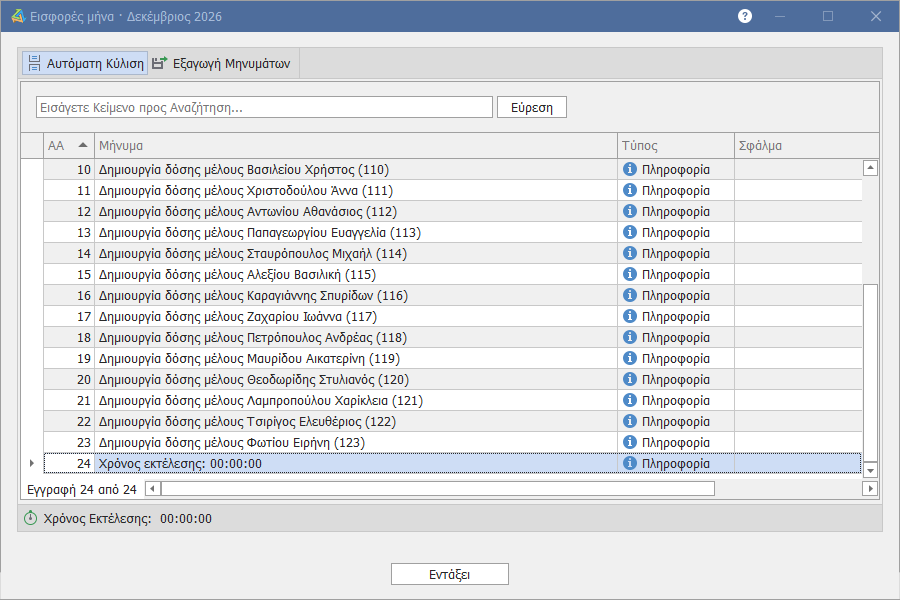
- Τη μπάρα προόδου, πάνω από τη λίστα. Όσο η εφαρμογή δεν ξέρει ακόμα πόσα είναι, η μπάρα κινείται συνέχεια. Όταν ξέρει, γεμίζει και γράφει πόσα έγιναν από πόσα, για παράδειγμα «(12 / 80)».
- Το ημερολόγιο: η λίστα από κάτω. Κάθε γραμμή λέει τι έγινε, με τη σειρά που έγινε (δείτε Οι γραμμές του ημερολογίου).
- Πάνω από τη λίστα, τα κουμπιά:
- «Αυτόματη Κύλιση»: όταν είναι πατημένο (έτσι ανοίγει), η λίστα πηγαίνει μόνη της στην τελευταία γραμμή, ώστε να βλέπετε τι γίνεται τώρα. Πατήστε το για να σταματήσει, αν θέλετε να διαβάσετε παλαιότερες γραμμές με την ησυχία σας.
- «Ακύρωση Διαδικασίας»: μόνο σε δουλειές που μπορούν να σταματήσουν στη μέση, όπως η «Εισαγωγή πληρωμών». Δείτε Ακύρωση και κλείσιμο.
- «Εξαγωγή Μηνυμάτων»: πατιέται όταν τελειώσει η δουλειά. Δείτε Φύλαξη του ημερολογίου.
- «Χρόνος Εκτέλεσης:»: πόση ώρα τρέχει η δουλειά. Μετρά κάθε δευτερόλεπτο.
Όταν η δουλειά τελειώσει, η μπάρα φεύγει και η τελευταία γραμμή του ημερολογίου γράφει «Χρόνος εκτέλεσης: …» με τη συνολική διάρκεια.
Το παράθυρο δεν σας κλειδώνει: όσο τρέχει, μπορείτε να δουλεύετε στο κύριο παράθυρο.
Οι γραμμές του ημερολογίου
Οι στήλες:
- «ΑΑ»
- Ο αύξων αριθμός της γραμμής: 1, 2, 3…
- «Μήνυμα»
- Τι έγινε, για παράδειγμα σε ποιο μέλος στάλθηκε ή γιατί παραλείφθηκε.
- «Τύπος»
- Ένα εικονίδιο και μια λέξη που λένε τι είδους γραμμή είναι (δείτε παρακάτω).
- «Σφάλμα»
- Αν κάτι απέτυχε, το τεχνικό μήνυμα του σφάλματος. Αλλιώς είναι κενό.
Τα είδη των γραμμών
Οι γραμμές δεν έχουν δικό τους χρώμα. Το είδος τους το δείχνει το εικονίδιο και η λέξη στη στήλη «Τύπος»:
- «Επιτυχία»: αυτό το βήμα έγινε κανονικά.
- «Πληροφορία»: κάτι που καλό είναι να ξέρετε, για παράδειγμα πόσα βρέθηκαν ή πόση ώρα πήρε.
- «Υπενθύμιση»: κάτι που μένει να γίνει.
- «Προειδοποίηση»: το βήμα έγινε ή παραλείφθηκε, αλλά κάτι θέλει έλεγχο. Για παράδειγμα «Μη έγκυρος αριθμός κινητού "…", ο παραλήπτης παραλείφθηκε».
- «Σφάλμα»: αυτό το βήμα απέτυχε. Διαβάστε το «Μήνυμα» και το «Σφάλμα».
Αν η δουλειά σταματήσει από ένα απρόσμενο σφάλμα, η εφαρμογή το γράφει ως γραμμή «Σφάλμα» στο τέλος του ημερολογίου, για να μη φαίνεται σαν να πέτυχε.
Στους αυτοματισμούς, οι γραμμές μπαίνουν σε ομάδες, μία για κάθε εγγραφή που επεξεργάστηκε ο αυτοματισμός, με τον αύξοντα αριθμό και το όνομά της. Μέσα σε κάθε ομάδα, οι γραμμές κάθε ενέργειας μπαίνουν σε μια δική τους ομάδα «Ενέργεια …». Η τελευταία γραμμή γράφει «Επιτυχής εκτέλεση» ή «Ανεπιτυχής εκτέλεση».
Ψάχνετε μια γραμμή; Το ημερολόγιο είναι λίστα σαν τις άλλες: κάντε κλικ στον τίτλο «Τύπος» για να μπουν μαζί όλα τα «Σφάλμα», ή φιλτράρετε όπως στη σελίδα Φίλτρα.
Ακύρωση και κλείσιμο
Δουλειές που ακυρώνονται
- Πατήστε «Ακύρωση Διαδικασίας», ή κλείστε το παράθυρο.
- Η εφαρμογή ρωτά «Η διαδικασία βρίσκεται ακόμα σε εξέλιξη...Κλείνοντας το παράθυρο αυτό θα ακυρωθεί.».
- Πατήστε «Ναι» για να σταματήσει. Στο ημερολόγιο γράφεται «Ο χρήστης ακύρωσε την διαδικασία.». Με «Όχι» η δουλειά συνεχίζει.
Η ακύρωση δεν αναιρεί ό,τι έγινε ήδη. Ό,τι ολοκληρώθηκε πριν την ακύρωση μένει. Κοιτάξτε το ημερολόγιο για να δείτε μέχρι πού έφτασε.
Δουλειές που δεν ακυρώνονται
Οι περισσότερες δουλειές, όπως η αποστολή μηνύματος, δεν έχουν κουμπί ακύρωσης. Όσο τρέχουν, το παράθυρο δεν κλείνει, ούτε με το × ούτε με το «Εντάξει». Περιμένετε να τελειώσει: η μπάρα φεύγει και εμφανίζεται ο «Χρόνος εκτέλεσης».
Όταν η δουλειά τελειώσει, κλείστε το παράθυρο με το «Εντάξει» κάτω ή με το × πάνω δεξιά.
Φύλαξη του ημερολογίου
Αν θέλετε να κρατήσετε το ημερολόγιο, για παράδειγμα για να το στείλετε στην υποστήριξη ή να δείτε αργότερα ποιοι παραλείφθηκαν:
- Περιμένετε να τελειώσει η δουλειά.
- Πατήστε «Εξαγωγή Μηνυμάτων». Ανοίγει ένα παράθυρο σαν το Excel, με το ημερολόγιο σε φύλλο: μία σειρά για κάθε γραμμή, με τις ίδιες στήλες.
- Εκεί μπορείτε να το διαβάσετε, να το ταξινομήσετε ή να το τυπώσετε, όπως σε ένα φύλλο Excel.
- Για να το φυλάξετε ως αρχείο, χρησιμοποιήστε την αποθήκευση αυτού του παραθύρου. Αν κλείσετε το παράθυρο και ρωτήσει «Θέλετε να αποθηκεύσετε τις αλλαγές;», πατήστε «Ναι» και διαλέξτε φάκελο και όνομα αρχείου. Με «Όχι» κλείνει χωρίς αρχείο. Με «Άκυρο» μένει ανοιχτό.
Το ημερολόγιο του παραθύρου προόδου δεν φυλάγεται μόνο του: όταν κλείσετε το παράθυρο, χάνεται. Τα ίδια τα αποτελέσματα της δουλειάς, όπως τα μηνύματα που στάλθηκαν, μένουν κανονικά στις λίστες τους.
Όταν ζητά στοιχεία
Κάποιοι αυτοματισμοί ζητούν στοιχεία πριν προχωρήσουν, για παράδειγμα μια ημερομηνία. Τότε μέσα στο παράθυρο ανοίγει το πάνελ «Παράμετροι» και η δουλειά περιμένει. Συμπληρώστε τα κουτιά και πατήστε «Εφαρμογή». Το πάνελ κλείνει και η δουλειά συνεχίζει. Στο ημερολόγιο γράφεται τι τιμή δώσατε, με το όνομα της μεταβλητής, για παράδειγμα «… = '…' (από τον χρήστη)».
Αν σε έναν αυτοματισμό ένας έλεγχος θέλει απάντηση, βγαίνει το μήνυμα «Προειδοποίηση» με τα κουμπιά «Ναι» για να συνεχίσει, «Όχι» για να παραλειφθεί αυτό το βήμα και «Άκυρο» για να σταματήσει. Όταν ο έλεγχος γίνεται για κάθε εγγραφή, με το τικ «Ίδια απάντηση για τις υπόλοιπες εγγραφές» δεν ξαναρωτά.
Δείτε και: Σφάλμα.