
Οδηγός χρήσης › Μηνύματα
Μηνύματα (SMS και email)
Στέλνετε SMS ή email σε ένα μέλος ή σε πολλά μαζί, για παράδειγμα για μια συνέλευση. Τα μηνύματα πληρώνονται από το υπόλοιπο του συλλόγου για μηνύματα: και τα SMS και τα email.
Η λίστα των μηνυμάτων
Ανοίγει από το μενού «Πλοήγηση» → «Μέλη» → «Μηνύματα», ή από το πλακίδιο «Μηνύματα» στις «Γρήγορες ενέργειες» της «Αρχικής».
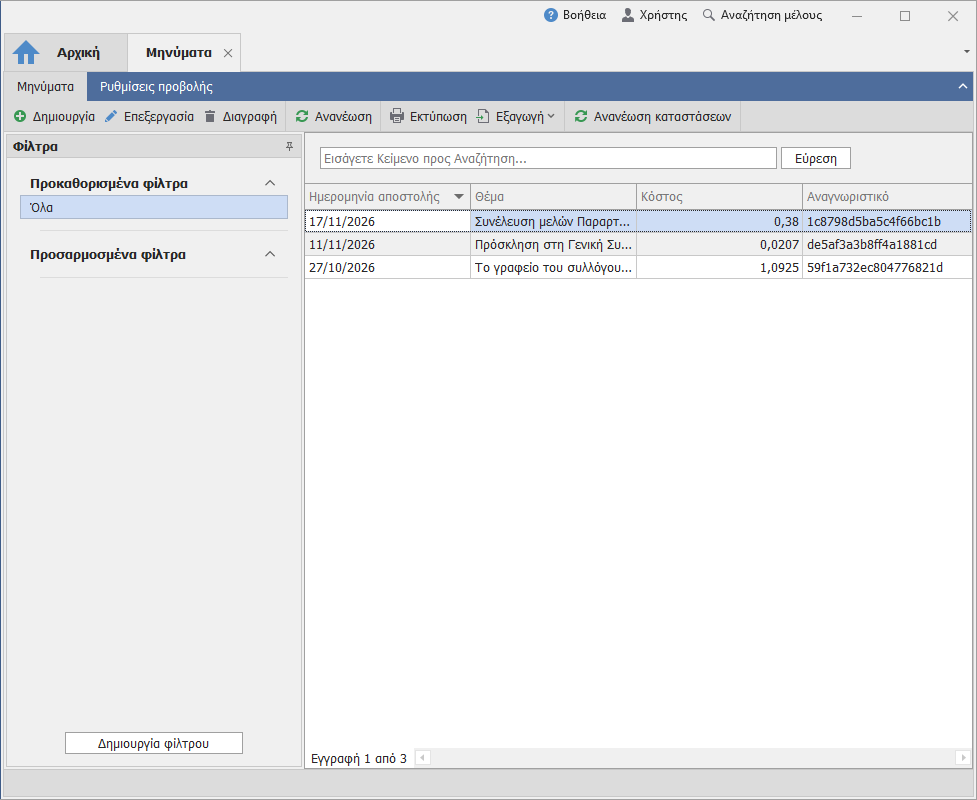
Κάθε γραμμή είναι ένα μήνυμα που φτιάξατε: τα SMS και τα email μαζί, τα πιο πρόσφατα πρώτα. Οι στήλες:
- «Ημερομηνία αποστολής»
- Η μέρα και η ώρα που στάλθηκε πρώτη φορά. Μια επαναποστολή δεν την αλλάζει.
- «Θέμα»
- Για ένα email, το θέμα του. Για ένα SMS, όλο το κείμενο του SMS.
- «Κόστος»
- Πόσο κόστισε συνολικά το μήνυμα, μαζί με τις επαναποστολές. Μπορεί να αλλάξει λίγο τις επόμενες ώρες, όταν η εταιρεία αποστολών δώσει την ακριβή τιμή.
- «Αναγνωριστικό»
- Ο κωδικός της αποστολής στην εταιρεία αποστολών. Δεν τον χρειάζεστε στη δουλειά σας.
Για να δείτε ένα μήνυμα και σε ποιους στάλθηκε, κάντε διπλό κλικ στη γραμμή του (δείτε Το παράθυρο του μηνύματος).
Τα κουμπιά της λίστας
- «Ανανέωση καταστάσεων»
- Ρωτά την εταιρεία αποστολών τι έγινε με κάθε παραλήπτη του μηνύματος. Κάντε πρώτα κλικ μία φορά στο μήνυμα και μετά πατήστε το. Ένα παράθυρο δείχνει την πρόοδο. Γίνεται μόνο για μηνύματα που στάλθηκαν τις τελευταίες 2 ημέρες· για παλαιότερα θα δείτε «Το μήνυμα είναι παλαιότερο από 2 ημέρες. Δεν μπορεί να γίνει ανανέωση καταστάσεων».
- «Δημιουργία»
- Ανοίγει ένα μικρό μενού με «SMS» και «Email»: διαλέξτε τι θα στείλετε. Ανοίγει νέο μήνυμα χωρίς παραλήπτες· τους προσθέτετε έναν έναν με «Προσθήκη παραλήπτη» (δείτε Η λίστα των παραληπτών). Για μήνυμα σε πολλά μέλη μαζί είναι πιο γρήγορο να ξεκινήσετε από τα μέλη (δείτε Νέο μήνυμα σε πολλά μέλη).
- «Επεξεργασία»
- Ανοίγει το μήνυμα που έχετε επιλέξει, όπως το διπλό κλικ. Το ίδιο κάνει το δεξί κλικ → «Επεξεργασία».
- «Διαγραφή»
- Σβήνει το μήνυμα και τη λίστα των παραληπτών του από την εφαρμογή, μετά την ερώτηση «Διαγραφή του …; Η ενέργεια δεν αναιρείται.». Ό,τι στάλθηκε δεν ανακαλείται και το κόστος του δεν επιστρέφεται.
Στα «Φίλτρα» αριστερά υπάρχει μόνο το «Όλα». Για αναζήτηση, φίλτρα, εκτύπωση και Excel, δείτε Λίστες.
Τα μηνύματα ενός μέλους φαίνονται και στο ίδιο το μέλος, στην καρτέλα «Μηνύματα» (δείτε Καρτέλα «Μηνύματα»).
Νέο μήνυμα σε πολλά μέλη
Το μήνυμα πηγαίνει σε όσα μέλη βλέπετε στη λίστα των μελών. Γι' αυτό βάζετε πρώτα φίλτρο ή αναζήτηση, ώστε να μείνουν μόνο αυτά που θέλετε.
- Ανοίξτε τη λίστα «Μέλη».
- Κρατήστε στη λίστα μόνο τα μέλη που θέλετε. Για παράδειγμα, πατήστε το φίλτρο «Ενεργά μέλη» αριστερά (δείτε Φίλτρα).
- Ελέγξτε πόσα μέλη έμειναν στη λίστα.
- Πατήστε «Αποστολή μηνύματος» και διαλέξτε «Email» ή «SMS». Για λίγο βλέπετε «Νέο Email» ή «Νέο SMS». Μετά ανοίγει το νέο μήνυμα με τους παραλήπτες ήδη γραμμένους.
- Συνεχίστε με το Γράψιμο και αποστολή.
- Μέλη χωρίς κινητό (για SMS) ή χωρίς email (για email) δεν μπαίνουν στους παραλήπτες. Η εφαρμογή δεν το λέει, οπότε κοιτάξτε τη λίστα των παραληπτών.
- Μέλη που δεν θέλουν μηνύματα από τον σύλλογο μένουν έξω, και ένα μήνυμα λέει πόσα (δείτε Μέλη που δεν θέλουν μηνύματα).
Μήνυμα σε ένα μέλος
- Ανοίξτε το μέλος.
- Πατήστε «SMS» ή «Email» στο πάνω μέρος του (δείτε Το πάνω μέρος του μέλους). Ανοίγει το νέο μήνυμα με παραλήπτη αυτό το μέλος.
- Συνεχίστε με το Γράψιμο και αποστολή.
Το μήνυμα πηγαίνει στο κινητό ή στο email που γράφει το μέλος εκείνη τη στιγμή στο παράθυρό του, ακόμα κι αν μόλις το διορθώσατε και δεν το έχετε αποθηκεύσει. Για ένα νέο μέλος, αποθηκεύστε το πρώτα.
Γράψιμο και αποστολή
- Για SMS, γράψτε το μήνυμα στο κουτί «Θέμα», το μόνο κουτί για κείμενο στο παράθυρο του SMS. Για email, γράψτε το «Θέμα» και το μήνυμα στο «Κείμενο».
- Ελέγξτε τη λίστα των παραληπτών, δεξιά (δείτε Η λίστα των παραληπτών).
- Κοιτάξτε το «Κόστος» και το «Διαθέσιμο υπόλοιπο». Το κόστος πρέπει να είναι μικρότερο από το υπόλοιπο.
- Διαβάστε το μήνυμα άλλη μια φορά. Η αποστολή γίνεται αμέσως, χωρίς άλλη ερώτηση.
- Πατήστε «Αποστολή», πάνω στη λωρίδα με τα κουμπιά. Το παράθυρο του μηνύματος κλείνει και ανοίγει το παράθυρο «Αποστολή μηνύματος» με την πρόοδο (δείτε το παράθυρο της προόδου).
- Στο τέλος, το παράθυρο της προόδου γράφει «Κόστος αποστολής: …» και «Νέο υπόλοιπο: …». Αν γράφει και κάτι άλλο, δείτε Αν εμφανιστεί μήνυμα.
Το κείμενο φεύγει ακριβώς όπως το γράψατε, το ίδιο σε όλους. Δεν μπαίνει μόνο του το όνομα του κάθε μέλους, οπότε μη γράφετε «Αγαπητέ Γιώργο» σε μήνυμα για πολλούς. Μετά την αποστολή το κείμενο δεν αλλάζει.
Κρατήστε τα SMS σύντομα. Ένα SMS με ελληνικά χωράει 70 χαρακτήρες· ένα μόνο με λατινικούς χαρακτήρες χωράει 160. Ένα μεγαλύτερο κείμενο χωρίζεται σε κομμάτια των 67 χαρακτήρων (153 με λατινικούς) και χρεώνεται κάθε κομμάτι. Το «Κόστος» στο παράθυρο τα λογαριάζει όσο γράφετε: αν μεγαλώσει απότομα, το κείμενο μόλις πέρασε σε ένα κομμάτι ακόμα. Τα κεφαλαία Δ, Φ, Γ, Λ, Ω, Π, Ψ, Σ, Θ, Ξ μετρούν όπως οι λατινικοί χαρακτήρες· ένα πεζό ελληνικό γράμμα κάνει όλο το SMS «ελληνικό».
Το SMS φτάνει με αποστολέα το «Όνομα αποστολέα SMS» του συλλόγου, και το email με το «Όνομα αποστολέα email», από τις Ρυθμίσεις συλλόγου.
Αν αλλάξατε γνώμη
Πριν πατήσετε «Αποστολή», κλείστε το παράθυρο με το × πάνω δεξιά. Το μήνυμα δεν φυλάγεται και δεν στέλνεται. Η εφαρμογή δεν ρωτά, γιατί αυτό το παράθυρο δεν έχει κουμπί «Αποθήκευση».
Το παράθυρο του μηνύματος
Ο τίτλος γράφει «Προσθήκη SMS» ή «Προσθήκη Email» για ένα νέο μήνυμα, και «Επεξεργασία SMS» ή «Επεξεργασία Email» για ένα που στάλθηκε. Αριστερά είναι το κείμενο, δεξιά οι παραλήπτες.
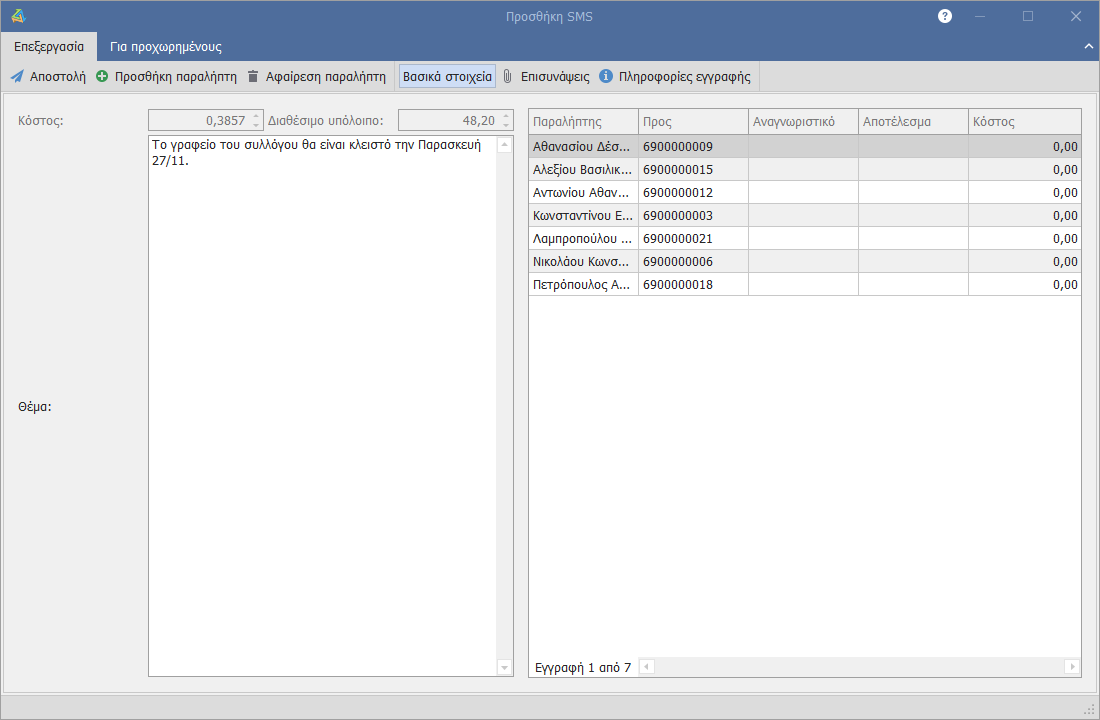
- «Θέμα»
- Στο email, το θέμα που βλέπει ο παραλήπτης. Στο SMS, όλο το κείμενο του SMS. Χρειάζεται για να σταλεί το μήνυμα. Μετά την αποστολή δεν αλλάζει.
- «Κείμενο»
- Μόνο στο email: το μήνυμα. Δείτε Το κείμενο του email. Μετά την αποστολή φαίνεται γκρι και δεν αλλάζει.
- «Κόστος»
- Συμπληρώνεται μόνο του και δεν γράφεται. Σε νέο μήνυμα είναι μια εκτίμηση: πόσοι παραλήπτες επί την τιμή ενός email, ή, για SMS, επί όσα κομμάτια πιάνει το κείμενο και την τιμή του καθενός. Σε μήνυμα που στάλθηκε είναι πόσο κόστισε.
- «Διαθέσιμο υπόλοιπο:»
- Πόσα χρήματα έχει τώρα ο σύλλογος για μηνύματα (δείτε Υπόλοιπο για μηνύματα).
- Η λίστα δεξιά
- Οι παραλήπτες. Δείτε Η λίστα των παραληπτών.
Τα κουμπιά του παραθύρου
Πάνω, στη λωρίδα με τα κουμπιά:
- «Αποστολή»
- Μόνο σε νέο μήνυμα. Φυλάγει και στέλνει το μήνυμα σε όλους τους παραλήπτες της λίστας (δείτε Γράψιμο και αποστολή).
- «Επαναποστολή»
- Μόνο σε μήνυμα που στάλθηκε. Το στέλνει ξανά σε όσους παραλήπτες βλέπετε στη λίστα (δείτε Ξανά αποστολή).
- «Ανανέωση καταστάσεων»
- Μόνο σε μήνυμα που στάλθηκε. Ενημερώνει το «Αποτέλεσμα» κάθε παραλήπτη (δείτε Έφτασε το μήνυμα;).
Αυτό το παράθυρο δεν έχει «Αποθήκευση». Ένα μήνυμα φυλάγεται μόνο όταν το στέλνετε. Τα «Βασικά στοιχεία», «Επισυνάψεις» και «Πληροφορίες εγγραφής» δουλεύουν όπως σε κάθε παράθυρο (δείτε Το παράθυρο μιας εγγραφής).
Η λίστα των παραληπτών
Δεξιά στο παράθυρο του μηνύματος. Κάθε γραμμή είναι ένα μέλος που παίρνει το μήνυμα. Οι στήλες:
- «Παραλήπτης»
- Το όνομα του μέλους.
- «Προς»
- Το κινητό (για SMS) ή το email (για email) όπου πηγαίνει το μήνυμα, όπως ήταν γραμμένο στο μέλος όταν φτιάξατε το μήνυμα.
- «Αναγνωριστικό»
- Ο κωδικός αυτού του μηνύματος στην εταιρεία αποστολών. Κενό πριν από την αποστολή.
- «Αποτέλεσμα»
- Τι έγινε με το μήνυμα σε αυτόν τον παραλήπτη. Κενό πριν από την αποστολή. Κάντε κλικ σε ένα αποτέλεσμα για να ανοίξει ένα μικρό πλαίσιο με τις λεπτομέρειες, όπως τις δίνει η εταιρεία αποστολών, στα αγγλικά. Κάντε κλικ αλλού για να κλείσει. Δείτε Έφτασε το μήνυμα;.
- «Κόστος»
- Πόσο κόστισε το μήνυμα σε αυτόν τον παραλήπτη. Κενό πριν από την αποστολή.
Σε νέο μήνυμα
Το μήνυμα πηγαίνει σε όλους όσους έχει η λίστα, ακόμα κι αν βάλετε φίλτρο σε αυτήν. Πάνω, στη λωρίδα με τα κουμπιά, αλλάζετε τη λίστα:
- «Προσθήκη παραλήπτη»
- Ανοίγει τη λίστα των μελών. Κάντε διπλό κλικ στο μέλος που θέλετε. Μπαίνει στους παραλήπτες με το κινητό του (για SMS) ή το email του (για email), και το «Κόστος» μεγαλώνει. Δεν μπαίνει, και η εφαρμογή λέει γιατί, αν δεν έχει κινητό ή email («…: δεν έχει κινητό.»), αν δεν θέλει αυτό το είδος μηνύματος από τον σύλλογο («…: δεν θέλει SMS από τον σύλλογο.») ή αν είναι ήδη στη λίστα («…: είναι ήδη στους παραλήπτες.»).
- «Αφαίρεση παραλήπτη»
- Βγάζει από τη λίστα τη γραμμή όπου βρίσκεστε. Κάντε πρώτα κλικ στη γραμμή του μέλους και μετά πατήστε το.
Για πολλά μέλη μαζί, κλείστε το παράθυρο με το ×, αλλάξτε το φίλτρο στη λίστα των μελών και φτιάξτε ξανά το μήνυμα από εκεί.
Σε μήνυμα που στάλθηκε
Με δεξί κλικ σε μια τιμή, για παράδειγμα σε ένα αποτέλεσμα, διαλέγετε «Προσθήκη '…' ως φίλτρο» για να μείνουν μόνο οι γραμμές με αυτή την τιμή, ή «Εξαίρεση '…' από το φίλτρο» για να φύγουν. Έτσι διαλέγετε σε ποιους θα γίνει η επαναποστολή.
Το κείμενο του email
Το κουτί «Κείμενο» του email δουλεύει σαν ένα μικρό πρόγραμμα κειμένου: γράφετε μέσα και, με τα κουμπιά πάνω από το κουτί, αλλάζετε τη μορφή των γραμμάτων και των παραγράφων. Το email φτάνει με τη μορφή που βλέπετε.
- Με Enter ξεκινάτε νέα παράγραφο.
- Αν επικολλήσετε κείμενο από το Word, η εφαρμογή καθαρίζει τις περιττές ρυθμίσεις που φέρνει το Word μαζί του, ώστε το email να μη βγει παράξενο.
- Μια εικόνα που βάζετε στο κείμενο φυλάγεται μέσα στο email.
- Μετά την αποστολή, το κείμενο φαίνεται γκρι και δεν αλλάζει.
Ο παραλήπτης βλέπει ως αποστολέα το «Όνομα αποστολέα email» του συλλόγου. Οι απαντήσεις του πηγαίνουν στη «Διεύθυνση αποστολέα email» από τις Ρυθμίσεις συλλόγου.
Αν εμφανιστεί μήνυμα κατά την αποστολή
Πριν φύγει το μήνυμα
Αυτά εμφανίζονται σε μικρό παράθυρο με τίτλο «Σφάλμα». Δεν στάλθηκε και δεν φυλάχτηκε τίποτα, και το παράθυρο του μηνύματος μένει ανοιχτό.
- «Γράψτε το κείμενο του SMS πριν το στείλετε.»
«Γράψτε το θέμα του email πριν το στείλετε.»
«Γράψτε το κείμενο του email πριν το στείλετε.» - Το μήνυμα δεν έχει κείμενο, ή το email δεν έχει θέμα. Ένα κενό μήνυμα θα έφευγε και θα χρεωνόταν. Γράψτε το και πατήστε ξανά «Αποστολή».
- «Προσθέστε τους παραλήπτες με «Προσθήκη παραλήπτη» πριν το στείλετε.»
- Το μήνυμα δεν έχει κανέναν παραλήπτη. Προσθέστε τους όπως λέει η λίστα των παραληπτών.
- «Μη επαρκές υπόλοιπο»
- Το «Κόστος» είναι μεγαλύτερο από το «Διαθέσιμο υπόλοιπο». Αφήστε ανοιχτό το μήνυμα, φορτώστε υπόλοιπο (δείτε Υπόλοιπο για μηνύματα) και πατήστε ξανά «Αποστολή».
- «Δεν έχετε καταχωρήσει τις παραμέτρους αποστολής SMS»
«Δεν έχετε καταχωρήσει τις παραμέτρους αποστολής email» - Ο σύλλογος δεν έχει ρυθμίσει ακόμα τις αποστολές. Ενημερώστε τον υπεύθυνο.
Στο παράθυρο της προόδου
Όταν πατήσετε «Αποστολή», το μήνυμα φυλάγεται πρώτα και μετά στέλνεται. Αν κάτι δεν πάει καλά, το μήνυμα μένει στη λίστα «Μηνύματα» και το παράθυρο της προόδου γράφει τι έγινε:
- «Μη έγκυρος αριθμός κινητού "…", ο παραλήπτης παραλείφθηκε»
- Το κινητό αυτού του μέλους είναι λάθος γραμμένο. Διορθώστε το στο μέλος. Στους υπόλοιπους το μήνυμα στάλθηκε.
- «Μη έγκυρη διεύθυνση email "…", ο παραλήπτης παραλείφθηκε»
- Το email αυτού του μέλους είναι λάθος γραμμένο. Διορθώστε το στο μέλος. Στους υπόλοιπους το μήνυμα στάλθηκε.
- «Δεν υπάρχουν παραλήπτες με έγκυρο αριθμό κινητού»
«Δεν υπάρχουν παραλήπτες με έγκυρη διεύθυνση email» - Δεν στάλθηκε σε κανέναν και δεν χρεώθηκε τίποτα.
- «…: δεν θέλει SMS από τον σύλλογο, δεν στάλθηκε.»
«… μέλη δεν θέλουν SMS από τον σύλλογο: δεν τους στάλθηκε.» - Το ίδιο και για email. Αυτά τα μέλη είπαν ότι δεν θέλουν μηνύματα, και η εφαρμογή τα άφησε έξω (δείτε Μέλη που δεν θέλουν μηνύματα).
- «Το υπόλοιπο (… €) δεν φτάνει: χρειάζονται … €. Κάντε ανανέωση υπολοίπου.»
«Το υπόλοιπο δεν φτάνει. Κάντε ανανέωση υπολοίπου.» - Η εταιρεία αποστολών δεν το έστειλε, γιατί το πραγματικό κόστος, για παράδειγμα ενός μεγάλου SMS, είναι μεγαλύτερο από το υπόλοιπο. Δεν χρεώθηκε τίποτα. Φορτώστε υπόλοιπο, ανοίξτε το μήνυμα από τη λίστα «Μηνύματα» και πατήστε «Επαναποστολή».
- «Δεν υπάρχει σύνδεση με την υπηρεσία αποστολών. Ελέγξτε τη σύνδεση στο διαδίκτυο και δοκιμάστε ξανά.»
- Δεν στάλθηκε τίποτα. Ελέγξτε το διαδίκτυο, ανοίξτε το μήνυμα από τη λίστα και πατήστε «Επαναποστολή».
- «Πολλές προσπάθειες σύνδεσης στην υπηρεσία αποστολών. Δοκιμάστε ξανά σε ένα λεπτό.»
«Η υπηρεσία αποστολών δεν μπόρεσε να ολοκληρώσει την ενέργεια (…). Δοκιμάστε ξανά αργότερα.» - Δεν στάλθηκε τίποτα. Περιμένετε λίγο και κάντε «Επαναποστολή» από τη λίστα.
- «Η υπηρεσία αποστολών δεν δέχτηκε τη σύνδεση της βάσης δεδομένων.»
- Δεν στάλθηκε τίποτα. Ενημερώστε τον υπεύθυνο.
- «Η αποστολή απέτυχε (…): …»
- Η εταιρεία αποστολών αρνήθηκε ένα μέρος της αποστολής, και σε όσους ήταν σε αυτό δεν έφυγε. Αμέσως μετά η εφαρμογή γράφει πόσοι παραλήπτες δεν στάλθηκαν.
- «… παραλήπτες δεν στάλθηκαν. Μπορείτε να ξαναστείλετε το μήνυμα σε αυτούς αργότερα.»
- Σε αυτούς δεν έφυγε. Στη λίστα των παραληπτών δεν έχουν «Αποτέλεσμα». Κρατήστε μόνο αυτούς με φίλτρο και κάντε επαναποστολή.
- «Η κατάσταση … παραληπτών δεν είναι ακόμη διαθέσιμη· χρεώθηκε το εκτιμώμενο κόστος»
- Το μήνυμα στάλθηκε. Το αποτέλεσμα και η ακριβής τιμή έρχονται αργότερα, με την ανανέωση των καταστάσεων. Δεν χρειάζεται να κάνετε κάτι.
- «Ο τομέας της διεύθυνσης … δεν είναι επαληθευμένος για αποστολή, οπότε το email στέλνεται από … και οι απαντήσεις πηγαίνουν στο …. …»
- Το email στάλθηκε κανονικά, από μια άλλη διεύθυνση. Οι απαντήσεις έρχονται στη διεύθυνση του συλλόγου. Για να φεύγει από τη διεύθυνση του συλλόγου, ενημερώστε τον υπεύθυνο.
- «Ο παραλήπτης … δεν βρέθηκε»
- Η εταιρεία αποστολών απάντησε για μια διεύθυνση που η εφαρμογή δεν βρήκε στους παραλήπτες, οπότε το αποτέλεσμά της δεν γράφτηκε.
Έφτασε το μήνυμα;
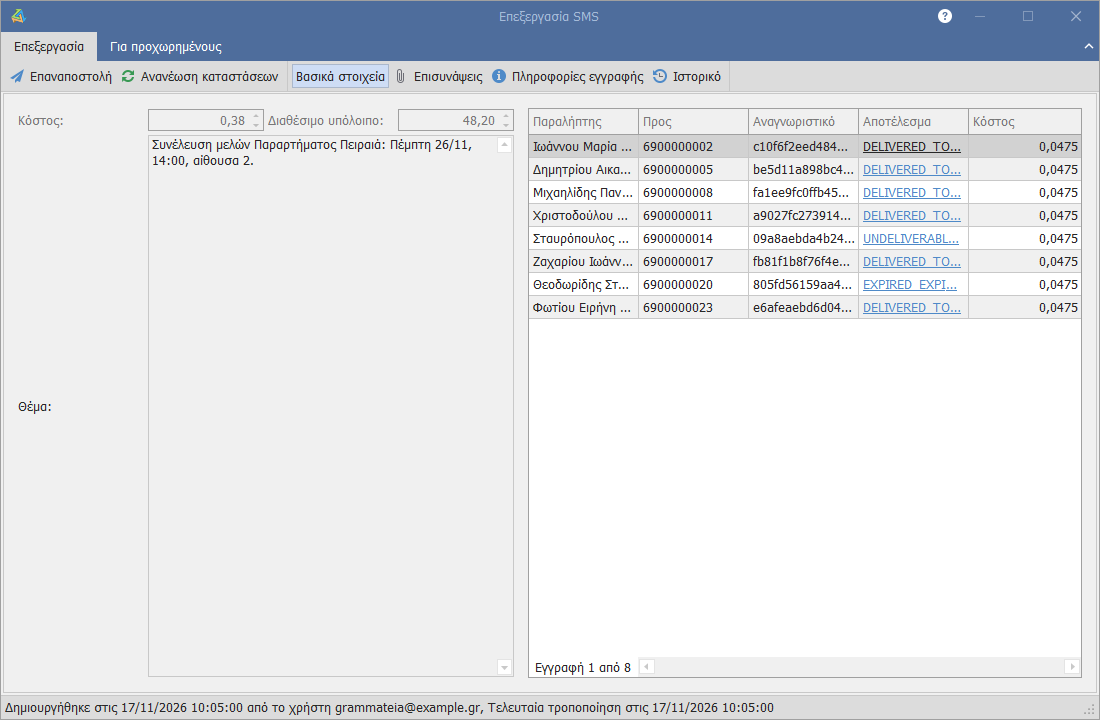
- Ανοίξτε τη λίστα «Μηνύματα» (μενού «Πλοήγηση» → «Μέλη» → «Μηνύματα») και κάντε διπλό κλικ στο μήνυμα.
- Στη λίστα των παραληπτών, η στήλη «Αποτέλεσμα» λέει τι έγινε με τον καθένα. Κάντε κλικ σε ένα αποτέλεσμα για λεπτομέρειες.
Το αποτέλεσμα γράφεται στα αγγλικά, όπως το δίνει η εταιρεία αποστολών:
- Αν αρχίζει με DELIVERED: το μήνυμα παραδόθηκε.
- Αν αρχίζει με PENDING: είναι ακόμα καθ' οδόν.
- Αν αρχίζει με UNDELIVERABLE, EXPIRED ή REJECTED: δεν παραδόθηκε, για παράδειγμα επειδή το κινητό ήταν κλειστό για μέρες ή ο αριθμός δεν υπάρχει. Στις λεπτομέρειες, το «Error» λέει γιατί.
Όσο είναι ανοιχτή η εφαρμογή, τα αποτελέσματα που περιμένουν ακόμα ενημερώνονται μόνα τους κάθε 15 λεπτά, για δύο ημέρες από την τελευταία αποστολή. Για να τα ενημερώσετε αμέσως, πατήστε «Ανανέωση καταστάσεων», στο μήνυμα ή στη λίστα. Μετά από δύο ημέρες η εταιρεία αποστολών δεν τα κρατά πια, και θα δείτε «Το μήνυμα είναι παλαιότερο από 2 ημέρες. Δεν μπορεί να γίνει ανανέωση καταστάσεων».
Με την ανανέωση μπορεί να αλλάξει λίγο και το «Κόστος», όταν η εταιρεία δώσει την ακριβή τιμή.
Ξανά αποστολή
Αν σε κάποιους δεν έφτασε, μπορείτε να το ξαναστείλετε μόνο σε αυτούς:
- Ανοίξτε το μήνυμα.
- Στη λίστα των παραληπτών, κρατήστε μόνο όσους θέλετε, για παράδειγμα με δεξί κλικ σε ένα αποτέλεσμα → «Προσθήκη '…' ως φίλτρο».
- Πατήστε «Επαναποστολή». Στην ερώτηση «Να γίνει επαναποστολή στους εμφανιζόμενους παραλήπτες;» πατήστε «Ναι».
- Το παράθυρο κλείνει και η πρόοδος φαίνεται όπως στην πρώτη αποστολή.
Η επαναποστολή πηγαίνει σε όσους βλέπετε στη λίστα και χρεώνεται ξανά. Αν δεν βάλετε φίλτρο, το μήνυμα ξαναπάει σε όλους.
- Αν το υπόλοιπο δεν φτάνει για όσους βλέπετε, θα δείτε «Μη επαρκές υπόλοιπο» και δεν στέλνεται τίποτα.
- Μέλη που στο μεταξύ είπαν ότι δεν θέλουν μηνύματα μένουν έξω.
- Το «Κόστος» του μηνύματος μεγαλώνει με το κόστος της επαναποστολής. Η «Ημερομηνία αποστολής» μένει η πρώτη.
- Αν ένα μήνυμα δεν στάλθηκε καθόλου, για παράδειγμα επειδή δεν υπήρχε σύνδεση, η «Επαναποστολή» χωρίς φίλτρο το στέλνει σε όλους.
Μέλη που δεν θέλουν μηνύματα
Όταν ένα μέλος δεν θέλει μηνύματα από τον σύλλογο, τικάρετε στο μέλος, στην καρτέλα «Επικοινωνία», το «Χωρίς SMS από τον σύλλογο» ή το «Χωρίς email από τον σύλλογο» (δείτε Καρτέλα «Επικοινωνία»).
Όταν φτιάχνετε μήνυμα από τη λίστα των μελών, η εφαρμογή τα αφήνει έξω και σας λέει πόσα, για παράδειγμα «3 από τα μέλη της λίστας δεν θέλουν SMS από τον σύλλογο, γι' αυτό δεν μπαίνουν στους παραλήπτες.» Κλείστε το μήνυμα και συνεχίστε. Δεν χρειάζεται να κάνετε κάτι άλλο.
Αν ένα μέλος το ζητήσει αφού μπήκε στους παραλήπτες, η αποστολή και η επαναποστολή το παραλείπουν και το γράφουν στο παράθυρο της προόδου.
Υπόλοιπο για μηνύματα
Τα SMS και τα email πληρώνονται από ένα υπόλοιπο που φορτώνει ο σύλλογος από πριν, με κάρτα. Είναι άλλο από τη συνδρομή της εφαρμογής.
Το υπόλοιπο φαίνεται στο «Διαθέσιμο υπόλοιπο» κάθε νέου μηνύματος, και στη «Διαχείριση» → «Ρυθμίσεις» → «Ρυθμίσεις συλλόγου», στο «Υπόλοιπο».
Για να φορτώσετε υπόλοιπο
- Ανοίξτε τη «Διαχείριση» → «Ρυθμίσεις» → «Ρυθμίσεις συλλόγου» και πατήστε το κουμπί δίπλα στο «Υπόλοιπο» (γράφει «Νέα πληρωμή» όταν αφήσετε το ποντίκι πάνω του).
- Στο «Ποσό προς πληρωμή» γράψτε πόσα θέλετε να φορτώσετε. Το λιγότερο είναι 0,50 €· για μικρότερο ποσό το κουμπί μένει γκρι.
- Πατήστε «Πληρωμή με κάρτα». Ανοίγει στο πρόγραμμα περιήγησης η σελίδα πληρωμής, και το κουμπί γράφει πια «Άκυρο».
- Συμπληρώστε εκεί τα στοιχεία της κάρτας και ολοκληρώστε την πληρωμή.
- Γυρίστε στην εφαρμογή. Όταν η πληρωμή γίνει, θα δείτε «Η πληρωμή ολοκληρώθηκε με επιτυχία» και το νέο υπόλοιπο.
Αν πατήσετε «Άκυρο» ή κλείσετε το μικρό παράθυρο πριν πληρώσετε, η σελίδα πληρωμής κλείνει και δεν χρεώνεται τίποτα. Αν δείτε «Η πληρωμή δεν ολοκληρώθηκε. Δεν προστέθηκε ποσό στο υπόλοιπό σας.», δεν χρεώθηκε τίποτα. Δοκιμάστε ξανά.
Η φόρτωση υπολοίπου γίνεται συνήθως από τον υπεύθυνο του συλλόγου.
Δείτε επίσης: Μέλη · Λίστες · Ρυθμίσεις συλλόγου