
Οδηγός χρήσης › Ρυθμίσεις συλλόγου
Ρυθμίσεις συλλόγου
Εδώ γράφετε τα στοιχεία του συλλόγου που χρειάζεται η εφαρμογή: το όνομα, τον πρόεδρο και τον γενικό γραμματέα, πώς φαίνεται ο σύλλογος στα SMS και στα email, τους κανόνες των διατακτικών, το λογότυπο και την πύλη μελών. Συνήθως τα συμπληρώνει μία φορά ο υπεύθυνος του συλλόγου.
Πού θα το βρείτε
- Κάτω αριστερά, κάντε κλικ στο εικονίδιο «Διαχείριση».
- Στην ομάδα «Ρυθμίσεις», κάντε κλικ στο «Ρυθμίσεις συλλόγου». Ανοίγει το παράθυρο με τα στοιχεία του συλλόγου.
Για έναν καινούργιο σύλλογο, το ίδιο παράθυρο ανοίγει και από το πλακίδιο «Στοιχεία συλλόγου» της αρχικής σελίδας (δείτε Τι ζητά η αρχική σελίδα).
Το παράθυρο δουλεύει όπως κάθε παράθυρο εγγραφής. Για τα κουμπιά πάνω από τα στοιχεία, δείτε Το παράθυρο μιας εγγραφής.
Τα στοιχεία πάνω από τις καρτέλες
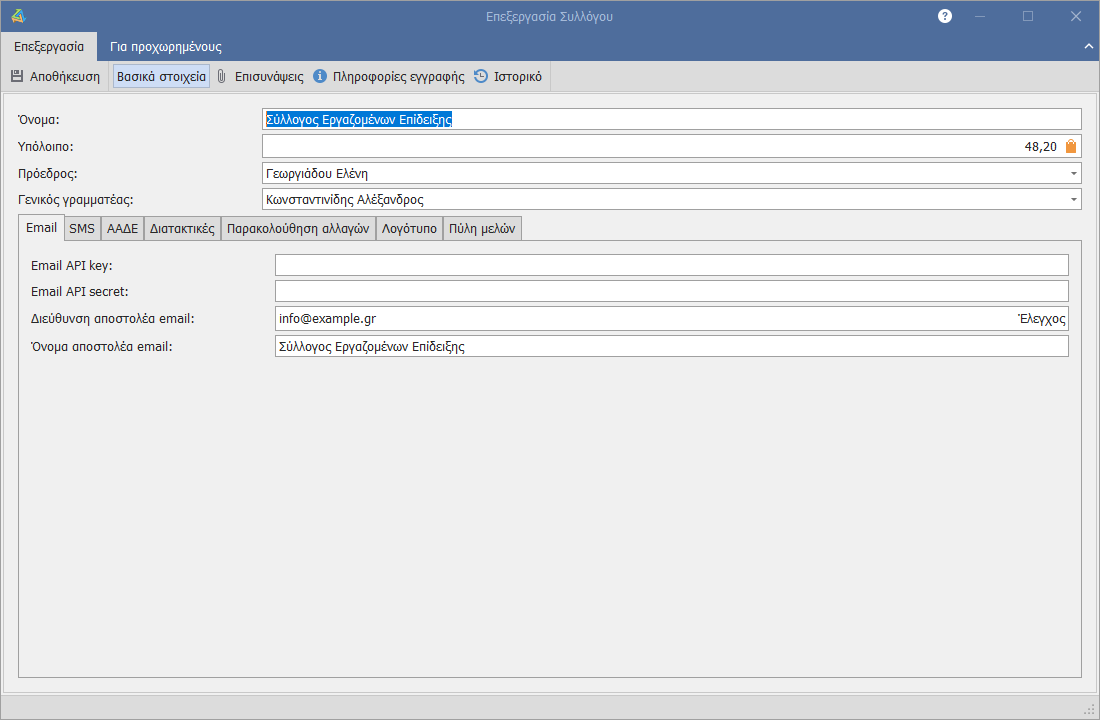
- «Όνομα»
- Το όνομα του συλλόγου. Φαίνεται στον τίτλο του κεντρικού παραθύρου, πάνω στην απόδειξη είσπραξης και στο παράθυρο «Συνδρομή».
- «Υπόλοιπο»
- Τα χρήματα που έχει ο σύλλογος για να στέλνει SMS και email. Δεν το γράφετε εσείς: αλλάζει όταν φορτώνετε υπόλοιπο και όταν στέλνετε μηνύματα. Δείτε Το «Υπόλοιπο» και η φόρτωσή του.
- «Πρόεδρος»
- Ο πρόεδρος του συλλόγου. Διαλέγετε από τους υπαλλήλους του συλλόγου: η λίστα δείχνει μόνο αυτούς (δείτε Υπάλληλοι). Ο πρόεδρος εγκρίνει τις διατακτικές: τα κουμπιά έγκρισης του προέδρου εμφανίζονται μόνο στον χρήστη που αντιστοιχεί σε αυτόν τον υπάλληλο (δείτε Έγκριση διατακτικής). Το όνομά του μπαίνει και στις υπογραφές εγγράφων που βγάζει η εφαρμογή, όπως των βοηθημάτων.
- «Γενικός γραμματέας»
- Όπως ο πρόεδρος: διαλέγετε από τους υπαλλήλους, εγκρίνει κι αυτός τις διατακτικές, και το όνομά του μπαίνει στις υπογραφές.
Τον πρόεδρο και τον γενικό γραμματέα μπορείτε να τους ορίσετε και από ένα όργανο του συλλόγου, με το κουμπί «Πρόεδρος και Γ.Γ.». Δείτε Όργανα.
Το «Υπόλοιπο» και η φόρτωσή του
Τα SMS και τα email πληρώνονται από το υπόλοιπο του συλλόγου, που φορτώνεται από πριν με κάρτα. Είναι άλλο από τη συνδρομή της εφαρμογής (δείτε Συνδρομή). Η εφαρμογή διαβάζει το υπόλοιπο από την υπηρεσία μηνυμάτων κάθε φορά που ανοίγει.
- Πατήστε το κουμπί στα δεξιά του κουτιού «Υπόλοιπο». Ανοίγει το παράθυρο της πληρωμής.
- Στο «Ποσό προς πληρωμή» γράψτε πόσα θέλετε να φορτώσετε και πατήστε «Πληρωμή με κάρτα». Η σελίδα πληρωμής ανοίγει στο πρόγραμμα περιήγησης.
- Ολοκληρώστε εκεί την πληρωμή και γυρίστε στην εφαρμογή.
- Θα δείτε «Η πληρωμή ολοκληρώθηκε με επιτυχία». Το «Υπόλοιπο» δείχνει πια το νέο ποσό.
Όλα τα βήματα και τα μηνύματα της φόρτωσης είναι στο Υπόλοιπο για μηνύματα.
Τι ζητά η αρχική σελίδα
Όσο ο σύλλογος είναι καινούργιος, η αρχική σελίδα έχει την ομάδα «Ξεκινώντας». Το πλακίδιο «Στοιχεία συλλόγου» γράφει «Λείπουν: …» με όσα από τα τρία δεν έχουν συμπληρωθεί ακόμα:
- «Πρόεδρος», πάνω από τις καρτέλες.
- «Γενικός γραμματέας», πάνω από τις καρτέλες.
- «Όνομα αποστολέα SMS», στην καρτέλα SMS.
- Πατήστε το πλακίδιο. Ανοίγει αυτό το παράθυρο.
- Συμπληρώστε ό,τι λείπει.
- Πατήστε «Αποθήκευση». Μόλις κλείσει το παράθυρο, το πλακίδιο γράφει «✓ Έγινε».
Για όλη την ομάδα «Ξεκινώντας», δείτε «Ξεκινώντας», για νέο σύλλογο.
Καρτέλα «Email»
Πώς φαίνεται ο σύλλογος σε όσους παίρνουν email του. Τα email στέλνονται μέσω της υπηρεσίας μηνυμάτων και χρεώνονται από το υπόλοιπο.
- «Email API key» και «Email API secret»
- Πρέπει να είναι συμπληρωμένα. Αν κάποιο από τα δύο είναι κενό, ένα νέο email δεν φεύγει και βλέπετε «Δεν έχετε καταχωρήσει τις παραμέτρους αποστολής email».
- «Διεύθυνση αποστολέα email»
- Η διεύθυνση email του συλλόγου, από την οποία θέλετε να φεύγουν τα email, π.χ. info@ και το domain του συλλόγου. Στα δεξιά έχει το κουμπί «Έλεγχος», που ελέγχει αν το domain της διεύθυνσης έχει ρυθμιστεί για αποστολή (δείτε παρακάτω).
- «Όνομα αποστολέα email»
- Το όνομα που βλέπει ο παραλήπτης ως αποστολέα, για παράδειγμα το όνομα του συλλόγου. Χρειάζεται: αν είναι κενό, βλέπετε κι εδώ «Δεν έχετε καταχωρήσει τις παραμέτρους αποστολής email».
Έλεγχος της διεύθυνσης αποστολέα
- Γράψτε τη διεύθυνση στο «Διεύθυνση αποστολέα email».
- Πατήστε «Έλεγχος», δεξιά στο κουτί.
- Αν το domain είναι ήδη έτοιμο, αριστερά στο κουτί εμφανίζεται ένα σημάδι. Αφήστε το ποντίκι πάνω του: γράφει «Έγκυρο».
- Αν δεν είναι, ανοίγει το παράθυρο «DNS εγγραφές για …» με όσα πρέπει να προστεθούν στο domain. Δείτε Το παράθυρο «DNS εγγραφές για …».
Αν αυτό που γράψατε δεν είναι διεύθυνση email, εμφανίζεται ένα σήμα προσοχής που γράφει «Μη έγκυρο». Μόλις αλλάξετε τη διεύθυνση, το σημάδι γίνεται ξανά «Δεν έχει ελεγχθεί».
Και χωρίς έτοιμο domain τα email φεύγουν. Στέλνονται από άλλη διεύθυνση, και οι απαντήσεις των μελών πηγαίνουν στη διεύθυνση του συλλόγου. Στα αποτελέσματα της αποστολής θα δείτε τότε ένα μήνυμα που ξεκινά «Ο τομέας της διεύθυνσης … δεν είναι επαληθευμένος για αποστολή».
Καρτέλα «SMS»
Τα SMS στέλνονται μέσω της υπηρεσίας μηνυμάτων και χρεώνονται από το υπόλοιπο.
- «SMS API key»
- Πρέπει να είναι συμπληρωμένο. Αν είναι κενό, ένα νέο SMS δεν φεύγει και βλέπετε «Δεν έχετε καταχωρήσει τις παραμέτρους αποστολής SMS».
- «Όνομα αποστολέα SMS»
- Το όνομα που βλέπει το μέλος στο κινητό του ως αποστολέα, για παράδειγμα το όνομα του συλλόγου. Χρειάζεται για κάθε SMS: αν είναι κενό, βλέπετε «Δεν έχετε καταχωρήσει τις παραμέτρους αποστολής SMS». Το ζητά και η αρχική σελίδα ενός νέου συλλόγου.
- «Πρόθεμα SMS»
- Ο κωδικός της χώρας, χωρίς «+», για την Ελλάδα 30. Μπαίνει μόνος του μπροστά σε κάθε κινητό που δεν ξεκινά ήδη από αυτόν, από «+» ή από «00». Έτσι γράφετε τα κινητά των μελών απλά, με τα 10 ψηφία τους.
Καρτέλα «ΑΑΔΕ»
Τα στοιχεία σύνδεσης του συλλόγου με την ΑΑΔΕ, για να συμπληρώνει η εφαρμογή μόνη της τα στοιχεία μιας επιχείρησης από το Α.Φ.Μ. της.
- «Όνομα χρήστη ΑΑΔΕ»
- Το όνομα χρήστη που έχει ο σύλλογος στην ΑΑΔΕ για την αναζήτηση στοιχείων με Α.Φ.Μ.
- «Κωδικός ΑΑΔΕ»
- Ο κωδικός του. Τα γράμματα φαίνονται σαν τελείες: είναι φυσικό.
Τα χρησιμοποιεί το κουμπί δίπλα στο Α.Φ.Μ. στο παράθυρο ενός συναλλασσόμενου, για παράδειγμα ενός καταστήματος (δείτε Συναλλασσόμενοι). Αν είναι κενά, εκεί βλέπετε «Δεν έχουν οριστεί τα στοιχεία σύνδεσης με την ΑΑΔΕ.».
Καρτέλα «Διατακτικές»
Οι κανόνες για όλες τις διατακτικές του συλλόγου. Η καρτέλα εμφανίζεται μόνο αν η συνδρομή του συλλόγου περιλαμβάνει τις διατακτικές. Για τις διατακτικές, δείτε Διατακτικές.
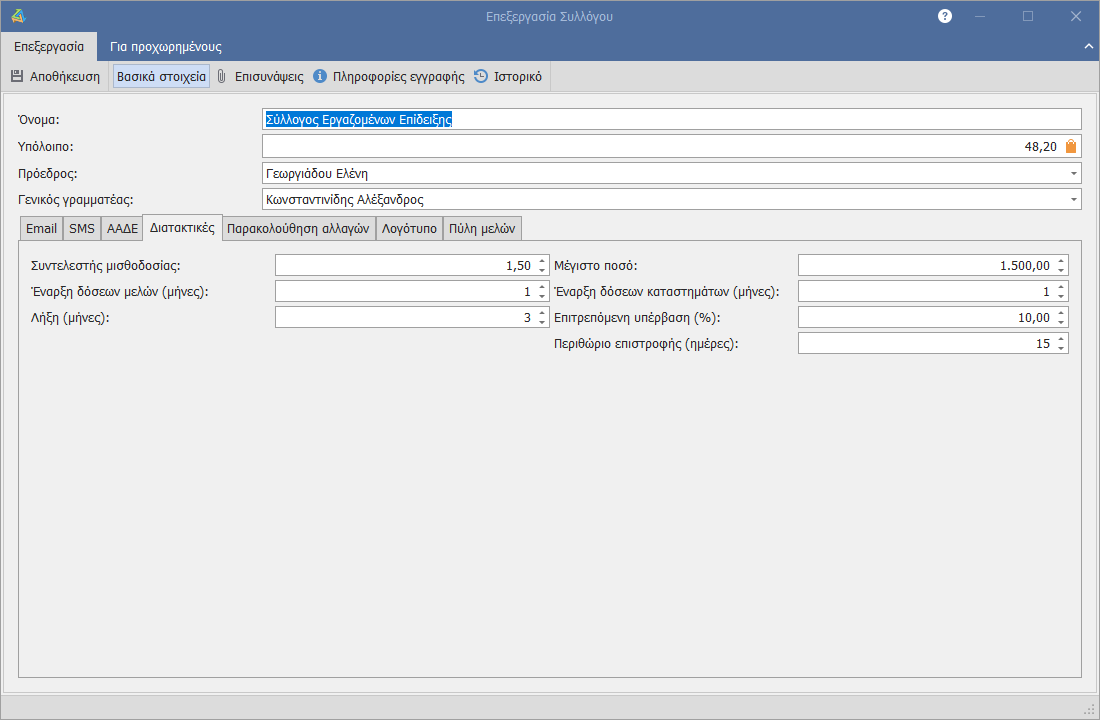
- «Συντελεστής μισθοδοσίας»
- Το όριο κάθε μέλους είναι ο «Μισθός» του (καρτέλα «Υπηρεσιακά» του μέλους) επί αυτόν τον αριθμό. Από το όριο αφαιρείται ό,τι χρωστά ακόμα το μέλος για διατακτικές. Με 0, δεν ελέγχεται όριο.
- «Μέγιστο ποσό»
- Το πιο μεγάλο όριο που μπορεί να έχει ένα μέλος, όσο μεγάλος κι αν είναι ο μισθός του. Με 0, δεν υπάρχει ανώτατο όριο.
- «Έναρξη δόσεων μελών (μήνες)»
- Πόσους μήνες μετά την «Ημερομηνία κατάθεσης» του πακέτου διατακτικών ξεκινούν οι δόσεις που πληρώνει το μέλος.
- «Έναρξη δόσεων καταστημάτων (μήνες)»
- Πόσους μήνες μετά την «Ημερομηνία κατάθεσης» του πακέτου ξεκινούν οι δόσεις προς το κατάστημα. Ένα κατάστημα με δικό του «Έναρξη δόσεων μετά από (μήνες)» ακολουθεί το δικό του.
- «Λήξη (μήνες)»
- Πόσους μήνες μετά την έκδοσή της λήγει μια διατακτική. Η «Ημερομηνία λήξης» κάθε νέας διατακτικής γράφεται μόνη της από αυτό. Με 0, δεν γράφεται μόνη της.
- «Επιτρεπόμενη υπέρβαση (%)»
- Πόσο περισσότερο από το ποσό της μπορεί να ψωνίσει το μέλος με μια διατακτική, σε ποσοστό από 0 έως 100. Για παράδειγμα, με 10 μια διατακτική 100 € φτάνει για αγορές έως 110 €.
- «Περιθώριο επιστροφής (ημέρες)»
- Για πόσες ημέρες μετά τη λήξη της μια τυπωμένη διατακτική κρατά ακόμα μέρος από το όριο του μέλους. Μπορεί να χρησιμοποιήθηκε πριν λήξει και το κατάστημα να μην την έχει φέρει ακόμα. Από 0 έως 365, αρχικά 30.
Καρτέλα «Παρακολούθηση αλλαγών»
Μια τεχνική ρύθμιση της βάσης δεδομένων του συλλόγου (η παρακολούθηση αλλαγών του SQL Server). Δεν χρειάζεται για την καθημερινή δουλειά: το «Ιστορικό» κάθε εγγραφής το κρατά η ίδια η εφαρμογή, όπως και να είναι εδώ (δείτε Ιστορικό αλλαγών).
- «Ενεργή»
- Διακόπτης. Ανοιχτός, η βάση δεδομένων κρατά ποιες γραμμές των πινάκων της άλλαξαν. Κλειστός (αρχικά), δεν κρατά. Μόλις τον ανοίξετε εμφανίζονται τα δύο παρακάτω.
- «Αυτόματος καθαρισμός»
- Ανοιχτός (αρχικά), η βάση σβήνει μόνη της τις παλιές αλλαγές.
- «Ημέρες διατήρησης»
- Για πόσες ημέρες κρατιούνται οι αλλαγές, αρχικά 30.
Η αλλαγή γίνεται όταν πατήσετε «Αποθήκευση». Αν δεν σας το ζήτησε ο τεχνικός υπεύθυνος, αφήστε την καρτέλα όπως είναι.
Καρτέλα «Λογότυπο»
Το λογότυπο του συλλόγου. Φαίνεται κάτω κάτω στο μενού αριστερά και πάνω αριστερά στην έτοιμη απόδειξη είσπραξης.
- Κάντε δεξί κλικ στο μεγάλο κουτί της καρτέλας. Ανοίγει ένα μικρό μενού.
- Διαλέξτε να φορτώσετε εικόνα και βρείτε το αρχείο του λογότυπου στον υπολογιστή. Αν έχετε αντιγράψει την εικόνα, μπορείτε και να την επικολλήσετε με Ctrl + V.
- Πατήστε «Αποθήκευση».
Από το ίδιο μενού του δεξιού κλικ σβήνετε ή αλλάζετε την εικόνα. Στην απόδειξη φαίνεται αμέσως. Στο μενού αριστερά φαίνεται την επόμενη φορά που θα μπείτε στην εφαρμογή.
Καρτέλα «Πύλη μελών»
Η πύλη μελών είναι η σελίδα όπου τα μέλη μπαίνουν από το διαδίκτυο και βλέπουν τα στοιχεία τους, και όπου όποιος θέλει κάνει αίτηση εγγραφής. Εδώ την ανοίγετε και παίρνετε τις διευθύνσεις της. Τίποτα δεν ισχύει πριν πατήσετε «Αποθήκευση».
- «Τα μέλη μπαίνουν στην πύλη μελών»
- Με τικ, τα μέλη μπαίνουν με το email ή το κινητό που έχει ο σύλλογος για αυτά: τους έρχεται ένας κωδικός και ορίζουν τον δικό τους κωδικό πρόσβασης. Βλέπουν τα στοιχεία και τις οφειλές τους, τις ανακοινώσεις του συλλόγου και, όσο ο σύλλογος έχει τις ενότητες, τις διατακτικές, τα αιτήματα (και κάνουν νέα) και τις αγωγές τους. Χωρίς τικ (αρχικά), κανείς δεν μπαίνει.
- «Τα μέλη ζητούν διατακτικές από την πύλη»
- Εμφανίζεται μόνο αν ο σύλλογος έχει τις διατακτικές. Με τικ, το μέλος βλέπει το διαθέσιμο όριό του και ζητά ποσό μέσα σε αυτό. Η αίτηση γίνεται διατακτική σε «Αίτηση» και την εγκρίνουν ο πρόεδρος και ο γενικός γραμματέας όπως κάθε άλλη. Ένα μέλος έχει μία αίτηση σε αναμονή κάθε φορά.
- «Διεύθυνση για τα μέλη»
- Η διεύθυνση της πύλης του συλλόγου, έτοιμη. Με το «Αντιγραφή» την αντιγράφετε, για να τη στείλετε στα μέλη. Με το «Άνοιγμα» τη βλέπετε στο πρόγραμμα περιήγησης.
- «Για τον ιστότοπο του συλλόγου»
- Αν ο σύλλογος έχει δικό του ιστότοπο, η πύλη μπορεί να εμφανίζεται μέσα σε μια σελίδα του. Στο κουτί που γράφει «https://www.» γράψτε τη διεύθυνση του ιστότοπου, π.χ. https://www.club.gr. Η πύλη εμφανίζεται μόνο μέσα σε αυτόν, με ή χωρίς www. Από κάτω είναι μια έτοιμη γραμμή: πατήστε «Αντιγραφή» και δώστε τη σε όποιον φτιάχνει τον ιστότοπο, για να τη βάλει στη σελίδα όπου θέλετε την πύλη. Αφού αποθηκεύσετε, η αλλαγή του ιστότοπου ισχύει μέσα σε λίγα λεπτά.
- «Αιτήσεις εγγραφής μελών από το διαδίκτυο»
- Με τικ, οποιοσδήποτε κάνει αίτηση εγγραφής από τη διεύθυνση που δίνεται πιο κάτω, ή μέσα στον ιστότοπο του συλλόγου. Κάθε αίτηση περιμένει στις «Αιτήσεις εγγραφής» να την εγκρίνει υπάλληλος. Χωρίς αυτό κανείς δεν γίνεται μέλος και δεν στέλνεται κανένα μήνυμα. Δείτε Αιτήσεις εγγραφής.
- Το κουτί της συγκατάθεσης
- Η συγκατάθεση που τικάρει όποιος κάνει αίτηση, με τα λόγια του συλλόγου, όπως για την παρακράτηση της συνδρομής από τη μισθοδοσία. Αφήστε το κενό αν δεν ζητείται. Κάθε αίτηση κρατά τη διατύπωση που είχε όταν έγινε.
- «Διεύθυνση για αιτήσεις εγγραφής»
- Η διεύθυνση της σελίδας των αιτήσεων, με «Αντιγραφή» και «Άνοιγμα» όπως παραπάνω.
- «Για τον ιστότοπο του συλλόγου: αιτήσεις εγγραφής»
- Η έτοιμη γραμμή για να εμφανίζονται οι αιτήσεις μέσα στον ιστότοπο του συλλόγου, με «Αντιγραφή».
Μετά από κάθε «Αντιγραφή», κάτω κάτω γράφει «Αντιγράφηκε.».
Αν δείτε
- «Η διεύθυνση εμφανίζεται όταν υπάρχει σύνδεση με την υπηρεσία.»
- Οι διευθύνσεις έρχονται από την υπηρεσία της εφαρμογής και τώρα δεν ήρθαν, συνήθως γιατί δεν υπάρχει σύνδεση στο διαδίκτυο. Τα τικ δουλεύουν κανονικά. Κλείστε και ανοίξτε ξανά το παράθυρο αργότερα.
- «Γράψτε μια διεύθυνση όπως https://www.club.gr.»
- Με κόκκινα γράμματα κάτω από τη διεύθυνση του ιστότοπου: αυτό που γράψατε δεν είναι διεύθυνση ιστότοπου. Διορθώστε τη.
Το παράθυρο «DNS εγγραφές για …»
Ανοίγει από το «Έλεγχος» της καρτέλας Email, όταν το domain της διεύθυνσης του συλλόγου (ό,τι είναι μετά το @) δεν έχει ακόμα ρυθμιστεί για αποστολή. Ο τίτλος γράφει το domain.
Πάνω γράφει ότι οι εγγραφές της λίστας πρέπει να προστεθούν στο domain σας, για να φεύγουν τα email από τη διεύθυνση που γράψατε. Κάθε γραμμή είναι μία εγγραφή: ο τύπος της, το όνομά της, η τιμή που πρέπει να έχει, και αν έχει ήδη βρεθεί σωστή.
- Δώστε τη λίστα σε όποιον διαχειρίζεται το domain του συλλόγου, για παράδειγμα την εταιρεία του ιστότοπου ή του email σας. Εκείνος προσθέτει τις εγγραφές.
- Όταν σας πει ότι τις πρόσθεσε, ανοίξτε ξανά το παράθυρο με το «Έλεγχος» και πατήστε «Ανανέωση», στη λωρίδα πάνω από τη λίστα. Η εφαρμογή ελέγχει ξανά τις εγγραφές και η λίστα δείχνει ποιες βρέθηκαν.
- Κλείστε το παράθυρο με το × πάνω δεξιά.
Όταν όλα είναι σωστά, το «Έλεγχος» δεν ανοίγει πια αυτό το παράθυρο: το κουτί δείχνει «Έγκυρο».
Αν δείτε μήνυμα όπως «Δεν υπάρχει σύνδεση με την υπηρεσία αποστολών. Ελέγξτε τη σύνδεση στο διαδίκτυο και δοκιμάστε ξανά.», ο έλεγχος δεν έγινε. Δοκιμάστε ξανά αργότερα.
Αποθήκευση
Όταν τελειώσετε, πατήστε «Αποθήκευση», πάνω αριστερά. Φυλάγονται όλα μαζί: τα στοιχεία, το λογότυπο και οι καρτέλες. Η εφαρμογή χρησιμοποιεί αμέσως τις νέες ρυθμίσεις, εκτός από το λογότυπο του μενού αριστερά (δείτε Λογότυπο).
Τίποτα δεν φυλάγεται πριν πατήσετε «Αποθήκευση». Αν κλείσετε το παράθυρο χωρίς αυτό, όλα μένουν όπως ήταν. Δείτε Κλείσιμο χωρίς αποθήκευση.
Μηνύματα που σας στέλνουν εδώ
Αυτά τα μηνύματα εμφανίζονται σε άλλες οθόνες, αλλά διορθώνονται σε αυτό το παράθυρο:
- «Δεν έχετε καταχωρήσει τις παραμέτρους αποστολής email»
- Συμπληρώστε στην καρτέλα Email τα «Email API key», «Email API secret» και «Όνομα αποστολέα email».
- «Δεν έχετε καταχωρήσει τις παραμέτρους αποστολής SMS»
- Συμπληρώστε στην καρτέλα SMS το «SMS API key» και το «Όνομα αποστολέα SMS».
- «Ο τομέας της διεύθυνσης … δεν είναι επαληθευμένος για αποστολή, …»
- Το email στάλθηκε, αλλά από άλλη διεύθυνση. Για να φεύγει από τη δική σας, ακολουθήστε το Το παράθυρο «DNS εγγραφές για …».
- «Δεν έχουν οριστεί τα στοιχεία σύνδεσης με την ΑΑΔΕ.»
- Συμπληρώστε την καρτέλα ΑΑΔΕ.