
Οδηγός χρήσης › Αιτήσεις εγγραφής
Αιτήσεις εγγραφής
Όποιος θέλει να γίνει μέλος μπορεί να κάνει αίτηση από το διαδίκτυο, στη σελίδα εγγραφής του συλλόγου. Η αίτηση έρχεται εδώ, και κάποιος γίνεται μέλος μόνο όταν την εγκρίνετε εσείς.
Πού θα τις βρείτε
- Από το μενού «Πλοήγηση» → «Μέλη» → «Αιτήσεις εγγραφής».
- Από το πλακίδιο «Αιτήσεις εγγραφής» στην «Αρχική». Δείχνει πόσες περιμένουν και «Η παλαιότερη από …». Ανοίγει τη λίστα μόνο με όσες περιμένουν. Το πλακίδιο εμφανίζεται όταν ο σύλλογος έχει ανοιχτό το «Αιτήσεις εγγραφής μελών από το διαδίκτυο» στις ρυθμίσεις του (δείτε Ρυθμίσεις συλλόγου), ή όσο υπάρχουν αιτήσεις που περιμένουν.
Ο αιτών γράφει τα στοιχεία του, πώς επικοινωνείτε μαζί του, πού δουλεύει, δίνει τη συγκατάθεσή του για παρακράτηση της εισφοράς και μπορεί να γράψει μια σημείωση. Δεν φτιάχνει λογαριασμό, και η εφαρμογή δεν του στέλνει μήνυμα.
Η λίστα «Αιτήσεις εγγραφής»
Κάθε γραμμή είναι μία αίτηση, η νεότερη πρώτη, με στήλες όπως «Ημ/νία αίτησης», «Κατάσταση», «Επώνυμο», «Όνομα», «Α.Φ.Μ.», «Κινητό», «Email», «Χώρος» και «Μέλος» (το μέλος που έγινε, μετά την έγκριση). Η κατάσταση είναι «Σε αναμονή» μέχρι να αποφασίσετε, και μετά «Εγκρίθηκε» ή «Απορρίφθηκε». Διπλό κλικ ανοίγει την αίτηση.
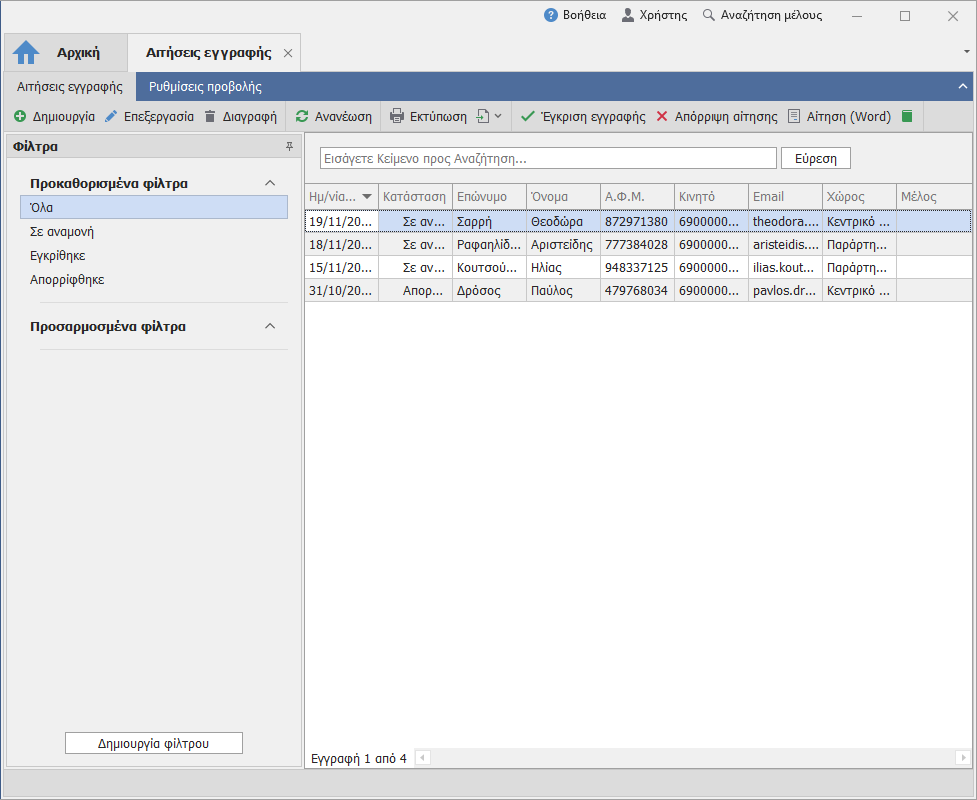
Τα κουμπιά της λίστας
Όλα αφορούν την αίτηση που έχετε επιλέξει με ένα κλικ. Αφήστε το ποντίκι πάνω σε ένα κουμπί για να δείτε τι κάνει.
- «Έγκριση εγγραφής»
- Ο αιτών γίνεται μέλος. Δείτε Έγκριση εγγραφής.
- «Απόρριψη αίτησης»
- Δεν γίνεται μέλος. Δείτε Απόρριψη αίτησης.
- «Αίτηση (Word)»
- «Η αίτηση σε Word, για εκτύπωση και υπογραφή.» Δείτε Η αίτηση σε Word.
- «Καταχώριση στο Πρωτόκολλο»
- «Νέο εισερχόμενο στο Πρωτόκολλο με την αίτηση συνημμένη· αφού καταχωριστεί, ανοίγει η ίδια εγγραφή.» Δείτε Καταχώριση στο Πρωτόκολλο.
Τα «Έγκριση εγγραφής» και «Απόρριψη αίτησης» εμφανίζονται μόνο αν ο ρόλος σας επιτρέπει αλλαγές σε μέλη. Το «Καταχώριση στο Πρωτόκολλο» εμφανίζεται μόνο αν η άδεια του συλλόγου έχει το Πρωτόκολλο.
Έτοιμα φίλτρα
Στο πάνελ «Φίλτρα» αριστερά: «Όλα», «Σε αναμονή» (όσες δεν έχει αποφασίσει κανείς ακόμα), «Εγκρίθηκε» και «Απορρίφθηκε».
Για αναζήτηση, φίλτρα, εκτύπωση και Excel, δείτε Λίστες.
Το παράθυρο μιας αίτησης
Ανοίγει με διπλό κλικ σε μια αίτηση της λίστας. Δείχνει την αίτηση όπως τη συμπλήρωσε ο αιτών. Είναι μόνο για ανάγνωση: δεν έχει «Αποθήκευση» και τα κουτιά δεν γράφονται.
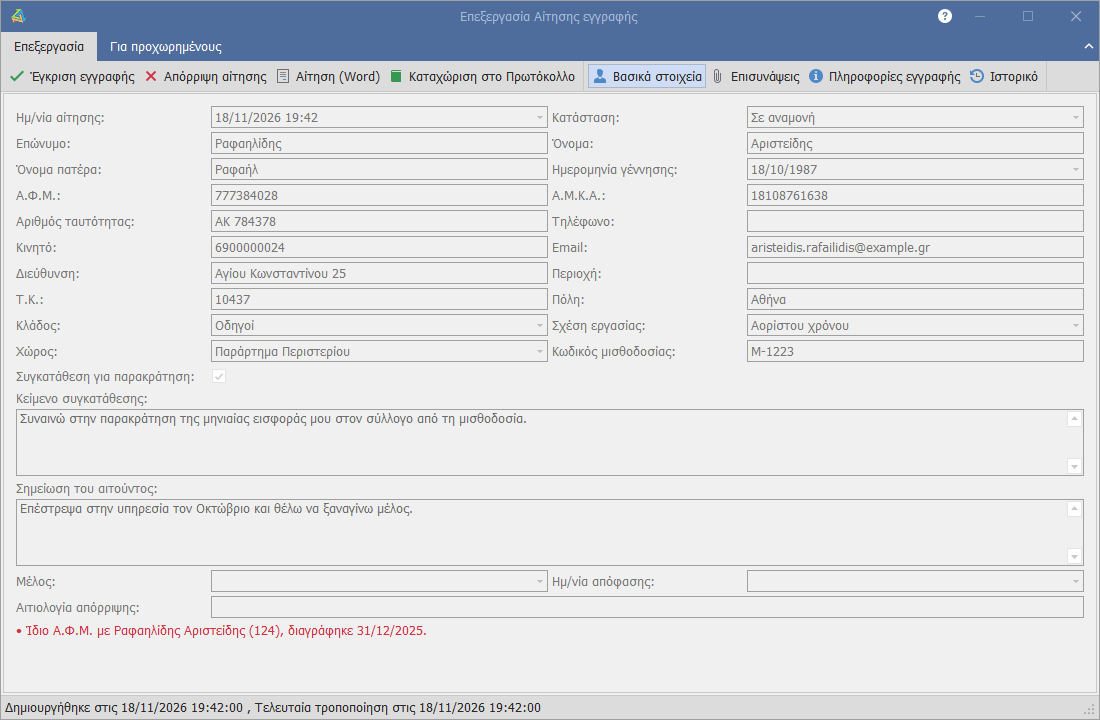
- «Ημ/νία αίτησης», «Κατάσταση»
- Πότε ήρθε η αίτηση, με την ώρα, και αν περιμένει, εγκρίθηκε ή απορρίφθηκε.
- «Επώνυμο», «Όνομα», «Όνομα πατέρα», «Ημερομηνία γέννησης»
- Ποιος κάνει την αίτηση.
- «Α.Φ.Μ.», «Α.Μ.Κ.Α.», «Αριθμός ταυτότητας»
- Με το Α.Φ.Μ. και το Α.Μ.Κ.Α. η εφαρμογή βρίσκει αν ο αιτών είναι ήδη, ή ήταν, μέλος.
- «Τηλέφωνο», «Κινητό», «Email»
- Πώς επικοινωνείτε μαζί του.
- «Διεύθυνση», «Περιοχή», «Τ.Κ.», «Πόλη»
- Η διεύθυνσή του.
- «Κλάδος», «Σχέση εργασίας», «Χώρος», «Κωδικός μισθοδοσίας»
- Πού δουλεύει. Τα τρία πρώτα τα διάλεξε από τις λίστες του συλλόγου.
- «Συγκατάθεση για παρακράτηση»
- Με τικ, ο αιτών συμφώνησε να παρακρατείται η εισφορά από τον μισθό του.
- «Κείμενο συγκατάθεσης»
- Τα λόγια της συγκατάθεσης, όπως τα είχε γράψει ο σύλλογος τη μέρα της αίτησης.
- «Σημείωση του αιτούντος»
- Ό,τι έγραψε ο αιτών για τον σύλλογο.
- «Μέλος»
- Το μέλος που έγινε, ή με το οποίο συνδέθηκε η αίτηση, μετά την έγκριση. Κενό πριν.
- «Ημ/νία απόφασης»
- Πότε εγκρίθηκε ή απορρίφθηκε.
- «Αιτιολογία απόρριψης»
- Ό,τι γράψατε όταν την απορρίψατε.
Κάτω κάτω, όσο η αίτηση περιμένει, γράφει τι βρήκαν οι έλεγχοι (δείτε Τι ελέγχει η εφαρμογή).
Πάνω στο παράθυρο υπάρχουν τα ίδια κουμπιά με τη λίστα: «Έγκριση εγγραφής», «Απόρριψη αίτησης», «Αίτηση (Word)» και «Καταχώριση στο Πρωτόκολλο». Μετά την έγκριση ή την απόρριψη, το παράθυρο δείχνει αμέσως τη νέα κατάσταση.
Τι ελέγχει η εφαρμογή
Όσο η αίτηση περιμένει, η εφαρμογή ψάχνει μήπως ο αιτών είναι ήδη γραμμένος. Ό,τι βρει το γράφει με κόκκινο, μία γραμμή για το καθένα, στο παράθυρο της αίτησης και στο παράθυρο της έγκρισης:
- «Ίδιο Α.Φ.Μ. με …», «Ίδιο Α.Μ.Κ.Α. με …»
- Υπάρχει μέλος με το ίδιο Α.Φ.Μ. ή Α.Μ.Κ.Α.: είναι το ίδιο πρόσωπο.
- «Ίδιο email ή κινητό με …»
- Υπάρχει μέλος με το ίδιο email ή κινητό. Μπορεί να είναι το ίδιο πρόσωπο ή κάποιος από την οικογένειά του.
- «Ίδιο ονοματεπώνυμο και ημερομηνία γέννησης με …»
- Υπάρχει μέλος με τα ίδια ονόματα και την ίδια ημερομηνία γέννησης.
- «Περιμένει και άλλη αίτηση με τα ίδια στοιχεία (αρ. …, …).»
- Ο ίδιος έστειλε κι άλλη αίτηση, με το ίδιο Α.Φ.Μ., email ή κινητό, που περιμένει ακόμα. Εγκρίνετε τη μία και απορρίψτε την άλλη.
Το μέλος που βρέθηκε γράφεται με το όνομα και τον Α.Μ. του, και με το αν είναι «μέλος», αν «διαγράφηκε …» ή αν είναι «χωρίς εγγραφή». Αν δεν βρεθεί τίποτα, γράφει με γκρι «Δεν βρέθηκε μέλος ή άλλη αίτηση με τα ίδια στοιχεία.»
Οι έλεγχοι σας προειδοποιούν, δεν σας σταματούν. Μόλις αποφασιστεί η αίτηση, δεν γράφονται πια.
Έγκριση εγγραφής
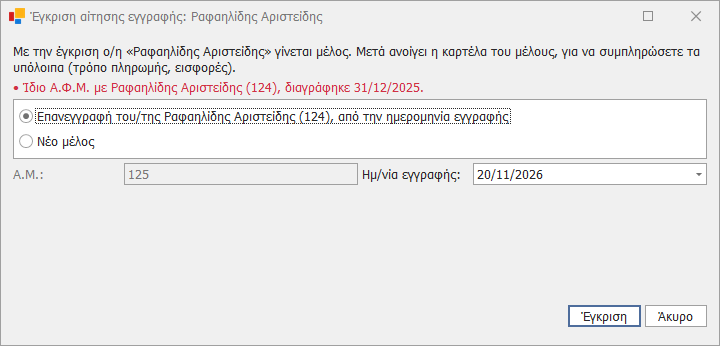
- Στη λίστα, κάντε κλικ μία φορά στην αίτηση που είναι «Σε αναμονή», ή ανοίξτε την.
- Πατήστε «Έγκριση εγγραφής». Ανοίγει το παράθυρο «Έγκριση αίτησης εγγραφής: …». Πάνω γράφει «Με την έγκριση ο/η «…» γίνεται μέλος. Μετά ανοίγει η καρτέλα του μέλους, για να συμπληρώσετε τα υπόλοιπα (τρόπο πληρωμής, εισφορές).» και από κάτω τι βρήκαν οι έλεγχοι.
- Διαλέξτε ποιος γίνεται μέλος (δείτε τις επιλογές παρακάτω).
- Για νέο μέλος, ελέγξτε τον «Α.Μ.:»: είναι ήδη γραμμένος ο επόμενος αριθμός μητρώου.
- Ελέγξτε την «Ημ/νία εγγραφής:»: είναι η σημερινή. Αλλάξτε την αν ο σύλλογος αποφάσισε άλλη.
- Πατήστε «Έγκριση». Με το «Άκυρο» δεν γίνεται τίποτα.
- Αν ανοίξει το «Εισφορές του μέλους», διαβάστε τι θα χρεωθεί και πατήστε «Αποθήκευση» (δείτε Το παράθυρο «Εισφορές του μέλους»). Με το «Άκυρο» εκεί ακυρώνεται όλη η έγκριση.
- Ανοίγει το παράθυρο του μέλους. Συμπληρώστε ό,τι λείπει, για παράδειγμα τον «Τρόπο πληρωμής» στην καρτέλα «Υπηρεσιακά», και πατήστε «Αποθήκευση».
Οι επιλογές για το ποιος γίνεται μέλος
Αν υπάρχει μέλος με το ίδιο Α.Φ.Μ. ή Α.Μ.Κ.Α., εμφανίζεται πρώτο και είναι ήδη επιλεγμένο. Η τελευταία επιλογή είναι πάντα το «Νέο μέλος».
- «…: είναι ήδη μέλος· σύνδεση της αίτησης, με τα νεότερα στοιχεία επικοινωνίας»
- Ο αιτών είναι ήδη μέλος. Δεν γράφεται δεύτερη φορά: η αίτηση συνδέεται με αυτό το μέλος. Ο Α.Μ. και η ημερομηνία εγγραφής δεν αλλάζουν, γι' αυτό τα κουτιά τους είναι γκρι.
- «Επανεγγραφή του/της …, από την ημερομηνία εγγραφής»
- Πρώην μέλος που ξαναγράφεται, ή πρόσωπο που υπάρχει στα μέλη «χωρίς εγγραφή». Παίρνει ημερομηνία εγγραφής την «Ημ/νία εγγραφής:» που γράψατε, και σβήνεται η ημερομηνία διαγραφής του. Κρατά τον Α.Μ. και όλο το ιστορικό του.
- «Νέο μέλος»
- Γράφεται νέο μέλος με τον «Α.Μ.:» και την «Ημ/νία εγγραφής:» του παραθύρου. Αν τον «Α.Μ.:» τον έχει ήδη άλλο μέλος, το παράθυρο δεν κλείνει και λέει «Ο Α.Μ. … ανήκει ήδη στο μέλος …. Γράψτε άλλον.»
Τι περνά στο μέλος
- Τα στοιχεία επικοινωνίας της αίτησης είναι τα νεότερα, γι' αυτό αντικαθιστούν του μέλους: το email, το κινητό, το τηλέφωνο και, αν η αίτηση έχει διεύθυνση ή πόλη, όλη η διεύθυνση. Ένα νέο email γίνεται «Δεν έχει ελεγχθεί».
- Τα υπόλοιπα (ονόματα, ημερομηνία γέννησης, ταυτότητα, Α.Φ.Μ., Α.Μ.Κ.Α., κωδικός μισθοδοσίας, κλάδος, χώρος, σχέση εργασίας) συμπληρώνουν μόνο ό,τι είναι κενό στο μέλος. Ό,τι έχει ήδη το μέλος μένει.
- Η αίτηση γίνεται «Εγκρίθηκε», με «Μέλος» και «Ημ/νία απόφασης».
Το μέλος αποθηκεύεται με την έγκριση. Το παράθυρο του μέλους που ανοίγει μετά είναι για τα υπόλοιπα στοιχεία. Αν το κλείσετε χωρίς αποθήκευση, το μέλος μένει όπως το έφτιαξε η έγκριση.
Απόρριψη αίτησης
- Στη λίστα, κάντε κλικ μία φορά στην αίτηση που είναι «Σε αναμονή», ή ανοίξτε την.
- Πατήστε «Απόρριψη αίτησης». Ένα μικρό παράθυρο ρωτά «Γιατί δεν εγκρίνεται; Για το αρχείο του συλλόγου (προαιρετικά): ο αιτών δεν ειδοποιείται από την εφαρμογή.»
- Γράψτε την αιτιολογία, ή αφήστε το κουτί κενό, και πατήστε Enter.
Δεν γράφεται μέλος. Η αίτηση γίνεται «Απορρίφθηκε», με την αιτιολογία και την «Ημ/νία απόφασης». Αν κλείσετε το μικρό παράθυρο χωρίς να επιβεβαιώσετε, δεν αλλάζει τίποτα.
Ο αιτών δεν μαθαίνει την απόρριψη από την εφαρμογή. Αν θέλετε να το μάθει, ενημερώστε τον εσείς.
Η αίτηση σε Word
Για να έχει ο σύλλογος την αίτηση σε χαρτί, υπογεγραμμένη:
- Κάντε κλικ μία φορά στην αίτηση, ή ανοίξτε την.
- Πατήστε «Αίτηση (Word)».
- Διαλέξτε πού να φυλαχτεί το αρχείο και πατήστε «Αποθήκευση». Το όνομα είναι ήδη γραμμένο, «Αίτηση εγγραφής» με το ονοματεπώνυμο και την ημερομηνία της αίτησης. Το έγγραφο ανοίγει στο Word.
- Τυπώστε το από το Word και δώστε το στον αιτούντα να το υπογράψει.
Το έγγραφο έχει το όνομα του συλλόγου, τίτλο «ΑΙΤΗΣΗ ΕΓΓΡΑΦΗΣ ΜΕΛΟΥΣ», «Προς το Διοικητικό Συμβούλιο», τους πίνακες «Στοιχεία», «Επικοινωνία» και «Εργασία», τη φράση «Παρακαλώ να με εγγράψετε μέλος του συλλόγου.», τη «Συγκατάθεση» και τη «Σημείωση» αν υπάρχουν, ότι η αίτηση υποβλήθηκε ηλεκτρονικά και πότε, και χώρο για «Ημερομηνία» και την υπογραφή του αιτούντος.
Αν το Word έχει ήδη ανοιχτό αρχείο με το ίδιο όνομα, η αποθήκευση δεν γίνεται και βλέπετε μήνυμα. Κλείστε το στο Word, ή διαλέξτε άλλο όνομα.
Καταχώριση στο Πρωτόκολλο
- Κάντε κλικ μία φορά στην αίτηση, ή ανοίξτε την.
- Πατήστε «Καταχώριση στο Πρωτόκολλο». Ανοίγει ένα νέο εισερχόμενο του Πρωτοκόλλου, με θέμα «Αίτηση εγγραφής μέλους: …» και την αίτηση σε Word συνημμένη. Αν η αίτηση έχει εγκριθεί, αποστολέας είναι το μέλος.
- Αν θέλετε, επισυνάψτε και το υπογεγραμμένο αντίγραφο (δείτε Συνημμένα αρχεία).
- Πατήστε «Αποθήκευση». Το έγγραφο παίρνει αριθμό πρωτοκόλλου.
Αφού καταχωριστεί, το ίδιο κουμπί ανοίγει το ίδιο έγγραφο του Πρωτοκόλλου, και όχι νέο. Αν κλείσετε το έγγραφο χωρίς «Αποθήκευση», δεν καταχωρείται τίποτα. Δείτε Εισερχόμενα.
Το κουμπί υπάρχει μόνο αν η άδεια του συλλόγου έχει το Πρωτόκολλο.
Μηνύματα
- «Η αίτηση έχει ήδη αποφασιστεί.»
- Κάποιος άλλος την ενέκρινε ή την απέρριψε, ενώ εσείς είχατε ανοιχτή τη λίστα. Δεν γίνεται τίποτα. Ανανεώστε τη λίστα για να δείτε τι αποφασίστηκε.
- «Η αίτηση δεν βρέθηκε: ίσως τη διέγραψε κάποιος άλλος.»
- Η αίτηση δεν υπάρχει πια. Ανανεώστε τη λίστα.
Καλό να ξέρετε
- Οι αιτήσεις δεν γράφονται από το γραφείο: έρχονται μόνο από τη σελίδα εγγραφής στο διαδίκτυο. Για κάποιον που γράφεται στο γραφείο, γράψτε κατευθείαν νέο μέλος (δείτε Νέο μέλος).
- Για έγκριση ή απόρριψη χρειάζεται ρόλος που επιτρέπει αλλαγές σε μέλη. Το «Αίτηση (Word)» και το «Καταχώριση στο Πρωτόκολλο» τα έχουν και όσοι μόνο βλέπουν τη λίστα.
- Οι αιτήσεις ενός μέλους γράφονται στο έγγραφο «Προσωπικά δεδομένα» του μέλους (δείτε Προσωπικά δεδομένα).
Δείτε επίσης: Μέλη, Αλλαγές στοιχείων, Πρωτόκολλο.