
Οδηγός χρήσης › Μέλη
Μέλη
Τα «Μέλη» είναι το μητρώο του συλλόγου. Για κάθε μέλος κρατάτε τα στοιχεία του, τι οφείλει και τι πλήρωσε, τα παιδιά του και τα μηνύματα που του στείλατε.
Η λίστα των μελών
Ανοίγει από το μενού «Πλοήγηση» → «Μέλη» → «Μέλη», ή από την «Αρχική» με το «Μέλη» στις «Γρήγορες ενέργειες». Τα πλακίδια «Ενεργά μέλη», «Γενέθλια σήμερα» και «Γιορτάζουν σήμερα» της αρχικής ανοίγουν την ίδια λίστα με το αντίστοιχο φίλτρο.
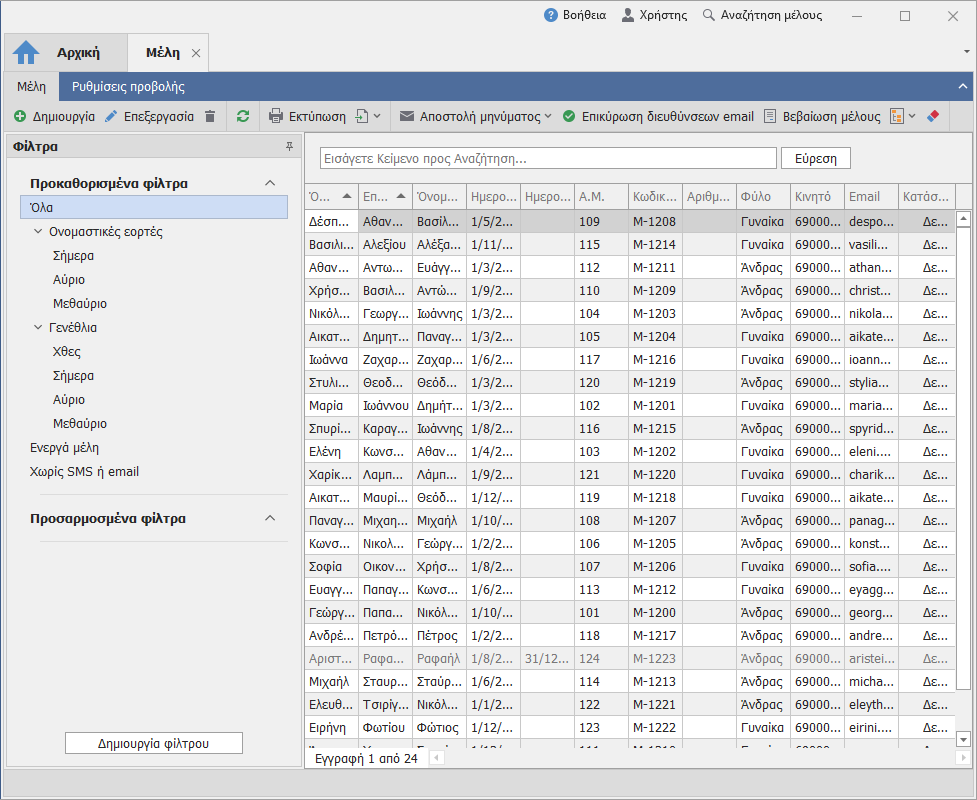
Κάθε γραμμή είναι ένα μέλος, με στήλες όπως «Επώνυμο», «Όνομα», «Όνομα πατέρα», «Α.Μ.», «Κινητό», «Email», «Ημερομηνία εγγραφής» και «Ημερομηνία διαγραφής». Τα μέλη που έχουν διαγραφεί φαίνονται με γκρι γράμματα.
- Για να ανοίξετε ένα μέλος: διπλό κλικ στη γραμμή του. Για να βρείτε ένα μέλος πιο γρήγορα, πατήστε Ctrl + K (δείτε Αναζήτηση μέλους).
- Για νέο μέλος: δείτε Νέο μέλος.
Τα κουμπιά της λίστας
- «Αποστολή μηνύματος» → «Email» ή «SMS»
- Ανοίγει νέο μήνυμα προς όσα μέλη βλέπετε στη λίστα, με τα φίλτρα και την αναζήτηση που έχετε βάλει. Όσα δεν έχουν email (ή κινητό, για SMS) μένουν έξω. Όσα δεν θέλουν μηνύματα από τον σύλλογο μένουν επίσης έξω, και η εφαρμογή το λέει: «… από τα μέλη της λίστας δεν θέλουν SMS από τον σύλλογο, γι' αυτό δεν μπαίνουν στους παραλήπτες.» (ή «email» αντί για «SMS»). Το μήνυμα δεν φεύγει πριν το στείλετε εσείς. Δείτε Νέο μήνυμα σε πολλά μέλη.
- «Επικύρωση διευθύνσεων email»
- Παίρνει τα μέλη της λίστας που έχουν email που δεν έχει ελεγχθεί ακόμα. Αν δεν υπάρχει κανένα, λέει «Δεν βρέθηκαν διευθύνσεις email προς επικύρωση.» Αν το κόστος είναι μεγαλύτερο από το υπόλοιπο του συλλόγου, λέει «Το κόστος επικύρωσης … διευθύνσεων email είναι …. Το υπόλοιπό σας είναι …» και σταματά. Αλλιώς ρωτά «Πρόκειται να ελεγχθούν … διευθύνσεις email με κόστος …. Θέλετε να συνεχίσετε;». Με το «Ναι» ανοίγει ένα παράθυρο προόδου, και η εφαρμογή ρωτά για κάθε διεύθυνση αν υπάρχει. Η απάντηση γράφεται στο μέλος, στην «Κατάσταση email», και ο κατάλογος του παραθύρου τη δείχνει για κάθε μέλος: «Επικύρωση email … για …: …». Στο τέλος γράφει «Ελέγχθηκαν … διευθύνσεις. Χρεώθηκαν στο υπόλοιπο: …». Χρεώνεται μόνο ο έλεγχος που έγινε: μια διεύθυνση που δεν μπόρεσε να ελεγχθεί δεν χρεώνεται και μένει για την επόμενη φορά. Όταν κλείσετε το παράθυρο, η λίστα ξαναφορτώνει με τις νέες καταστάσεις. Για ένα μόνο μέλος, υπάρχει το κουμπί «Έλεγχος» δίπλα στο email του (δείτε Επικοινωνία).
- «Βεβαίωση μέλους»
- Βεβαίωση ότι είναι μέλος, σε Word ή στο Πρωτόκολλο. Δείτε Βεβαίωση μέλους.
- «Προσωπικά δεδομένα»
- Για το μέλος που έχετε επιλέξει στη λίστα (ένα κλικ στη γραμμή του): «Προσωπικά δεδομένα (Word)» και «Καταχώριση στο Πρωτόκολλο». Δείτε Προσωπικά δεδομένα.
- «Ανωνυμοποίηση πρώην μελών»
- Σβήνει οριστικά τα προσωπικά στοιχεία μελών που έφυγαν πριν από χρόνια. Δείτε Ανωνυμοποίηση πρώην μελών.
Με δεξί κλικ σε ένα μέλος → «Πληρωμή»: το μέλος πληρώνει (δείτε Είσπραξη από μέλος). Όταν κλείσει το παράθυρο της πληρωμής, η λίστα ξαναδιαβάζεται.
Έτοιμα φίλτρα
Στο πάνελ «Φίλτρα» αριστερά:
- «Όλα»
- Όλα τα μέλη, και όσα έχουν φύγει.
- «Ονομαστικές εορτές»
- Με επιλογές για χθες, σήμερα, αύριο και μεθαύριο: τα μέλη που το όνομά τους ξεκινά με ένα από τα ονόματα που γιορτάζουν τότε. Τα ονόματα έρχονται από ένα εορτολόγιο στο διαδίκτυο. Αν δεν διαβαστούν, οι επιλογές λείπουν.
- «Γενέθλια»
- Με επιλογές για χθες, σήμερα, αύριο και μεθαύριο: τα μέλη που έχουν γενέθλια τότε, από την «Ημερομηνία γέννησης».
- «Ενεργά μέλη»
- Όσα είναι μέλη σήμερα: έχουν ημερομηνία εγγραφής μέχρι σήμερα και δεν έχουν ημερομηνία διαγραφής, ή η ημερομηνία διαγραφής τους είναι μετά από σήμερα.
- «Χωρίς SMS ή email»
- Όσα δεν θέλουν SMS ή email από τον σύλλογο.
Για αναζήτηση, φίλτρα, εκτύπωση και Excel, δείτε Λίστες.
Νέο μέλος
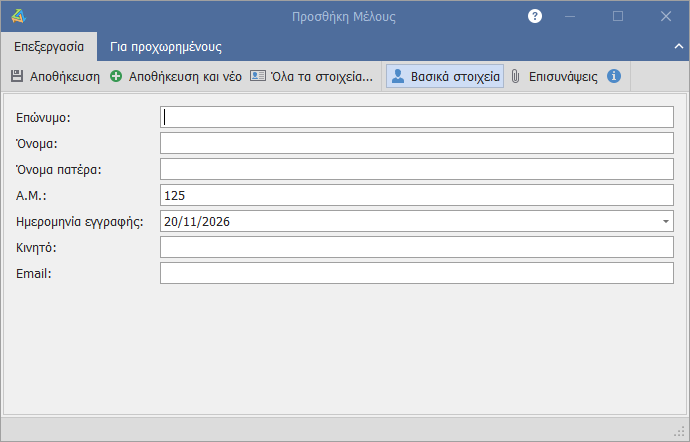
Ο πιο γρήγορος τρόπος είναι από την αρχική σελίδα:
- Στην «Αρχική», στις «Γρήγορες ενέργειες», πατήστε «Νέο μέλος». Ανοίγει το μικρό παράθυρο «Προσθήκη Μέλους», με τα βασικά.
- Γράψτε «Επώνυμο» και «Όνομα». Αυτά τα δύο χρειάζονται οπωσδήποτε.
- Γράψτε, αν τα έχετε, όνομα πατέρα, κινητό και email.
- Ο «Α.Μ.» είναι ήδη γραμμένος: είναι ο επόμενος αριθμός μητρώου. Αλλάξτε τον μόνο αν ο σύλλογος του έχει δώσει άλλον.
- Η «Ημερομηνία εγγραφής» είναι η σημερινή. Αλλάξτε την αν το μέλος γράφτηκε άλλη μέρα.
- Πατήστε «Αποθήκευση». Αν θέλετε να γράψετε και άλλο μέλος αμέσως, πατήστε «Αποθήκευση και νέο». Αν θέλετε να συμπληρώσετε κι άλλα στοιχεία, πατήστε «Όλα τα στοιχεία…».
Το μικρό παράθυρο «Προσθήκη Μέλους»
- «Επώνυμο», «Όνομα»
- Χρειάζονται οπωσδήποτε. Χωρίς αυτά δεν γίνεται αποθήκευση.
- «Όνομα πατέρα»
- Βοηθά να ξεχωρίζουν μέλη με το ίδιο ονοματεπώνυμο.
- «Α.Μ.»
- Ο αριθμός μητρώου. Η εφαρμογή γράφει τον επόμενο από τον μεγαλύτερο αριθμό που υπάρχει. Αν κανένας Α.Μ. του συλλόγου δεν είναι αριθμός, το κουτί μένει κενό. Δύο μέλη δεν μπορούν να έχουν τον ίδιο Α.Μ.
- «Ημερομηνία εγγραφής»
- Από ποια μέρα είναι μέλος. Γράφει τη σημερινή.
- «Κινητό», «Email»
- Για τα SMS και τα email του συλλόγου.
Τα κουμπιά πάνω στο μικρό παράθυρο:
- «Αποθήκευση»: φυλάγει το μέλος και κλείνει το παράθυρο.
- «Αποθήκευση και νέο»: φυλάγει το μέλος και ανοίγει αμέσως άδειο παράθυρο για το επόμενο.
- «Όλα τα στοιχεία…»: φυλάγει το μέλος και ανοίγει το πλήρες παράθυρό του, με όλες τις καρτέλες.
Αν κάτι λείπει ή δεν είναι σωστό, το παράθυρο δεν κλείνει και δεν ανοίγει τίποτα άλλο. Δείτε Μηνύματα κατά την αποθήκευση.
Από τη λίστα των μελών
Από τη λίστα των μελών, το «Δημιουργία» ανοίγει κατευθείαν όλα τα στοιχεία του μέλους. Εκεί ο Α.Μ. δεν συμπληρώνεται μόνος του. Μέχρι να γράψετε όνομα, το πάνω μέρος γράφει «Νέο μέλος». Οι καρτέλες «Πρωτόκολλο», «Θέσεις σε όργανα» και «Βοηθήματα» εμφανίζονται μόνο αφού αποθηκευτεί το μέλος.
Αν ρωτήσει για εισφορές
Αν γράψετε μέλος με ημερομηνία εγγραφής στο παρελθόν, ή αλλάξετε ημερομηνίες εγγραφής ή διαγραφής, μπορεί να ανοίξει το παράθυρο «Εισφορές του μέλους». Δείτε Το παράθυρο «Εισφορές του μέλους».
Το παράθυρο «Εισφορές του μέλους»
Οι εισφορές χρεώνονται με τα πακέτα εισφορών, σε όσους είναι μέλη τη μέρα του πακέτου (δείτε Οφειλές). Όταν αποθηκεύετε ένα μέλος με ημερομηνίες εγγραφής ή διαγραφής (ή προηγούμενες περιόδους) που αλλάζουν εισφορές που έχουν ήδη χρεωθεί, το παράθυρο αυτό λέει πρώτα τι θα αλλάξει. Ανοίγει από το πλήρες παράθυρο του μέλους, από το μικρό παράθυρο «Προσθήκη Μέλους» και από την έγκριση αίτησης εγγραφής.
Πάνω γράφει «Οι νέες ημερομηνίες εγγραφής και διαγραφής αλλάζουν εισφορές που έχουν ήδη χρεωθεί στο μέλος …:» και από κάτω ό,τι ισχύει από τα παρακάτω:
- «Θα αφαιρεθούν οι εισφορές που δεν οφείλει πια, γιατί τότε δεν ήταν μέλος: … (… €).»
- Εισφορές πακέτων με ημερομηνία που το μέλος, με τις νέες ημερομηνίες, δεν ήταν μέλος. Θα διαγραφούν.
- «Από αυτές έχουν πληρωθεί … €: γίνονται πίστωση του μέλους και εξοφλούν πρώτα τις άλλες απλήρωτες οφειλές του.»
- Τα χρήματα δεν χάνονται. Οι πληρωμές και τα βιβλία μένουν όπως είναι.
- «Λείπουν οι εισφορές που οφείλει πλέον: … (… €).»
- Πακέτα με ημερομηνία που το μέλος είναι πλέον μέλος, χωρίς εισφορά του. Από κάτω υπάρχει το τικ «Να προστεθούν», ήδη τικαρισμένο: έτσι προστίθενται, με το ποσό και την ημερομηνία του πακέτου τους. Βγάλτε το τικ αν δεν θέλετε να χρεωθούν.
Οι ημερομηνίες γράφονται μία μία. Όταν είναι πάνω από έξι, γράφεται η πρώτη, η τελευταία και πόσες είναι, για παράδειγμα «30/04/2020 έως 30/06/2026, 75 εισφορές».
- «Αποθήκευση»: αποθηκεύονται μαζί το μέλος και οι αλλαγές στις εισφορές. Μετά, η πίστωση του μέλους εξοφλεί τις απλήρωτες οφειλές του, από την παλαιότερη.
- «Άκυρο»: γυρίζετε στο μέλος. Δεν αποθηκεύεται τίποτα, ούτε το μέλος.
Ένα μέλος που ξαναγράφεται μετά τη διαγραφή του κρατά τις εισφορές της προηγούμενης περιόδου (δείτε Όταν ένα μέλος ξαναγράφεται).
Το πάνω μέρος του μέλους
Όταν ανοίγετε ένα μέλος, πάνω από τις καρτέλες βλέπετε με μια ματιά ποιος είναι, αν είναι μέλος και τι οφείλει.
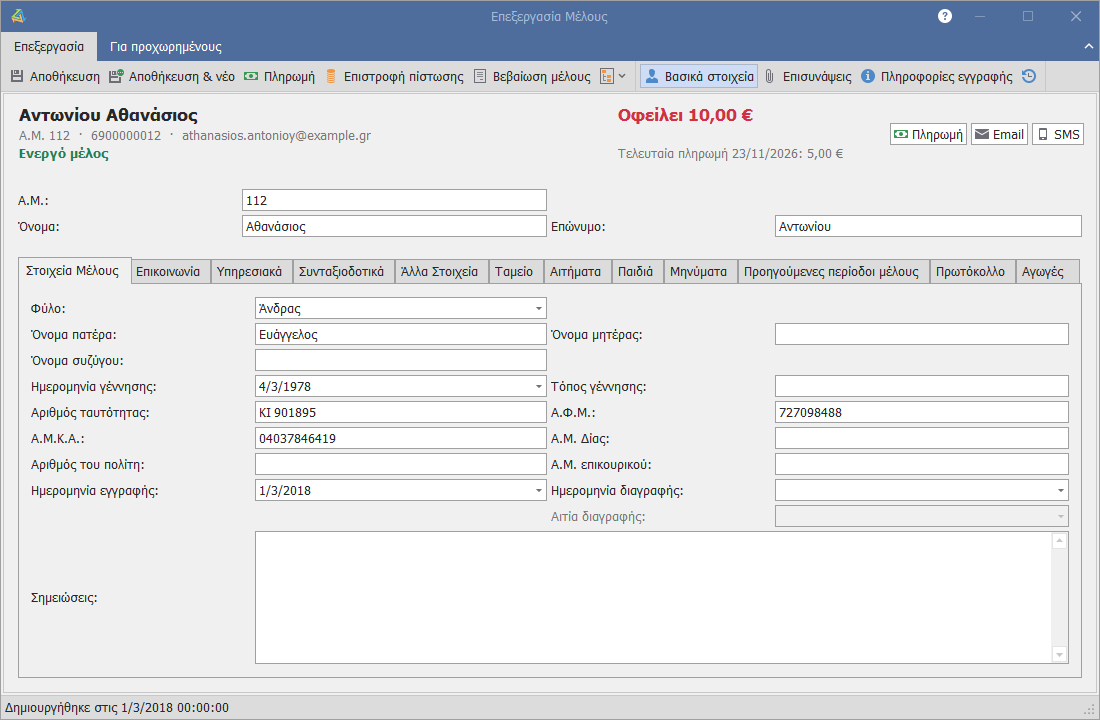
- Όνομα και στοιχεία
- Το επώνυμο και το όνομα με μεγάλα γράμματα, και από κάτω ο Α.Μ., το κινητό και το email. Αλλάζουν αμέσως μόλις τα διορθώσετε στις καρτέλες.
- Αν είναι μέλος
- «Ενεργό μέλος» με πράσινο. «Διαγράφηκε στις …» με κόκκινο, όταν έχει φτάσει η ημερομηνία διαγραφής. «Χωρίς ημερομηνία εγγραφής» όταν λείπει η ημερομηνία εγγραφής. «Μέλος από …» όταν η ημερομηνία εγγραφής είναι στο μέλλον. «Ανωνυμοποιήθηκε στις …» με κόκκινο για πρώην μέλος που σβήστηκαν τα στοιχεία του.
- Τι οφείλει
- Για λίγο γράφει «…», όσο διαβάζεται. Μετά «Οφείλει … €» με κόκκινο, για ό,τι έπρεπε να έχει πληρωθεί μέχρι σήμερα, ή «Δεν οφείλει» με πράσινο. Αν δεν διαβαστεί, γράφει «Μη διαθέσιμο».
- Επόμενες οφειλές και πίστωση
- «Επόμενες οφειλές: … €»: όσα έχουν ημερομηνία μετά από σήμερα. «Πίστωση: …»: όσα πλήρωσε και δεν έχουν πάει ακόμα σε οφειλή· πληρώνουν την επόμενη οφειλή του, εκτός αν του τα επιστρέψετε (δείτε Επιστροφή πίστωσης). Εμφανίζονται μόνο όταν υπάρχουν.
- Τελευταία πληρωμή
- «Τελευταία πληρωμή …: … €», ή «Καμία πληρωμή ακόμα».
- «Πληρωμή»
- Το μέλος πληρώνει. Δείτε Είσπραξη από μέλος. Μετά την πληρωμή, το πάνω μέρος και η καρτέλα «Ταμείο» δείχνουν αμέσως τι πληρώθηκε.
- «Email», «SMS»
- Νέο μήνυμα μόνο σε αυτό το μέλος, στο email ή στο κινητό που γράφει τώρα το παράθυρο, ακόμα κι αν δεν το έχετε αποθηκεύσει. Δείτε Μήνυμα σε ένα μέλος.
Τα κουμπιά δεν εμφανίζονται σε μέλος που δεν έχει αποθηκευτεί ακόμα. Αν το «Email» ή το «SMS» είναι γκρι και δεν πατιέται, αφήστε το ποντίκι πάνω του: θα δείτε γιατί, δηλαδή «Το μέλος δεν έχει email», «Το μέλος δεν έχει κινητό», «Το μέλος δεν θέλει email από τον σύλλογο» ή «Το μέλος δεν θέλει SMS από τον σύλλογο».
Τα πεδία πάνω από τις καρτέλες
- «Α.Μ.»
- Ο αριθμός μητρώου του μέλους. Δύο μέλη δεν μπορούν να έχουν τον ίδιο.
- «Όνομα», «Επώνυμο»
- Χρειάζονται οπωσδήποτε.
Καρτέλα «Στοιχεία Μέλους»
Τα στοιχεία ταυτότητας του μέλους και οι δύο πιο σημαντικές ημερομηνίες.
- «Φύλο»
- «Άνδρας» ή «Γυναίκα».
- «Όνομα πατέρα», «Όνομα μητέρας», «Όνομα συζύγου»
- Όπως στην ταυτότητα.
- «Ημερομηνία γέννησης», «Τόπος γέννησης»
- Από την ημερομηνία γέννησης βγαίνουν τα «Γενέθλια» στη λίστα και στην αρχική.
- «Αριθμός ταυτότητας»
- Δύο μέλη δεν μπορούν να έχουν τον ίδιο.
- «Α.Φ.Μ.»
- 9 ψηφία. Με αυτό αναγνωρίζεται το ίδιο πρόσωπο όταν έρχεται αίτηση εγγραφής, και βρίσκετε το μέλος στην Αναζήτηση μέλους.
- «Α.Μ.Κ.Α.»
- 11 ψηφία, που ξεκινούν με την ημερομηνία γέννησης. Δύο μέλη δεν μπορούν να έχουν τον ίδιο.
- «Α.Μ. Δίας», «Α.Μ. επικουρικού»
- Άλλοι αριθμοί μητρώου του μέλους, αν τους κρατά ο σύλλογος. Δύο μέλη δεν μπορούν να έχουν τον ίδιο.
- «Αριθμός του πολίτη»
- Αν τον έχετε. Δύο μέλη δεν μπορούν να έχουν τον ίδιο.
- «Ημερομηνία εγγραφής»
- Από ποια μέρα είναι μέλος. Χωρίς αυτήν, το μέλος δεν μετρά στα ενεργά και δεν χρεώνεται εισφορές.
- «Ημερομηνία διαγραφής»
- Η μέρα που έφυγε. Κενή όσο είναι μέλος. Δείτε Όταν ένα μέλος φεύγει.
- «Αιτία διαγραφής»
- Ακριβώς κάτω από την «Ημερομηνία διαγραφής»: γιατί έφυγε, από τη λίστα του συλλόγου (δείτε Αιτίες διαγραφής). Διαλέγεται μόνο όταν υπάρχει ημερομηνία διαγραφής· αν σβήσετε την ημερομηνία, σβήνεται και η αιτία.
- «Σημειώσεις»
- Ό,τι άλλο θέλετε να θυμάστε για το μέλος.
Από τις δύο ημερομηνίες η εφαρμογή ξέρει αν κάποιος είναι μέλος και ποιες εισφορές οφείλει. Αν τις αλλάξετε σε μέλος που έχει ήδη χρεωθεί εισφορές, στην αποθήκευση ανοίγει το «Εισφορές του μέλους».
Αν ο σύλλογος έχει προσθέσει δικά του πεδία για τα μέλη, εμφανίζονται κι αυτά στο παράθυρο, σε δική τους ομάδα (δείτε Προσαρμοσμένα αντικείμενα).
Καρτέλα «Επικοινωνία»
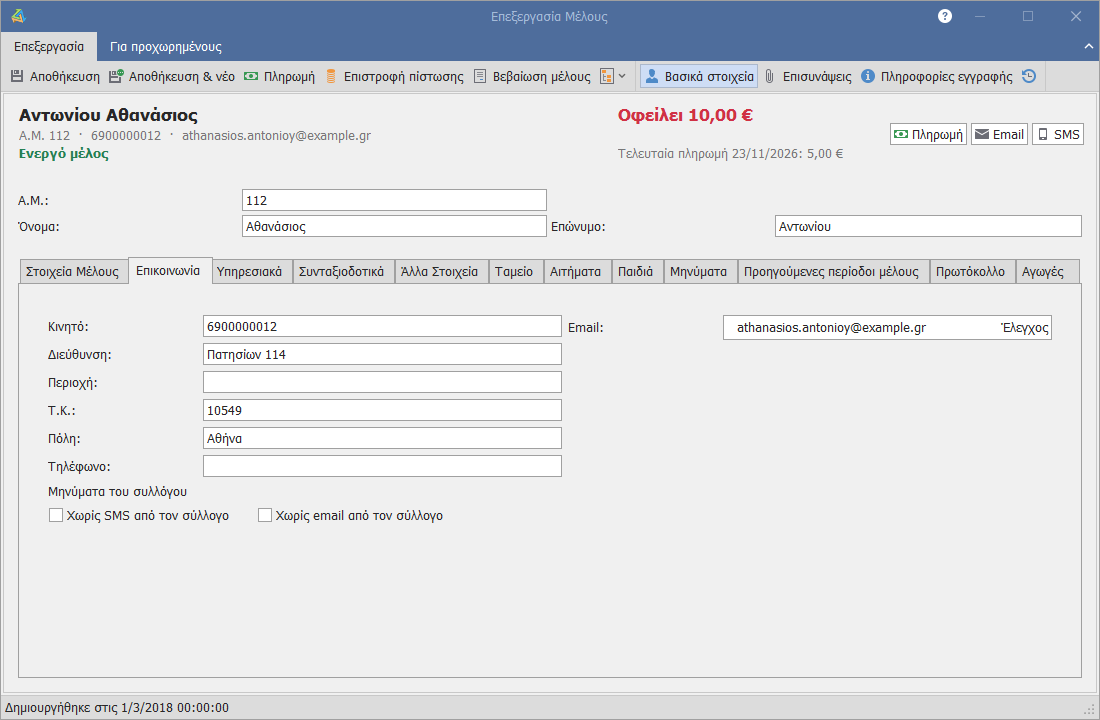
- «Κινητό»
- Με τα 10 ψηφία του (69…). Τα SMS φτάνουν μόνο σε κινητό. Δύο μέλη δεν μπορούν να έχουν το ίδιο.
- «Διεύθυνση», «Περιοχή», «Τ.Κ.», «Πόλη»
- Η ταχυδρομική διεύθυνση. Ο Τ.Κ. έχει 5 ψηφία.
- «Τηλέφωνο»
- Σταθερό ή άλλο τηλέφωνο, με 10 ψηφία.
- «Email»
- Ένα μόνο email, με λατινικά γράμματα. Αριστερά στο κουτί ένα μικρό εικονίδιο δείχνει αν ελέγχθηκε: αφήστε το ποντίκι πάνω του για να δείτε «Δεν έχει ελεγχθεί», «Έγκυρο», «Μη έγκυρο» ή «Δεν υπάρχει».
- «Έλεγχος»
- Το κουμπί δεξιά στο email. Ρωτά την υπηρεσία της εφαρμογής αν η διεύθυνση υπάρχει, και δείχνει το αποτέλεσμα στο εικονίδιο. Ο έλεγχος χρεώνεται στο υπόλοιπο του συλλόγου. Αν γράψετε άλλο email, γίνεται ξανά «Δεν έχει ελεγχθεί».
Μέλος που δεν θέλει μηνύματα
Κάτω από τα στοιχεία, στο «Μηνύματα του συλλόγου», υπάρχουν δύο τικ: «Χωρίς SMS από τον σύλλογο» και «Χωρίς email από τον σύλλογο». Τικάρετέ τα όταν ένα μέλος σας πει ότι δεν θέλει μηνύματα. Από εκεί και πέρα η εφαρμογή δεν του στέλνει, ακόμα κι αν είναι στη λίστα όταν στέλνετε. Οι κωδικοί που ζητά το ίδιο το μέλος, για την ιστοσελίδα του συλλόγου ή για μια διατακτική, του στέλνονται κανονικά.
Το μέλος μπορεί να τα αλλάξει και μόνο του, από την ιστοσελίδα του συλλόγου. Μια γκρι γραμμή δίπλα στα τικ λέει από πού και πότε άλλαξαν τελευταία φορά, για παράδειγμα «Άλλαξε από την πύλη μελών στις …» ή «Άλλαξε από το γραφείο του συλλόγου στις …».
Τα στοιχεία επικοινωνίας μπορεί να τα διορθώσει και το ίδιο το μέλος από την πύλη μελών. Η διόρθωση περιμένει έγκριση στις Αλλαγές στοιχείων.
Καρτέλα «Υπηρεσιακά»
Πού δουλεύει το μέλος και πώς πληρώνει. Τα κουτιά με βελάκι τα διαλέγετε από λίστες που κρατά ο σύλλογος (δείτε Επιλογή από λίστα και Πίνακες).
- «Χώρος»
- Ο χώρος εργασίας. Η λίστα δείχνει «Κωδικός» και «Χώρος», με τους χώρους μέσα σε άλλους χώρους.
- «Κλάδος»
- Ο κλάδος του μέλους.
- «Κωδικός μισθοδοσίας»
- Ο κωδικός του μέλους στη μισθοδοσία του εργοδότη. Με αυτόν η εισαγωγή μισθοδοσίας βρίσκει ποιο μέλος πλήρωσε. Δύο μέλη δεν μπορούν να έχουν τον ίδιο.
- «Μισθός»
- Χρειάζεται για το όριο των διατακτικών: το όριο βγαίνει από τον μισθό (δείτε Διατακτικές).
- «Τρόπος πληρωμής»
- Πώς πληρώνει το μέλος. Το αρχείο οφειλών για τον εργοδότη παίρνει τα μέλη ενός τρόπου πληρωμής.
- «Επίπεδο σπουδών»
- Αν το κρατά ο σύλλογος.
- «Τράπεζα», «Αριθμός λογαριασμού»
- Ο τραπεζικός λογαριασμός του μέλους. Δύο μέλη δεν μπορούν να έχουν τον ίδιο αριθμό λογαριασμού.
- «Σχέση εργασίας»
- Η σχέση εργασίας του μέλους με τον εργοδότη.
Καρτέλα «Συνταξιοδοτικά»
Για μέλη που έχουν συνταξιοδοτηθεί, όπως τα γράφει η απόφαση συνταξιοδότησης. Τα κουτιά με βελάκι τα διαλέγετε από λίστες που κρατά ο σύλλογος.
- «Ημερομηνία συνταξιοδότησης»
- Από πότε παίρνει σύνταξη.
- «Φορέας συνταξιοδότησης»
- Ο φορέας που δίνει τη σύνταξη.
- «Επιβεβαίωση φορέα», «Σύστημα ΙΚΑ», «Είδος σύνταξης», «Κατηγορία συνταξιούχου»
- Επιλογές από τις λίστες του συλλόγου, όπως τα γράφει η απόφαση.
- «Ταμείο επικουρικής ασφάλισης»
- Το ταμείο της επικουρικής σύνταξης.
- «Απόφαση συνταξιοδότησης»
- Ο αριθμός ή τα στοιχεία της απόφασης.
- «Ποσό συνταξιοδοτικής απόφασης»
- Το ποσό που γράφει η απόφαση.
- «Συντάξιμα έτη»
- Τα χρόνια που μέτρησαν για τη σύνταξη.
- «Συνταξιοδότηση με τον Ν.612/1977»
- Διακόπτης: πατήστε τον όταν η σύνταξη δόθηκε με αυτόν τον νόμο.
- «Ε.Α.Σ.»
- Το ποσοστό μείωσης λόγω ηλικίας, όπως το γράφει η απόφαση.
- «Ποσοστό αναπηρίας»
- Αν υπάρχει.
Καρτέλα «Άλλα Στοιχεία»
Αν το μέλος είναι αιμοδότης:
- «Αιμοδότης»
- Διακόπτης: πατήστε τον αν το μέλος δίνει αίμα.
- «Κωδικός αιμοδότη»
- Ο κωδικός του ως αιμοδότη. Δύο μέλη δεν μπορούν να έχουν τον ίδιο.
- «Ομάδα αίματος»
- Διαλέξτε από τη λίστα, για παράδειγμα «0+» ή «Α1+». «Άγνωστο» αν δεν την ξέρετε.
Καρτέλα «Ταμείο»
Όλες οι οφειλές του μέλους: η εισφορά, οι δόσεις των διατακτικών και ό,τι άλλο. Η πρώτη φορά που ανοίγετε την καρτέλα, η εφαρμογή τη διαβάζει για λίγο. Εδώ δεν γράφετε τίποτα: η λίστα δεν έχει κουμπιά.
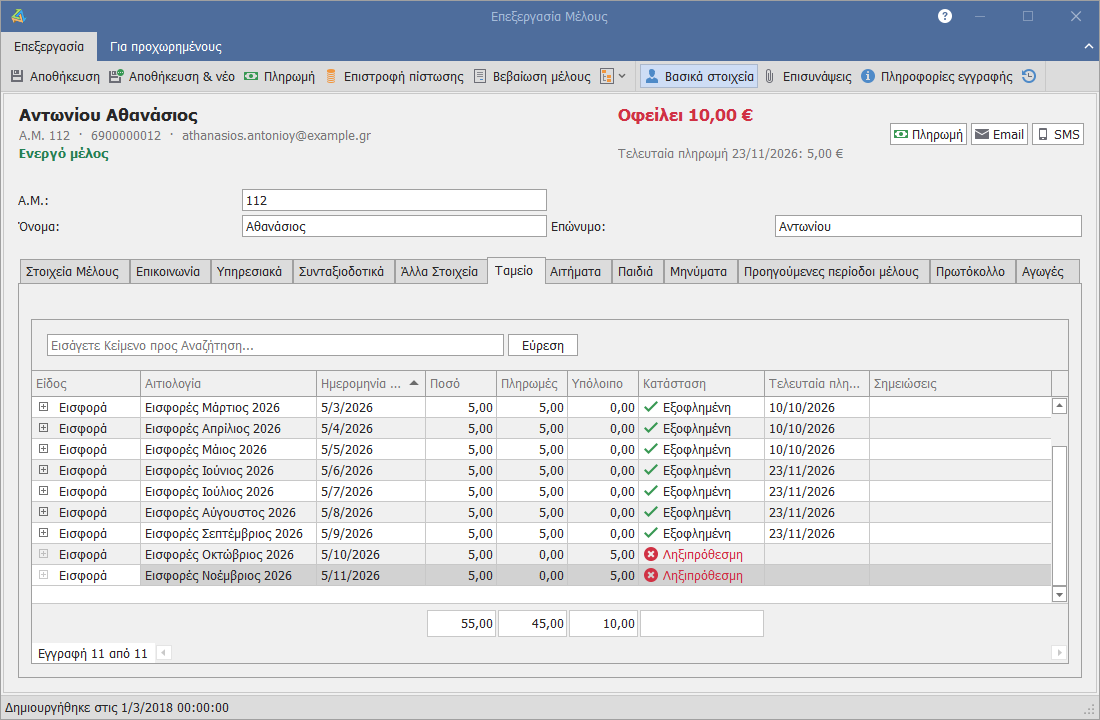
- «Είδος», «Αιτιολογία»
- Τι είναι η οφειλή, για παράδειγμα εισφορά ή δόση διατακτικής, και για ποιο πράγμα.
- «Ημερομηνία οφειλής»
- Πότε έπρεπε ή πρέπει να πληρωθεί.
- «Ποσό», «Πληρωμές», «Υπόλοιπο»
- Πόσο ήταν, πόσα πληρώθηκαν και πόσα μένουν. Κάτω κάτω είναι τα σύνολα.
- «Κατάσταση»
- «Ανοιχτή», «Μερικώς εξοφλημένη», «Εξοφλημένη» ή «Ληξιπρόθεσμη», που γράφεται με κόκκινο. Κάτω από αυτή τη στήλη, δίπλα στα σύνολα, γράφει «Πίστωση: …» όταν το μέλος έχει πίστωση.
- «Τελευταία πληρωμή», «Σημειώσεις»
- Πότε πληρώθηκε τελευταία φορά, και ό,τι γράφει η οφειλή.
Πατήστε το + στην αρχή μιας γραμμής για να δείτε τις πληρωμές αυτής της οφειλής: «Ημερομηνία», «Ποσό» (το μέρος της πληρωμής που πήγε σε αυτή την οφειλή), «Αρ. τιμολογίου», «Τράπεζα» και «Σημειώσεις».
Για να πληρώσει το μέλος, πατήστε «Πληρωμή» πάνω. Δείτε Είσπραξη από μέλος. Για τις οφειλές γενικά, δείτε Οφειλές.
Καρτέλα «Αιτήματα»
Τα αιτήματα του μέλους προς τον σύλλογο. Εμφανίζεται μόνο αν η άδεια του συλλόγου έχει τα αιτήματα.
- «Νέο»: γράφετε ένα νέο αίτημα για αυτό το μέλος.
- «Επεξεργασία» ή διπλό κλικ: ανοίγει το αίτημα.
- «Διαγραφή»: ρωτά «Διαγραφή της εγγραφής '…';» και βγάζει το αίτημα από τη λίστα.
- «Ανανέωση»: ξαναδείχνει τη λίστα.
Ό,τι αλλάζετε εδώ φυλάγεται όταν πατήσετε «Αποθήκευση» στο μέλος. Δείτε Αιτήματα.
Καρτέλα «Παιδιά»
- Πατήστε «Νέο» πάνω από τη λίστα των παιδιών. Ανοίγει ένα μικρό παράθυρο.
- Γράψτε «Όνομα» και «Επώνυμο». Χρειάζονται οπωσδήποτε.
- Διαλέξτε «Φύλο» και γράψτε την «Ημερομηνία γέννησης».
- Πατήστε «Αποθήκευση» στο μικρό παράθυρο, και στο τέλος «Αποθήκευση» στο μέλος.
Με το «Επεξεργασία» ή διπλό κλικ ανοίγει ένα παιδί για διόρθωση. Με το «Διαγραφή» η εφαρμογή ρωτά «Διαγραφή της εγγραφής '…';». Το «Ανανέωση» ξαναδείχνει τη λίστα. Όλα φυλάγονται με την «Αποθήκευση» του μέλους.
Η ημερομηνία γέννησης χρειάζεται για τα βοηθήματα που δίνονται ανάλογα με την ηλικία του παιδιού. Αν είναι στο μέλλον ή πάνω από 110 χρόνια πριν, εμφανίζεται σήμα προσοχής.
Καρτέλα «Μηνύματα»
Τα SMS και τα email που στείλατε σε αυτό το μέλος, με «Θέμα», «Ημερομηνία αποστολής», «Προς» (το κινητό ή το email όπου πήγε) και «Αποτέλεσμα». Εδώ μόνο τα βλέπετε. Δείτε Μηνύματα.
Καρτέλα «Προηγούμενες περίοδοι μέλους»
Οι περίοδοι που το μέλος ήταν μέλος του συλλόγου πριν από την τωρινή του εγγραφή (την «Ημερομηνία εγγραφής» στην καρτέλα «Στοιχεία Μέλους»), η νεότερη πρώτη, με «Ημερομηνία εγγραφής», «Ημερομηνία διαγραφής», «Αιτία διαγραφής» και «Σημειώσεις».
Όταν ξαναγράφετε ένα μέλος που είχε διαγραφεί, η περίοδος που ήταν μέλος πριν προστίθεται εδώ μόνη της (δείτε Όταν ένα μέλος ξαναγράφεται). Για να προσθέσετε μια παλαιότερη περίοδο από τα αρχεία του συλλόγου:
- Πατήστε «Νέο». Ανοίγει το παράθυρο «Προσθήκη Προηγούμενης περιόδου μέλους».
- Γράψτε την «Ημερομηνία εγγραφής» και την «Ημερομηνία διαγραφής» εκείνης της περιόδου. Η ημερομηνία διαγραφής είναι η πρώτη μέρα που δεν ήταν πια μέλος.
- Αν το ξέρετε, διαλέξτε την «Αιτία διαγραφής» εκείνης της φοράς.
- Αν θέλετε, γράψτε από πού το ξέρετε στις «Σημειώσεις», για παράδειγμα «Από το παλιό μητρώο».
- Πατήστε «Αποθήκευση» στο μικρό παράθυρο, και μετά «Αποθήκευση» στο μέλος.
Με το «Επεξεργασία» διορθώνετε μια περίοδο και με το «Διαγραφή» τη βγάζετε. Όλα φυλάγονται με την «Αποθήκευση» του μέλους. Αν οι αλλαγές αλλάζουν εισφορές που έχουν ήδη χρεωθεί, ανοίγει το παράθυρο «Εισφορές του μέλους»: για μια περίοδο που προσθέσατε, ρωτά αν θα χρεωθούν οι εισφορές της· για μια περίοδο που βγάλατε, οι εισφορές της αφαιρούνται.
Δίπλα στις ημερομηνίες εμφανίζεται προειδοποίηση όταν:
- «Η ημερομηνία διαγραφής δεν είναι μετά την ημερομηνία εγγραφής»,
- η περίοδος τελειώνει μετά την τωρινή ημερομηνία εγγραφής του μέλους: μια προηγούμενη περίοδος τελειώνει έως τότε,
- «Συμπίπτει με την προηγούμενη περίοδο …»: δύο περίοδοι του ίδιου μέλους πέφτουν η μία πάνω στην άλλη.
Οι προηγούμενες περίοδοι μετράνε όπου η εφαρμογή ρωτά αν κάποιος ήταν μέλος μια παλιά μέρα: τα πακέτα εισφορών (και όταν ξανατρέχει ένα παλιό πακέτο), ο κατάλογος της Γενικής Συνέλευσης, τα βοηθήματα και η Έκθεση πεπραγμένων. Οι μήνες που ζητούν οι κανόνες (για ψήφο, υποψηφιότητα ή βοήθημα) μετριούνται από την αρχή της περιόδου που το μέλος ήταν μέλος χωρίς διακοπή.
Καρτέλα «Πρωτόκολλο»
Τα έγγραφα του Πρωτοκόλλου όπου το μέλος είναι αποστολέας ή παραλήπτης, το νεότερο πρώτο: ο αριθμός, αν είναι εισερχόμενο ή εξερχόμενο, η ημερομηνία και το θέμα. Διπλό κλικ ανοίγει ένα έγγραφο σε δικό του παράθυρο, που αποθηκεύεται χωριστά από το μέλος.
Η καρτέλα είναι πάντα τελευταία. Εμφανίζεται σε μέλος που έχει αποθηκευτεί, αν η άδεια του συλλόγου έχει το Πρωτόκολλο. Δείτε Πρωτόκολλο.
Καρτέλα «Αγωγές»
Οι αιτήσεις του μέλους για αγωγές που κάνει ο σύλλογος, η νεότερη πρώτη, με «Ημ/νία υποβολής», «Είδος αγωγής», «Αφορά» («Ιδίου» ή «Συζύγου»), «Αριθμός αίτησης», «Δικηγορικό γραφείο», «Δικόγραφο», «Σειρά δικόγραφου», «Ημερομηνία εκδίκασης» και «Αποτέλεσμα».
Με τα «Νέο», «Επεξεργασία», «Διαγραφή» και «Ανανέωση» προσθέτετε και διορθώνετε αιτήσεις. Φυλάγονται με την «Αποθήκευση» του μέλους. Αν διαγραφεί το μέλος, διαγράφονται και οι αιτήσεις του. Δείτε Αιτήματα αγωγών.
Καρτέλα «Θέσεις σε όργανα»
Εμφανίζεται μόνο αν το μέλος έχει ή είχε θέση σε όργανο του συλλόγου, όπως το Δ.Σ. Δείχνει «Από», «Όργανο», «Θέση» και «Έως», την πιο πρόσφατη πρώτη.
Εδώ μόνο τις βλέπετε. Οι θέσεις δίνονται στη θητεία του οργάνου (δείτε Συνθέσεις οργάνων).
Καρτέλα «Βοηθήματα»
Εμφανίζεται μόνο αν το μέλος έχει κάνει αίτηση για βοήθημα. Δείχνει «Ημ/νία αίτησης», «Είδος», «Παιδί», «Ποσό», «Κατάσταση», «Ημ/νία απόφασης», «Πληρώθηκε» και «Παραδόθηκε», την πιο πρόσφατη πρώτη.
Εδώ μόνο τις βλέπετε. Οι αιτήσεις γράφονται και αποφασίζονται στα «Βοηθήματα» (δείτε Βοηθήματα).
Επιστροφή πίστωσης
Πίστωση είναι ό,τι πλήρωσε το μέλος και δεν χρειάστηκε για κάποια οφειλή: π.χ. μια εκδρομή που ακυρώθηκε, εισφορές που δεν οφείλει πια, ή μια πληρωμή μεγαλύτερη από όσα όφειλε. Αν δεν την επιστρέψετε, πληρώνει την επόμενη οφειλή του. Για να του δώσετε πίσω τα χρήματα:
- Ανοίξτε το μέλος. Η πίστωσή του φαίνεται στο πάνω μέρος, π.χ. «Πίστωση: 130,00».
- Πατήστε «Επιστροφή πίστωσης» πάνω στο παράθυρο. Ανοίγει το παράθυρο «Επιστροφή πίστωσης», που γράφει «Πίστωση του μέλους …: … €».
- Ελέγξτε την «Ημερομηνία» και το «Ποσό». Το ποσό είναι όλη η πίστωση· γράψτε λιγότερο αν επιστρέφετε μέρος της.
- Στο «Τράπεζα» αφήστε «Ταμείο (μετρητά)» αν δίνετε μετρητά, ή διαλέξτε την τράπεζα από την οποία κάνετε τη μεταφορά.
- Αν θέλετε, γράψτε γιατί στις «Σημειώσεις», π.χ. «Ακύρωση συμμετοχής στην εκδρομή».
- Αφήστε το τικ «Απόδειξη για υπογραφή από το μέλος, σε Word» για να τυπώσετε το χαρτί που υπογράφει το μέλος.
- Πατήστε «Επιστροφή». Με το τικ, διαλέξτε πού θα αποθηκευτεί η «Απόδειξη επιστροφής χρημάτων»· ανοίγει στο Word.
Η πίστωση του μέλους μειώνεται αμέσως. Η επιστροφή γράφεται στις πληρωμές του με αρνητικό ποσό και σημείωση «Επιστροφή πίστωσης», και στα βιβλία τα χρήματα βγαίνουν από το ταμείο ή την τράπεζα και αφαιρούνται από τον λογαριασμό εσόδων όπου είχαν μπει (π.χ. «Έσοδα εκδρομών» για μια εκδρομή).
Το ποσό δεν μπορεί να είναι μεγαλύτερο από την πίστωση: τότε βλέπετε «Το ποσό πρέπει να είναι πάνω από μηδέν και έως την πίστωση του μέλους (… €).» Σε μέλος χωρίς πίστωση βλέπετε «Το μέλος … δεν έχει πίστωση για επιστροφή.»
Μια επιστροφή που έγινε κατά λάθος διαγράφεται από τη λίστα των πληρωμών, όπως κάθε πληρωμή· η πίστωση γυρίζει όπως ήταν.
Τα κουμπιά πάνω στο παράθυρο του μέλους
- «Αποθήκευση»
- Φυλάγει το μέλος και κλείνει το παράθυρο. Δείτε Αποθήκευση.
- «Αποθήκευση & νέο»
- Φυλάγει το μέλος και ανοίγει άδειο παράθυρο για νέο μέλος.
- «Πληρωμή»
- Το ίδιο με το «Πληρωμή» στο πάνω μέρος: το μέλος πληρώνει, και μετά η καρτέλα «Ταμείο» δείχνει τι πληρώθηκε. Μόνο σε μέλος που έχει αποθηκευτεί.
- «Επιστροφή πίστωσης»
- Ο σύλλογος επιστρέφει στο μέλος χρήματα που πλήρωσε και δεν χρειάστηκαν. Δείτε Επιστροφή πίστωσης.
- «Βεβαίωση μέλους»
- Βεβαίωση ότι είναι μέλος, σε Word ή στο Πρωτόκολλο. Δείτε Βεβαίωση μέλους.
- «Προσωπικά δεδομένα»
- «Προσωπικά δεδομένα (Word)» και «Καταχώριση στο Πρωτόκολλο», για το μέλος όπως είναι αποθηκευμένο. Δείτε Προσωπικά δεδομένα.
Τα «Επισυνάψεις», «Πληροφορίες εγγραφής» και «Ιστορικό» είναι ίδια σε όλα τα παράθυρα: δείτε Το παράθυρο μιας εγγραφής.
Μηνύματα κατά την αποθήκευση
Η εφαρμογή ελέγχει το Α.Φ.Μ., το Α.Μ.Κ.Α., το κινητό, το τηλέφωνο, το email, τον Τ.Κ. και τις ημερομηνίες καθώς τα γράφετε. Αν κάτι φαίνεται λάθος, εμφανίζεται ένα σήμα προσοχής δίπλα στο κουτί. Αφήστε το ποντίκι πάνω του για να δείτε τι λέει, για παράδειγμα:
- «Ο Α.Φ.Μ. έχει 9 ψηφία: σε παλιό Α.Φ.Μ. με 8 βάλτε ένα 0 μπροστά»
- «Το Α.Μ.Κ.Α. ξεκινά με …, όχι με την ημερομηνία γέννησης …: ελέγξτε το ένα από τα δύο»
- «Το κινητό έχει 10 ψηφία και ξεκινά από 69»
- «Αυτό είναι σταθερό τηλέφωνο: τα SMS φτάνουν μόνο σε κινητό (69…)»
- «Το email έχει ελληνικά γράμματα: γράψτε το με λατινικά»
- «Η ημερομηνία διαγραφής είναι πριν από την ημερομηνία εγγραφής»
Διορθώστε το, ή αφήστε το αν είστε σίγουροι. Το σήμα σας προειδοποιεί, δεν σας σταματά.
- «Υπάρχουν προειδοποιήσεις. Θέλετε να συνεχίσετε;»
- Εμφανίζεται στην «Αποθήκευση» όταν κάποιο από τα κουτιά που αλλάξατε έχει σήμα προσοχής. «Ναι» αποθηκεύει όπως είναι. «Όχι» σας αφήνει να το διορθώσετε.
- «Το πεδίο '…' είναι υποχρεωτικό»
- Λείπει το επώνυμο ή το όνομα. Συμπληρώστε το.
- «Η τιμή '…' για το πεδίο '…' χρησιμοποιείται σε άλλη εγγραφή.»
- Υπάρχει ήδη μέλος με τον ίδιο Α.Μ., αριθμό ταυτότητας, Α.Μ.Κ.Α., κινητό, κωδικό μισθοδοσίας, αριθμό λογαριασμού ή άλλο αριθμό που δεν επαναλαμβάνεται. Ψάξτε μήπως το μέλος είναι ήδη γραμμένο.
Όταν ένα μέλος φεύγει
Όταν ένα μέλος φεύγει από τον σύλλογο, μην το διαγράψετε. Γράψτε την ημερομηνία που έφυγε:
- Ανοίξτε το μέλος.
- Στην καρτέλα «Στοιχεία Μέλους», γράψτε την «Ημερομηνία διαγραφής».
- Ακριβώς από κάτω, στην «Αιτία διαγραφής», πατήστε το βελάκι και διαλέξτε γιατί έφυγε, για παράδειγμα «Παραίτηση».
- Πατήστε «Αποθήκευση». Αν η εφαρμογή ρωτήσει για εισφορές, διαβάστε τι θα αλλάξει και πατήστε «Αποθήκευση» (δείτε Το παράθυρο «Εισφορές του μέλους»).
Το μέλος μένει στο μητρώο, με γκρι γράμματα, μαζί με όλο το ιστορικό του. Μέχρι την ημερομηνία διαγραφής μετρά ακόμα στα ενεργά. Οι εισφορές μετά την ημερομηνία διαγραφής αφαιρούνται, και ό,τι είχε πληρωθεί γι' αυτές γίνεται πίστωσή του. Οι πληρωμές και τα βιβλία δεν αλλάζουν.
Αν ένα μέλος ξαναγραφτεί, δείτε Όταν ένα μέλος ξαναγράφεται.
Όταν ένα μέλος ξαναγράφεται
Όταν ένα μέλος που είχε φύγει γράφεται ξανά, χρησιμοποιήστε το ίδιο μέλος, όχι νέο:
- Ανοίξτε το μέλος.
- Στην καρτέλα «Στοιχεία Μέλους», γράψτε τη νέα «Ημερομηνία εγγραφής» και σβήστε την «Ημερομηνία διαγραφής».
- Πατήστε «Αποθήκευση». Αν υπάρχουν πακέτα εισφορών από τη νέα εγγραφή και μετά, το παράθυρο «Εισφορές του μέλους» ρωτά αν θα χρεωθούν.
Η περίοδος που ήταν μέλος πριν φυλάγεται μόνη της στην καρτέλα «Προηγούμενες περίοδοι μέλους», μαζί με την «Αιτία διαγραφής» που είχε τότε· στα στοιχεία του μέλους η αιτία σβήνεται, αφού είναι πάλι μέλος. Οι εισφορές εκείνης της περιόδου μένουν, και για το διάστημα που ήταν εκτός συλλόγου δεν οφείλει τίποτα. Το ίδιο γίνεται όταν εγκρίνετε την αίτηση εγγραφής ενός πρώην μέλους.
Εισφορές μετά τη διαγραφή
Το πλακίδιο «Εισφορές μετά τη διαγραφή» στην αρχική σελίδα εμφανίζεται μόνο όταν μέλη έχουν ακόμα εισφορές με ημερομηνία που δεν ήταν μέλη: ίδια ή μεταγενέστερη από τη διαγραφή τους, ή ανάμεσα σε δύο περιόδους που ήταν μέλη (δείτε Προηγούμενες περίοδοι μέλους). Γράφει πόσες είναι και «Μέλη: … · … €».
- Πατήστε το πλακίδιο. Ανοίγει το παράθυρο «Εισφορές μετά τη διαγραφή», με ένα μέλος σε κάθε γραμμή: «Μέλος», «Α.Μ.», «Ημερομηνία διαγραφής» (η διαγραφή πριν από την πρώτη από αυτές τις εισφορές), «Ποσό», «Πληρωμές» και «Εισφορές» (οι ημερομηνίες τους).
- Όλα τα μέλη έχουν τικ. Βγάλτε το τικ από όποιο δεν θέλετε να αλλάξει.
- Πατήστε «Αφαίρεση εισφορών: … (… €)». Το κουμπί γράφει πόσες εισφορές και πόσα ευρώ θα αφαιρεθούν, και είναι γκρι όταν δεν έχει τικ κανένα μέλος.
Οι εισφορές των μελών με τικ αφαιρούνται. Ό,τι πληρώθηκε γι' αυτές γίνεται πίστωση του μέλους και εξοφλεί πρώτα τις άλλες απλήρωτες οφειλές του. Οι πληρωμές και τα βιβλία μένουν ως έχουν. Με το «Άκυρο» δεν αλλάζει τίποτα.
Αν στο μεταξύ δεν υπάρχουν πια τέτοιες εισφορές, βλέπετε «Δεν υπάρχουν εισφορές με ημερομηνία μετά τη διαγραφή του μέλους.»
Διαγραφή μέλους
Διαγράψτε ένα μέλος μόνο αν γράφτηκε κατά λάθος, για παράδειγμα δύο φορές. Για μέλος που έφυγε, δείτε Όταν ένα μέλος φεύγει.
- Στη λίστα των μελών, κάντε κλικ μία φορά στο μέλος.
- Πατήστε «Διαγραφή».
- Ελέγξτε το όνομα στην ερώτηση «Διαγραφή του …; Η ενέργεια δεν αναιρείται.» και πατήστε «Ναι».
Η διαγραφή δεν γυρίζει πίσω. Μαζί με το μέλος διαγράφονται οι αιτήσεις του για αγωγές και οι αλλαγές στοιχείων που έστειλε από την πύλη μελών.
Ένα μέλος με οφειλές ή πληρωμές δεν διαγράφεται: θα δείτε «Η εγγραφή δεν μπόρεσε να διαγραφεί:» με την αιτία, και τίποτα δεν αλλάζει.
Βεβαίωση μέλους
Όταν ένα μέλος ζητά βεβαίωση ότι είναι μέλος (για την τράπεζα, για τον εργοδότη ή για άλλη υπηρεσία), η εφαρμογή τη γράφει σε Word, έτοιμη για υπογραφή από τον Πρόεδρο και τον Γενικό Γραμματέα.
- Ανοίξτε το μέλος, ή κάντε κλικ σε αυτό στη λίστα των μελών.
- Πατήστε «Βεβαίωση μέλους». Ανοίγει ένα παράθυρο με το ίδιο όνομα.
- Στο «Χορηγείται για» γράψτε για ποιον σκοπό τη θέλει, για παράδειγμα «την τράπεζα». Αν το αφήσετε κενό, η βεβαίωση γράφει «για κάθε νόμιμη χρήση».
- Αν το μέλος δεν χρωστά τίποτα σήμερα, μπορείτε να βάλετε τικ στο «Να γράφει και «ταμειακά εντάξει»». Αν χρωστά, το τικ δεν μπαίνει και κάτω γράφει «Οφείλει σήμερα … €, οπότε η βεβαίωση δεν μπορεί να γράφει «ταμειακά εντάξει».»
- Πατήστε «Αποθήκευση σε Word». Διαλέξτε πού να φυλαχτεί και πατήστε «Αποθήκευση». Το όνομα του αρχείου είναι ήδη γραμμένο («Βεβαίωση μέλους …»). Το έγγραφο ανοίγει στο Word.
- Τυπώστε το και δώστε το για υπογραφή και σφραγίδα.
Η βεβαίωση γράφει το όνομα του μέλους, το όνομα πατέρα και τον Α.Μ., από πότε είναι μέλος (ή από πότε έως πότε ήταν, αν έχει φύγει), το «ταμειακά εντάξει» αν το διαλέξατε, και για ποιον σκοπό δίνεται. Κάτω έχει τα ονόματα του Προέδρου και του Γενικού Γραμματέα, όπως είναι σήμερα στο Διοικητικό Συμβούλιο ή, αν δεν υπάρχει, στις ρυθμίσεις του συλλόγου.
Στο κάτω μέρος έχει έναν κωδικό ελέγχου και έναν κωδικό QR. Όποιος παραλάβει τη βεβαίωση γράφει τον κωδικό στο opticrm.gr/verify, ή σαρώνει τον κωδικό QR με το κινητό, και βλέπει ότι την έδωσε ο σύλλογος και αν το πρόσωπο είναι μέλος σήμερα.
Αν η εφαρμογή δεν μπορεί να συνδεθεί εκείνη τη στιγμή με την υπηρεσία του OptiCRM, ρωτά «… Να βγει χωρίς τον έλεγχο;». Με το «Ναι» η βεβαίωση βγαίνει με δικό της κωδικό, χωρίς κωδικό QR, και δεν ελέγχεται στο opticrm.gr/verify. Με το «Όχι» δεν βγαίνει· δοκιμάστε ξανά σε λίγο.
Καταχώριση στο Πρωτόκολλο
Με το «Καταχώριση στο Πρωτόκολλο», αντί για «Αποθήκευση σε Word», η βεβαίωση καταχωρείται ως εξερχόμενο προς το μέλος, με θέμα «Βεβαίωση μέλους …» και το έγγραφο συνημμένο. Ανοίγει το έγγραφο του Πρωτοκόλλου έτοιμο· πατήστε «Αποθήκευση» για να πάρει αριθμό. Το έγγραφο Word ανοίγει από τις επισυνάψεις του. Το κουμπί υπάρχει μόνο αν η άδεια του συλλόγου έχει το Πρωτόκολλο.
Οι βεβαιώσεις που δόθηκαν
Κάθε βεβαίωση κρατιέται στη λίστα «Πλοήγηση» → «Μέλη» → «Βεβαιώσεις μελών», με την ημερομηνία, το μέλος, τον κωδικό ελέγχου και αν βγήκε από την πύλη μελών. Αν η πύλη μελών του συλλόγου είναι ανοιχτή, τα μέλη παίρνουν μόνα τους βεβαίωση από την καρτέλα «Βεβαίωση» της πύλης, χωρίς υπογραφή, και την τυπώνουν ή την αποθηκεύουν ως PDF. Αν μια βεβαίωση δόθηκε κατά λάθος, διαγράψτε τη από αυτή τη λίστα: ο έλεγχος στο opticrm.gr/verify δεν τη βρίσκει πια.
Προσωπικά δεδομένα
Όταν ένα μέλος ζητήσει να μάθει τι στοιχεία του κρατά ο σύλλογος, η εφαρμογή τα βγάζει όλα σε ένα έγγραφο Word.
- Ανοίξτε το μέλος, ή κάντε κλικ σε αυτό στη λίστα.
- Πατήστε «Προσωπικά δεδομένα» και μετά «Προσωπικά δεδομένα (Word)».
- Διαλέξτε πού να φυλαχτεί το έγγραφο και πατήστε «Αποθήκευση». Το όνομα του αρχείου είναι ήδη γραμμένο («Προσωπικά δεδομένα …»). Το έγγραφο ανοίγει στο Word.
Το έγγραφο έχει τίτλο «ΠΡΟΣΩΠΙΚΑ ΔΕΔΟΜΕΝΑ ΜΕΛΟΥΣ» και γράφει «Όσα τηρεί ο σύλλογος για το μέλος του …, στις …». Ακολουθούν τα «Στοιχεία μέλους» που έχουν τιμή, τα στοιχεία κάθε παιδιού, και ό,τι υπάρχει για το μέλος: οφειλές, συναλλαγές, διατακτικές, αιτήματα, βοηθήματα, αγωγές, εκδηλώσεις, συνελεύσεις, εκλογές, θέσεις σε όργανα, συνεδριάσεις, Πρωτόκολλο, τα «Μηνύματα που στάλθηκαν», οι αλλαγές στοιχείων, οι αιτήσεις εγγραφής και οι βεβαιώσεις μέλους. Ό,τι δεν υπάρχει δεν γράφεται. Στο τέλος εξηγεί τι κρατά η πύλη μελών για τη σύνδεση.
Αν το Word έχει ήδη ανοιχτό αρχείο με το ίδιο όνομα, η αποθήκευση δεν γίνεται και βλέπετε μήνυμα. Κλείστε το στο Word, ή διαλέξτε άλλο όνομα.
Καταχώριση στο Πρωτόκολλο
Με το «Καταχώριση στο Πρωτόκολλο» το έγγραφο καταχωρείται ως εξερχόμενο προς το μέλος, με θέμα «Προσωπικά δεδομένα του μέλους …» και το έγγραφο συνημμένο. Ανοίγει το έγγραφο του Πρωτοκόλλου έτοιμο· πατήστε «Αποθήκευση» για να πάρει αριθμό. Εκεί μπορείτε να επισυνάψετε και το υπογεγραμμένο αντίγραφο. Το κουμπί υπάρχει μόνο αν η άδεια του συλλόγου έχει το Πρωτόκολλο. Δείτε Εξερχόμενα.
Ανωνυμοποίηση πρώην μελών
Ο νόμος για τα προσωπικά δεδομένα ζητά να μην κρατά ο σύλλογος για πάντα τα στοιχεία όσων έφυγαν. Η ανωνυμοποίηση σβήνει οριστικά τα προσωπικά στοιχεία πρώην μελών που διαγράφηκαν πριν από χρόνια, και κρατά μόνο ό,τι χρειάζεται για τα βιβλία.
Δεν γυρίζει πίσω. Τα στοιχεία που σβήνονται δεν ξαναβρίσκονται. Κάντε το μόνο αν το έχει αποφασίσει ο σύλλογος. Χρειάζεται ρόλος που επιτρέπει διαγραφή μελών· αλλιώς βλέπετε «Ο ρόλος σας δεν επιτρέπει διαγραφή μελών, άρα ούτε τη διαγραφή των στοιχείων τους.»
- Στη λίστα των μελών, πατήστε «Ανωνυμοποίηση πρώην μελών». Ανοίγει ένα παράθυρο με το ίδιο όνομα.
- Στο «Διαγράφηκαν πριν από τουλάχιστον (χρόνια)» είναι γραμμένο 10. Αλλάξτε το αν ο σύλλογος έχει αποφασίσει άλλο (από 1 έως 100). Η λίστα ξαναγίνεται αμέσως.
- Διαβάστε το γκρι κείμενο: λέει τι σβήνεται και τι μένει.
- Ελέγξτε τη λίστα: «Μέλος», «Α.Μ.», «Ημερομηνία διαγραφής» και «Ανοιχτά». Όσοι έχουν κάτι ανοιχτό δεν έχουν τικ, και η στήλη «Ανοιχτά» λέει με κόκκινο τι: «οφειλή … €», «αγωγή χωρίς αποτέλεσμα», «βοήθημα σε εκκρεμότητα» ή «αίτημα σε εξέλιξη». Βάλτε ή βγάλτε τικ όπου θέλετε.
- Κάτω γράφει «Επιλεγμένα: … από …». Πατήστε «Ανωνυμοποίηση …» (το κουμπί γράφει πόσα έχουν τικ).
- Στην ερώτηση «Θα σβηστούν οριστικά τα προσωπικά στοιχεία … πρώην μελών. Δεν αναιρείται. Συνέχεια;» πατήστε «Ναι» μόνο αν είστε σίγουροι. Με το «Όχι» μένετε στο παράθυρο.
- Στο τέλος βλέπετε «Σβήστηκαν τα στοιχεία … πρώην μελών.» και η λίστα των μελών ξαναδιαβάζεται.
Σβήνονται ονοματεπώνυμο, Α.Μ., ταυτότητα, Α.Φ.Μ., Α.Μ.Κ.Α., στοιχεία επικοινωνίας, διεύθυνση, τράπεζα, σύνταξη, στοιχεία υγείας, σημειώσεις και τα στοιχεία των παιδιών. Μετά, τα μέλη φαίνονται ως «Ανώνυμο μέλος». Μένουν οι ημερομηνίες εγγραφής και διαγραφής (και των προηγούμενων περιόδων), ο κλάδος και τα ποσά, ώστε να συμφωνούν τα βιβλία, οι κατάλογοι και οι αποφάσεις. Ό,τι είναι στο Πρωτόκολλο μένει όπως καταχωρήθηκε.
Αν δεν υπάρχει κανείς, γράφει «Κανένα πρώην μέλος που διαγράφηκε πριν από … ή περισσότερα χρόνια δεν έχει πια τα στοιχεία του.» Με το «Άκυρο» κλείνει το παράθυρο χωρίς να σβηστεί τίποτα.
Δείτε επίσης: Αλλαγές στοιχείων, Αιτήσεις εγγραφής, Είσπραξη από μέλος.