
Οδηγός χρήσης › Βοηθήματα
Βοηθήματα
Εδώ γράφετε τις αιτήσεις των μελών για βοηθήματα, όπως για μια γέννηση ή έναν γάμο. Η εφαρμογή ελέγχει τους κανόνες του βοηθήματος, και εσείς καταχωρείτε την απόφαση του Δ.Σ., την πληρωμή ή την παράδοση του δώρου.
Πού θα τα βρείτε
- Στο μενού «Πλοήγηση» → «Μέλη» → «Βοηθήματα»: όλες οι αιτήσεις.
- Στην αρχική σελίδα, το πλακίδιο «Βοηθήματα σε εκκρεμότητα»: ό,τι περιμένει απόφαση, πληρωμή ή παράδοση (δείτε Το πλακίδιο).
- Στο μέλος, η καρτέλα «Βοηθήματα»: οι αιτήσεις αυτού του μέλους, μόνο για ανάγνωση (δείτε Καρτέλα «Βοηθήματα»).
Τα είδη των βοηθημάτων, με τους κανόνες, τα ποσά και τον προϋπολογισμό τους, τα ορίζετε στα «Είδη βοηθημάτων». Δείτε Είδη βοηθημάτων.
Η λίστα των βοηθημάτων
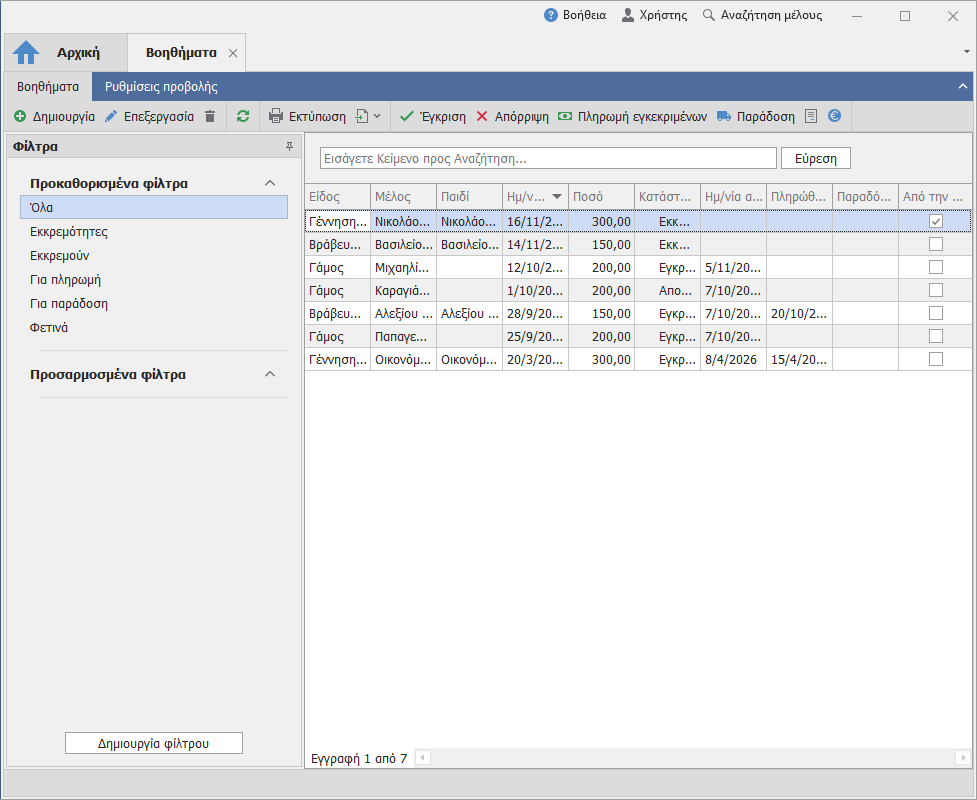
Κάθε γραμμή είναι μία αίτηση ενός μέλους για ένα βοήθημα. Οι πιο πρόσφατες αιτήσεις είναι πρώτες. Οι στήλες:
- «Είδος», «Μέλος», «Παιδί»
- Ποιο βοήθημα, για ποιο μέλος και, αν το βοήθημα είναι για παιδί, για ποιο παιδί.
- «Ημ/νία αίτησης», «Ποσό», «Κατάσταση»
- Πότε έγινε η αίτηση, πόσα δίνει, και αν «Εκκρεμεί», «Εγκρίθηκε» ή «Απορρίφθηκε».
- «Ημ/νία απόφασης»
- Πότε εγκρίθηκε ή απορρίφθηκε.
- «Πληρώθηκε», «Παραδόθηκε»
- Πότε πληρώθηκε, ή πότε παραδόθηκε το δώρο για βοήθημα σε είδος. Κενό όσο δεν έχει γίνει.
- «Από την πύλη μελών»
- Τικ όταν την αίτηση την έκανε το ίδιο το μέλος από την ιστοσελίδα (δείτε Αιτήσεις από την πύλη μελών).
Έτοιμα φίλτρα
Στο πάνελ «Φίλτρα», αριστερά:
- «Εκκρεμότητες»
- Ό,τι περιμένει κάτι από εσάς: απόφαση, πληρωμή ή παράδοση. Αυτό ανοίγει και το πλακίδιο της αρχικής σελίδας.
- «Εκκρεμούν»
- Οι αιτήσεις που περιμένουν απόφαση.
- «Για πληρωμή»
- Εγκρίθηκαν και δεν έχουν πληρωθεί, από είδη που πληρώνονται σε χρήματα.
- «Για παράδοση»
- Εγκρίθηκαν και δεν έχουν παραδοθεί, από είδη που δίνονται σε είδος.
- «Φετινά»
- Οι αιτήσεις με ημερομηνία αίτησης μέσα στη φετινή χρονιά.
- «Όλα»
- Όλη η λίστα.
Τα κουμπιά της λίστας
Στη λωρίδα με τα κουμπιά πάνω από τη λίστα, εκτός από τα συνηθισμένα, υπάρχουν:
- «Έγκριση»
- Εγκρίνει την αίτηση που έχετε επιλέξει, με την απόφαση του Δ.Σ. Δείτε Έγκριση.
- «Απόρριψη»
- Απορρίπτει την αίτηση που έχετε επιλέξει, με αιτιολογία. Δείτε Απόρριψη.
- «Πληρωμή εγκεκριμένων»
- Ανοίγει όλα τα εγκεκριμένα βοηθήματα που δεν έχουν πληρωθεί, για να τα πληρώσετε μαζί. Δείτε Πληρωμή.
- «Παράδοση»
- Ανοίγει τα εγκεκριμένα βοηθήματα σε είδος που δεν έχουν παραδοθεί, για να σημειώσετε την παράδοση. Δείτε Παράδοση.
- «Απόφαση Δ.Σ. (Word)»
- Φτιάχνει την απόφαση του Δ.Σ. για τα βοηθήματα μιας ημέρας, σε Word. Δείτε Απόφαση Δ.Σ. (Word).
- «Απολογισμός έτους (Word)»
- Τα βοηθήματα ενός έτους ανά είδος, σε Word, για τη γενική συνέλευση. Δείτε Απολογισμός έτους.
Για ένα μέλος που κάνει αίτηση, πατήστε «Δημιουργία» (δείτε Νέα αίτηση). Για αναζήτηση, φίλτρα, εκτύπωση και Excel, δείτε Λίστες.
Νέα αίτηση
Αν η αίτηση είναι για παιδί, το παιδί πρέπει να είναι γραμμένο στο μέλος, στην καρτέλα «Παιδιά», με την ημερομηνία γέννησης. Αν λείπει, προσθέστε το πρώτα εκεί και αποθηκεύστε το μέλος (δείτε Καρτέλα «Παιδιά»).
- Στη λίστα των βοηθημάτων, πατήστε «Δημιουργία». Ανοίγει το παράθυρο της αίτησης. Η «Ημ/νία αίτησης» είναι ήδη η σημερινή.
- Στο «Είδος», διαλέξτε το βοήθημα που ζητά το μέλος.
- Στο «Μέλος», διαλέξτε το μέλος.
- Αν το βοήθημα είναι για παιδί, εμφανίζεται το κουτί «Παιδί». Διαλέξτε ένα από τα παιδιά του μέλους.
- Στην «Ημ/νία γεγονότος», γράψτε την ημέρα για την οποία ζητά το βοήθημα, για παράδειγμα την ημέρα της γέννησης.
- Κοιτάξτε το «Ποσό». Έχει γραφτεί μόνο του από το είδος. Αλλάξτε το μόνο αν πρέπει να δοθεί άλλο ποσό.
- Διαβάστε τις γραμμές κάτω κάτω: τα δικαιολογητικά που πρέπει να φέρει, και τι λένε οι κανόνες του είδους.
- Πατήστε «Αποθήκευση». Η αίτηση μένει «Εκκρεμεί» μέχρι να την εγκρίνετε ή να την απορρίψετε.
Για πολλά μέλη μαζί, για παράδειγμα το χριστουγεννιάτικο δώρο σε όλα τα παιδιά, δείτε Μαζικές αιτήσεις.
Το παράθυρο της αίτησης
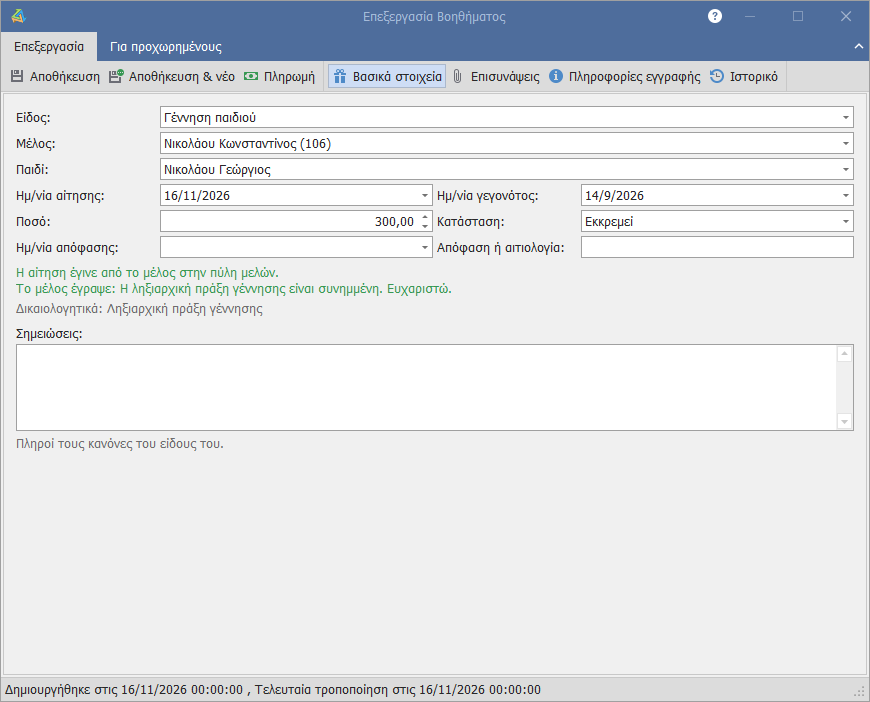
- «Είδος»
- Το βοήθημα. Η λίστα δείχνει μόνο τα είδη που δίνονται ακόμα, και το είδος που έχει ήδη η αίτηση. Χρειάζεται οπωσδήποτε. Αν διαλέξετε είδος που δεν είναι για παιδί, το «Παιδί» αδειάζει.
- «Μέλος»
- Ποιο μέλος κάνει την αίτηση. Χρειάζεται οπωσδήποτε. Αν αλλάξετε μέλος, το παιδί που είχατε διαλέξει αδειάζει.
- «Παιδί»
- Φαίνεται μόνο για είδος που είναι για παιδί. Η λίστα δείχνει τα παιδιά του μέλους, με την ημερομηνία γέννησης.
- «Ημ/νία αίτησης»
- Πότε έκανε την αίτηση το μέλος. Γράφεται μόνη της η σημερινή. Χρειάζεται οπωσδήποτε.
- «Ημ/νία γεγονότος»
- Η ημέρα για την οποία ζητείται το βοήθημα, για παράδειγμα η γέννηση ή ο γάμος. Σε αυτή την ημέρα ελέγχονται οι κανόνες του είδους, και από το έτος της μετριέται η ηλικία του παιδιού. Αν μείνει κενή, μετρά η «Ημ/νία αίτησης».
- «Ποσό»
- Πόσα δίνονται. Γράφεται μόνο του: για είδος με κλίμακες ηλικίας, το ποσό της ηλικίας του παιδιού, αλλιώς το ποσό του είδους. Αλλάζει μόνο του όταν αλλάξετε είδος, παιδί ή ημερομηνία, εκτός αν έχετε γράψει εσείς άλλο ποσό.
- «Κατάσταση»
- «Εκκρεμεί», «Εγκρίθηκε» ή «Απορρίφθηκε». Όταν τη βάζετε «Εγκρίθηκε» ή «Απορρίφθηκε», η «Ημ/νία απόφασης» γίνεται η σημερινή, αν ήταν κενή. Αν τη γυρίσετε σε «Εκκρεμεί», η «Ημ/νία απόφασης» σβήνεται. Πιο εύκολα αποφασίζετε με τα κουμπιά «Έγκριση» και «Απόρριψη» της λίστας.
- «Ημ/νία απόφασης»
- Πότε εγκρίθηκε ή απορρίφθηκε. Από αυτήν μετρά η έγκριση στον προϋπολογισμό του έτους, και με αυτήν τη βρίσκει η «Απόφαση Δ.Σ. (Word)».
- «Απόφαση ή αιτιολογία»
- Για έγκριση, η απόφαση του Δ.Σ., για παράδειγμα 12/2026. Για απόρριψη, ο λόγος. Το μέλος τη βλέπει στην πύλη μελών.
- «Παραδόθηκε»
- Φαίνεται μόνο για είδος που δίνεται σε είδος, όπως ένα παιχνίδι. Γράψτε την ημέρα που το μέλος παρέλαβε το δώρο.
- «Σημειώσεις»
- Ό,τι θέλει να κρατήσει ο σύλλογος. Το μέλος δεν τις βλέπει.
Οι γραμμές κάτω από τα στοιχεία
- «Στα πρακτικά: απόφαση …, … · …»: η απόφαση του Δ.Σ. που ενέκρινε το βοήθημα, όταν είναι καταχωρημένη στις «Συνεδριάσεις Δ.Σ.». Δείτε Η απόφαση στα πρακτικά.
- «Η αίτηση έγινε από το μέλος στην πύλη μελών.», και από κάτω «Το μέλος έγραψε: …» με όσα έγραψε το μέλος.
- «Δικαιολογητικά: …», με γκρι: τι πρέπει να φέρει το μέλος, όπως το λέει το είδος.
- «Πληρώθηκε στις …: … € από …. Για αλλαγές, διαγράψτε πρώτα την πληρωμή του.»: μόλις πληρωθεί, με την ημερομηνία, το ποσό και το ταμείο ή την τράπεζα.
- Κάτω κάτω, τι λένε οι κανόνες του είδους: με κόκκινο ό,τι πρέπει να κοιτάξετε, ή με γκρι «Πληροί τους κανόνες του είδους του.». Ξαναελέγχονται κάθε φορά που αλλάζετε κάτι. Δείτε Τι λένε οι κανόνες.
Το κουμπί «Πληρωμή»
Πάνω, στη λωρίδα με τα κουμπιά, το «Πληρωμή» πληρώνει αυτό το βοήθημα, αφού εγκριθεί. Αν έχετε αλλαγές, η αίτηση αποθηκεύεται πρώτα. Δείτε Πληρωμή.
Μετά την πληρωμή ή την παράδοση τα «Είδος», «Μέλος», «Παιδί», «Ποσό» και «Κατάσταση» δεν αλλάζουν πια. Για να τα αλλάξετε, διαγράψτε πρώτα την πληρωμή, ή σβήστε την ημερομηνία στο «Παραδόθηκε» (δείτε Αν κάνατε λάθος).
Τι λένε οι κανόνες του είδους
Κάθε είδος έχει κανόνες: πόσους μήνες πρέπει να είναι μέλος, αν πρέπει να έχει πληρώσει τις εισφορές, πόσες φορές δίνεται, και προϋπολογισμό για κάθε χρονιά. Η εφαρμογή τους ελέγχει την «Ημ/νία γεγονότος» και γράφει κάτω στο παράθυρο, και στην ερώτηση της έγκρισης, ό,τι δεν ταιριάζει.
Είναι προειδοποιήσεις, όχι απαγορεύσεις. Αποφασίζει το Δ.Σ., και μπορείτε να εγκρίνετε μια αίτηση ακόμα κι αν κάτι δεν ταιριάζει.
- «Το είδος «…» δεν δίνεται πια.»
- Το είδος έχει τικ «Δεν δίνεται πια».
- «Δεν έχει ποσό.»
- Το «Ποσό» είναι μηδέν. Γράψτε το ποσό.
- «Δεν λέει για ποιο παιδί είναι.»
- Το είδος είναι για παιδί. Διαλέξτε το «Παιδί».
- «Το παιδί δεν είναι του μέλους.»
- Το παιδί που διαλέξατε δεν είναι γραμμένο σε αυτό το μέλος.
- «Το παιδί δεν έχει ημερομηνία γέννησης, που χρειάζεται για την κλίμακα ηλικίας.»
- Το είδος δίνει ποσό ανάλογα με την ηλικία. Γράψτε την ημερομηνία γέννησης στο παιδί, στην καρτέλα «Παιδιά» του μέλους.
- «Η ηλικία του παιδιού το … (…) δεν είναι σε καμία κλίμακα του είδους.»
- Το είδος δεν δίνει τίποτα για αυτή την ηλικία. Η ηλικία είναι το έτος του γεγονότος μείον το έτος γέννησης.
- «Στις … δεν ήταν μέλος.»
- Την ημέρα του γεγονότος το μέλος δεν είχε γραφτεί ακόμα, ή είχε ήδη διαγραφεί.
- «Μέλος από τις …: χρειάζονται … μήνες ως τις ….»
- Δεν έχει γίνει μέλος για τόσους μήνες όσους ζητά το είδος.
- «Οφείλει … € εισφορές που έληξαν ως τις ….»
- Έχει απλήρωτες εισφορές. Οι τελευταίοι μήνες, όσοι λέει το είδος στους «Μήνες χάριτος εισφορών», δεν μετρούν.
- «Υπάρχει ήδη αίτηση της … (…), και δίνεται μία φορά.»
- Το μέλος, ή το παιδί, έχει ήδη άλλη αίτηση για αυτό το είδος, που δεν απορρίφθηκε. Σε παρένθεση η κατάστασή της.
- «Υπάρχει ήδη αίτηση της … (…), και δίνεται μία φορά τον χρόνο (…).»
- Το ίδιο, για είδος που δίνεται μία φορά τον χρόνο, μέσα στο ίδιο έτος.
- «Ξεπερνά τον προϋπολογισμό του … (… €): απομένουν … €.»
- Με όσα έχουν ήδη εγκριθεί φέτος, αυτό το ποσό περνά τον προϋπολογισμό του είδους για το έτος.
Έγκριση
- Στη λίστα των βοηθημάτων, κάντε κλικ μία φορά στην αίτηση.
- Πατήστε «Έγκριση». Ανοίγει ένα μικρό παράθυρο με την ερώτηση «Έγκριση του «…» για … €;».
- Αν κάτι δεν ταιριάζει με τους κανόνες, από κάτω γράφει «Κατά τους κανόνες του είδους:» και τι. Διαβάστε το πριν συνεχίσετε.
- Στο κουτί, γράψτε την απόφαση του Δ.Σ., για παράδειγμα 12/2026. Μπορεί και να μείνει κενό.
- Πατήστε Enter. Η αίτηση γίνεται «Εγκρίθηκε», με σημερινή «Ημ/νία απόφασης», και αποθηκεύεται αμέσως.
Αν ο σύλλογος κρατά τις συνεδριάσεις του Δ.Σ. στο OptiCRM, η ερώτηση γράφει «Απόφαση Δ.Σ. (επιλέξτε από τα πρακτικά, πληκτρολογήστε άλλη ή αφήστε κενό):». Πατήστε το βελάκι του κουτιού: η λίστα δείχνει τις τελευταίες αποφάσεις που ενέκριναν κάτι, με αριθμό, ημερομηνία συνεδρίασης και θέμα. Κάντε κλικ σε μία, και γράφεται ο αριθμός της. Αλλιώς η ερώτηση γράφει «Απόφαση Δ.Σ. (μπορεί να μείνει κενό):».
Αν δεν θέλετε να εγκριθεί, κλείστε το μικρό παράθυρο με το × πάνω δεξιά. Τίποτα δεν αλλάζει. Μια αίτηση που είναι ήδη εγκεκριμένη δεν αλλάζει με το «Έγκριση».
Απόρριψη
- Στη λίστα των βοηθημάτων, κάντε κλικ μία φορά στην αίτηση.
- Πατήστε «Απόρριψη». Ανοίγει η ερώτηση «Γιατί απορρίπτεται το «…»;».
- Γράψτε τον λόγο, για παράδειγμα ποιος κανόνας δεν τηρείται. Το μέλος τον βλέπει στην πύλη μελών.
- Πατήστε Enter. Η αίτηση γίνεται «Απορρίφθηκε», με σημερινή «Ημ/νία απόφασης», και αποθηκεύεται αμέσως.
Αν δεν θέλετε να απορριφθεί, κλείστε το μικρό παράθυρο με το ×. Ένα βοήθημα που πληρώθηκε ή παραδόθηκε δεν απορρίπτεται: θα δείτε μήνυμα που λέει τι να κάνετε πρώτα (δείτε Μηνύματα).
Πληρωμή
Πληρώνονται μόνο εγκεκριμένα βοηθήματα. Κάθε πληρωμή γράφεται ως «Πληρωμή» προς το μέλος στις «Συναλλαγές», στον «Λογαριασμό εξόδου» του είδους (ή στα «Έξοδα», αν το είδος δεν έχει), και περνά μόνη της στα βιβλία.
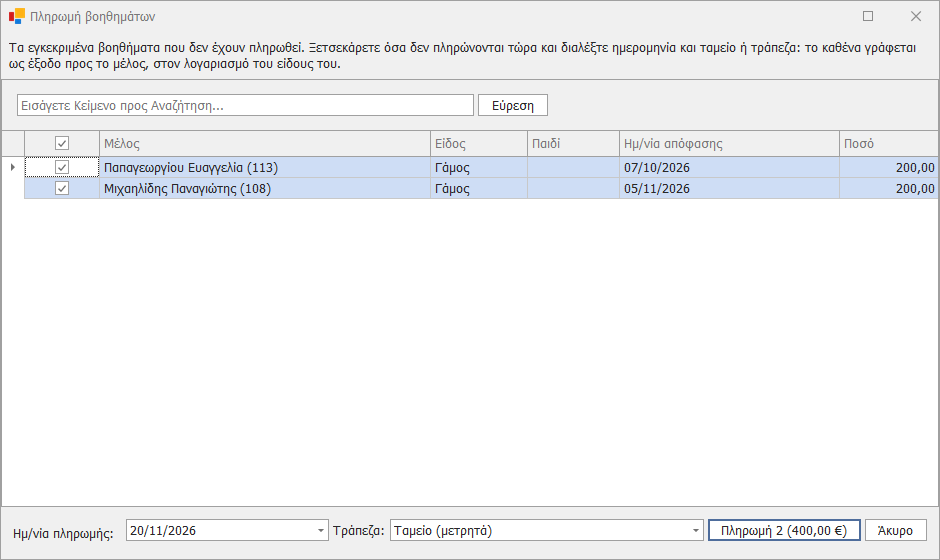
- Στη λίστα των βοηθημάτων, πατήστε «Πληρωμή εγκεκριμένων». Ανοίγει το παράθυρο «Πληρωμή βοηθημάτων».
- Η λίστα δείχνει όλα τα εγκεκριμένα που δεν έχουν πληρωθεί, με πρώτα όσα εγκρίθηκαν νωρίτερα, όλα με τικ. Βγάλτε το τικ από όσα δεν πληρώνονται τώρα.
- Στην «Ημ/νία πληρωμής:», αφήστε τη σημερινή ή γράψτε την ημέρα που πληρώθηκαν.
- Στην «Τράπεζα:», αφήστε «Ταμείο (μετρητά)» για μετρητά, ή διαλέξτε την τράπεζα από την οποία έγινε η κατάθεση.
- Πατήστε το κουμπί «Πληρωμή … (… €)». Γράφει πόσα έχουν τικ και πόσο κάνουν μαζί.
- Η εφαρμογή γράφει «Πληρώθηκαν …, … €, και γράφτηκαν στα έξοδα.». Η λίστα των βοηθημάτων ανανεώνεται.
Στη λίστα του παραθύρου βλέπετε «Μέλος», «Είδος», «Παιδί», «Ημ/νία απόφασης» και «Ποσό», και πάνω της ένα κουτί αναζήτησης. Το «Άκυρο» κλείνει το παράθυρο χωρίς να πληρωθεί τίποτα.
Ένα μόνο βοήθημα
- Ανοίξτε την αίτηση.
- Πατήστε «Πληρωμή» πάνω. Αν η αίτηση έχει αλλαγές, αποθηκεύεται πρώτα.
- Ανοίγει το ίδιο παράθυρο «Πληρωμή βοηθημάτων», μόνο με αυτό το βοήθημα. Διαλέξτε ημερομηνία και ταμείο ή τράπεζα, και πατήστε «Πληρωμή 1 (… €)».
- Στο παράθυρο της αίτησης εμφανίζεται «Πληρώθηκε στις …».
Η πληρωμή φαίνεται στο «Ταμείο» → «Συναλλαγές», με σημείωση το είδος και, αν υπάρχει, το παιδί. Δείτε Συναλλαγές.
Παράδοση βοηθημάτων σε είδος
Κάποια είδη δεν πληρώνονται αλλά δίνονται σε είδος, όπως ένα παιχνίδι ή μια δωροεπιταγή. Για αυτά σημειώνετε πότε παραδόθηκαν. Τίποτα δεν γράφεται στα βιβλία.
- Στη λίστα των βοηθημάτων, πατήστε «Παράδοση». Ανοίγει το παράθυρο «Παράδοση βοηθημάτων σε είδος».
- Η λίστα δείχνει τα εγκεκριμένα βοηθήματα σε είδος που δεν έχουν παραδοθεί, όλα με τικ. Η στήλη «Δίνεται» λέει τι παίρνει το καθένα. Βγάλτε το τικ από όσα δεν παραδόθηκαν.
- Στην «Ημ/νία παράδοσης:», αφήστε τη σημερινή ή γράψτε την ημέρα της παράδοσης.
- Πατήστε «Παράδοση …».
- Η εφαρμογή γράφει «Σημειώθηκαν ως παραδομένα: ….».
Για ένα μόνο βοήθημα: ανοίξτε την αίτηση, γράψτε την ημέρα στο «Παραδόθηκε» και πατήστε «Αποθήκευση».
Για να υπογράψουν τα μέλη όταν παραλαμβάνουν, τυπώστε την «Κατάσταση υπογραφών» του είδους. Δείτε Κατάσταση υπογραφών.
Μαζικές αιτήσεις
Για βοηθήματα που ο σύλλογος δίνει σε πολλούς μαζί, όπως το χριστουγεννιάτικο δώρο στα παιδιά των μελών ή τις βραβεύσεις, δεν χρειάζεται να γράψετε μία μία τις αιτήσεις.
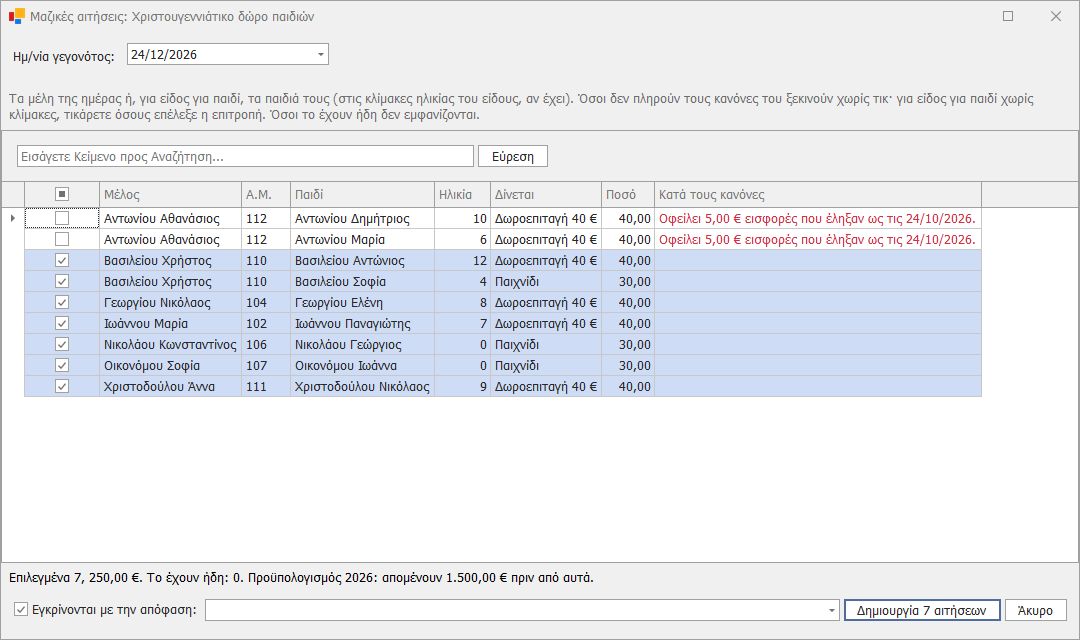
- Ανοίξτε «Πλοήγηση» → «Μέλη» → «Είδη βοηθημάτων» και κάντε κλικ μία φορά στο είδος. Ή ανοίξτε το είδος.
- Πατήστε «Μαζικές αιτήσεις». Αν το είδος είχε αλλαγές, αποθηκεύεται πρώτα. Ανοίγει το παράθυρο «Μαζικές αιτήσεις: …» με το όνομα του είδους.
- Στην «Ημ/νία γεγονότος:», γράψτε την ημέρα για την οποία δίνεται, για παράδειγμα τα Χριστούγεννα. Η λίστα ξαναγεμίζει για αυτή την ημέρα.
- Ελέγξτε τα τικ. Βάλτε τικ σε όσους παίρνουν το βοήθημα και βγάλτε από όσους δεν το παίρνουν.
- Αν το Δ.Σ. τα έχει ήδη εγκρίνει, αφήστε το τικ «Εγκρίνονται με την απόφαση:» και γράψτε ή διαλέξτε την απόφαση στο κουτί δίπλα. Αν δεν έχουν εγκριθεί ακόμα, βγάλτε το τικ.
- Πατήστε «Δημιουργία … αιτήσεων». Η εφαρμογή γράφει «Δημιουργήθηκαν … αιτήσεις.».
Ποιοι εμφανίζονται και ποιοι έχουν τικ
- Για είδος που δεν είναι για παιδί: όλα τα μέλη που ήταν μέλη την ημέρα του γεγονότος. Έχουν τικ όσοι πληρούν τους κανόνες.
- Για είδος για παιδί με κλίμακες ηλικίας: τα παιδιά των μελών που είναι σε κάποια κλίμακα. Έχουν τικ όσα πληρούν τους κανόνες. Παιδί χωρίς ημερομηνία γέννησης εμφανίζεται χωρίς τικ, με προειδοποίηση.
- Για είδος για παιδί χωρίς κλίμακες, όπως μια βράβευση: όλα τα παιδιά, χωρίς τικ. Τικάρετε όσα επέλεξε η επιτροπή.
- Όσοι έχουν ήδη αίτηση για αυτό το είδος μέσα στο ίδιο έτος (ή ποτέ, για είδος που δίνεται μία φορά), και δεν απορρίφθηκε, δεν εμφανίζονται.
Αυτά τα γράφει και η γκρι εξήγηση πάνω από τη λίστα.
Η λίστα και το σύνολο
Οι στήλες είναι «Μέλος», «Α.Μ.», για είδος για παιδί «Παιδί» και «Ηλικία», για είδος σε είδος «Δίνεται», το «Ποσό» και η «Κατά τους κανόνες», με κόκκινο ό,τι δεν πληρεί ο καθένας. Πάνω από τη λίστα υπάρχει κουτί αναζήτησης.
Κάτω από τη λίστα γράφει «Επιλεγμένα …, … €. Το έχουν ήδη: ….» και, αν το είδος έχει προϋπολογισμό για το έτος, «Προϋπολογισμός …: απομένουν … € πριν από αυτά.». Αν τα επιλεγμένα ξεπερνούν όσα απομένουν, η γραμμή γίνεται κόκκινη.
Οι αιτήσεις γράφονται με σημερινή «Ημ/νία αίτησης», την «Ημ/νία γεγονότος» που διαλέξατε και το ποσό της λίστας. Με το τικ «Εγκρίνονται με την απόφαση:» είναι ήδη εγκεκριμένες· χωρίς αυτό, «Εκκρεμεί». Το «Άκυρο» κλείνει το παράθυρο χωρίς να γραφτεί τίποτα.
Απόφαση Δ.Σ. (Word)
Φτιάχνει το απόσπασμα πρακτικού του Δ.Σ. για τα βοηθήματα που αποφασίστηκαν μια ημέρα, σε έγγραφο Word, για υπογραφή και αρχειοθέτηση.
- Στη λίστα των βοηθημάτων, πατήστε «Απόφαση Δ.Σ. (Word)». Ανοίγει το παράθυρο «Απόφαση Δ.Σ. για βοηθήματα».
- Η «Ημ/νία απόφασης:» είναι η τελευταία ημέρα που εγκρίθηκαν ή απορρίφθηκαν βοηθήματα. Αλλάξτε την αν θέλετε άλλη ημέρα. Η λίστα ξαναγεμίζει.
- Στο «Απόφαση:» είναι γραμμένη η απόφαση όπως τη γράφουν τα περισσότερα εγκεκριμένα, για παράδειγμα 12/2026. Διορθώστε την αν χρειάζεται. Αλλάζει μόνο το έγγραφο, όχι τις αιτήσεις.
- Η λίστα δείχνει όσα εγκρίθηκαν και όσα απορρίφθηκαν εκείνη την ημέρα, όλα με τικ. Βγάλτε το τικ από όσα δεν ανήκουν σε αυτή την απόφαση.
- Πατήστε «Αποθήκευση σε Word». Διαλέξτε πού να φυλαχτεί το αρχείο και πατήστε «Αποθήκευση». Το έγγραφο ανοίγει στο Word.
Οι στήλες της λίστας είναι «Μέλος», «Α.Μ.», «Είδος», «Παιδί», «Δίνεται», «Κατάσταση» και «Απόφαση ή αιτιολογία». Οι απορρίψεις φαίνονται με κόκκινο. Αν εκείνη την ημέρα δεν αποφασίστηκε τίποτα, η εξήγηση πάνω από τη λίστα γράφει «Στις … δεν εγκρίθηκε ούτε απορρίφθηκε κανένα βοήθημα. Διαλέξτε άλλη ημέρα.». Τα κουμπιά πατιούνται μόνο όταν κάτι έχει τικ.
Καταχώριση στο Πρωτόκολλο
Αν ο σύλλογος έχει Πρωτόκολλο (ενότητα «Γραμματεία»), υπάρχει και το κουμπί «Καταχώριση στο Πρωτόκολλο». Ανοίγει ένα νέο εξερχόμενο έγγραφο του Πρωτοκόλλου, με θέμα «…: χορήγηση βοηθημάτων σε μέλη» και την απόφαση συνημμένη. Πατήστε «Αποθήκευση» εκεί για να πάρει αριθμό. Αργότερα μπορείτε να επισυνάψετε και το υπογεγραμμένο. Δείτε Εξερχόμενα έγγραφα.
Τι γράφει το έγγραφο
- Το όνομα του συλλόγου, τον τίτλο «ΑΠΟΣΠΑΣΜΑ ΠΡΑΚΤΙΚΟΥ ΣΥΝΕΔΡΙΑΣΗΣ ΤΟΥ ΔΙΟΙΚΗΤΙΚΟΥ ΣΥΜΒΟΥΛΙΟΥ», την απόφαση με την ημερομηνία, και «Θέμα: Χορήγηση βοηθημάτων σε μέλη».
- Τις εγκρίσεις ανά είδος, σε πίνακα με Α/Α, μέλος, Α.Μ., παιδί, ημερομηνία γεγονότος και ποσό ή τι δίνεται, με το σύνολο του είδους και, αν έχει, τον προϋπολογισμό του έτους και πόσα απομένουν.
- Την εξουσιοδότηση του Ταμία να πληρώσει, και ότι τα βοηθήματα σε είδος παραδίδονται με υπογραφή.
- Τις απορρίψεις, με την αιτιολογία τους.
- Τις υπογραφές «Ο/Η Πρόεδρος» και «Ο/Η Γενικός/ή Γραμματέας», με τα ονόματα από τις ρυθμίσεις του συλλόγου (δείτε Ρυθμίσεις συλλόγου).
Αν το αρχείο με το ίδιο όνομα είναι ήδη ανοιχτό στο Word, θα δείτε μήνυμα λάθους. Κλείστε το στο Word ή δώστε άλλο όνομα.
Απολογισμός έτους (Word)
Τα βοηθήματα ενός έτους, ανά είδος, απέναντι στον προϋπολογισμό, για τον απολογισμό της γενικής συνέλευσης. Έχει μόνο σύνολα, χωρίς ονόματα, γιατί πηγαίνει σε όλα τα μέλη. Το κουμπί υπάρχει στη λίστα των βοηθημάτων και στη λίστα των ειδών.
- Πατήστε «Απολογισμός έτους (Word)». Η εφαρμογή ρωτά «Για ποιο έτος;», με γραμμένο το φετινό.
- Αλλάξτε το έτος αν χρειάζεται και πατήστε Enter.
- Διαλέξτε πού να φυλαχτεί το αρχείο και πατήστε «Αποθήκευση». Το έγγραφο ανοίγει στο Word.
Το έγγραφο έχει πίνακα με στήλες «Βοήθημα», «Προϋπολογισμός», «Εγκρίθηκαν», «Δόθηκαν» και «Υπόλοιπο», και γραμμή «Σύνολο». Τα «Εγκρίθηκαν» μετρούν με την ημερομηνία απόφασης μέσα στο έτος, και τα «Δόθηκαν» όσα πληρώθηκαν ή παραδόθηκαν μέσα στο έτος. Από κάτω, μια πρόταση λέει πόσα εγκρίθηκαν, δόθηκαν, απορρίφθηκαν και εκκρεμούν, και τέλος «Συντάχθηκε στις …».
Αν το έτος δεν έχει τίποτα, θα δείτε «Δεν υπάρχουν βοηθήματα το ….».
Η απόφαση στα πρακτικά
Αν ο σύλλογος κρατά τις συνεδριάσεις του Δ.Σ. στο OptiCRM, μια εγκεκριμένη αίτηση συνδέεται με την απόφαση που την ενέκρινε. Αρκεί η «Απόφαση ή αιτιολογία» να έχει τον αριθμό της απόφασης, για παράδειγμα «12/2026» ή «Απόφαση Δ.Σ. 12/2026», και η απόφαση να είναι καταχωρημένη στις «Συνεδριάσεις Δ.Σ.».
- Στο παράθυρο της αίτησης φαίνεται, με μπλε, «Στα πρακτικά: απόφαση …, … · …»: ο αριθμός, η συνεδρίαση και το θέμα.
- Στο θέμα της συνεδρίασης φαίνεται «Βοηθήματα με αυτή την απόφαση: … (… €)».
- Στη λίστα «Θέματα και αποφάσεις Δ.Σ.», το κουμπί «Βοηθήματα της απόφασης» ανοίγει τη λίστα των βοηθημάτων με φίλτρο «Απόφαση …».
Η σύνδεση ξαναγίνεται κάθε φορά που γράφετε ξανά την απόφαση και αποθηκεύετε. Αν η αίτηση γίνει «Απορρίφθηκε» ή «Εκκρεμεί», η σύνδεση φεύγει. Δείτε Συνεδριάσεις Δ.Σ..
Αιτήσεις από την πύλη μελών
Αν ο σύλλογος έχει ανοιχτή την πύλη μελών, τα μέλη βλέπουν στην ιστοσελίδα την καρτέλα «Βοηθήματα»:
- Τις αιτήσεις τους, όσες έκαναν τα ίδια και όσες γράψατε εσείς, με την κατάσταση, την «Απόφαση ή αιτιολογία», και πότε πληρώθηκαν ή παραδόθηκαν. Τις «Σημειώσεις» του συλλόγου δεν τις βλέπουν.
- Τα είδη που έχουν τικ «Αιτήσεις από την πύλη μελών» και δίνονται ακόμα, με το ποσό, τις προϋποθέσεις και τα δικαιολογητικά. Από εκεί κάνουν αίτηση (δείτε Το παράθυρο του είδους).
Μια αίτηση από την πύλη έρχεται στη λίστα σας ως «Εκκρεμεί», με τικ στο «Από την πύλη μελών» και με το ποσό που θα πρότεινε η εφαρμογή. Στο παράθυρό της γράφει «Η αίτηση έγινε από το μέλος στην πύλη μελών.» και ό,τι έγραψε το μέλος. Την ελέγχετε και την αποφασίζετε όπως κάθε άλλη.
- Αν το παιδί δεν είναι ακόμα γραμμένο στον σύλλογο, για παράδειγμα ένα νεογέννητο, το μέλος γράφει το όνομά του στη σημείωση. Προσθέστε το παιδί στο μέλος και διαλέξτε το στην αίτηση.
- Όσο δεν έχετε αποφασίσει, το μέλος μπορεί να ακυρώσει την αίτησή του. Τότε φεύγει από τη λίστα σας.
- Η πύλη αρνείται μια αίτηση μόνο σε ό,τι δεν μπορεί να αποφασίσει ο σύλλογος: παιδί άλλου μέλους, ημερομηνία γεγονότος μετά τη σημερινή, δεύτερη αίτηση για το ίδιο είδος (ή το ίδιο παιδί) ενώ η πρώτη περιμένει, είδος που δίνεται μία φορά ή μία φορά τον χρόνο και το έχει ήδη πάρει, και μέλος που δεν είναι ενεργό.
Το πλακίδιο στην αρχική σελίδα
Το πλακίδιο «Βοηθήματα σε εκκρεμότητα», στην ομάδα «Σήμερα», εμφανίζεται μόνο όταν κάτι περιμένει.
- Ο μεγάλος αριθμός: πόσες αιτήσεις περιμένουν απόφαση.
- Από κάτω: «παλαιότερη αίτηση …» με την ημερομηνία της πιο παλιάς, «… για πληρωμή, … €» για τα εγκεκριμένα που δεν πληρώθηκαν, και «… για παράδοση» για τα δώρα που δεν δόθηκαν.
Με κλικ ανοίγει η λίστα των βοηθημάτων με το φίλτρο «Εκκρεμότητες». Δείτε και Η αρχική σελίδα.
Αν κάνατε λάθος
- Λάθος πληρωμή
- Ανοίξτε «Ταμείο» → «Συναλλαγές», βρείτε την πληρωμή (το μέλος, με σημείωση το είδος) και διαγράψτε την. Φεύγει μαζί και από τα βιβλία. Η αίτηση μένει εγκεκριμένη και ξαναφαίνεται στο φίλτρο «Για πληρωμή»: διορθώστε την και πληρώστε την ξανά, ή απορρίψτε την.
- Λάθος παράδοση
- Ανοίξτε την αίτηση, σβήστε την ημερομηνία στο «Παραδόθηκε» και πατήστε «Αποθήκευση».
- Λάθος έγκριση ή απόρριψη
- Αν δεν έχει πληρωθεί ή παραδοθεί, ανοίξτε την αίτηση, βάλτε την «Κατάσταση» που πρέπει και πατήστε «Αποθήκευση». Ή χρησιμοποιήστε το «Απόρριψη» ή το «Έγκριση» της λίστας.
- Αίτηση που γράφτηκε κατά λάθος
- Στη λίστα, κάντε κλικ στην αίτηση και πατήστε «Διαγραφή» (δείτε Διαγραφή).
Η διαγραφή μιας αίτησης δεν διαγράφει την πληρωμή της. Αν πληρώθηκε, διαγράψτε πρώτα την πληρωμή από τις «Συναλλαγές», αλλιώς τα χρήματα μένουν γραμμένα στα έξοδα.
Μηνύματα
- «Πληρώθηκε ήδη στις ….»
- Πατήσατε «Πληρωμή» σε αίτηση που έχει πληρωθεί. Δεν χρειάζεται τίποτα άλλο.
- «Δίνεται σε είδος, δεν πληρώνεται: σημειώστε την ημέρα που παραδόθηκε στο «Παραδόθηκε».»
- Το είδος δίνεται σε είδος. Γράψτε την ημέρα στο «Παραδόθηκε», ή χρησιμοποιήστε το «Παράδοση» της λίστας.
- «Πληρώνεται μόνο εγκεκριμένο βοήθημα: ορίστε πρώτα την κατάσταση «Εγκρίθηκε».»
- Εγκρίνετε πρώτα την αίτηση.
- «Δεν υπάρχουν εγκεκριμένα βοηθήματα που περιμένουν πληρωμή.»
- Όλα τα εγκεκριμένα έχουν πληρωθεί.
- «Δεν υπάρχουν εγκεκριμένα βοηθήματα σε είδος που περιμένουν παράδοση.»
- Όλα τα εγκεκριμένα σε είδος έχουν παραδοθεί.
- «Πληρώθηκε στις …: για να απορριφθεί, διαγράψτε πρώτα την πληρωμή του.»
- Διαγράψτε την πληρωμή από τις «Συναλλαγές» και ξαναπατήστε «Απόρριψη».
- «Παραδόθηκε στις …: για να απορριφθεί, σβήστε πρώτα την ημερομηνία παράδοσης.»
- Ανοίξτε την αίτηση, σβήστε το «Παραδόθηκε», αποθηκεύστε και ξαναπατήστε «Απόρριψη».
- «Στις … δεν εγκρίθηκε ούτε απορρίφθηκε κανένα βοήθημα. Διαλέξτε άλλη ημέρα.»
- Στην «Απόφαση Δ.Σ. (Word)», αλλάξτε την «Ημ/νία απόφασης:».
- «Δεν υπάρχουν βοηθήματα το ….»
- Στον «Απολογισμό έτους», το έτος δεν έχει ούτε προϋπολογισμό ούτε αιτήσεις. Ελέγξτε το έτος.
- «Το πεδίο '…' είναι υποχρεωτικό»
- Λείπει το «Είδος», το «Μέλος» ή η «Ημ/νία αίτησης». Δείτε Αν δεν αποθηκεύεται.
Άδεια και δικαιώματα
- Τα βοηθήματα είναι ξεχωριστή ενότητα της άδειας του συλλόγου, «Βοηθήματα και παροχές». Χωρίς αυτήν δεν εμφανίζονται στο μενού, στην αρχική σελίδα, στο μέλος και στην πύλη μελών. Δείτε Συνδρομή.
- Η λίστα των αποφάσεων στην «Έγκριση» και στις «Μαζικές αιτήσεις», και το «Καταχώριση στο Πρωτόκολλο», χρειάζονται και την ενότητα «Γραμματεία».
- Αν ο ρόλος σας επιτρέπει μόνο να βλέπετε τα βοηθήματα, στη λίστα έχετε μόνο τα «Απόφαση Δ.Σ. (Word)» και «Απολογισμός έτους (Word)». Δείτε Ρόλοι.
Δείτε και: Είδη βοηθημάτων · Μέλη · Συναλλαγές