
Οδηγός χρήσης › Συνεδριάσεις Δ.Σ.
Συνεδριάσεις Δ.Σ.
Για κάθε συνεδρίαση του Δ.Σ. ή άλλου οργάνου γράφετε τα θέματα, ποιοι ήταν παρόντες και τι αποφασίστηκε. Η εφαρμογή μετρά την απαρτία, δίνει αριθμό σε κάθε απόφαση και γράφει την πρόσκληση, το πρακτικό και τα αποσπάσματα σε Word.
Η λίστα των συνεδριάσεων
Ανοίγει από το μενού «Πλοήγηση» → «Σύλλογος» → «Συνεδριάσεις Δ.Σ.». Κάθε γραμμή είναι μία συνεδρίαση, με την πιο πρόσφατη πρώτη. Οι στήλες δείχνουν το «Όργανο», τον «Αρ. συνεδρίασης», την «Ημερομηνία και ώρα», τον «Τόπο», το «Είδος» και την «Κατάσταση».
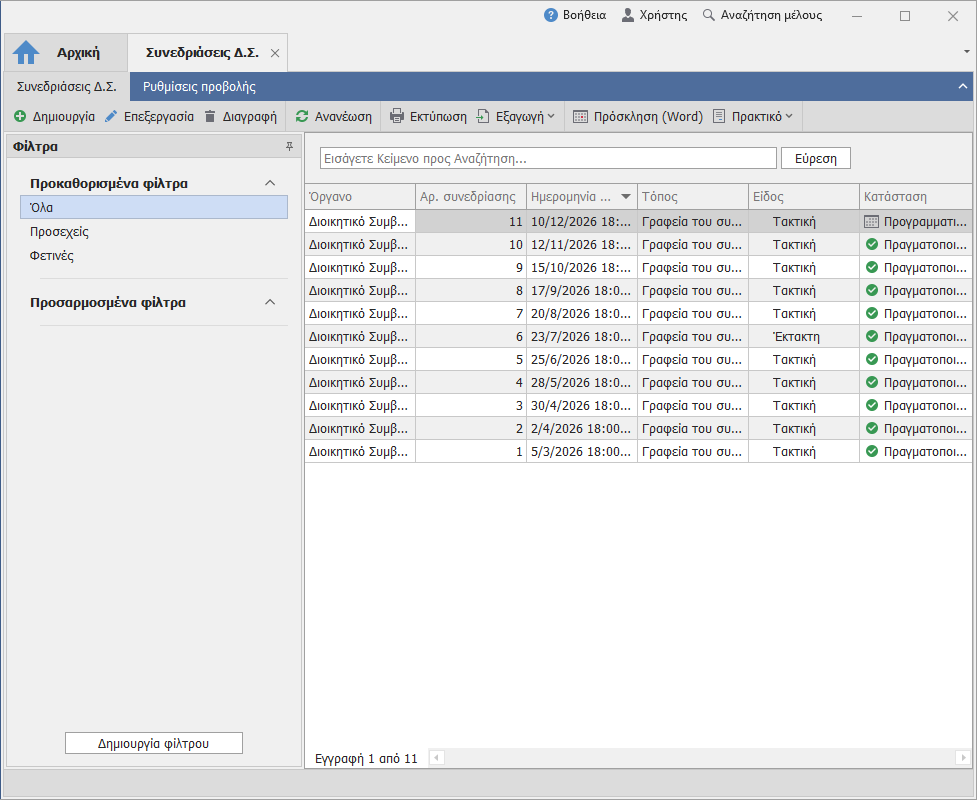
Στα «Φίλτρα» αριστερά:
- «Προσεχείς»: οι συνεδριάσεις από σήμερα και μετά που είναι ακόμα «Προγραμματισμένη».
- «Φετινές»: όλες οι συνεδριάσεις της χρονιάς.
Στη λωρίδα με τα κουμπιά, εκτός από τα κουμπιά όλων των λιστών, υπάρχουν δύο κουμπιά για τη συνεδρίαση που έχετε επιλέξει με ένα κλικ:
- «Πρόσκληση (Word)»: η πρόσκληση της συνεδρίασης. Δείτε Πρόσκληση.
- «Πρακτικό»: ανοίγει δύο επιλογές, «Πρακτικό (Word)» και «Καταχώριση στο Πρωτόκολλο». Δείτε Πρακτικό και Καταχώριση στο Πρωτόκολλο.
Για αναζήτηση, φίλτρα, εκτύπωση και Excel, δείτε Λίστες. Οι αποφάσεις όλων των συνεδριάσεων είναι σε δική τους λίστα: δείτε Θέματα και αποφάσεις.
Το πλακίδιο στην αρχική σελίδα
Όταν υπάρχει συνεδρίαση «Προγραμματισμένη» από σήμερα και μετά, στην ομάδα «Σήμερα» της αρχικής σελίδας εμφανίζεται το πλακίδιο «Συνεδρίαση Δ.Σ.». Δείχνει την ημέρα της πιο κοντινής, για παράδειγμα «Τρι 1/12», και από κάτω την ώρα και πόσα θέματα έχει, για παράδειγμα «ώρα 18:00 · θέματα 3». Με κλικ ανοίγει η λίστα με το φίλτρο «Προσεχείς». Δείτε Αρχική σελίδα.
Δεν βλέπετε τις συνεδριάσεις στο μενού; Ανήκουν στην ενότητα «Γραμματεία». Υπάρχουν μόνο αν η συνδρομή του συλλόγου την περιλαμβάνει. Δείτε Συνδρομή.
Νέα συνεδρίαση
- Στη λίστα των συνεδριάσεων, πατήστε «Δημιουργία». Ανοίγει το παράθυρο της συνεδρίασης, ήδη συμπληρωμένο: το όργανο που υπηρετεί σήμερα, αν βρεθεί, ο επόμενος αριθμός της χρονιάς, σημερινή ημερομηνία στις 18:00, και στις «Παρουσίες» τα μέλη του οργάνου.
- Ελέγξτε το «Όργανο». Αν υπηρετούν πολλά όργανα, η εφαρμογή διαλέγει αυτό που λέγεται «Διοικητικό Συμβούλιο».
- Γράψτε την «Ημερομηνία και ώρα» και τον «Τόπο». Αν η συνεδρίαση είναι έκτακτη, στο «Είδος» διαλέξτε «Έκτακτη».
- Στην καρτέλα «Θέματα ημερήσιας διάταξης», πατήστε «Νέο» για κάθε θέμα, γράψτε το «Θέμα» και πατήστε «Αποθήκευση» στο μικρό παράθυρο.
- Πατήστε «Αποθήκευση». Αν θέλετε, βγάλτε την πρόσκληση με «Πρόσκληση (Word)».
Μετά τη συνεδρίαση
- Ανοίξτε τη συνεδρίαση από τη λίστα.
- Στην καρτέλα «Παρουσίες», βγάλτε το τικ από την «Παρουσία» όσων έλειψαν και γράψτε στη «Σημείωση», αν θέλετε, π.χ. «δικαιολογημένα». Τικάρετε τα αναπληρωματικά μέλη που ήρθαν.
- Στην καρτέλα «Θέματα ημερήσιας διάταξης», ανοίξτε κάθε θέμα με διπλό κλικ και γράψτε την «Απόφαση», το «Αποτέλεσμα» και τις ψήφους (δείτε Θέματα και αποφάσεις).
- Στην «Κατάσταση» διαλέξτε «Πραγματοποιήθηκε».
- Πατήστε «Αποθήκευση». Οι αποφάσεις παίρνουν αριθμό.
- Βγάλτε το πρακτικό με «Πρακτικό» → «Πρακτικό (Word)», ή καταχωρήστε το κατευθείαν στο Πρωτόκολλο.
Το πάνω μέρος της συνεδρίασης
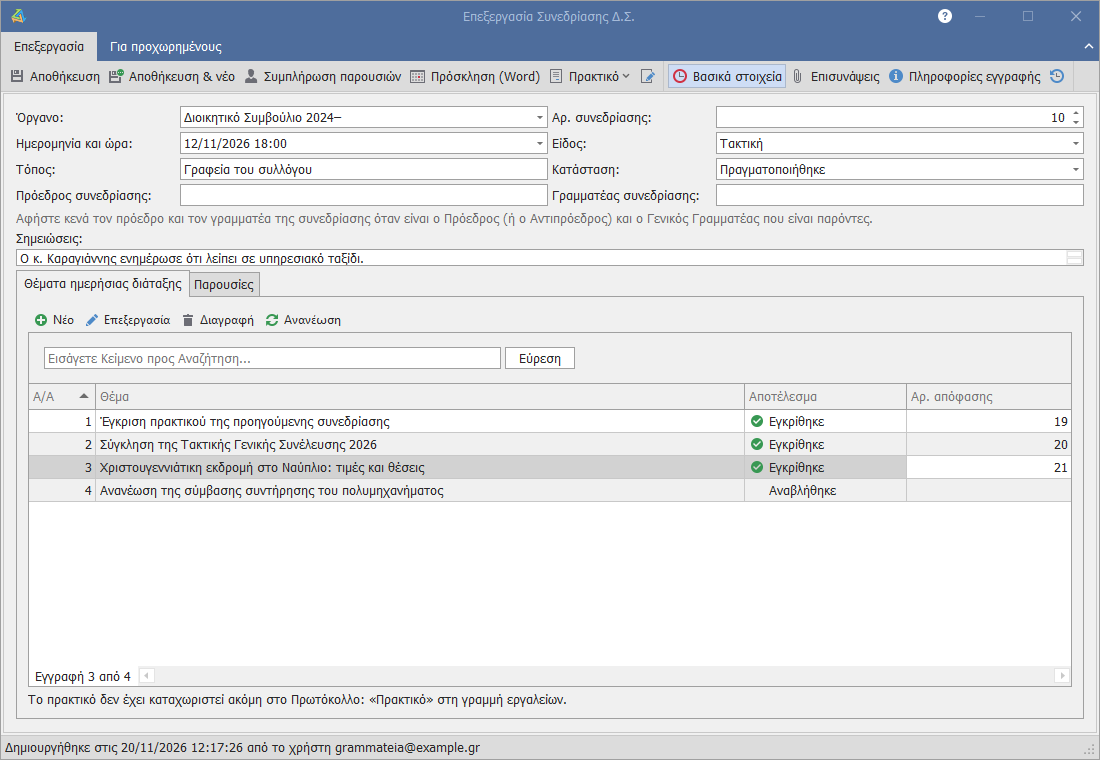
- «Όργανο»
- Το όργανο που συνεδριάζει, για τη θητεία του, π.χ. «Διοικητικό Συμβούλιο 2026–». Από τα μέλη και τις θέσεις του βγαίνουν οι παρουσίες. Δείτε Συνθέσεις οργάνων. Αν το διαλέξετε όταν οι «Παρουσίες» είναι άδειες, γεμίζουν μόνες τους με τα μέλη του.
- «Αρ. συνεδρίασης»
- Ο αριθμός της συνεδρίασης μέσα στη χρονιά. Είναι ήδη γραμμένος ο επόμενος. Δείτε Αριθμοί.
- «Ημερομηνία και ώρα»
- Πότε γίνεται η συνεδρίαση, με την ώρα. Η ημέρα καθορίζει ποιοι μπαίνουν στις παρουσίες και σε ποια χρονιά αριθμούνται οι αποφάσεις.
- «Είδος»
- «Τακτική» ή «Έκτακτη». Γράφεται στην πρόσκληση και στο πρακτικό («συνήλθε σε τακτική συνεδρίαση»).
- «Τόπος»
- Πού γίνεται. Γράφεται στην πρόσκληση και στο πρακτικό.
- «Κατάσταση»
- «Προγραμματισμένη», «Πραγματοποιήθηκε» ή «Ακυρώθηκε». Δεν αλλάζει μόνη της: αλλάξτε την εσείς. Μόνο οι «Προγραμματισμένη» φαίνονται στο φίλτρο «Προσεχείς» και στο πλακίδιο της αρχικής σελίδας. Σε μια «Ακυρώθηκε» η εφαρμογή δεν προειδοποιεί για απαρτία.
- «Πρόεδρος συνεδρίασης» και «Γραμματέας συνεδρίασης»
- Ποιος προήδρευσε και ποιος κράτησε τα πρακτικά. Όπως γράφει η γκρι γραμμή από κάτω: «Αφήστε κενά τον πρόεδρο και τον γραμματέα της συνεδρίασης όταν είναι ο Πρόεδρος (ή ο Αντιπρόεδρος) και ο Γενικός Γραμματέας που είναι παρόντες.» Τότε η εφαρμογή τους βρίσκει από τις παρουσίες.
- «Σημειώσεις»
- Ό,τι θέλετε να κρατήσετε για τη συνεδρίαση. Δεν γράφονται στα έγγραφα.
Κάτω από τις καρτέλες, με κόκκινα γράμματα, εμφανίζεται ό,τι πρέπει να ελέγξετε πριν από το πρακτικό. Δείτε Τι ελέγχει η εφαρμογή.
Τα κουμπιά της συνεδρίασης
Στη λωρίδα με τα κουμπιά, εκτός από την «Αποθήκευση»:
- «Συμπλήρωση παρουσιών»: προσθέτει στις «Παρουσίες» όσους έχουν θέση στο όργανο την ημέρα της συνεδρίασης και λείπουν. Δείτε Παρουσίες.
- «Πρόσκληση (Word)»: δείτε Πρόσκληση.
- «Πρακτικό» → «Πρακτικό (Word)» ή «Καταχώριση στο Πρωτόκολλο»: δείτε Πρακτικό.
- «Απόσπασμα (Word)»: το απόσπασμα για το θέμα που έχετε επιλέξει στην καρτέλα «Θέματα ημερήσιας διάταξης». Δείτε Απόσπασμα πρακτικού.
Τα έγγραφα αποθηκεύουν πρώτα τη συνεδρίαση. Η πρόσκληση, το πρακτικό και το απόσπασμα γράφονται από ό,τι είναι αποθηκευμένο. Αν έχετε αλλάξει κάτι, η συνεδρίαση αποθηκεύεται πρώτα και οι αποφάσεις παίρνουν αριθμό. Αν η αποθήκευση δεν γίνει, για παράδειγμα επειδή λείπει κάτι υποχρεωτικό, δεν βγαίνει έγγραφο.
Καρτέλα «Θέματα ημερήσιας διάταξης»
Τα θέματα της συνεδρίασης, με τη σειρά τους. Οι στήλες δείχνουν «Α/Α», «Θέμα», «Αποτέλεσμα» και «Αρ. απόφασης».
- «Νέο»: ανοίγει το παράθυρο ενός νέου θέματος, με τον επόμενο «Α/Α».
- «Επεξεργασία» ή διπλό κλικ: ανοίγει το θέμα, για να γράψετε την απόφαση και τις ψήφους.
- «Διαγραφή»: βγάζει το θέμα που έχετε επιλέξει, αφού ρωτήσει «Διαγραφή της εγγραφής '…';».
- «Ανανέωση»: ξαναδείχνει τη λίστα.
Το παράθυρο του θέματος εξηγείται στο Θέματα και αποφάσεις. Ό,τι αλλάζετε φυλάγεται όταν πατήσετε «Αποθήκευση» στη συνεδρίαση.
Κάτω από τη λίστα, μια γραμμή λέει αν το πρακτικό έχει καταχωριστεί στο Πρωτόκολλο:
- «Το πρακτικό δεν έχει καταχωριστεί ακόμη στο Πρωτόκολλο: «Πρακτικό» στη γραμμή εργαλείων.»
- «Πρακτικό στο Πρωτόκολλο: αρ. …, … · …»: ο αριθμός πρωτοκόλλου, η ημερομηνία και το θέμα του εγγράφου.
Καρτέλα «Παρουσίες»
Όλοι όσοι έχουν θέση στο όργανο την ημέρα της συνεδρίασης, παρόντες και απόντες. Οι στήλες είναι «Α/Α», «Θέση», «Μέλος», «Παρουσία» και «Σημείωση».
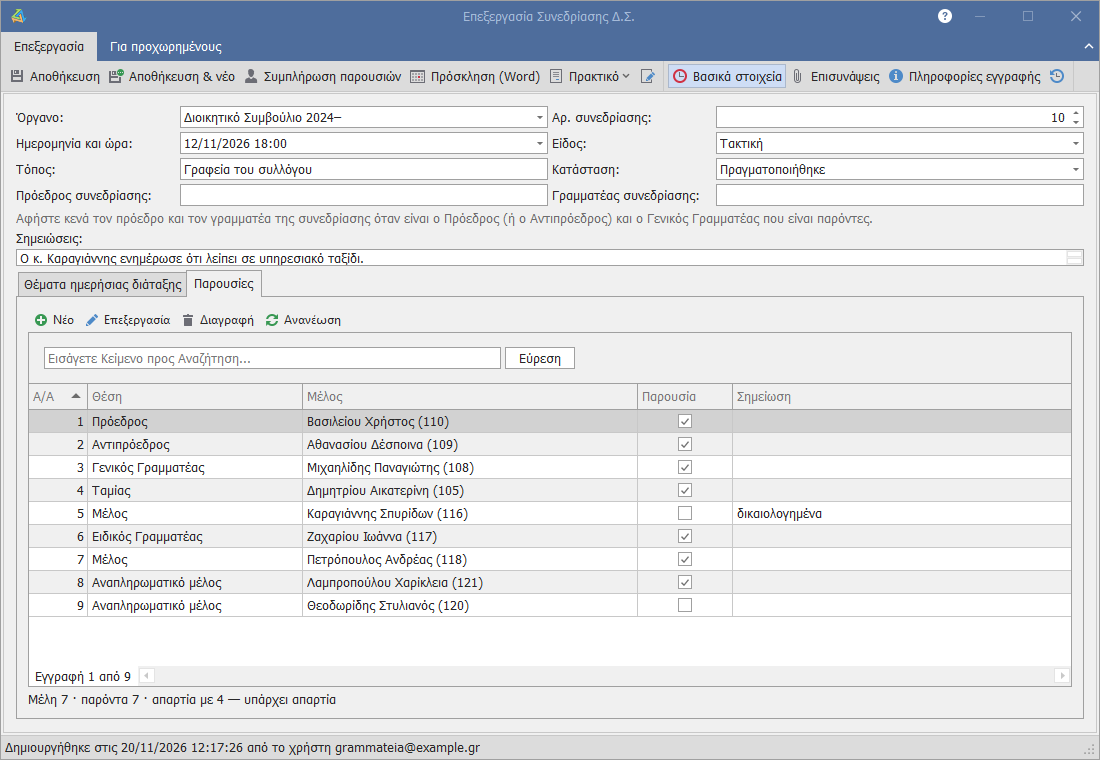
- Την «Παρουσία» την τικάρετε ή την ξετικάρετε κατευθείαν στη λίστα, με ένα κλικ.
- Τη «Σημείωση» τη γράφετε κατευθείαν στη λίστα, π.χ. «δικαιολογημένα». Στο πρακτικό γράφεται σε παρένθεση δίπλα στο όνομα του απόντα.
- «Νέο», «Επεξεργασία», «Διαγραφή» και «Ανανέωση» δουλεύουν όπως στα θέματα.
Πώς γεμίζει η λίστα
Σε νέα συνεδρίαση, ή όταν διαλέγετε «Όργανο» ενώ η λίστα είναι άδεια, η εφαρμογή βάζει όσους έχουν θέση στο όργανο εκείνη την ημέρα, με τη σειρά του οργάνου: τα μέλη με τικ στην «Παρουσία», και στο τέλος τα αναπληρωματικά χωρίς τικ, γιατί κάθονται μόνο στη θέση μέλους που λείπει.
Αν αλλάξει κάτι μετά, πατήστε «Συμπλήρωση παρουσιών» στη λωρίδα με τα κουμπιά. Προσθέτει όσους λείπουν και δεν αλλάζει όσους είναι ήδη στη λίστα.
Η θέση κάθε μέλους κρατιέται όπως ήταν την ημέρα της συνεδρίασης. Αν αργότερα αλλάξει η σύνθεση του οργάνου, το πρακτικό μιας παλιάς συνεδρίασης γράφει τις θέσεις όπως ήταν.
Κάτω από τη λίστα φαίνεται η απαρτία, π.χ. «Μέλη 9 · παρόντα 7 · απαρτία με 5 — υπάρχει απαρτία». Δείτε Απαρτία.
Το παράθυρο της παρουσίας
Ανοίγει με «Νέο», «Επεξεργασία» ή διπλό κλικ σε μια γραμμή.
- «Μέλος»
- Το μέλος του οργάνου. Χρειάζεται οπωσδήποτε.
- «Θέση»
- Η θέση του στο όργανο εκείνη την ημέρα. Σε νέα γραμμή είναι «Μέλος». Το «Αναπληρωματικό μέλος» μετρά αλλιώς στην απαρτία.
- «Τίτλος θέσης»
- Για «Άλλη θέση», το όνομά της. Όταν είναι γραμμένος, αυτός φαίνεται ως θέση.
- «Α/Α»
- Η σειρά στη λίστα. Μια νέα γραμμή παίρνει την επόμενη.
- «Παρουσία»
- Τικ αν ήταν παρών. Σε νέα γραμμή είναι τικαρισμένη.
- «Σημείωση»
- Μια λέξη για την απουσία, π.χ. «δικαιολογημένα».
Απαρτία
Η εφαρμογή μετρά την απαρτία από τις «Παρουσίες»:
- Μέλη: όλες οι γραμμές εκτός από τα αναπληρωματικά μέλη. Είναι οι θέσεις του οργάνου.
- Παρόντα: τα μέλη με τικ, και τα αναπληρωματικά με τικ, όσα χρειάζονται για να καλύψουν μέλη που λείπουν.
- Απαρτία με: περισσότερα από τα μισά μέλη. Για 9 μέλη χρειάζονται 5, για 7 χρειάζονται 4.
Κάτω από τις «Παρουσίες» γράφει «Μέλη … · παρόντα … · απαρτία με …» και μετά «υπάρχει απαρτία» ή «δεν υπάρχει απαρτία». Αν η λίστα είναι άδεια, γράφει «Δεν υπάρχουν ακόμη παρουσίες: η «Συμπλήρωση παρουσιών» φέρνει τα μέλη του οργάνου.»
Το πρακτικό και το απόσπασμα γράφουν, για παράδειγμα, «Υπάρχει απαρτία, αφού είναι παρόντα 7 από τα 9 μέλη (χρειάζονται τουλάχιστον 5).»
Θέματα και αποφάσεις
Κάθε θέμα της ημερήσιας διάταξης έχει το δικό του παράθυρο, όπου γράφετε τι αποφασίστηκε. Ανοίγει από την καρτέλα «Θέματα ημερήσιας διάταξης» της συνεδρίασης ή από τη λίστα «Θέματα και αποφάσεις Δ.Σ.».
Το παράθυρο του θέματος
- «Α/Α»
- Η σειρά του θέματος στην ημερήσια διάταξη. Ένα νέο θέμα παίρνει τον επόμενο αριθμό.
- «Αποτέλεσμα»
- «Εκκρεμεί» (δεν έχει συζητηθεί ακόμα), «Εγκρίθηκε», «Απορρίφθηκε» ή «Αναβλήθηκε». Μόνο τα «Εγκρίθηκε» και «Απορρίφθηκε» είναι αποφάσεις και παίρνουν αριθμό.
- «Αρ. απόφασης» και «Έτος»
- Ο αριθμός της απόφασης μέσα στη χρονιά, π.χ. 12 και 2026 για την «Απόφαση 12/2026». Αφήστε τα κενά: συμπληρώνονται μόνα τους όταν αποθηκευτεί η συνεδρίαση. Γράψτε αριθμό μόνο αν συνεχίζετε μια αρίθμηση που άρχισε πριν από το OptiCRM. Δείτε Αριθμοί.
- «Θέμα»
- Τι τέθηκε στο όργανο, π.χ. «Έγκριση βοηθημάτων». Γράφεται στην πρόσκληση και στο πρακτικό.
- «Απόφαση»
- Τι αποφάσισε το όργανο, με τα λόγια του πρακτικού. Κάθε γραμμή που γράφετε γίνεται μια παράγραφος στο πρακτικό.
- «Υπέρ», «Κατά» και «Λευκά ή αποχή»
- Οι ψήφοι, αν μετρήθηκαν. Αφήστε τα κενά αν δεν μετρήθηκαν. Αρνητικός αριθμός γίνεται 0.
- «Μειοψήφησαν»
- Τα ονόματα όσων ψήφισαν κατά ή είχαν άλλη γνώμη, όπως θα γραφτούν στο πρακτικό («Μειοψήφησαν: …»).
Κάτω από τα στοιχεία, με γκρι γράμματα:
- «Παρόντα μέλη … · απόλυτη πλειοψηφία τους: …», και όταν έχετε γράψει ψήφους « · ψήφισαν …».
- Το αποτέλεσμα όπως θα γραφτεί στο πρακτικό, π.χ. «Απόφαση αρ. 12/2026: Εγκρίνεται ομόφωνα.», «Εγκρίνεται κατά πλειοψηφία: υπέρ 5, κατά 2, λευκά ή αποχή 0.», «Απορρίπτεται.» ή «Η συζήτηση του θέματος αναβάλλεται.». Το «ομόφωνα» γράφεται μόνο όταν οι ψήφοι δεν έχουν κανένα κατά ή λευκό.
- «Η απόφαση παίρνει αριθμό όταν αποθηκευτεί η συνεδρίαση.», για απόφαση που δεν έχει ακόμα αριθμό.
- «Βοηθήματα με αυτή την απόφαση: … (… €)», όταν η απόφαση ενέκρινε βοηθήματα.
Τα κουμπιά του θέματος
- «Ομόφωνα»: «Υπέρ όλα τα παρόντα μέλη, κανείς κατά ή λευκό.» Γράφει στο «Υπέρ» όσους είναι παρόντες, 0 στο «Κατά» και στο «Λευκά ή αποχή», και σβήνει τα «Μειοψήφησαν». Αν το «Αποτέλεσμα» είναι «Εκκρεμεί», το κάνει «Εγκρίθηκε». Αν δεν υπάρχει κανείς παρών στις «Παρουσίες», δεν κάνει τίποτα.
- «Απόσπασμα (Word)»: το απόσπασμα του πρακτικού για αυτό το θέμα. Δείτε Απόσπασμα πρακτικού.
- «Βοηθήματα της απόφασης»: ανοίγει τη λίστα των βοηθημάτων με όσα ενέκρινε αυτή η απόφαση, με φίλτρο π.χ. «Απόφαση 12/2026». Υπάρχει μόνο αν ο σύλλογος έχει την ενότητα «Βοηθήματα και παροχές», και δουλεύει μόνο για απόφαση που έχει αποθηκευτεί με αριθμό. Δείτε Βοηθήματα.
Όταν εγκρίνετε ένα βοήθημα, οι πιο πρόσφατες αποφάσεις με «Εγκρίθηκε» και αριθμό εμφανίζονται για να διαλέξετε με ποια εγκρίθηκε. Έτσι το πρακτικό αυτής της απόφασης γράφει και τα βοηθήματα.
Πατήστε «Αποθήκευση» στο παράθυρο του θέματος. Αν το ανοίξατε από τη συνεδρίαση, πατήστε στο τέλος και «Αποθήκευση» στη συνεδρίαση.
Η λίστα «Θέματα και αποφάσεις Δ.Σ.»
Ανοίγει από το μενού «Πλοήγηση» → «Σύλλογος» → «Θέματα και αποφάσεις Δ.Σ.». Έχει τα θέματα όλων των συνεδριάσεων, με τις πιο πρόσφατες αποφάσεις πρώτες. Οι στήλες δείχνουν «Έτος», «Αρ. απόφασης», «Ημ/νία συνεδρίασης», «Συνεδρίαση», «Α/Α», «Θέμα» και «Αποτέλεσμα».
Στα «Φίλτρα» αριστερά:
- «Αποφάσεις»: μόνο τα θέματα που έχουν αριθμό απόφασης.
- «Φετινές αποφάσεις»: οι αποφάσεις της χρονιάς.
- «Εκκρεμή θέματα»: τα θέματα με «Εκκρεμεί» ή «Αναβλήθηκε», που μένει να συζητηθούν.
Στη λωρίδα με τα κουμπιά, για το θέμα που έχετε επιλέξει με ένα κλικ:
- «Απόσπασμα (Word)»: το απόσπασμα του πρακτικού για αυτή την απόφαση.
- «Βοηθήματα της απόφασης»: τα βοηθήματα που ενέκρινε, όπως παραπάνω. Μόνο με την ενότητα «Βοηθήματα και παροχές».
Νέα θέματα γράφετε μέσα από τη συνεδρίαση τους, στην καρτέλα «Θέματα ημερήσιας διάταξης». Για αναζήτηση, φίλτρα, εκτύπωση και Excel, δείτε Λίστες.
Αριθμοί συνεδριάσεων και αποφάσεων
- Συνεδρίαση: κάθε χρονιά αρχίζει από το 1. Μια νέα συνεδρίαση παίρνει τον επόμενο αριθμό της χρονιάς της. Μπορείτε να τον αλλάξετε, π.χ. αν η αρίθμηση άρχισε σε χαρτί. Η συνεδρίαση φαίνεται ως «Συνεδρίαση 5/2026 της 16/11/2026».
- Απόφαση: όταν αποθηκεύεται η συνεδρίαση, κάθε θέμα με «Εγκρίθηκε» ή «Απορρίφθηκε» χωρίς αριθμό παίρνει τον επόμενο αριθμό απόφασης της χρονιάς, με τη σειρά των θεμάτων. Η αρίθμηση συνεχίζει από τη μεγαλύτερη απόφαση της χρονιάς σε όλες τις συνεδριάσεις. Τα «Εκκρεμεί» και «Αναβλήθηκε» δεν παίρνουν αριθμό.
- Αν γράψετε μόνοι σας «Αρ. απόφασης» χωρίς «Έτος», παίρνει τη χρονιά της συνεδρίασης.
Αν δύο αποφάσεις έχουν τον ίδιο αριθμό στην ίδια χρονιά, η συνεδρίαση το γράφει με κόκκινα γράμματα. Δείτε Τι ελέγχει η εφαρμογή.
Πρόσκληση
- Ανοίξτε τη συνεδρίαση, ή κάντε κλικ σε αυτή στη λίστα.
- Πατήστε «Πρόσκληση (Word)».
- Διαλέξτε πού θα φυλαχτεί το έγγραφο. Το όνομα είναι ήδη γραμμένο, π.χ. «Πρόσκληση συνεδρίασης 2026-12-01». Πατήστε «Αποθήκευση».
- Η πρόσκληση ανοίγει στο Word. Τυπώστε την για να την υπογράψουν ο Πρόεδρος και ο Γενικός Γραμματέας.
Η πρόσκληση γράφει το όνομα του συλλόγου, «ΠΡΟΣΚΛΗΣΗ», «Προς τα μέλη του οργάνου «…»:» με πίνακα όλων όσοι είναι στις «Παρουσίες» (Α/Α, Ονοματεπώνυμο, Θέση), την ημέρα, την ώρα και τον τόπο, τα «Θέματα ημερήσιας διάταξης:» αριθμημένα, και «Αν κωλύεστε, παρακαλούμε ενημερώστε εγκαίρως τον Γενικό Γραμματέα, ώστε να κληθεί αναπληρωματικό μέλος.» Από κάτω υπογράφουν «Ο/Η Πρόεδρος» και «Ο/Η Γενικός/ή Γραμματέας»: όσοι έχουν αυτές τις θέσεις στο όργανο την ημέρα της συνεδρίασης, αλλιώς όσοι είναι στις ρυθμίσεις του συλλόγου.
Το OptiCRM δεν στέλνει την πρόσκληση. Τη στέλνετε ή τη μοιράζετε εσείς.
Πρακτικό
- Ανοίξτε τη συνεδρίαση, ή κάντε κλικ σε αυτή στη λίστα.
- Πατήστε «Πρακτικό» και μετά «Πρακτικό (Word)».
- Διαλέξτε πού θα φυλαχτεί. Το όνομα είναι ήδη γραμμένο, π.χ. «Πρακτικό 5-2026 συνεδρίασης 2026-11-16». Πατήστε «Αποθήκευση».
- Το πρακτικό ανοίγει στο Word. Συμπληρώστε ό,τι λείπει και τυπώστε το για υπογραφές.
Το πρακτικό έχει:
- Τον τίτλο, π.χ. «ΠΡΑΚΤΙΚΟ ΑΡ. 5/2026», και «Συνεδρίαση του οργάνου «…» της …».
- «Σήμερα, … και ώρα …, συνήλθε σε τακτική συνεδρίαση το όργανο «…».» και τον τόπο.
- «Παρόντες:» και «Απόντες:», με τη θέση και τη σημείωση του καθενός.
- Την απαρτία και «Προεδρεύει: … Πρακτικά τηρεί: …».
- Τα «Θέματα ημερήσιας διάταξης:» και μετά κάθε θέμα με την απόφαση, το αποτέλεσμα με τον αριθμό της απόφασης, όσους μειοψήφησαν, και τον πίνακα των βοηθημάτων που ενέκρινε η απόφαση.
- «Μη υπάρχοντος άλλου θέματος, λύεται η συνεδρίαση …», τις υπογραφές του προέδρου και του γραμματέα της συνεδρίασης, και «Τα μέλη» με γραμμή υπογραφής για κάθε άλλο παρόν μέλος.
Ό,τι δεν είναι γραμμένο στη συνεδρίαση μένει κενό με γραμμές, για να συμπληρωθεί με το χέρι. Αν δείτε μήνυμα σφάλματος όταν πατάτε «Αποθήκευση», μάλλον ένα έγγραφο με το ίδιο όνομα είναι ανοιχτό στο Word: κλείστε το ή δώστε άλλο όνομα.
Καταχώριση στο Πρωτόκολλο
Το πρακτικό μπορεί να καταχωρηθεί ως εξερχόμενο έγγραφο στο Πρωτόκολλο, με το αρχείο του επισυναμμένο.
- Πατήστε «Πρακτικό» και μετά «Καταχώριση στο Πρωτόκολλο».
- Ανοίγει ένα νέο έγγραφο του Πρωτοκόλλου, «Εξερχόμενο», με «Θέμα» π.χ. «Πρακτικό 5/2026 συνεδρίασης της 16/11/2026» και το πρακτικό στις «Επισυνάψεις».
- Συμπληρώστε ό,τι άλλο θέλετε και πατήστε «Αποθήκευση». Το έγγραφο παίρνει αριθμό πρωτοκόλλου.
Μετά, κάτω από τα θέματα της συνεδρίασης φαίνεται «Πρακτικό στο Πρωτόκολλο: αρ. …». Αν κλείσετε το έγγραφο χωρίς αποθήκευση, δεν καταχωρείται τίποτα.
Όταν το πρακτικό έχει ήδη καταχωριστεί, το ίδιο κουμπί ανοίγει το ίδιο έγγραφο του Πρωτοκόλλου και όχι νέο. Εκεί μπορείτε να επισυνάψετε και το υπογεγραμμένο πρακτικό. Δείτε Εξερχόμενο έγγραφο και Συνημμένα αρχεία.
Απόσπασμα πρακτικού
Το απόσπασμα είναι μία απόφαση με τον αριθμό της, για όποιον τη χρειάζεται.
- Στη συνεδρίαση, στην καρτέλα «Θέματα ημερήσιας διάταξης», κάντε κλικ μία φορά στο θέμα. Ή επιλέξτε το στη λίστα «Θέματα και αποφάσεις Δ.Σ.», ή ανοίξτε το θέμα.
- Πατήστε «Απόσπασμα (Word)».
- Διαλέξτε πού θα φυλαχτεί. Το όνομα είναι ήδη γραμμένο, π.χ. «Απόσπασμα απόφασης 12-2026 (2026-11-16)». Πατήστε «Αποθήκευση». Το απόσπασμα ανοίγει στο Word.
Το απόσπασμα γράφει «ΑΠΟΣΠΑΣΜΑ ΠΡΑΚΤΙΚΟΥ», «Από το πρακτικό αρ. … της συνεδρίασης του οργάνου «…» της …», την απαρτία, το θέμα με την απόφαση, το αποτέλεσμα και τα βοηθήματα, «Ακριβές απόσπασμα.» και τις υπογραφές του Προέδρου και του Γενικού Γραμματέα.
Γράφεται από ό,τι είναι αποθηκευμένο. Από τη συνεδρίαση, αποθηκεύεται πρώτα η συνεδρίαση. Από το παράθυρο ενός θέματος, αποθηκεύστε πρώτα τη συνεδρίαση, αλλιώς θα δείτε «Αποθηκεύστε πρώτα τη συνεδρίαση: το απόσπασμα γράφεται από ό,τι έχει αποθηκευτεί.»
Τι ελέγχει η εφαρμογή
Κάτω από τις καρτέλες της συνεδρίασης, με κόκκινα γράμματα, εμφανίζεται ό,τι πρέπει να κοιτάξετε πριν από το πρακτικό. Δεν σας σταματά να αποθηκεύσετε.
- «Δεν έχει επιλεγεί όργανο: οι παρουσίες συμπληρώνονται από τα μέλη του.»
- Διαλέξτε το «Όργανο» στο πάνω μέρος.
- «Δεν έχει καταχωριστεί κανείς στις παρουσίες.»
- Πατήστε «Συμπλήρωση παρουσιών», ή προσθέστε τα μέλη με «Νέο» στην καρτέλα «Παρουσίες».
- «Χωρίς απαρτία: παρόντα … από τα … μέλη, ενώ χρειάζονται ….»
- Ελέγξτε τα τικ στην «Παρουσία». Αν η συνεδρίαση δεν έγινε, βάλτε «Κατάσταση» «Ακυρώθηκε».
- «Θέμα …: ψήφισαν …, περισσότεροι από τους … παρόντες.»
- Οι ψήφοι ενός θέματος είναι περισσότερες από τους παρόντες. Διορθώστε τις ψήφους ή τις παρουσίες.
- «Ο αριθμός απόφασης … έχει δοθεί ήδη: ….»
- Άλλη απόφαση της ίδιας χρονιάς, σε αυτή ή σε άλλη συνεδρίαση, έχει τον ίδιο αριθμό. Αλλάξτε ή σβήστε τον «Αρ. απόφασης» στο ένα θέμα.
Μηνύματα
- «Επιλέξτε πρώτα το όργανο που συνεδριάζει.»
- Πατήσατε «Συμπλήρωση παρουσιών» χωρίς «Όργανο». Διαλέξτε το και ξαναπατήστε.
- «Όλοι όσοι έχουν θέση στο όργανο την ημέρα της συνεδρίασης είναι ήδη στη λίστα.»
- Η «Συμπλήρωση παρουσιών» δεν βρήκε κανέναν να προσθέσει. Αν λείπει κάποιος, ελέγξτε τις θέσεις και τις ημερομηνίες του στη σύνθεση του οργάνου.
- «Επιλέξτε πρώτα ένα θέμα από τη λίστα.»
- Πατήσατε «Απόσπασμα (Word)» χωρίς επιλεγμένο θέμα. Κάντε κλικ σε ένα θέμα στην καρτέλα «Θέματα ημερήσιας διάταξης».
- «Αποθηκεύστε πρώτα τη συνεδρίαση: το απόσπασμα γράφεται από ό,τι έχει αποθηκευτεί.»
- Στο παράθυρο ενός θέματος υπάρχουν αλλαγές που δεν έχουν αποθηκευτεί. Πατήστε «Αποθήκευση» στο θέμα και στη συνεδρίαση, και ξαναπατήστε.
- «Η συνεδρίαση δεν βρέθηκε· ίσως διαγράφηκε.»
- Η συνεδρίαση διαγράφηκε στο μεταξύ, ίσως από άλλον χρήστη. Πατήστε «Ανανέωση» στη λίστα.
- «Το πεδίο 'Μέλος' είναι υποχρεωτικό»
- Στο παράθυρο μιας παρουσίας δεν διαλέξατε μέλος.
Διαγραφή
- Στη λίστα των συνεδριάσεων, κάντε κλικ μία φορά στη συνεδρίαση.
- Πατήστε «Διαγραφή».
- Στην ερώτηση «Διαγραφή του …; Η ενέργεια δεν αναιρείται.» πατήστε «Ναι».
Φεύγουν και τα θέματα με τις αποφάσεις τους. Μαζί με τη συνεδρίαση διαγράφονται τα θέματα και οι παρουσίες της. Τα βοηθήματα που είχαν εγκριθεί με αυτές τις αποφάσεις μένουν, αλλά χωρίς τη σύνδεση με την απόφαση. Για συνεδρίαση που δεν έγινε, προτιμήστε «Κατάσταση» «Ακυρώθηκε».
Δείτε επίσης: Συνθέσεις οργάνων, Πρωτόκολλο, Βοηθήματα.