
Οδηγός χρήσης › Συνθέσεις οργάνων
Συνθέσεις οργάνων
Μια «Σύνθεση οργάνου» είναι ένα όργανο του συλλόγου, όπως το Διοικητικό Συμβούλιο ή η Ελεγκτική Επιτροπή, για μία θητεία: ποια μέλη το αποτελούν και ποια θέση έχει το καθένα. Από εδώ η εφαρμογή ξέρει ποιοι καλούνται στις συνεδριάσεις και ποιοι υπογράφουν τα έγγραφα.
Η λίστα των συνθέσεων
Ανοίγει από το μενού «Πλοήγηση» → «Σύλλογος» → «Συνθέσεις οργάνων». Κάθε γραμμή είναι ένα όργανο για μία θητεία. Πρώτες είναι οι πιο πρόσφατες.
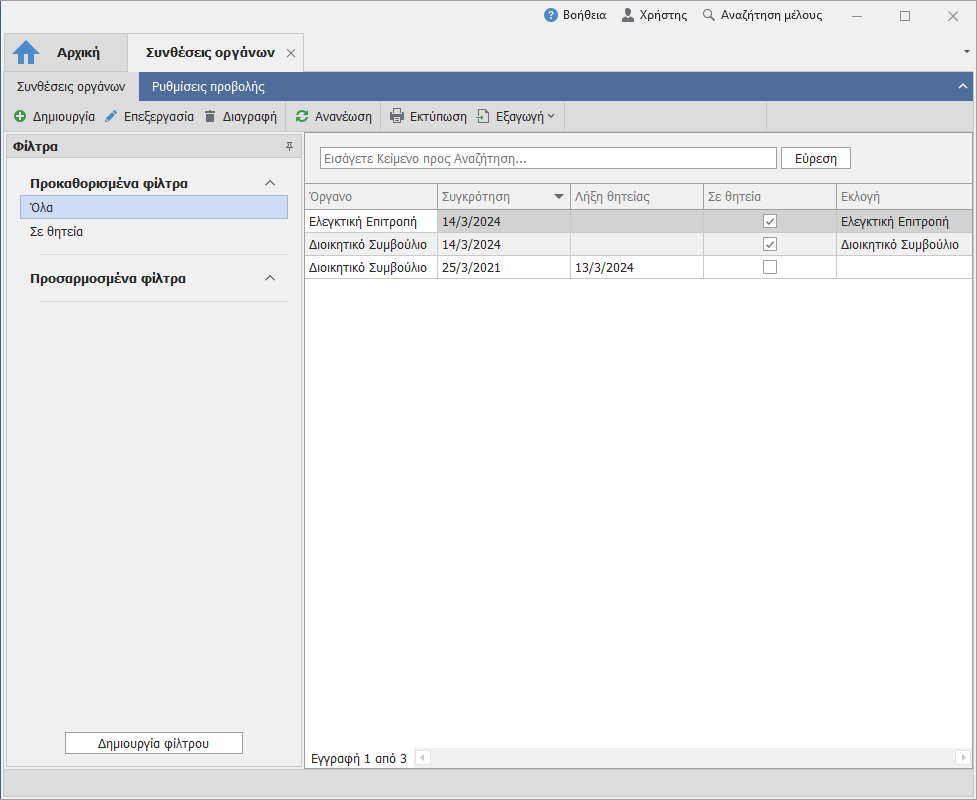
- «Όργανο»
- Το όνομα του οργάνου, για παράδειγμα «Διοικητικό Συμβούλιο».
- «Συγκρότηση» και «Λήξη θητείας»
- Από πότε έως πότε υπηρέτησε. Χωρίς λήξη, υπηρετεί ακόμα.
- «Σε θητεία»
- Έχει τικ όταν το όργανο υπηρετεί σήμερα: έχει συγκροτηθεί και η θητεία του δεν έχει λήξει.
- «Εκλογή»
- Η εκλογή της Γενικής Συνέλευσης από την οποία προήλθε, αν προήλθε από εκλογή.
Στα «Φίλτρα» αριστερά, το «Σε θητεία» κρατά μόνο τα όργανα που υπηρετούν σήμερα.
Η λίστα έχει μόνο τα κουμπιά που έχουν όλες οι λίστες. Για αναζήτηση, φίλτρα, εκτύπωση και Excel, δείτε Λίστες.
Δεν βλέπετε τη λίστα στο μενού; Οι συνθέσεις οργάνων ανήκουν στην ενότητα «Γραμματεία». Υπάρχουν μόνο αν η συνδρομή του συλλόγου την περιλαμβάνει. Δείτε Συνδρομή.
Νέα σύνθεση
Από τις εκλογές της Γενικής Συνέλευσης
Αν οι εκλογές έγιναν στο OptiCRM, η εφαρμογή φτιάχνει τη σύνθεση μόνη της από το αποτέλεσμα.
- Ανοίξτε τη Γενική Συνέλευση όπου έγιναν οι εκλογές. Δείτε Γενικές συνελεύσεις.
- Στη λωρίδα με τα κουμπιά, πατήστε «Συγκρότηση σε σώμα». Εμφανίζονται οι εκλογές της συνέλευσης, για παράδειγμα «Διοικητικό Συμβούλιο» και «Ελεγκτική Επιτροπή».
- Κάντε κλικ στην εκλογή που θέλετε. Η συνέλευση αποθηκεύεται και ανοίγει το παράθυρο της νέας σύνθεσης.
- Η «Συγκρότηση» είναι η ημέρα της συνέλευσης. Αλλάξτε την αν το όργανο συγκροτήθηκε σε σώμα άλλη μέρα.
- Στη λίστα «Μέλη και θέσεις» είναι ήδη όσοι εκλέχθηκαν, ως «Μέλος», πρώτος αυτός με τους περισσότερους σταυρούς. Μετά είναι οι αναπληρωματικοί, ως «Αναπληρωματικό μέλος».
- Δώστε τις θέσεις όπως τις αποφάσισε το όργανο: στη στήλη «Θέση» κάθε γραμμής διαλέξτε, για παράδειγμα, «Πρόεδρος», «Αντιπρόεδρος», «Γενικός Γραμματέας» ή «Ταμίας». Δεν χρειάζεται να ανοίξετε κάθε γραμμή.
- Πατήστε «Αποθήκευση».
- Αν από αυτή την εκλογή έχει ήδη γίνει σύνθεση, ανοίγει εκείνη και δεν φτιάχνεται δεύτερη.
- Αν η προηγούμενη θητεία του ίδιου οργάνου δεν έχει «Λήξη θητείας», παίρνει ως λήξη την προηγούμενη μέρα από τη νέα συγκρότηση.
Όργανο που συγκροτήθηκε πριν από το OptiCRM
- Στη λίστα των συνθέσεων, πατήστε «Δημιουργία». Ανοίγει ένα άδειο παράθυρο.
- Στο «Όργανο» πατήστε το βελάκι και διαλέξτε το όργανο, ή γράψτε άλλο όνομα.
- Γράψτε τη «Συγκρότηση» και, αν η θητεία έχει τελειώσει, τη «Λήξη θητείας».
- Για κάθε μέλος του οργάνου, πατήστε «Νέο» πάνω από τη λίστα «Μέλη και θέσεις» και συμπληρώστε το μικρό παράθυρο (δείτε Μέλη και θέσεις).
- Πατήστε «Αποθήκευση».
Το παράθυρο της σύνθεσης
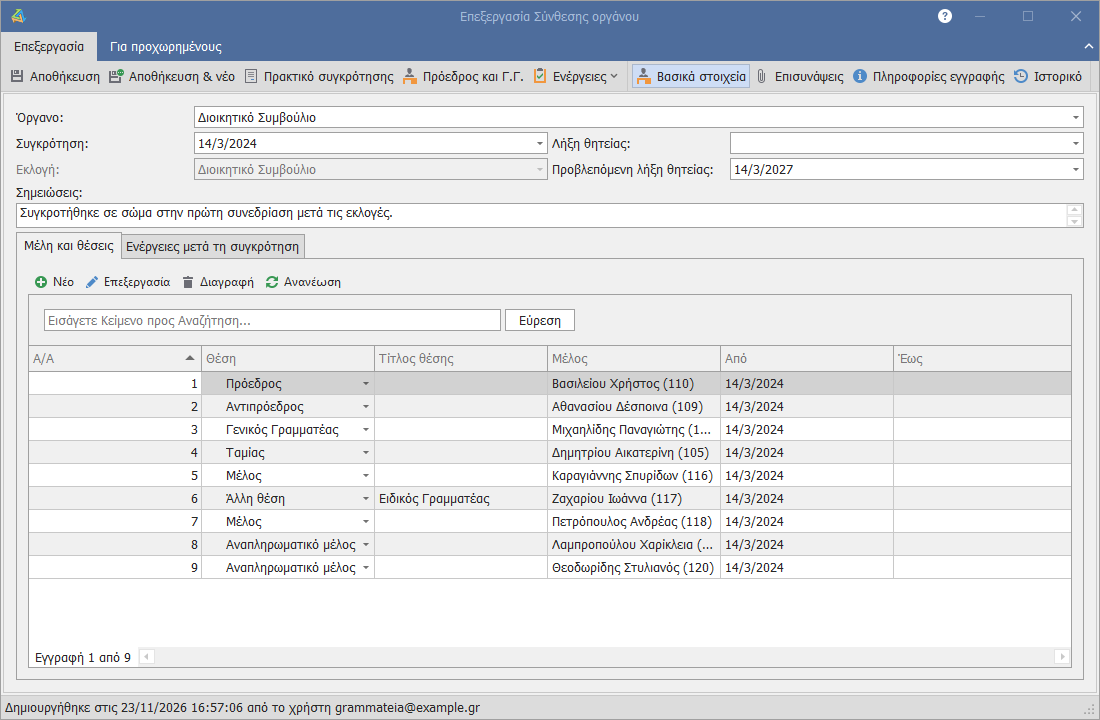
- «Όργανο»
- Πατήστε το βελάκι για «Διοικητικό Συμβούλιο», «Ελεγκτική Επιτροπή» ή «Αντιπρόσωποι», ή γράψτε άλλο όνομα. Το όνομα γράφεται όπως είναι στα έγγραφα, για παράδειγμα στην πρόσκληση μιας συνεδρίασης. Για το Δ.Σ. γράψτε ακριβώς «Διοικητικό Συμβούλιο»: έτσι η νέα συνεδρίαση το βρίσκει μόνη της όταν υπηρετούν πολλά όργανα.
- «Συγκρότηση»
- Η ημέρα που το όργανο συγκροτήθηκε σε σώμα. Σε νέα σύνθεση είναι γραμμένη η σημερινή.
- «Λήξη θητείας»
- Η ημέρα που το όργανο παρέδωσε. Αφήστε την κενή όσο υπηρετεί.
- «Προβλεπόμενη λήξη θητείας»
- Πότε λήγει η θητεία κατά το καταστατικό. Γράψτε τη για να σας θυμίσει η αρχική σελίδα τις αρχαιρεσίες: το πλακίδιο «Προθεσμίες συλλόγου» το δείχνει τέσσερις μήνες πριν. Η ημερομηνία γράφεται και στην επιστολή των ενεργειών.
- «Εκλογή»
- Η εκλογή από την οποία προήλθε το όργανο. Συμπληρώνεται μόνη της όταν η σύνθεση γίνεται από τη Γενική Συνέλευση. Δεν αλλάζει.
- «Σημειώσεις»
- Ό,τι θέλετε να κρατήσετε για αυτή τη θητεία.
- Καρτέλα «Μέλη και θέσεις»
- Τα μέλη του οργάνου με τη θέση του καθενός. Δείτε Μέλη και θέσεις.
- Καρτέλα «Ενέργειες μετά τη συγκρότηση»
- Ό,τι πρέπει να κάνει ο σύλλογος μετά τη συγκρότηση, και τι έγινε. Δείτε Ενέργειες μετά τη συγκρότηση.
Στη λωρίδα με τα κουμπιά, εκτός από την «Αποθήκευση», υπάρχουν:
- «Πρακτικό συγκρότησης»: το πρακτικό σε Word. Δείτε Πρακτικό συγκρότησης.
- «Πρόεδρος και Γ.Γ.»: περνά τον Πρόεδρο και τον Γενικό Γραμματέα του οργάνου στις ρυθμίσεις του συλλόγου. Δείτε Πρόεδρος και Γ.Γ. στις ρυθμίσεις.
- «Ενέργειες»: η λίστα του συλλόγου, η επιστολή μιας ενέργειας και τα στοιχεία των μελών. Δείτε Ενέργειες μετά τη συγκρότηση.
Μέλη και θέσεις
Η καρτέλα «Μέλη και θέσεις», στο κάτω μέρος του παραθύρου της σύνθεσης, έχει μία γραμμή για κάθε μέλος του οργάνου, με τις στήλες «Α/Α», «Θέση», «Τίτλος θέσης», «Μέλος», «Από» και «Έως».
- Τη «Θέση» και τον «Τίτλο θέσης» τα αλλάζετε κατευθείαν στη λίστα: κάντε κλικ στο κελί και διαλέξτε ή γράψτε.
- Τα υπόλοιπα αλλάζουν στο μικρό παράθυρο της θέσης: διπλό κλικ στη γραμμή, ή κλικ σε αυτή και «Επεξεργασία».
- «Νέο» προσθέτει ένα μέλος. «Διαγραφή» βγάζει τη γραμμή που έχετε επιλέξει, αφού ρωτήσει «Διαγραφή της εγγραφής '…';». «Ανανέωση» ξαναδείχνει τη λίστα.
- Οι στήλες «Από» και «Έως» δείχνουν τις ημερομηνίες της θέσης ή, αν δεν έχει δικές της, της θητείας.
Ό,τι αλλάζετε στη λίστα φυλάγεται όταν πατήσετε «Αποθήκευση» στο παράθυρο της σύνθεσης.
Το παράθυρο της θέσης
- «Μέλος»
- Το μέλος του συλλόγου που έχει τη θέση. Χρειάζεται οπωσδήποτε.
- «Θέση»
- «Πρόεδρος», «Αντιπρόεδρος», «Γενικός Γραμματέας», «Ταμίας», «Μέλος», «Αναπληρωματικό μέλος» ή «Άλλη θέση».
- «Τίτλος θέσης»
- Για θέση που δεν είναι στη λίστα, το όνομά της, για παράδειγμα «Ειδικός Γραμματέας». Όταν τον γράψετε, αυτός φαίνεται ως θέση στις λίστες και στα έγγραφα.
- «Α/Α»
- Η σειρά του μέλους στη λίστα. Ένα νέο μέλος παίρνει μόνο του τον επόμενο αριθμό. Στις παρουσίες των συνεδριάσεων τα αναπληρωματικά μέλη μπαίνουν μετά τα άλλα, με αυτή τη σειρά.
- «Ανάληψη θέσης»
- Μόνο αν το μέλος πήρε τη θέση αργότερα από τη «Συγκρότηση». Κενή: από τη «Συγκρότηση».
- «Αποχώρηση»
- Μόνο αν το μέλος έφυγε πριν από τη «Λήξη θητείας». Κενή: έως τη λήξη της θητείας.
- «Σημειώσεις»
- Ό,τι θέλετε να κρατήσετε για αυτή τη θέση.
Πατήστε «Αποθήκευση» στο μικρό παράθυρο, και στο τέλος «Αποθήκευση» στη σύνθεση.
Ένα αναπληρωματικό μέλος παίρνει θέση; Στο μέλος που έφυγε γράψτε την «Αποχώρηση». Στο αναπληρωματικό γράψτε την «Ανάληψη θέσης» και διαλέξτε τη νέα του «Θέση».
Οι ημερομηνίες μετράνε: στις παρουσίες μιας συνεδρίασης μπαίνουν όσοι έχουν θέση στο όργανο την ημέρα της. Δείτε Συνεδριάσεις Δ.Σ.. Κάθε μέλος βλέπει τις θέσεις του στην καρτέλα «Θέσεις σε όργανα».
Ενέργειες μετά τη συγκρότηση: Πρωτοδικείο, ΑΑΔΕ, τράπεζα
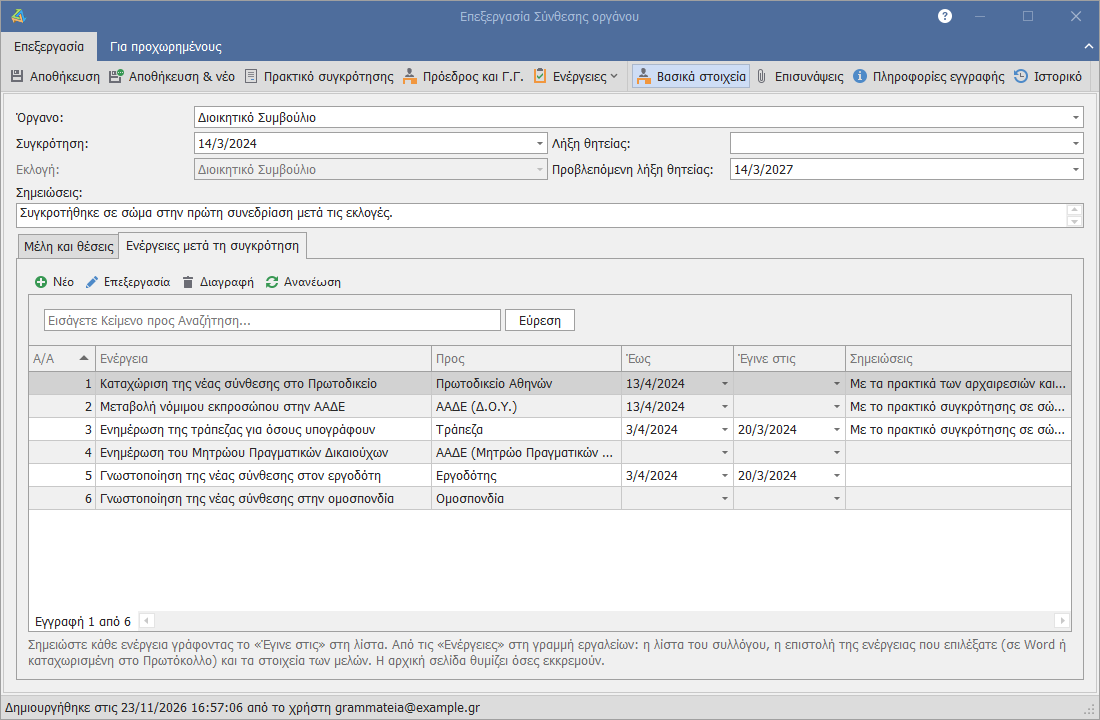
Η καρτέλα «Ενέργειες μετά τη συγκρότηση», δίπλα στα «Μέλη και θέσεις», έχει ό,τι πρέπει να κάνει ο σύλλογος αφού συγκροτηθεί το όργανο, με τις στήλες «Α/Α», «Ενέργεια», «Προς», «Έως», «Έγινε στις» και «Σημειώσεις». Όταν η Γενική Συνέλευση συγκροτεί νέο «Διοικητικό Συμβούλιο», η καρτέλα γεμίζει μόνη της από τη λίστα του συλλόγου (δείτε Ενέργειες μετά τη συγκρότηση), με «Έως» τη «Συγκρότηση» και τις ημέρες κάθε ενέργειας.
- Όταν κάνετε μια ενέργεια, γράψτε την ημερομηνία στο «Έγινε στις», κατευθείαν στη λίστα, και πατήστε «Αποθήκευση». Όσες δεν έχουν «Έγινε στις» τις θυμίζει το πλακίδιο «Προθεσμίες συλλόγου».
- Την «Ενέργεια», το «Προς», το «Έως» και τις «Σημειώσεις» τα αλλάζετε επίσης στη λίστα. Με το «Νέο» προσθέτετε μια ενέργεια μόνο για αυτή τη σύνθεση, με το «Διαγραφή» βγάζετε όποια δεν χρειάζεται.
Στη λωρίδα με τα κουμπιά, το «Ενέργειες» ανοίγει:
- «Ενέργειες από τη λίστα του συλλόγου»
- Προσθέτει όσες ενέργειες έχει η λίστα του συλλόγου και δεν έχει ακόμη η σύνθεση, για παράδειγμα σε σύνθεση που περάσατε με το χέρι. Αν δεν λείπει καμία, γράφει «Όλες οι ενέργειες της λίστας του συλλόγου υπάρχουν ήδη εδώ.»
- «Επιστολή (Word)»
- Πρώτα κάντε κλικ σε μια ενέργεια στην καρτέλα. Η επιστολή γράφει «Προς» και «Θέμα» την ενέργεια, ότι το όργανο συγκροτήθηκε σε σώμα (και μετά από ποια Γενική Συνέλευση), τις θέσεις με τα ονόματα, τα αναπληρωματικά μέλη, την «Προβλεπόμενη λήξη θητείας» αν τη γράψατε, και θέσεις για τις υπογραφές του Προέδρου και του Γενικού Γραμματέα. Διαλέξτε πού να φυλαχτεί· ανοίγει στο Word για να τη συμπληρώσετε. Αν δεν έχετε επιλέξει ενέργεια, γράφει «Επιλέξτε πρώτα την ενέργεια στην καρτέλα «Ενέργειες μετά τη συγκρότηση».»
- «Καταχώριση επιστολής στο Πρωτόκολλο»
- Για σύλλογο με Πρωτόκολλο. Ανοίγει νέο εξερχόμενο έγγραφο με την επιστολή συνημμένη. Όταν το αποθηκεύσετε, παίρνει αριθμό πρωτοκόλλου, και η ενέργεια το σημειώνει μαζί με το «Έγινε στις», αν ήταν κενό. Αν η επιστολή έχει ήδη καταχωριστεί, ανοίγει το ίδιο έγγραφο.
- «Στοιχεία μελών (Word)»
- Ένας πίνακας με τα μέλη της σύνθεσης: θέση, ονοματεπώνυμο, πατρώνυμο, Α.Φ.Μ., Α.Δ.Τ., ημερομηνία γέννησης και διεύθυνση, όπως τα ζητούν η ΑΑΔΕ, το Μητρώο Πραγματικών Δικαιούχων και οι τράπεζες. Τα στοιχεία έρχονται από τα μέλη: αν λείπει κάτι, συμπληρώστε το στο μέλος.
Η εφαρμογή αποθηκεύει πρώτα τη σύνθεση, αν έχει αλλαγές, γιατί τα έγγραφα γράφουν ό,τι είναι αποθηκευμένο.
Τα «Στοιχεία μελών» έχουν προσωπικά δεδομένα. Δώστε τα μόνο σε όσους τα χρειάζονται για τις ενέργειες, και μην κρατάτε αντίγραφα που δεν χρειάζεστε πια.
Όλες τις ενέργειες όλων των συνθέσεων τις βλέπετε στο μενού «Πλοήγηση» → «Σύλλογος» → «Ενέργειες οργάνων», με το φίλτρο «Εκκρεμούν» για όσες δεν έγιναν.
Πρακτικό συγκρότησης
- Στο παράθυρο της σύνθεσης, πατήστε «Πρακτικό συγκρότησης».
- Ανοίγει ένα παράθυρο για να διαλέξετε πού θα φυλαχτεί το έγγραφο. Το όνομα είναι ήδη γραμμένο, για παράδειγμα «Πρακτικό συγκρότησης σε σώμα Διοικητικό Συμβούλιο 2026-12-07». Πατήστε «Αποθήκευση».
- Το έγγραφο ανοίγει στο Word. Συμπληρώστε ό,τι λείπει, τυπώστε το και δώστε το για υπογραφές.
Το πρακτικό έχει το όνομα του συλλόγου, τον τίτλο «ΠΡΑΚΤΙΚΟ ΣΥΓΚΡΟΤΗΣΗΣ ΣΕ ΣΩΜΑ» και τη φράση «Σήμερα, …, τα μέλη του οργάνου «…» συνήλθαν και συγκροτήθηκαν σε σώμα ως εξής:». Αν η σύνθεση έγινε από εκλογή, λέει και την ημέρα των αρχαιρεσιών. Μετά ακολουθούν:
- Ένας πίνακας «Θέση» και «Ονοματεπώνυμο», με πρώτο τον Πρόεδρο.
- «Αναπληρωματικά μέλη, κατά σειρά:», αν υπάρχουν.
- Η θητεία, από τη «Συγκρότηση» έως τη «Λήξη θητείας», ή μόνο από πότε αρχίζει.
- «Τα μέλη», με μια γραμμή για την υπογραφή του καθενός.
Το έγγραφο γράφεται από ό,τι βλέπετε εκείνη τη στιγμή στο παράθυρο, ακόμα κι αν δεν το έχετε αποθηκεύσει.
Αν δείτε μήνυμα σφάλματος όταν πατάτε «Αποθήκευση», μάλλον ένα έγγραφο με το ίδιο όνομα είναι ανοιχτό στο Word. Κλείστε το, ή δώστε άλλο όνομα.
Πρόεδρος και Γ.Γ. στις ρυθμίσεις
Ο σύλλογος έχει στις ρυθμίσεις του έναν «Πρόεδρο» και έναν «Γενικό γραμματέα», που εγκρίνουν τις διατακτικές (δείτε Έγκριση διατακτικής). Όταν αλλάζει το Δ.Σ., τους αλλάζετε από εδώ:
- Ελέγξτε ότι στη λίστα «Μέλη και θέσεις» κάποιος έχει «Θέση» «Πρόεδρος» και κάποιος «Γενικός Γραμματέας».
- Πατήστε «Πρόεδρος και Γ.Γ.» στη λωρίδα με τα κουμπιά.
- Η εφαρμογή ρωτά «Να οριστούν στις ρυθμίσεις του συλλόγου Πρόεδρος: … και Γενικός Γραμματέας: …; Αυτοί εγκρίνουν τις διατακτικές, με τον χρήστη του υπαλλήλου που είναι το ίδιο πρόσωπο. Όποιος δεν είναι ακόμα στους «Υπαλλήλους» θα προστεθεί εκεί από τα στοιχεία του μέλους.» Ελέγξτε τα ονόματα και πατήστε «Ναι».
- Αν είχατε αλλάξει κάτι στη σύνθεση, αποθηκεύεται πρώτα. Μετά βλέπετε «Οι ρυθμίσεις του συλλόγου έχουν πλέον αυτόν τον Πρόεδρο και Γενικό Γραμματέα.»
- Αν κάποιος από τους δύο προστέθηκε τώρα στους «Υπαλλήλους», το μήνυμα το λέει: «Προστέθηκαν στους «Υπαλλήλους»: …». Αν κάποιος δεν έχει ακόμα χρήστη, λέει «Για να εγκρίνουν διατακτικές χρειάζονται χρήστη της εφαρμογής: …». Φτιάξτε τον χρήστη του όπως λέει η σελίδα Χρήστες.
Γιατί υπάλληλος; Στην εφαρμογή μπαίνει μόνο χρήστης που αντιστοιχεί σε υπάλληλο, και οι διατακτικές εγκρίνονται από τον χρήστη του Προέδρου και του Γενικού Γραμματέα. Γι' αυτό οι ρυθμίσεις κρατούν τον υπάλληλο που είναι το ίδιο πρόσωπο με το μέλος: αυτόν με το ίδιο Α.Φ.Μ., αλλιώς τον μόνο υπάλληλο με το ίδιο όνομα και επώνυμο. Αν δεν υπάρχει, φτιάχνεται από το ονοματεπώνυμο, το πατρώνυμο, το Α.Φ.Μ., το κινητό και το email του μέλους.
- Δεν μετρά θέση με «Αποχώρηση» που έχει περάσει.
- Αν το όργανο έχει μόνο έναν από τους δύο, αλλάζει μόνο αυτός. Για τον άλλον, η ερώτηση δείχνει όποιον έχουν ήδη οι ρυθμίσεις, ή «—».
- Με «Όχι» δεν αλλάζει τίποτα.
Μηνύματα
- «Ορίστε πρώτα στη λίστα ποιος είναι Πρόεδρος ή Γενικός Γραμματέας.»
- Πατήσατε «Πρόεδρος και Γ.Γ.», αλλά κανείς στη λίστα δεν έχει σήμερα αυτές τις θέσεις. Δώστε τις θέσεις στη στήλη «Θέση» και ξαναδοκιμάστε.
- «Η συνέλευση δεν έχει εκλογές.»
- Εμφανίζεται στο «Συγκρότηση σε σώμα» μιας Γενικής Συνέλευσης χωρίς εκλογές. Φτιάξτε τη σύνθεση από τη λίστα των συνθέσεων, με «Δημιουργία».
- «Η εκλογή δεν βρέθηκε· ίσως διαγράφηκε.»
- Η εκλογή διαγράφηκε στο μεταξύ, ίσως από άλλον χρήστη. Κλείστε και ξανανοίξτε τη συνέλευση.
- «Το πεδίο 'Μέλος' είναι υποχρεωτικό»
- Στο παράθυρο της θέσης δεν διαλέξατε μέλος. Διαλέξτε το και πατήστε ξανά «Αποθήκευση».
Διαγραφή
Διαγράψτε μια σύνθεση μόνο αν γράφτηκε κατά λάθος. Για όργανο που παρέδωσε, γράψτε απλώς τη «Λήξη θητείας».
- Στη λίστα των συνθέσεων, κάντε κλικ μία φορά στη σύνθεση.
- Πατήστε «Διαγραφή».
- Στην ερώτηση «Διαγραφή του …; Η ενέργεια δεν αναιρείται.» πατήστε «Ναι».
Φεύγουν και οι θέσεις. Μαζί με τη σύνθεση διαγράφονται όλα τα «Μέλη και θέσεις» της. Οι συνεδριάσεις του οργάνου μένουν, αλλά χωρίς «Όργανο».
Δείτε επίσης: Συνεδριάσεις Δ.Σ., Γενικές συνελεύσεις.