
Οδηγός χρήσης › Διατακτικές
Διατακτικές
Με τη διατακτική ένα μέλος αγοράζει από ένα συνεργαζόμενο κατάστημα μέχρι ένα ποσό. Ο σύλλογος πληρώνει το κατάστημα και το μέλος επιστρέφει τα χρήματα στον σύλλογο σε δόσεις.
Οι διατακτικές είναι μέρος της συνδρομής «Διατακτικές και καταστήματα». Αν δεν τις βλέπετε στο μενού, ο σύλλογός σας δεν την έχει. Τα καταστήματα είναι οι Συναλλασσόμενοι.
Από την αίτηση ως τις δόσεις
Κάθε διατακτική περνά από αυτά τα βήματα. Η στήλη «Κατάσταση» λέει σε ποιο βήμα είναι:
- «Αίτηση»: το μέλος τη ζήτησε. Τη γράφετε εσείς, ή έρχεται από την ιστοσελίδα του συλλόγου, αν ο σύλλογος επιτρέπει στα μέλη να ζητούν διατακτικές από εκεί.
- «Εγκρίθηκε»: την ενέκριναν ο πρόεδρος και ο γενικός γραμματέας.
- «Εκτυπώθηκε»: τυπώθηκε και δόθηκε στο μέλος. Ή στάλθηκε στο κινητό του.
- «Χρησιμοποιήθηκε»: το μέλος αγόρασε από το κατάστημα, και η διατακτική μπήκε σε πακέτο του καταστήματος.
- «Δημιουργήθηκαν δόσεις»: το μέλος έχει πια δόσεις να πληρώνει.
Αν ο πρόεδρος ή ο γενικός γραμματέας την απορρίψει, γίνεται «Απερρίφθη».
Η λίστα των διατακτικών
Ανοίγει από το μενού «Ταμείο» → «Διατακτικές», ή από το πλακίδιο «Διατακτικές προς έγκριση» στην αρχική σελίδα. Κάθε γραμμή είναι μία διατακτική. Οι νεότερες είναι πρώτες.
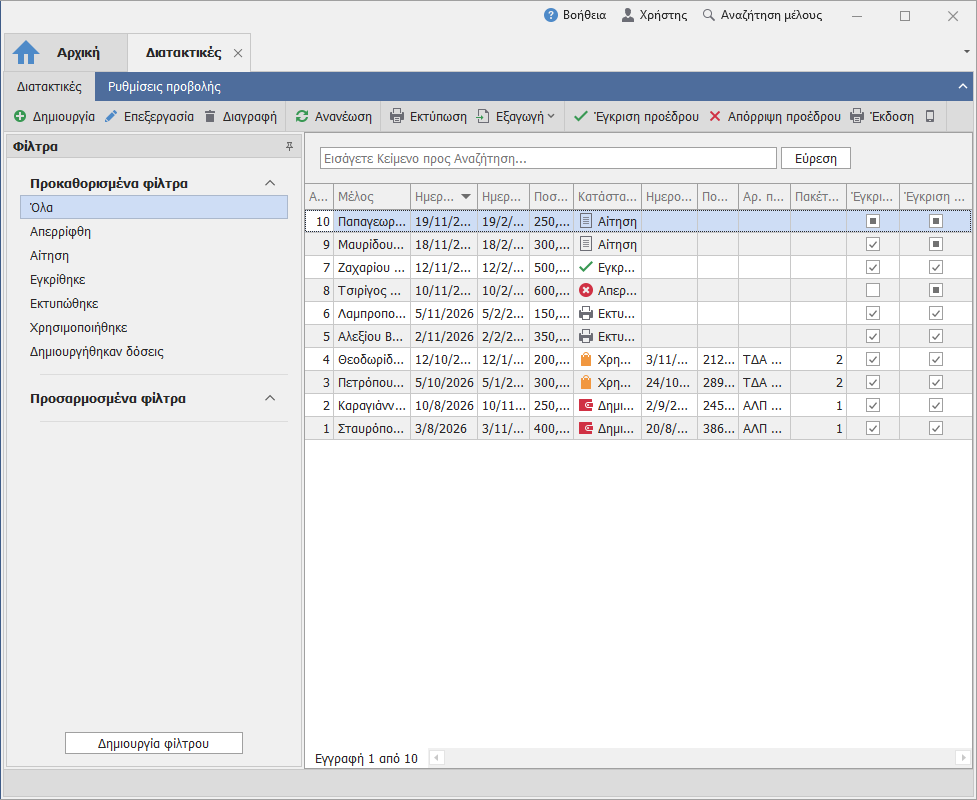
Οι στήλες δείχνουν τον «Αριθμός», το «Μέλος», την «Ημερομηνία έκδοσης» και την «Ημερομηνία λήξης», το «Ποσό έκδοσης», την «Κατάσταση», τις εγκρίσεις, και, μετά την αγορά, την «Ημερομηνία αγοράς», το «Ποσό αγοράς», τον «Αρ. παραστατικού» και το «Πακέτο διατακτικών». Η στήλη «Έγκριση μέλους» έχει τιμή μόνο σε διατακτικές που ήρθαν από την παλιά εφαρμογή του συλλόγου.
Τα κουμπιά της λίστας
Στη λωρίδα με τα κουμπιά πάνω από τη λίστα, μετά το «Εξαγωγή». Κάθε κουμπί αφορά τη διατακτική όπου κάνατε κλικ:
- «Έγκριση προέδρου» και «Απόρριψη προέδρου»
- Μόνο για τον πρόεδρο. Δείτε Έγκριση.
- «Έγκριση γενικού γραμματέα» και «Απόρριψη γενικού γραμματέα»
- Μόνο για τον γενικό γραμματέα. Δείτε Έγκριση.
- «Έκδοση»
- Ανοίγει τη διατακτική όπως θα τυπωθεί. Δείτε Εκτύπωση.
- «Αποστολή στο κινητό»
- Στέλνει τη διατακτική με SMS στο κινητό του μέλους, αντί για χαρτί. Δείτε Διατακτική στο κινητό.
Φίλτρα
Στα «Φίλτρα» αριστερά υπάρχει ένα φίλτρο για κάθε κατάσταση: «Απερρίφθη», «Αίτηση», «Εγκρίθηκε», «Εκτυπώθηκε», «Χρησιμοποιήθηκε» και «Δημιουργήθηκαν δόσεις». Το καθένα κρατά μόνο τις διατακτικές σε αυτή την κατάσταση. Για παράδειγμα, το «Αίτηση» δείχνει όσες περιμένουν έγκριση.
Με δεξί κλικ σε μια διατακτική, το «Επεξεργασία» την ανοίγει. Για αναζήτηση, φίλτρα, εκτύπωση και Excel, δείτε Λίστες.
Το πλακίδιο «Διατακτικές προς έγκριση»
Στην αρχική σελίδα, το πλακίδιο δείχνει πόσες διατακτικές είναι σε «Αίτηση», όπου κι αν ζητήθηκαν. Από κάτω γράφει «Η παλαιότερη από …». Στον πρόεδρο και στον γενικό γραμματέα γράφει «Περιμένουν εσάς: …» και γίνεται πορτοκαλί, όταν κάποιες περιμένουν τη δική τους απόφαση. Με κλικ ανοίγει η λίστα στο φίλτρο «Αίτηση».
Νέα διατακτική
- Στη λίστα των διατακτικών, πατήστε «Δημιουργία».
- Στο «Μέλος», διαλέξτε το μέλος (δείτε Επιλογή από λίστα). Η λίστα έχει μόνο τα ενεργά μέλη. Εμφανίζονται ο μισθός του, πόσα χρωστά ήδη και πόσο μπορεί να πάρει.
- Στο «Ποσό έκδοσης», γράψτε το ποσό που ζητά. Αν ο σύλλογος έχει όριο, το κουτί δεν δέχεται ποσό πάνω από το «Ανώτατο ποσό πίστωσης».
- Η «Ημερομηνία έκδοσης» είναι η σημερινή. Η «Ημερομηνία λήξης» μπαίνει μόνη της.
- Πατήστε «Αποθήκευση». Η διατακτική κρατά τον αριθμό της και γίνεται «Αίτηση».
Ο «Αριθμός» είναι ήδη γραμμένος: είναι ο επόμενος. Μετά την αποθήκευση δεν αλλάζουν πια ο αριθμός, το μέλος, η ημερομηνία έκδοσης και το ποσό.
Αν εμφανιστεί μήνυμα
- «Επιλέξτε το μέλος.»
- Διαλέξτε μέλος στο «Μέλος».
- «Συμπληρώστε το ποσό της αίτησης.»
- Γράψτε ποσό μεγαλύτερο από το μηδέν στο «Ποσό έκδοσης».
- «Δεν έχει καταχωρηθεί μισθός για …, οπότε δεν υπολογίζεται το όριο της διατακτικής.»
- Το όριο υπολογίζεται από τον μισθό. Γράψτε τον μισθό στο μέλος, καρτέλα «Υπηρεσιακά» (δείτε Καρτέλα «Υπηρεσιακά»), και δοκιμάστε ξανά.
- «Το ποσό της αίτησης (…) υπερβαίνει το διαθέσιμο όριο του μέλους (…).»
- Το μέλος ζητά περισσότερα από όσα επιτρέπει ο σύλλογος. Γράψτε μικρότερο ποσό. Δείτε Το όριο του μέλους.
Το παράθυρο της διατακτικής
Ανοίγει με διπλό κλικ σε μια διατακτική. Στη νέα διατακτική γράφετε μόνο τον αριθμό, το μέλος, την ημερομηνία έκδοσης και το ποσό. Όλα τα άλλα τα συμπληρώνει η εφαρμογή και είναι γκρι.
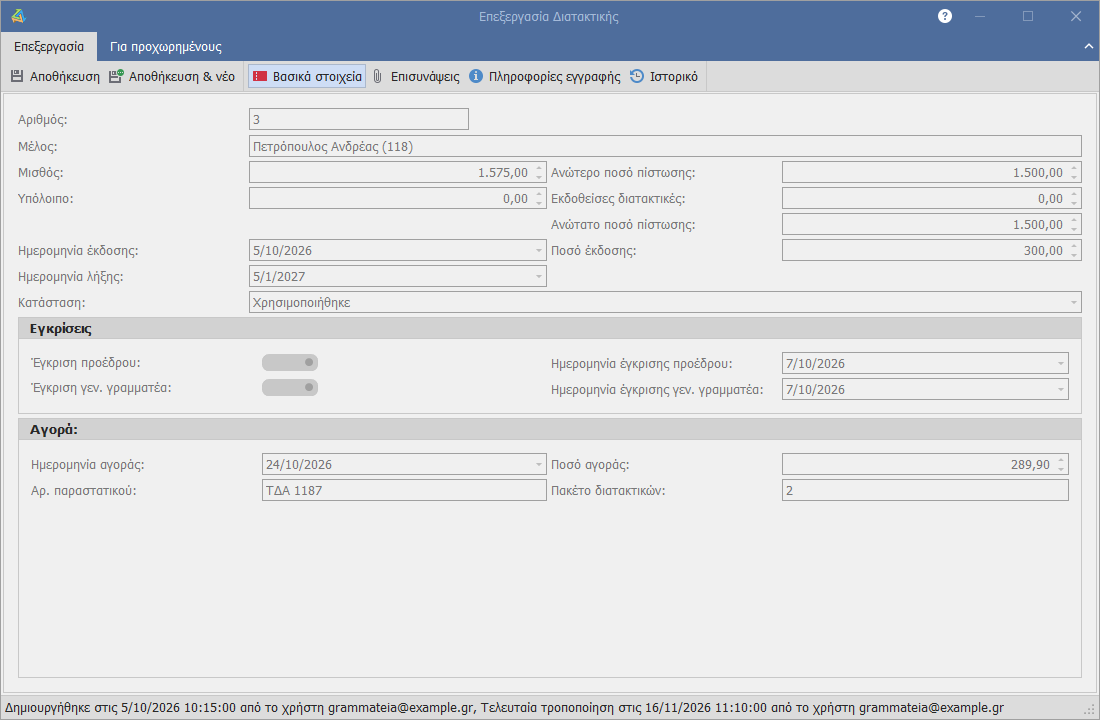
- «Αριθμός»
- Ο αριθμός της διατακτικής. Συμπληρώνεται μόνος του με τον επόμενο. Αλλάζει μόνο πριν από την πρώτη αποθήκευση.
- «Μέλος»
- Ποιος ζητά τη διατακτική. Στη νέα διατακτική διαλέγετε από τα ενεργά μέλη. Μετά την αποθήκευση γράφεται μόνο το όνομα.
- «Μισθός»
- Ο μισθός του μέλους, από την καρτέλα «Υπηρεσιακά» του μέλους.
- «Ανώτερο ποσό πίστωσης»
- Το πολύ που μπορεί να χρωστά το μέλος για διατακτικές, από τον μισθό του.
- «Υπόλοιπο»
- Όσα χρωστά ακόμα το μέλος από δόσεις παλαιότερων διατακτικών.
- «Εκδοθείσες διατακτικές»
- Οι διατακτικές του που δεν έχουν γίνει ακόμα δόσεις: όσες ζήτησε, εγκρίθηκαν ή τυπώθηκαν, και όσες χρησιμοποίησε χωρίς να έχουν δόσεις ακόμα.
- «Ανώτατο ποσό πίστωσης»
- Πόσα μπορεί να ζητήσει τώρα: το «Ανώτερο ποσό πίστωσης» μείον το «Υπόλοιπο» και τις «Εκδοθείσες διατακτικές». Δείτε Το όριο του μέλους.
- «Ημερομηνία έκδοσης»
- Η μέρα που ζητήθηκε. Μπαίνει η σημερινή. Αλλάζει μόνο πριν από την πρώτη αποθήκευση.
- «Ποσό έκδοσης»
- Το ποσό που ζητά το μέλος. Χρειάζεται οπωσδήποτε. Αλλάζει μόνο πριν από την πρώτη αποθήκευση.
- «Ημερομηνία λήξης»
- Ως πότε μπορεί να χρησιμοποιηθεί. Η εφαρμογή τη βάζει μόνη της: η ημερομηνία έκδοσης και οι μήνες της «Λήξη (μήνες)» στις ρυθμίσεις του συλλόγου, αν ο σύλλογος έχει γράψει εκεί μήνες.
- «Κατάσταση»
- Σε ποιο βήμα είναι η διατακτική (δείτε Από την αίτηση ως τις δόσεις). Αλλάζει μόνη της.
Τα πέντε ποσά, από τον «Μισθός» ως το «Ανώτατο ποσό πίστωσης», τα υπολογίζει η εφαρμογή όταν διαλέγετε το μέλος, με ένα μικρό παράθυρο «Ανανέωση δεδομένων». Η διατακτική τα κρατά όπως ήταν τη μέρα της αίτησης.
Η ομάδα «Εγκρίσεις»
- «Έγκριση προέδρου» και «Ημερομηνία έγκρισης προέδρου»
- Ο διακόπτης είναι ανοιχτός όταν ο πρόεδρος ενέκρινε. Κλειστός σημαίνει ότι δεν αποφάσισε ακόμα ή ότι απέρριψε. Η ημερομηνία γράφεται όταν αποφασίσει, και τότε η «Κατάσταση» λέει τι έγινε.
- «Έγκριση γεν. γραμματέα» και «Ημερομηνία έγκρισης γεν. γραμματέα»
- Το ίδιο, για τον γενικό γραμματέα.
Δεν τα αλλάζετε εδώ. Αλλάζουν μόνο με τα κουμπιά της λίστας (δείτε Έγκριση).
Η ομάδα «Αγορά»
- «Ημερομηνία αγοράς», «Ποσό αγοράς» και «Αρ. παραστατικού»
- Πότε αγόρασε το μέλος, πόσα ξόδεψε και ο αριθμός της απόδειξης ή του τιμολογίου του καταστήματος. Γράφονται όταν η διατακτική μπαίνει σε πακέτο (δείτε Το παράθυρο «Χρήση διατακτικής …»), ή από το κατάστημα, όταν τη χρησιμοποιεί από το κινητό.
- «Πακέτο διατακτικών»
- Ο αριθμός του πακέτου του καταστήματος όπου μπήκε.
Το όριο του μέλους
Ο σύλλογος μπορεί να βάλει όριο στο πόσα χρωστά ένα μέλος για διατακτικές. Το όριο υπάρχει μόνο αν ο «Συντελεστής μισθοδοσίας» στις ρυθμίσεις του συλλόγου είναι πάνω από μηδέν.
- Το «Ανώτερο ποσό πίστωσης» είναι ο «Μισθός» του μέλους επί τον «Συντελεστής μισθοδοσίας». Αν ο σύλλογος έχει «Μέγιστο ποσό», δεν το ξεπερνά.
- Από αυτό αφαιρούνται όσα χρωστά για δόσεις διατακτικών («Υπόλοιπο») και οι διατακτικές του που δεν έγιναν ακόμα δόσεις («Εκδοθείσες διατακτικές»).
- Ό,τι μένει είναι το «Ανώτατο ποσό πίστωσης»: πόσα μπορεί να ζητήσει τώρα.
Μια διατακτική που έληξε χωρίς να χρησιμοποιηθεί δεν μετρά πια στο όριο. Αν όμως είχε τυπωθεί, μετρά ακόμα για τις μέρες του «Περιθώριο επιστροφής (ημέρες)», γιατί ένα κατάστημα μπορεί να τη φέρει λίγο αργότερα.
Το όριο ελέγχεται όταν αποθηκεύεται η αίτηση, και ξανά όταν εγκρίνεται.
Έγκριση
Κάθε διατακτική εγκρίνεται από τον πρόεδρο και από τον γενικό γραμματέα, τον καθένα με τον δικό του κωδικό εισόδου. Τα κουμπιά έγκρισης εμφανίζονται μόνο σε αυτούς: όταν ο χρήστης τους είναι συνδεδεμένος με το μέλος που οι «Ρυθμίσεις συλλόγου» έχουν ως «Πρόεδρος» ή «Γενικός γραμματέας» (δείτε Χρήστες και Ρυθμίσεις συλλόγου).
- Μπείτε στην εφαρμογή με τον δικό σας κωδικό. Στην αρχική σελίδα, το πλακίδιο «Διατακτικές προς έγκριση» γίνεται πορτοκαλί όταν κάποιες περιμένουν εσάς. Πατήστε το.
- Κάντε κλικ μία φορά στη διατακτική.
- Πατήστε «Έγκριση προέδρου» ή «Έγκριση γενικού γραμματέα», ανάλογα με το ποιος είστε.
Όταν εγκρίνουν και οι δύο, η διατακτική γίνεται «Εγκρίθηκε». Για να μη δοθεί, πατήστε «Απόρριψη προέδρου» ή «Απόρριψη γενικού γραμματέα». Στην ερώτηση «Απόρριψη της διατακτικής …;» πατήστε «Ναι». Μία απόρριψη αρκεί: η διατακτική γίνεται «Απερρίφθη», ό,τι κι αν αποφάσισε ο άλλος.
Μέχρι να τυπωθεί ή να σταλεί στο κινητό, ο καθένας μπορεί να αλλάξει την απόφασή του με το άλλο κουμπί.
Αν εμφανιστεί μήνυμα
- «Η διατακτική έχει ήδη εγκριθεί» ή «Η διατακτική έχει ήδη απορριφθεί»
- Έχετε ήδη πάρει αυτή την απόφαση. Δεν αλλάζει τίποτα.
- «Δεν μπορείτε να εγκρίνετε ή να απορρίψετε τη συγκεκριμένη διατακτική.»
- Είτε δεν είστε ο πρόεδρος ή ο γενικός γραμματέας στις ρυθμίσεις του συλλόγου, είτε η διατακτική έχει ήδη τυπωθεί ή χρησιμοποιηθεί.
- «Το ποσό της αίτησης (…) υπερβαίνει το διαθέσιμο όριο του μέλους (…).»
- Από την αίτηση ως σήμερα το όριο του μέλους μίκρυνε, για παράδειγμα επειδή πήρε άλλη διατακτική. Η διατακτική δεν εγκρίνεται.
- «Το αντικείμενο που προσπαθείτε να αποθηκεύσετε έχει αλλάξει»
- Κάποιος άλλος άλλαξε τη διατακτική εκείνη τη στιγμή. Η λίστα ξαναδιαβάζεται. Κοιτάξτε την κατάσταση και δοκιμάστε ξανά.
Εκτύπωση
- Κάντε κλικ μία φορά σε μια διατακτική που έχει εγκριθεί.
- Πατήστε «Έκδοση». Ανοίγει η διατακτική όπως θα τυπωθεί.
- Πατήστε το κουμπί εκτύπωσης. Η διατακτική γίνεται «Εκτυπώθηκε».
Μια διατακτική «Εκτυπώθηκε» ξανατυπώνεται με τον ίδιο τρόπο.
Το «Έκδοση» δεν ανοίγει τίποτα; Δεν έχει σχεδιαστεί ακόμα η διατακτική του συλλόγου. Δείτε Η εμφάνιση της διατακτικής.
Αν εμφανιστεί μήνυμα
- «Η διατακτική πρέπει να εγκριθεί από τον πρόεδρο και τον γενικό γραμματέα πριν εκτυπωθεί.»
- Η διατακτική δεν είναι «Εγκρίθηκε» ή «Εκτυπώθηκε». Περιμένετε τις εγκρίσεις.
- «Ο κωδικός που είχε σταλεί στο κινητό του μέλους ακυρώθηκε: θα ισχύει μόνο η εκτυπωμένη διατακτική.»
- Η διατακτική είχε σταλεί στο κινητό. Από εδώ και πέρα ισχύει μόνο το χαρτί. Πατήστε «Εντάξει» και συνεχίστε.
- «Η διατακτική έχει ήδη χρησιμοποιηθεί ηλεκτρονικά σε κατάστημα: δεν εκτυπώνεται.»
- Το μέλος την έχει ήδη χρησιμοποιήσει από το κινητό. Δεν τυπώνεται.
- «Η υπηρεσία δεν απαντά, οπότε δεν ακυρώθηκε ο κωδικός της διατακτικής, …» με την ερώτηση «Να εκτυπωθεί;»
- Η εφαρμογή δεν μπόρεσε να ακυρώσει τον κωδικό του κινητού, αν είχε σταλεί. Με «Ναι» τυπώνεται, αλλά ένα κατάστημα θα μπορούσε να τη χρησιμοποιήσει και με τον κωδικό. Με «Όχι» δεν γίνεται τίποτα· δοκιμάστε αργότερα.
Τα τρία τελευταία εμφανίζονται μόνο όταν ο σύλλογος έχει δώσει λογαριασμό σε κάποιο κατάστημα (δείτε Συναλλασσόμενοι).
Η εμφάνιση της διατακτικής
Κάθε σύλλογος σχεδιάζει μία φορά πώς θα τυπώνεται η διατακτική του. Μέχρι να γίνει αυτό, το «Έκδοση» δεν ανοίγει τίποτα.
Η σχεδίαση γίνεται από τη «Διαχείριση» → «Σχεδίαση» → «Διατακτικών». Συνήθως το κάνει ο υπεύθυνος του συλλόγου. Δείτε Σχεδίαση εκτυπώσεων.
Διατακτική στο κινητό
Αντί για χαρτί, η διατακτική μπορεί να σταλεί στο κινητό του μέλους με SMS. Το μέλος δίνει στο κατάστημα τον κωδικό του SMS.
- Κάντε κλικ μία φορά σε μια διατακτική που έχει εγκριθεί.
- Πατήστε «Αποστολή στο κινητό».
- Η εφαρμογή ρωτά «Να σταλεί η διατακτική αρ. … (… €) με SMS στο κινητό … του μέλους …;». Ελέγξτε το κινητό και πατήστε «Ναι».
- Θα δείτε «Η διατακτική στάλθηκε στο κινητό … Ο κωδικός της ισχύει έως …».
Με την αποστολή η διατακτική γίνεται «Εκτυπώθηκε», όπως όταν τυπώνεται. Αν τη στείλετε ξανά, το μέλος παίρνει νέο κωδικό και ο προηγούμενος δεν ισχύει πια.
Στο κατάστημα, όταν το μέλος αγοράζει, του έρχεται ένα δεύτερο SMS με ένα PIN, που το λέει στον υπάλληλο του καταστήματος. Έτσι μόνο το ίδιο το μέλος μπορεί να τη χρησιμοποιήσει. Μόλις γίνει η αγορά, η διατακτική γίνεται «Χρησιμοποιήθηκε» μόνη της και μπαίνει στο πακέτο του καταστήματος για τον μήνα της αγοράς.
Για να χρησιμοποιεί ένα κατάστημα τις διατακτικές από το κινητό, ο σύλλογος του δίνει λογαριασμό (δείτε Συναλλασσόμενοι). Αν δεν έχει δώσει σε κανένα κατάστημα, η ερώτηση το λέει στο τέλος: «Προσοχή: ο σύλλογος δεν έχει δώσει ακόμα λογαριασμό σε κανένα κατάστημα (Χρήστες), …».
Ή χαρτί, ή κινητό. Αν μια διατακτική έχει ήδη τυπωθεί, η ερώτηση ξεκινά με «Προσοχή: η διατακτική αρ. … έχει ήδη εκτυπωθεί σε χαρτί.» και είναι επιλεγμένο το «Όχι», γιατί το μέλος θα μπορούσε να χρησιμοποιήσει και τα δύο. Στείλτε την μόνο αν πήρατε πίσω το χαρτί ή αν δεν δόθηκε ποτέ στο μέλος. Αν την τυπώσετε αφού στάλθηκε στο κινητό, ο κωδικός του κινητού ακυρώνεται. Τα SMS πληρώνονται από το υπόλοιπο μηνυμάτων.
Αν εμφανιστεί μήνυμα
- «Το μέλος δεν έχει κινητό: εκτυπώστε τη διατακτική.»
- Το μέλος δεν έχει κινητό, ή το κινητό του δεν είναι σωστό. Γράψτε το σωστό κινητό στο μέλος, ή τυπώστε τη διατακτική.
- «Η διατακτική πρέπει να εγκριθεί από τον πρόεδρο και τον γενικό γραμματέα πριν εκτυπωθεί.»
- Στέλνεται μόνο διατακτική «Εγκρίθηκε» ή «Εκτυπώθηκε».
- «Η διατακτική δεν στάλθηκε: … Μπορείτε να τη στείλετε ξανά ή να την εκτυπώσετε.»
- Το SMS δεν έφυγε, και η διατακτική μένει όπως ήταν πριν την αποστολή. Μετά τις τελείες γράφει γιατί, για παράδειγμα «η διατακτική δεν μπορεί να σταλεί, γιατί δεν είναι εγκεκριμένη ή έχει λήξει.» ή «η εφαρμογή δεν είναι συνδεδεμένη με την υπηρεσία αποστολών.».
- «Η διατακτική δεν στάλθηκε: … Η υπηρεσία δεν απάντησε, οπότε μπορεί να στάλθηκε ο κωδικός, και η διατακτική μένει «Εκτυπώθηκε» …»
- Δεν ξέρουμε αν έφυγε το SMS. Στείλτε την ξανά, για να πάρει το μέλος νέο κωδικό, ή τυπώστε τη.
Το κατάστημα επιστρέφει τις διατακτικές (πακέτα)
Το κατάστημα φέρνει στον σύλλογο τις διατακτικές χαρτιού που χρησιμοποιήθηκαν, μαζί, σε ένα «πακέτο». Από το πακέτο γίνονται μετά οι δόσεις, του καταστήματος και των μελών. Όσες χρησιμοποιήθηκαν από το κινητό μπαίνουν μόνες τους στο πακέτο του καταστήματος για τον μήνα της αγοράς· αν δεν υπάρχει τέτοιο πακέτο χωρίς δόσεις, δημιουργείται.
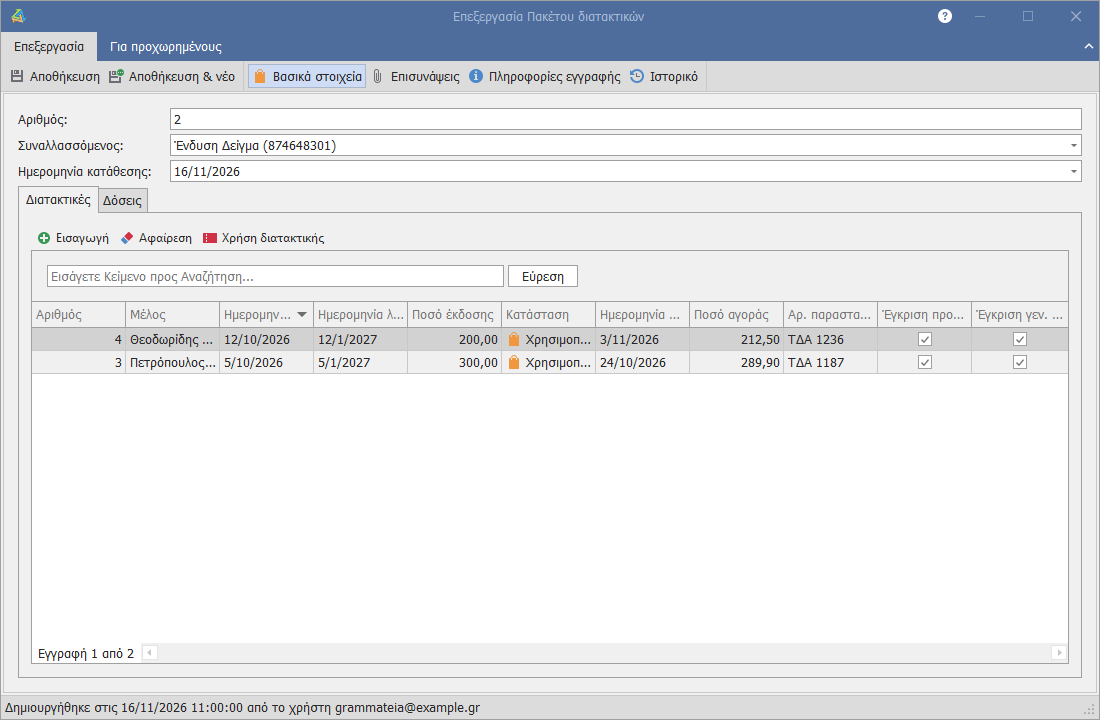
Η λίστα των πακέτων
Ανοίγει από το μενού «Ταμείο» → «Πακέτα διατακτικών». Κάθε γραμμή είναι ένα πακέτο, τα νεότερα πρώτα. Οι στήλες:
- «Αριθμός», «Συναλλασσόμενος», «Ημερομηνία κατάθεσης», «Κατάσταση»
- Ο αριθμός του πακέτου, το κατάστημα και η μέρα που έφερε τις διατακτικές.
- «Αριθμός διατακτικών», «Συνολικό ποσό αγορών», «Προμήθεια», «Ποσό πληρωμής», «Αριθμός δόσεων», «Ποσό δόσης»
- Συμπληρώνονται όταν φτιάχνετε τις δόσεις του καταστήματος: πόσες διατακτικές, πόσα αγόρασαν τα μέλη, η προμήθεια του συλλόγου, πόσα πληρώνει ο σύλλογος στο κατάστημα, σε πόσες δόσεις και η μεγαλύτερη δόση. Αδειάζουν αν διαγράψετε τις δόσεις του καταστήματος.
Πάνω, μετά το «Εξαγωγή», είναι τα κουμπιά «Δημιουργία δόσεων», «Διαγραφή δόσεων μελών» και «Διαγραφή δόσεων καταστήματος» (δείτε Δόσεις). Στα «Φίλτρα» αριστερά υπάρχει ένα φίλτρο για κάθε «Κατάσταση» του πακέτου: «Κατατέθηκε» για πακέτο που το κατάστημα έφερε και δεν έχει ακόμα δόσεις (ή του διαγράψατε τις δόσεις), «Δημιουργήθηκαν δόσεις» για πακέτο με δόσεις. Για αναζήτηση και Excel, δείτε Λίστες.
Νέο πακέτο
- Στη λίστα «Πακέτα διατακτικών», πατήστε «Δημιουργία».
- Στο «Συναλλασσόμενος», διαλέξτε το κατάστημα (δείτε Επιλογή από λίστα).
- Η «Ημερομηνία κατάθεσης» είναι η σημερινή. Αλλάξτε την αν το κατάστημα έφερε τις διατακτικές άλλη μέρα.
- Κάντε κλικ στην καρτέλα «Διατακτικές» και πατήστε «Εισαγωγή». Ανοίγει ένα παράθυρο με τις διατακτικές που είναι «Εκτυπώθηκε».
- Κάντε κλικ σε μια διατακτική που έφερε το κατάστημα και πατήστε «Επιλογή & κλείσιμο».
- Ανοίγει το μικρό παράθυρο «Χρήση διατακτικής …». Γράψτε την «Ημερομηνία αγοράς», το «Ποσό αγοράς» και τον «Αρ. παραστατικού» από το χαρτί του καταστήματος, και πατήστε «Εντάξει».
- Κάντε το ίδιο για κάθε διατακτική του πακέτου.
- Πατήστε «Αποθήκευση».
Οι διατακτικές του πακέτου γίνονται «Χρησιμοποιήθηκε». Μετά φτιάξτε τις δόσεις (δείτε Δόσεις).
Το πάνω μέρος του πακέτου
- «Αριθμός»
- Ο αριθμός του πακέτου. Συμπληρώνεται μόνος του με τον επόμενο.
- «Συναλλασσόμενος»
- Το κατάστημα που έφερε τις διατακτικές. Από αυτό παίρνει η εφαρμογή την προμήθεια και τις δόσεις του καταστήματος.
- «Ημερομηνία κατάθεσης»
- Η μέρα που το κατάστημα έφερε τις διατακτικές. Από αυτήν μετρούν οι μήνες ως την πρώτη δόση, του καταστήματος και των μελών.
Μετά τις δόσεις του καταστήματος το πακέτο κλειδώνει. Ο «Συναλλασσόμενος», η «Ημερομηνία κατάθεσης» και οι διατακτικές του δεν αλλάζουν πια. Για να αλλάξουν, διαγράψτε πρώτα τις δόσεις (δείτε Δόσεις).
Καρτέλα «Διατακτικές»
Οι διατακτικές του πακέτου, με το μέλος, την αγορά και τα υπόλοιπα στοιχεία τους. Με διπλό κλικ ανοίγει μια διατακτική. Πάνω από τη λίστα:
- «Εισαγωγή»
- Προσθέτει μια διατακτική «Εκτυπώθηκε» και ανοίγει το «Χρήση διατακτικής …» για αυτήν. Αν πατήσετε «Άκυρο» εκεί, η διατακτική δεν μπαίνει στο πακέτο.
- «Αφαίρεση»
- Βγάζει από το πακέτο τη διατακτική όπου κάνατε κλικ. Γίνεται ξανά «Εκτυπώθηκε» και σβήνονται η ημερομηνία, το ποσό και ο αριθμός παραστατικού της αγοράς.
- «Χρήση διατακτικής»
- Ανοίγει ξανά το «Χρήση διατακτικής …» για τη διατακτική όπου κάνατε κλικ, για να διορθώσετε ημερομηνία, ποσό ή παραστατικό.
Όταν το πακέτο έχει δόσεις καταστήματος, τα «Εισαγωγή» και «Αφαίρεση» δεν εμφανίζονται. Όλα φυλάγονται όταν πατήσετε «Αποθήκευση» στο πακέτο.
Καρτέλα «Δόσεις»
Οι δόσεις που πληρώνει ο σύλλογος στο κατάστημα για αυτό το πακέτο: «Ποσό», «Ημερομηνία οφειλής», «Πληρωμές», «Υπόλοιπο» και «Κατάσταση». Είναι άδεια μέχρι να πατήσετε «Δημιουργία δόσεων» στη λίστα. Εδώ μόνο τις βλέπετε. Με διπλό κλικ ανοίγει μια δόση.
Το παράθυρο «Χρήση διατακτικής …»
Ανοίγει όταν βάζετε μια διατακτική σε πακέτο, ή με το κουμπί «Χρήση διατακτικής». Στον τίτλο είναι ο αριθμός της διατακτικής.
- «Μέλος»
- Σε ποιο μέλος δόθηκε η διατακτική.
- «Ποσό έκδοσης»
- Το ποσό της διατακτικής, και στην παρένθεση μετά το «έως» το πολύ που επιτρέπεται να ξοδέψει το μέλος: το ποσό και η «Επιτρεπόμενη υπέρβαση (%)» του συλλόγου.
- «Ημερομηνία αγοράς»
- Πότε αγόρασε. Την πρώτη φορά έχει την ημερομηνία κατάθεσης του πακέτου, ή τη λήξη της διατακτικής αν αυτή είναι νωρίτερα· μετά, ό,τι γράψατε.
- «Ποσό αγοράς»
- Πόσα ξόδεψε. Την πρώτη φορά έχει το ποσό της διατακτικής· γράψτε αυτό του χαρτιού του καταστήματος. Δεν δέχεται πάνω από το «έως».
- «Αρ. παραστατικού»
- Ο αριθμός της απόδειξης ή του τιμολογίου του καταστήματος.
Πατήστε «Εντάξει». Αν κάτι δεν στέκει, βλέπετε μήνυμα και το παράθυρο μένει ανοιχτό για να το διορθώσετε. Με «Άκυρο» δεν αλλάζει τίποτα.
Αν εμφανιστεί μήνυμα
- «Η διατακτική … δεν έχει εκτυπωθεί, άρα δεν μπορεί να έχει χρησιμοποιηθεί.»
- Μόνο διατακτική που τυπώθηκε ή στάλθηκε στο κινητό μπαίνει σε πακέτο.
- «Συμπληρώστε το ποσό που χρησιμοποιήθηκε για τη διατακτική ….»
- Γράψτε «Ποσό αγοράς» μεγαλύτερο από το μηδέν.
- «Διατακτική …: το ποσό που χρησιμοποιήθηκε (…) υπερβαίνει το επιτρεπόμενο ….»
- Το μέλος ξόδεψε περισσότερα από όσα επιτρέπονται. Ελέγξτε το χαρτί του καταστήματος και ενημερώστε τον υπεύθυνο.
- «Η διατακτική … έληξε στις ….»
- Η ημερομηνία αγοράς είναι μετά τη λήξη. Ελέγξτε το χαρτί του καταστήματος και ενημερώστε τον υπεύθυνο.
- «Η διατακτική … δεν μπορεί να χρησιμοποιηθεί πριν την έκδοσή της (…).»
- Η ημερομηνία αγοράς είναι πριν από την ημερομηνία έκδοσης. Διορθώστε την.
- «Δεν υπάρχει ορισμός δόσεων για την διατακτική … με ποσό …»
- Κανένας ορισμός δόσεων δεν καλύπτει αυτό το ποσό αγοράς, οπότε το μέλος δεν θα μπορούσε να χρεωθεί. Δείτε Ορισμοί δόσεων διατακτικών μέλους.
- «Η διατακτική … έχει ήδη δόσεις. Διαγράψτε τις πρώτα.»
- Το μέλος έχει ήδη χρεωθεί γι' αυτή τη διατακτική. Για να την αλλάξετε ή να τη βγάλετε, διαγράψτε πρώτα τις δόσεις των μελών.
- «Έχουν ήδη δημιουργηθεί δόσεις για το πακέτο»
- Το πακέτο έχει δόσεις καταστήματος και είναι κλειδωμένο.
Δόσεις
Όταν το πακέτο είναι έτοιμο και αποθηκευμένο, φτιάχνετε τις δόσεις: τι πληρώνει ο σύλλογος στο κατάστημα, και τι επιστρέφει κάθε μέλος στον σύλλογο.
- Στη λίστα «Πακέτα διατακτικών», κάντε κλικ μία φορά στο πακέτο.
- Πατήστε «Δημιουργία δόσεων».
- Ανοίγει ένα παράθυρο που δείχνει την πρόοδο και κάθε δόση που δημιουργείται, για παράδειγμα «Δημιουργία δόσης … στις … για την διατακτική …». Περιμένετε να τελειώσει (δείτε Το παράθυρο της προόδου).
Πριν δημιουργήσει οτιδήποτε, η εφαρμογή ελέγχει όλο το πακέτο. Αν βρει έστω ένα πρόβλημα, δεν δημιουργεί καμία δόση και το παράθυρο γράφει όλα τα προβλήματα. Διορθώστε τα και πατήστε ξανά «Δημιουργία δόσεων».
Οι δόσεις των μελών
- Για κάθε διατακτική, το «Ποσό αγοράς» μοιράζεται σε μηνιαίες δόσεις. Πόσες, το λέει ο ορισμός δόσεων που καλύπτει το ποσό (δείτε Ορισμοί δόσεων διατακτικών μέλους).
- Κάθε δόση είναι το ποσό διά τον αριθμό των δόσεων, στρογγυλεμένο προς τα πάνω σε ολόκληρα ευρώ. Η τελευταία παίρνει ό,τι μένει. Για παράδειγμα, 101 € σε 4 δόσεις: 26, 26, 26 και 23 €.
- Η πρώτη δόση είναι τόσους μήνες μετά την «Ημερομηνία κατάθεσης» του πακέτου όσους λέει η «Έναρξη δόσεων μελών (μήνες)» στις ρυθμίσεις του συλλόγου. Οι επόμενες, ανά μήνα.
- Οι δόσεις μπαίνουν στις οφειλές του μέλους. Στη στήλη «Είδος» γράφουν «Δόση διατακτικής» και στην «Αιτιολογία» τον αριθμό της διατακτικής και το κατάστημα. Το μέλος τις πληρώνει όπως κάθε οφειλή (δείτε Είσπραξη από μέλος).
- Αν το μέλος έχει πίστωση, εξοφλεί αμέσως τις νέες δόσεις, και το παράθυρο της προόδου γράφει «Χρησιμοποιήθηκε πίστωση … του μέλους … για τις οφειλές του».
- Οι διατακτικές γίνονται «Δημιουργήθηκαν δόσεις». Όσες είχαν ήδη δόσεις δεν χρεώνονται δεύτερη φορά: το παράθυρο γράφει «Έχουν ήδη δημιουργηθεί δόσεις για την διατακτική …».
Οι δόσεις του καταστήματος
- Η «Προμήθεια» είναι το ποσοστό του καταστήματος (δείτε Συναλλασσόμενοι) πάνω στο «Συνολικό ποσό αγορών», μαζί με ΦΠΑ 24%.
- Το «Ποσό πληρωμής», δηλαδή οι αγορές μείον την προμήθεια, μοιράζεται σε τόσες μηνιαίες δόσεις όσες λέει το «Δόσεις» του καταστήματος, με τον ίδιο τρόπο όπως των μελών.
- Η πρώτη δόση είναι τόσους μήνες μετά την «Ημερομηνία κατάθεσης» όσους λέει η «Έναρξη δόσεων καταστημάτων (μήνες)» στις ρυθμίσεις του συλλόγου.
- Τις βλέπετε στην καρτέλα «Δόσεις» του πακέτου και στο «Ταμείο» → «Οφειλές», με «Είδος» «Δόση πακέτου διατακτικών».
- Δημιουργούνται μία φορά. Αν το πατήσετε ξανά, η εφαρμογή φτιάχνει μόνο ό,τι λείπει, για παράδειγμα τις δόσεις των μελών που διαγράψατε.
Για να γράψετε ότι ο σύλλογος πλήρωσε μια δόση στο κατάστημα: στις «Οφειλές», κάντε κλικ στη δόση του καταστήματος και πατήστε «Συναλλαγή», ή δεξί κλικ → «Πληρωμή». Ανοίγει το παράθυρο «Πληρωμή» με τις δόσεις αυτού του καταστήματος. Δεν γράφεται ποσό μεγαλύτερο από όσα οφείλονται: θα δείτε «Οι οφειλές για … είναι λιγότερες από …». Το «Εκτύπωση απόδειξης» βγάζει απόδειξη είσπραξης· όταν πληρώνει ο σύλλογος, αφήστε το χωρίς τικ.
Αν εμφανιστεί μήνυμα
- «Το πακέτο δεν έχει διατακτικές»
- Προσθέστε τις διατακτικές στο πακέτο και αποθηκεύστε το.
- «Έχουν ήδη δημιουργηθεί δόσεις για το πακέτο»
- Και το κατάστημα και όλα τα μέλη έχουν ήδη δόσεις. Δεν χρειάζεται να κάνετε τίποτα.
- «Δεν έχουν οριστεί δόσεις στο κατάστημα …»
- Στο κατάστημα λείπει το «Δόσεις» ή η «Προμήθεια». Συμπληρώστε τα στους Συναλλασσόμενους (μπορεί να είναι και 0 η προμήθεια, αλλά όχι κενή).
- «Η διατακτική … έχει μηδενικό ποσό αγοράς»
- Ανοίξτε το πακέτο και γράψτε το ποσό με το «Χρήση διατακτικής».
- «Δεν υπάρχει ορισμός δόσεων για την διατακτική … με ποσό …»
- Λείπει ένας ορισμός δόσεων για αυτό το ποσό. Δείτε Ορισμοί δόσεων διατακτικών μέλους.
Διαγραφή δόσεων
Αν οι δόσεις φτιάχτηκαν λάθος, για παράδειγμα με λάθος ημερομηνία κατάθεσης, διαγράψτε τες και φτιάξτε τες ξανά:
- Στη λίστα «Πακέτα διατακτικών», κάντε κλικ μία φορά στο πακέτο.
- Πατήστε «Διαγραφή δόσεων μελών» ή «Διαγραφή δόσεων καταστήματος».
- Στην ερώτηση «Διαγραφή της εγγραφής 'Διαγραφή δόσεων …: …';» πατήστε «Ναι». Ένα παράθυρο δείχνει κάθε δόση που διαγράφεται («Διαγραφή δόσης …»).
- «Διαγραφή δόσεων μελών»: διαγράφει τις δόσεις των μελών του πακέτου, και οι διατακτικές γίνονται ξανά «Χρησιμοποιήθηκε». Μια διατακτική που έχει έστω μία πληρωμή μένει όπως είναι: «Οι δόσεις της διατακτικής … δεν μπορούν να διαγραφούν διότι υπάρχει καταχωρημένη πληρωμή».
- «Διαγραφή δόσεων καταστήματος»: διαγράφει τις δόσεις του καταστήματος, αδειάζει τα σύνολα του πακέτου και το ξεκλειδώνει. Αν έστω μία δόση έχει πληρωμή, δεν διαγράφεται καμία: «Οι δόσεις δεν μπορούν να διαγραφούν διότι υπάρχει καταχωρημένη πληρωμή».
Για να αλλάξετε τις διατακτικές ενός πακέτου που έχει δόσεις, διαγράψτε και τις δύο: πρώτα των μελών, μετά του καταστήματος. Αλλάξτε το πακέτο, αποθηκεύστε, και πατήστε ξανά «Δημιουργία δόσεων».
Ορισμοί δόσεων διατακτικών μέλους
Εδώ ο σύλλογος ορίζει σε πόσες δόσεις επιστρέφει ένα μέλος τα χρήματα, ανάλογα με το ποσό που ξόδεψε. Κάθε γραμμή είναι ένα εύρος ποσών. Συνήθως τους ορίζει ο υπεύθυνος του συλλόγου, μία φορά.
Ανοίγουν από τη «Διαχείριση» → «Ρυθμίσεις» → «Ορισμοί δόσεων διατακτικών μέλους». Η λίστα είναι ταξινομημένη από το μικρότερο ποσό.
- «Ελάχιστο ποσό» και «Μέγιστο ποσό»
- Το εύρος. Ένα «Ποσό αγοράς» ανήκει στη γραμμή όταν είναι από το ελάχιστο ως και το μέγιστο. Αν δύο γραμμές πιάνουν το ίδιο ποσό, για παράδειγμα η μία τελειώνει στα 300 και η άλλη αρχίζει από τα 300, μετρά αυτή με το μικρότερο «Ελάχιστο ποσό».
- «Αριθμός δόσεων»
- Σε πόσες μηνιαίες δόσεις μοιράζεται το ποσό.
- «Έναρξη μετά από (μήνες)»
- Φυλάγεται με τη γραμμή. Την πρώτη δόση των μελών όμως την ορίζει πάντα η «Έναρξη δόσεων μελών (μήνες)» στις ρυθμίσεις του συλλόγου.
- Πατήστε «Δημιουργία». Οι ορισμοί δεν έχουν δικό τους παράθυρο: τα κουτιά ανοίγουν μέσα στη λίστα.
- Γράψτε το ελάχιστο και το μέγιστο ποσό και τον αριθμό δόσεων.
- Επιβεβαιώστε την αλλαγή με το κουμπί κάτω από τα κουτιά.
Καλύψτε όλα τα ποσά. Αν κάποιο ποσό αγοράς δεν πέφτει σε καμία γραμμή, η διατακτική δεν μπαίνει σε πακέτο και δεν γίνονται δόσεις: «Δεν υπάρχει ορισμός δόσεων για την διατακτική … με ποσό …». Οι αλλαγές ισχύουν για τις δόσεις που θα δημιουργηθούν από εδώ και πέρα· όσες υπάρχουν μένουν ίδιες.
Οι ρυθμίσεις του συλλόγου για τις διατακτικές
Στη «Διαχείριση» → «Ρυθμίσεις» → «Ρυθμίσεις συλλόγου», καρτέλα «Διατακτικές» (δείτε Ρυθμίσεις συλλόγου):
- «Συντελεστής μισθοδοσίας»
- Ο μισθός του μέλους επί αυτόν είναι το «Ανώτερο ποσό πίστωσης». Με 0 δεν υπάρχει όριο.
- «Μέγιστο ποσό»
- Το «Ανώτερο ποσό πίστωσης» δεν το ξεπερνά, όποιος κι αν είναι ο μισθός. Με 0 δεν μετρά.
- «Λήξη (μήνες)»
- Πόσους μήνες μετά την έκδοση λήγει μια διατακτική. Με 0 η εφαρμογή δεν βάζει μόνη της ημερομηνία λήξης.
- «Επιτρεπόμενη υπέρβαση (%)»
- Πόσο περισσότερο από το ποσό της διατακτικής μπορεί να ξοδέψει το μέλος.
- «Περιθώριο επιστροφής (ημέρες)»
- Για πόσες μέρες μετά τη λήξη μια τυπωμένη διατακτική μετρά ακόμα στο όριο του μέλους.
- «Έναρξη δόσεων μελών (μήνες)» και «Έναρξη δόσεων καταστημάτων (μήνες)»
- Πόσους μήνες μετά την ημερομηνία κατάθεσης του πακέτου είναι η πρώτη δόση.
Στις ίδιες ρυθμίσεις ορίζονται ο «Πρόεδρος» και ο «Γενικός γραμματέας» που εγκρίνουν, και, στην καρτέλα «Πύλη μελών», το «Τα μέλη ζητούν διατακτικές από την πύλη».
Δείτε επίσης: Συναλλασσόμενοι (καταστήματα) · Οφειλές · Είσπραξη από μέλος