
Οδηγός χρήσης › Σχεδίαση διατακτικών και αποδείξεων
Σχεδίαση διατακτικών και αποδείξεων
Κάθε σύλλογος δίνει στη διατακτική και στην απόδειξη είσπραξης τη δική του εμφάνιση: το λογότυπο, τα κείμενα, τη θέση κάθε στοιχείου. Τη σχεδιάζει μία φορά ο υπεύθυνος, και από εκεί και πέρα τυπώνεται έτσι από όλους.
Πώς ανοίγει
- Στο μενού αριστερά, ανοίξτε «Διαχείριση» → «Σχεδίαση».
- Πατήστε «Διατακτικών» για τη διατακτική, ή «Αποδείξεων» για την απόδειξη είσπραξης. Το «Διατακτικών» υπάρχει μόνο αν η άδεια του συλλόγου περιλαμβάνει τις διατακτικές.
- Ανοίγει ένα μεγάλο ξεχωριστό παράθυρο με τίτλο «Διατακτικών» ή «Αποδείξεων». Στη μέση είναι η σελίδα, όπως θα τυπωθεί. Γύρω της είναι τα εργαλεία της σχεδίασης.
Ανοίγει η εμφάνιση που έχει αποθηκεύσει ο σύλλογος. Αν δεν έχει αποθηκεύσει ακόμα, ανοίγει η έτοιμη απόδειξη ή, για τη διατακτική, μια κενή σελίδα.
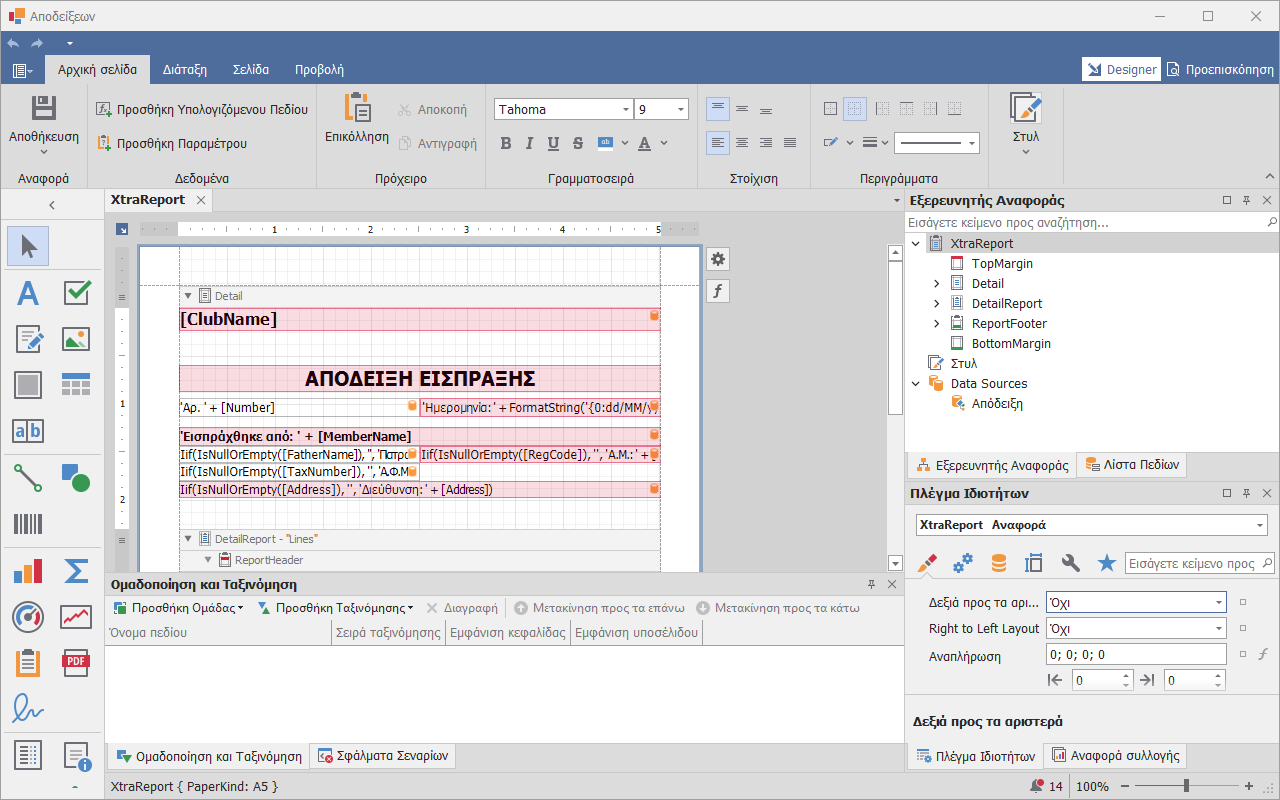
Η έτοιμη απόδειξη
Μέχρι να σχεδιάσει ο σύλλογος τη δική του, η εφαρμογή τυπώνει μια έτοιμη απόδειξη σε χαρτί A5. Με αυτή ανοίγει και η σχεδίαση, ώστε να αλλάξετε μόνο ό,τι θέλετε. Έχει, από πάνω προς τα κάτω:
- Το λογότυπο του συλλόγου, αν έχει οριστεί στις ρυθμίσεις του, και το όνομα του συλλόγου.
- Τον τίτλο «ΑΠΟΔΕΙΞΗ ΕΙΣΠΡΑΞΗΣ», τον αριθμό («Αρ. …») και την «Ημερομηνία: …».
- «Εισπράχθηκε από: …» με το όνομα του μέλους, και από κάτω «Πατρώνυμο:», «Α.Μ.:», «Α.Φ.Μ.:» και «Διεύθυνση:». Καθένα από αυτά τυπώνεται μόνο αν το μέλος το έχει συμπληρωμένο.
- Έναν πίνακα με «Αιτιολογία», «Ημ. οφειλής» και «Ποσό»: μία γραμμή για κάθε οφειλή που εξοφλήθηκε, και μία για ό,τι έμεινε πίστωση.
- «Σύνολο:», «Ολογράφως:» με το ποσό σε λέξεις, «Τράπεζα:» και «Σημειώσεις:» (αυτά τα δύο μόνο αν υπάρχουν), και «Ο εισπράξας» με γραμμή για υπογραφή.
Πώς τυπώνεται η απόδειξη μετά από μια είσπραξη, δείτε Η απόδειξη.
Η διατακτική
Για τη διατακτική δεν υπάρχει έτοιμη εμφάνιση. Την πρώτη φορά η σχεδίαση ανοίγει κενή, με τα στοιχεία της διατακτικής διαθέσιμα για να τα βάλετε στη σελίδα (δείτε Τα στοιχεία που μπαίνουν στη σελίδα).
Χωρίς αποθηκευμένη σχεδίαση, η διατακτική δεν τυπώνεται. Το κουμπί «Έκδοση» στη λίστα των διατακτικών δεν κάνει τίποτα μέχρι να αποθηκευτεί μια σχεδίαση εδώ. Δείτε Διατακτικές.
Τι αλλάζετε
Η σελίδα είναι χωρισμένη σε ζώνες, μία πάνω από την άλλη. Για παράδειγμα, στην απόδειξη: η ζώνη με τον σύλλογο και το μέλος, η ζώνη με τις γραμμές των οφειλών (επαναλαμβάνεται για κάθε οφειλή) και η ζώνη με το σύνολο και την υπογραφή.
- Μετακίνηση και μέγεθος: κάντε κλικ σε ένα στοιχείο, για παράδειγμα στον τίτλο, και σύρετέ το με το ποντίκι. Σύρετε τις άκρες του για να αλλάξει μέγεθος.
- Κείμενο: κάντε διπλό κλικ σε ένα σταθερό κείμενο, όπως ο «Ο εισπράξας», και γράψτε άλλο.
- Γράμματα, στοίχιση, περίγραμμα: επιλέξτε ένα ή περισσότερα στοιχεία και αλλάξτε τα από τα εργαλεία πάνω από τη σελίδα.
- Νέα στοιχεία: από τα εργαλεία της σχεδίασης μπορείτε να προσθέσετε κείμενο, εικόνα (για παράδειγμα σφραγίδα), γραμμή ή πίνακα.
- Διαγραφή: κάντε κλικ σε ένα στοιχείο και πατήστε Delete.
Κάποια κείμενα είναι τύποι: γράφουν μια λέξη και δίπλα ένα στοιχείο, για παράδειγμα «Α.Μ.: » και τον Α.Μ. του μέλους, και τίποτα αν το μέλος δεν έχει Α.Μ. Αν τα αλλάξετε, προσέξτε να μείνουν τα ονόματα των στοιχείων σε αγκύλες, όπως [RegCode].
Δεν μπορείτε από εδώ να ανοίξετε άλλο αρχείο, να φτιάξετε νέα σχεδίαση από την αρχή ή να συνδέσετε άλλα δεδομένα. Η σχεδίαση διαβάζει πάντα τα στοιχεία της διατακτικής ή της απόδειξης.
Δοκιμάστε πριν τυπώσετε σε όλους. Μετά την αποθήκευση, ξανατυπώστε μια παλιά απόδειξη από τις «Πληρωμές» (κουμπί «Απόδειξη») και δείτε αν σας αρέσει. Η επανεκτύπωση κρατά τον ίδιο αριθμό.
Τα στοιχεία που μπαίνουν στη σελίδα
Στη λίστα με τα στοιχεία της σχεδίασης τα ονόματα είναι στα αγγλικά. Σύρετε ένα στοιχείο στη σελίδα για να τυπώνεται εκεί.
Απόδειξη
- ClubName
- Το όνομα του συλλόγου.
- Number
- Ο αριθμός της απόδειξης. Δίνεται την πρώτη φορά που εκδίδεται και μένει ίδιος σε κάθε επανεκτύπωση.
- Date
- Η ημερομηνία της απόδειξης.
- MemberName
- Το ονοματεπώνυμο του μέλους που πλήρωσε.
- FatherName, RegCode, TaxNumber, Address
- Πατρώνυμο, Α.Μ., Α.Φ.Μ. και διεύθυνση του μέλους.
- Total, TotalInWords
- Το σύνολο σε αριθμό και σε λέξεις, για παράδειγμα «Εκατόν είκοσι ευρώ και πενήντα λεπτά».
- Bank
- Η τράπεζα, αν η πληρωμή έγινε με κατάθεση.
- Notes
- Οι σημειώσεις της πληρωμής.
- Lines
- Οι γραμμές της απόδειξης, η καθεμία με
Description(αιτιολογία),DueDate(ημερομηνία οφειλής, κενή για την πίστωση) καιAmount(ποσό).
Διατακτική
Τα πεδία της διατακτικής, όπως τα βλέπετε στη λίστα των στοιχείων της σχεδίασης. Τυπώνεται πάντα η διατακτική που διαλέξατε στη λίστα πριν πατήσετε «Έκδοση».
Αποθήκευση
- Όταν τελειώσετε, πατήστε το κουμπί αποθήκευσης της σχεδίασης, ή Ctrl + S.
- Η εμφάνιση φυλάγεται στη βάση του συλλόγου. Από εκεί και πέρα κάθε υπολογιστής του συλλόγου τυπώνει με αυτήν.
- Κλείστε το παράθυρο με το × πάνω δεξιά.
Αν κλείσετε χωρίς να αποθηκεύσετε, η σχεδίαση ρωτά αν θέλετε να φυλάξετε τις αλλαγές. Αν απαντήσετε όχι, μένει η εμφάνιση που υπήρχε πριν.
Η αποθήκευση αντικαθιστά την προηγούμενη εμφάνιση. Δεν κρατιούνται παλιές εκδόσεις της σχεδίασης. Αν θέλετε να δοκιμάσετε κάτι, κάντε μικρές αλλαγές και ελέγχετε την εκτύπωση.
Πίσω στην έτοιμη εμφάνιση
- Πριν αποθηκεύσετε: κλείστε το παράθυρο και απαντήστε όχι στην αποθήκευση. Τίποτα δεν αλλάζει.
- Μετά την αποθήκευση: το παράθυρο δεν έχει κουμπί που να φέρνει πίσω την έτοιμη απόδειξη. Μπορείτε να διορθώσετε τη σχεδίαση με το χέρι και να την αποθηκεύσετε ξανά. Αν θέλετε ακριβώς την έτοιμη απόδειξη, ζητήστε το από την υποστήριξη.
Γιατί ανοίγει μόνο ό,τι φτιάχτηκε εδώ
Μια αποθηκευμένη σχεδίαση γράφει μέσα της από πού παίρνει τα στοιχεία της. Για ασφάλεια, η εφαρμογή ανοίγει και τυπώνει μια σχεδίαση μόνο όταν αυτά είναι τα στοιχεία της διατακτικής ή της απόδειξης, τα οποία εμπιστεύεται. Γι' αυτό στο παράθυρο δεν υπάρχει άνοιγμα αρχείου ούτε προσθήκη άλλων δεδομένων: ό,τι σχεδιάζετε εδώ ανοίγει ξανά και τυπώνεται κανονικά.
Δείτε και: Είσπραξη από μέλος, Διατακτικές.