
Οδηγός χρήσης › Οφειλές
Οφειλές
Μια οφειλή είναι ένα ποσό που χρωστά ένα μέλος στον σύλλογο, μέχρι μια ημερομηνία: η εισφορά του μήνα, μια δόση διατακτικής ή κάτι άλλο. Όταν το μέλος πληρώνει, οι οφειλές του εξοφλούνται.
Η λίστα των οφειλών
Ανοίγει από το μενού «Πλοήγηση» → «Ταμείο» → «Οφειλές». Ανοίγει και από την αρχική σελίδα: από το πλακίδιο «Οφειλές» στις «Γρήγορες ενέργειες», και από τα πλακίδια «Οφειλές σήμερα» και «Ληξιπρόθεσμες οφειλές», που την ανοίγουν με το φίλτρο τους.
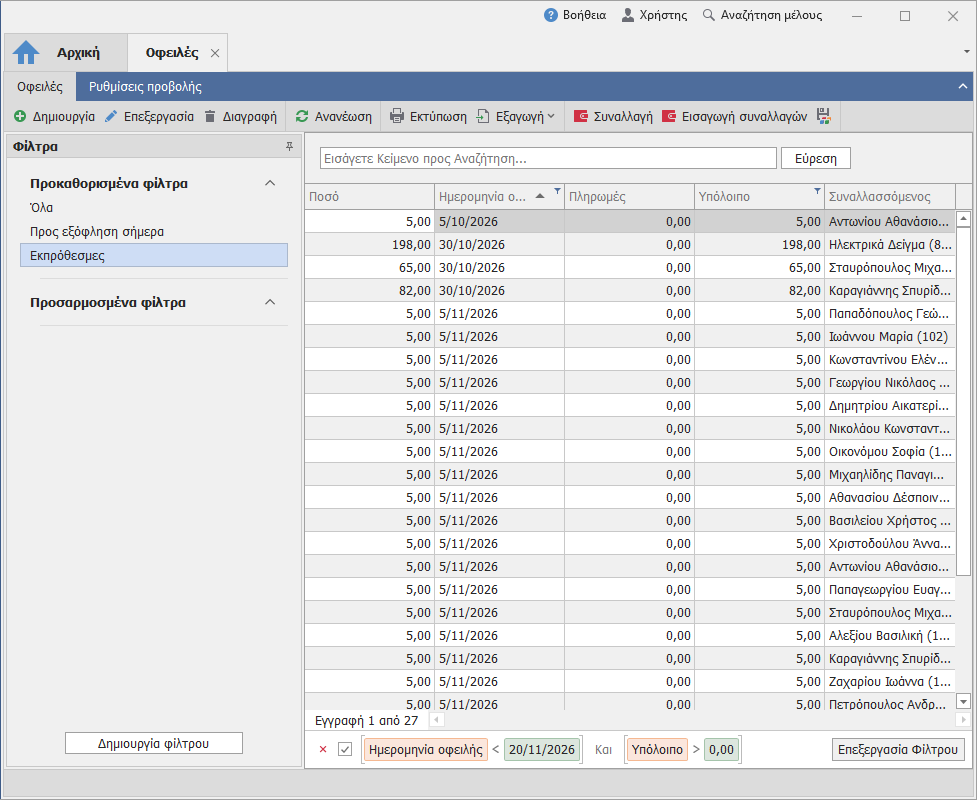
Κάθε γραμμή είναι μία οφειλή, κάθε είδους: εισφορά, δόση διατακτικής, δόση πακέτου διατακτικών ή οφειλή που γράφτηκε με το χέρι. Οι παλαιότερες είναι πρώτες.
Οι στήλες
- «Συναλλασσόμενος»
- Ποιος χρωστά: το μέλος, ή για τις δόσεις πακέτων διατακτικών αυτός που έχει το πακέτο.
- «Ποσό»
- Πόσα χρωστά συνολικά αυτή η οφειλή.
- «Ημερομηνία οφειλής»
- Μέχρι πότε πρέπει να πληρωθεί.
- «Πληρωμές»
- Πόσα έχουν πληρωθεί μέχρι τώρα γι' αυτή την οφειλή.
- «Υπόλοιπο»
- Πόσα μένουν να πληρωθούν. Μηδέν σημαίνει ότι εξοφλήθηκε.
Τα έτοιμα φίλτρα
Στο πάνελ «Φίλτρα», αριστερά από τη λίστα:
- «Όλα»
- Όλες οι οφειλές, πληρωμένες και απλήρωτες.
- «Προς εξόφληση σήμερα»
- Όσες λήγουν σήμερα και δεν έχουν πληρωθεί όλες. Είναι οι ίδιες με το πλακίδιο «Οφειλές σήμερα».
- «Εκπρόθεσμες»
- Όσες έληξαν πριν από σήμερα και δεν έχουν πληρωθεί όλες. Είναι οι ίδιες με το πλακίδιο «Ληξιπρόθεσμες οφειλές».
Τα κουμπιά της λίστας
- «Συναλλαγή»
- Κάντε κλικ μία φορά σε μια οφειλή και πατήστε το. Ανοίγει το παράθυρο «Πληρωμή» για όποιον χρωστά αυτή την οφειλή, με όλες τις οφειλές του (δείτε Είσπραξη από μέλος). Για δόση διατακτικής ανοίγει για το μέλος της διατακτικής. Όταν κλείσει το παράθυρο, η λίστα ξαναδιαβάζεται και δείχνει τι πληρώθηκε. Μια οφειλή χωρίς «Συναλλασσόμενο» δεν ανοίγει τίποτα.
- «Εισαγωγή συναλλαγών»
- Περνά τις πληρωμές από το αρχείο που στέλνει ο εργοδότης για όσους πληρώνουν από τη μισθοδοσία. Δείτε Εισαγωγή πληρωμών από τη μισθοδοσία.
- «Εξαγωγή οφειλών μισθοδοσίας»
- Φτιάχνει το αρχείο με το τι οφείλει κάθε μέλος, για να το στείλετε στον εργοδότη. Δείτε Εξαγωγή οφειλών μισθοδοσίας.
Με δεξί κλικ σε μια οφειλή: «Επεξεργασία» την ανοίγει, και «Πληρωμή» κάνει ό,τι και το κουμπί «Συναλλαγή».
Για αναζήτηση, φίλτρα, εκτύπωση και Excel, δείτε Λίστες.
Τι σημαίνει η «Κατάσταση»
Η «Κατάσταση» κάθε οφειλής φαίνεται στην καρτέλα «Ταμείο» του μέλους (δείτε Καρτέλα «Ταμείο»).
- «Ανοιχτή»
- Δεν έχει πληρωθεί, αλλά δεν έχει λήξει ακόμα.
- «Ληξιπρόθεσμη»
- Η ημερομηνία της πέρασε και δεν έχει πληρωθεί όλη. Μια οφειλή που λήγει σήμερα δεν είναι ακόμα ληξιπρόθεσμη. Στην καρτέλα «Ταμείο» φαίνεται με κόκκινο.
- «Μερικώς εξοφλημένη»
- Έχει πληρωθεί ένα μέρος της και δεν έχει λήξει ακόμα. Το «Υπόλοιπο» λέει πόσα μένουν.
- «Εξοφλημένη»
- Πληρώθηκε όλη.
Τι οφείλει ένα μέλος
Ο πιο εύκολος τρόπος: ανοίξτε το μέλος. Στο πάνω μέρος γράφει «Οφείλει … €» ή «Δεν οφείλει». Στην καρτέλα «Ταμείο» βλέπετε όλες τις οφειλές του, μία μία, με τις πληρωμές τους (δείτε Καρτέλα «Ταμείο»).
Στη λίστα των οφειλών, γράψτε το επώνυμο του μέλους στο κουτί αναζήτησης και πατήστε Enter. Μένουν μόνο οι δικές του.
Εισφορές μήνα
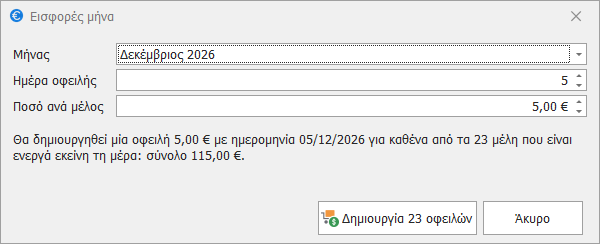
Κάθε μήνα χρεώνετε την εισφορά σε όλα τα μέλη μαζί, με λίγα κλικ. Το παράθυρο «Εισφορές μήνα» ανοίγει από τρία σημεία:
- στην «Αρχική», στις «Γρήγορες ενέργειες», το πλακίδιο «Εισφορές μήνα»·
- το μενού «Πλοήγηση» → «Ταμείο» → «Εισφορές μήνα»·
- το κουμπί «Εισφορές μήνα» πάνω από τη λίστα «Πακέτα εισφορών».
- Ανοίξτε το παράθυρο «Εισφορές μήνα».
- Στο «Μήνας» είναι ήδη ο μήνας μετά το τελευταίο πακέτο εισφορών. Αν δεν υπάρχει κανένα πακέτο, ή το τελευταίο είναι πάνω από τρεις μήνες πίσω, είναι ο τρέχων μήνας. Για άλλον μήνα, πατήστε το βελάκι και διαλέξτε τον.
- Η «Ημέρα οφειλής» και το «Ποσό ανά μέλος» είναι όπως στο τελευταίο πακέτο. Αλλάξτε τα αν άλλαξαν.
- Διαβάστε την πρόταση κάτω από τα κουτιά, για παράδειγμα «Θα δημιουργηθεί μία οφειλή 20,00 € με ημερομηνία 01/12/2026 για καθένα από τα 250 μέλη που είναι ενεργά εκείνη τη μέρα: σύνολο 5.000,00 €.»
- Πατήστε «Δημιουργία … οφειλών». Το παράθυρο κλείνει και ανοίγει το παράθυρο της προόδου, με μία γραμμή για κάθε μέλος (δείτε Παράθυρο προόδου).
Τα κουτιά και τα κουμπιά
- «Μήνας»
- Από έναν χρόνο πίσω μέχρι έξι μήνες μπροστά. Οι μήνες που έχουν ήδη πακέτο γράφουν δίπλα «έχει ήδη εισφορές».
- «Ημέρα οφειλής»
- Η μέρα του μήνα που λήγει η εισφορά, από 1 έως 31. Αν ο μήνας έχει λιγότερες μέρες, μπαίνει η τελευταία του (31 γίνεται 28 τον Φεβρουάριο).
- «Ποσό ανά μέλος»
- Πόσα χρωστά κάθε μέλος για τον μήνα.
- «Δημιουργία … οφειλών»
- Φτιάχνει το πακέτο εισφορών του μήνα και μία οφειλή για κάθε μέλος που είναι μέλος εκείνη τη μέρα. Είναι γκρι όταν δεν θα γινόταν τίποτα, και τότε γράφει «Δημιουργία οφειλών».
- «Πακέτα εισφορών»
- Εμφανίζεται μόνο όταν ο μήνας έχει ήδη πακέτο. Κλείνει το παράθυρο και ανοίγει τη λίστα των πακέτων.
- «Άκυρο»
- Κλείνει χωρίς να γίνει τίποτα. Το ίδιο κάνει και το Esc.
Οι σημειώσεις του πακέτου γράφονται μόνες τους, για παράδειγμα «Εισφορά Δεκέμβριος 2026». Αυτές φαίνονται ως «Αιτιολογία» στην καρτέλα «Ταμείο» του μέλους και στην απόδειξη.
Όσα μέλη έχουν πίστωση, εξοφλούν αμέσως την εισφορά τους από αυτήν.
Τι μπορεί να γράψει η πρόταση
- «Ο μήνας … έχει ήδη πακέτο εισφορών (…, … €), οπότε δεν χρεώνεται ξανά. Μπορείτε να το δείτε στα πακέτα εισφορών.»
- Ο μήνας χρεώθηκε ήδη. Πατήστε «Πακέτα εισφορών» για να δείτε τι χρεώθηκε.
- «Βάλτε το ποσό της εισφοράς.»
- Το «Ποσό ανά μέλος» είναι μηδέν. Γράψτε το ποσό.
- «Δεν υπάρχουν ενεργά μέλη στις ….»
- Κανένα μέλος δεν είναι μέλος εκείνη τη μέρα, με βάση τις ημερομηνίες εγγραφής και διαγραφής. Ελέγξτε τον μήνα και την ημέρα.
Ένας μήνας χρεώνεται μία φορά. Αν ο μήνας έχει ήδη εισφορές, η εφαρμογή δεν τον χρεώνει ξανά από εδώ, ακόμα κι αν τον χρέωσε στο μεταξύ άλλος υπολογιστής. Για να διορθώσετε έναν μήνα, ανοίξτε το πακέτο του (δείτε Πακέτα εισφορών).
Πακέτα εισφορών
Κάθε φορά που χρεώνετε εισφορές, δημιουργείται ένα «πακέτο εισφορών»: μία ημερομηνία οφειλής και ένα ποσό, που δίνουν σε κάθε μέλος μία οφειλή. Τα βρίσκετε στο μενού «Πλοήγηση» → «Ταμείο» → «Πακέτα εισφορών». Τα πιο πρόσφατα είναι πρώτα.
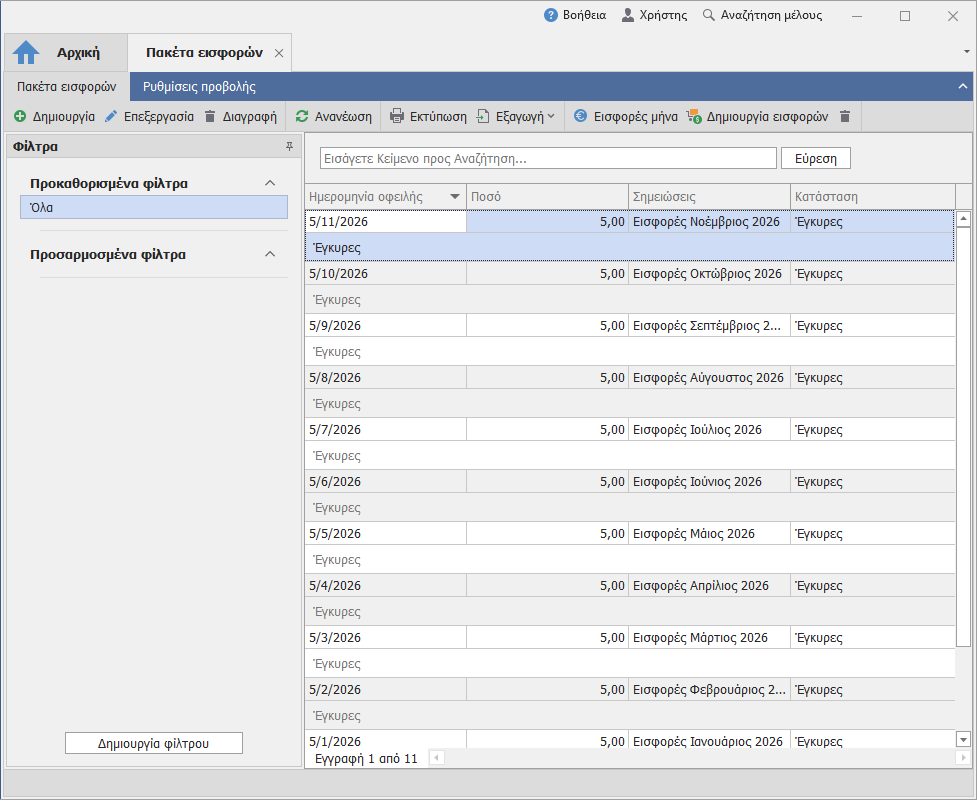
Η λίστα των πακέτων
Κάθε γραμμή δείχνει «Ημερομηνία οφειλής», «Ποσό» ανά μέλος και «Σημειώσεις». Κάτω από κάθε πακέτο, μια γραμμή κειμένου λέει την «Κατάστασή» του:
- «Έγκυρες»
- Όλα σωστά: κάθε μέλος εκείνης της ημέρας έχει μία εισφορά.
- «Δεν έχουν χρεωθεί εισφορές σε όλα τα μέλη»
- Κάποια μέλη εκείνης της ημέρας δεν έχουν εισφορά, για παράδειγμα γιατί γράφτηκαν μετά με παλαιότερη ημερομηνία εγγραφής.
- «Έχουν χρεωθεί εισφορές σε μη μέλη»
- Κάποιος έχει εισφορά αλλά δεν ήταν μέλος εκείνη τη μέρα, για παράδειγμα γιατί γράψατε μετά την ημερομηνία διαγραφής του.
- «Το σύνολο των εισφορών δεν συμφωνεί με το σύνολο των μελών»
- Οι εισφορές του πακέτου είναι περισσότερες ή λιγότερες από τα μέλη εκείνης της ημέρας.
Σε όλες τις περιπτώσεις, κάντε κλικ στο πακέτο και πατήστε «Δημιουργία εισφορών». Μπορείτε να το πατήσετε όσες φορές θέλετε.
Τα κουμπιά της λίστας
- «Εισφορές μήνα»
- Ανοίγει το παράθυρο «Εισφορές μήνα» (δείτε Εισφορές μήνα). Μόλις δημιουργηθούν οι οφειλές, η λίστα ξαναδιαβάζεται.
- «Δημιουργία εισφορών»
- Φέρνει τις εισφορές του πακέτου που έχετε επιλέξει σε συμφωνία με τα μέλη εκείνης της ημέρας:
- κάθε μέλος που δεν έχει εισφορά παίρνει μία, με την ημερομηνία και το ποσό του πακέτου·
- μια εισφορά με άλλο ποσό ή άλλη ημερομηνία αλλάζει σε αυτά του πακέτου· όσες είναι ήδη σωστές μένουν όπως είναι·
- η πίστωση όσων μελών έχουν εξοφλεί αμέσως τη νέα τους εισφορά·
- η εισφορά όποιου δεν ήταν μέλος εκείνη τη μέρα διαγράφεται, εκτός αν έχει πληρωμές.
- «Διαγραφή εισφορών»
- Διαγράφει όλες τις εισφορές του πακέτου που έχετε επιλέξει. Πρώτα ρωτά «Διαγραφή της εγγραφής 'Διαγραφή εισφορών: …';». Με «Ναι» ανοίγει το παράθυρο της προόδου. Όσες εισφορές έχουν πληρωμές δεν διαγράφονται («…: η δόση έχει πληρωμές και δεν διαγράφηκε»). Το ίδιο το πακέτο μένει στη λίστα.
Η «Διαγραφή εισφορών» δεν γυρίζει πίσω. Για να ξαναχρεωθούν, πατήστε μετά «Δημιουργία εισφορών» στο ίδιο πακέτο.
Το παράθυρο του πακέτου
Με «Δημιουργία» πάνω από τη λίστα φτιάχνετε νέο πακέτο. Με διπλό κλικ ανοίγετε ένα πακέτο που υπάρχει. Έχει τρία κουτιά:
- «Ημερομηνία οφειλής»
- Η ημερομηνία που θα έχει η οφειλή κάθε μέλους. Μετρούν τα μέλη που είναι μέλη εκείνη τη μέρα.
- «Ποσό»
- Πόσα χρωστά κάθε μέλος.
- «Σημειώσεις»
- Για τι είναι η εισφορά, για παράδειγμα «Ετήσια εισφορά 2027». Φαίνονται ως «Αιτιολογία» στην καρτέλα «Ταμείο» του μέλους και στην απόδειξη.
Η «Αποθήκευση» φυλάγει μόνο το πακέτο. Οι οφειλές των μελών δημιουργούνται ή αλλάζουν όταν πατήσετε «Δημιουργία εισφορών» στη λίστα.
Ετήσια εισφορά
- Στη λίστα «Πακέτα εισφορών», πατήστε «Δημιουργία».
- Γράψτε «Ημερομηνία οφειλής», «Ποσό» και «Σημειώσεις».
- Πατήστε «Αποθήκευση».
- Στη λίστα, κάντε κλικ μία φορά στο νέο πακέτο και πατήστε «Δημιουργία εισφορών».
Αν αλλάξει η ημερομηνία εγγραφής ή διαγραφής ενός μέλους, η εφαρμογή διορθώνει μόνη της τις εισφορές του (δείτε Όταν ένα μέλος φεύγει).
Οφειλή με το χέρι
Οι εισφορές δημιουργούνται από τα πακέτα, οι δόσεις από τις διατακτικές (δείτε Δόσεις διατακτικών) και οι «Συμμετοχές σε γεγονότα» από τα γεγονότα με τιμές (δείτε Πληρωμές συμμετεχόντων). Η λίστα των οφειλών έχει και το δικό της κουμπί «Δημιουργία».
Οι οφειλές δεν έχουν δικό τους μεγάλο παράθυρο. Το «Δημιουργία», το διπλό κλικ σε μια οφειλή και το «Επεξεργασία» ανοίγουν ένα μικρό παράθυρο πάνω από τη λίστα, με τα κουτιά των στηλών της:
- «Ποσό»
- Πόσα χρωστά η οφειλή.
- «Ημερομηνία οφειλής»
- Μέχρι πότε πρέπει να πληρωθεί.
- «Συναλλασσόμενος»
- Ποιος χρωστά. Κάντε κλικ στο κουτί, γράψτε λίγα γράμματα από το επώνυμο και διαλέξτε από τη λίστα. Το κουτί υπάρχει ακόμα κι αν έχετε κρύψει τη στήλη από τη λίστα.
- «Πληρωμές» και «Υπόλοιπο»
- Τα υπολογίζει η εφαρμογή από τις πληρωμές. Φαίνονται, αλλά δεν αλλάζουν εδώ.
- Γράψτε ή αλλάξτε ό,τι χρειάζεται.
- Πατήστε «Ενημέρωση», κάτω στο μικρό παράθυρο. Η οφειλή αποθηκεύεται. Αν το μέλος έχει πίστωση, την εξοφλεί αμέσως. Αν λείπει η «Ημερομηνία οφειλής», η εφαρμογή λέει «Το πεδίο 'Ημερομηνία οφειλής' είναι υποχρεωτικό» και ανοίγει ξανά το μικρό παράθυρο με ό,τι γράψατε: συμπληρώστε την και πατήστε ξανά «Ενημέρωση».
- Αν δεν θέλετε να φυλαχτεί τίποτα, πατήστε «Ακύρωση». Η οφειλή μένει όπως ήταν, και μια νέα δεν μπαίνει στη λίστα.
Μην αφήνετε κενό το κουτί «Συναλλασσόμενος». Μια οφειλή χωρίς συναλλασσόμενο δεν ανήκει σε κανένα μέλος: δεν φαίνεται στο μέλος και η «Συναλλαγή» δεν ανοίγει τίποτα γι' αυτήν. Αν βρείτε τέτοια οφειλή, κάντε διπλό κλικ σε αυτήν, διαλέξτε το μέλος και πατήστε «Ενημέρωση».
Λάθος οφειλή
Μια οφειλή που δεν έχει καμία πληρωμή διαγράφεται όπως κάθε εγγραφή: κλικ στη γραμμή, «Διαγραφή», «Ναι».
Οφειλή που έχει πληρωθεί, έστω και λίγο, δεν διαγράφεται. Η εφαρμογή γράφει «Η οφειλή … έχει πληρωμές, γι' αυτό δεν διαγράφεται. Αν οι πληρωμές ήταν λάθος, διαγράψτε τις πρώτα από τις «Πληρωμές» και μετά την οφειλή.» Διαγράψτε πρώτα τις λάθος πληρωμές (δείτε Λάθος πληρωμή) και μετά την οφειλή.
Για όλες τις εισφορές ενός μήνα μαζί, χρησιμοποιήστε τη «Διαγραφή εισφορών» στο πακέτο τους (δείτε Πακέτα εισφορών).
Αν οι εισφορές ενός μέλους είναι λάθος επειδή άλλαξε η ημερομηνία εγγραφής ή διαγραφής του, διορθώστε την ημερομηνία στο μέλος. Η εφαρμογή διορθώνει μόνη της τις εισφορές (δείτε Όταν ένα μέλος φεύγει).
Πίστωση
Πίστωση είναι χρήματα που έχει δώσει ένα μέλος και δεν έχουν πάει ακόμα σε κάποια οφειλή, για παράδειγμα όταν πλήρωσε περισσότερα. Φαίνεται στο πάνω μέρος του μέλους ως «Πίστωση: …».
Δεν χρειάζεται να κάνετε τίποτα: κάθε νέα οφειλή του μέλους εξοφλείται αυτόματα από την πίστωσή του, από την παλαιότερη. Το ίδιο γίνεται όταν αποθηκεύετε μια οφειλή, όταν δημιουργούνται εισφορές και όταν περνάτε πληρωμές από αρχείο.
Εξαγωγή οφειλών μισθοδοσίας
Για τα μέλη που πληρώνουν μέσω της μισθοδοσίας, ο εργοδότης χρειάζεται να ξέρει πόσα να κρατήσει από τον καθένα. Αυτό το παράθυρο φτιάχνει το αρχείο που του στέλνετε. Ο εργοδότης το επιστρέφει με όσα κράτησε, και το περνάτε με την Εισαγωγή πληρωμών.
- Στη λίστα των οφειλών, πατήστε «Εξαγωγή οφειλών μισθοδοσίας». Ανοίγει το παράθυρο με το ίδιο όνομα.
- Στο «Οφειλές έως:» είναι η σημερινή ημερομηνία. Αλλάξτε την, για παράδειγμα στο τέλος του μήνα.
- Στο «Τρόπος πληρωμής:» διαλέξτε τον τρόπο πληρωμής των μελών που πληρώνουν από τη μισθοδοσία. Αν ο σύλλογος έχει μόνο έναν, είναι ήδη επιλεγμένος. Η λίστα γεμίζει.
- Ελέγξτε τη λίστα. Οι γραμμές με κόκκινο είναι πρώτες: αυτά τα μέλη δεν έχουν κωδικό μισθοδοσίας και δεν θα μπουν στο αρχείο.
- Πατήστε «Εντάξει», κάτω.
- Αν υπάρχουν μέλη χωρίς κωδικό, η εφαρμογή ρωτά «Μέλη χωρίς κωδικό μισθοδοσίας: … (οφειλές …). Θα μείνουν εκτός αρχείου. Συνέχεια;». Πατήστε «Ναι» για να συνεχίσετε, ή «Όχι» για να γυρίσετε στη λίστα.
- Η εφαρμογή ρωτά πού να φυλάξει το αρχείο. Το όνομα είναι ήδη γραμμένο, για παράδειγμα «Οφειλές μισθοδοσίας 2026-11-30.csv». Διαλέξτε φάκελο και πατήστε «Αποθήκευση».
- Βλέπετε «Το αρχείο αποθηκεύτηκε. Μέλη: …, σύνολο: ….» και το παράθυρο κλείνει.
Οι στήλες
- «Κωδικός μισθοδοσίας», «Επώνυμο», «Όνομα»
- Από τα στοιχεία του μέλους. Ο κωδικός μισθοδοσίας είναι αυτό που αναγνωρίζει ο εργοδότης.
- «Οφειλές»
- Ό,τι δεν έχει πληρωθεί από όλες τις οφειλές του μέλους με ημερομηνία μέχρι το «Οφειλές έως», κάθε είδους. Μπαίνουν και οι παλαιότερες: ό,τι δεν κρατήθηκε τον προηγούμενο μήνα ζητιέται ξανά.
- «Πίστωση»
- Η πίστωση του μέλους, αν έχει. Συνήθως είναι κενή.
- «Ποσό»
- Αυτό που ζητιέται από τον εργοδότη: οι οφειλές μείον την πίστωση. Είναι κενό για όσους μένουν εκτός αρχείου, οπότε το σύνολο κάτω από τη στήλη είναι το σύνολο του αρχείου.
- «Σημειώσεις»
- «Χωρίς κωδικό μισθοδοσίας, εκτός αρχείου (…)» για όσους δεν έχουν κωδικό, και «Ανενεργό μέλος» για όσους δεν είναι πια μέλη.
Στη λίστα μπαίνουν μόνο τα μέλη με αυτόν τον τρόπο πληρωμής που έχουν κάτι να πληρώσουν. Κάτω από τις στήλες με τα ποσά φαίνονται τα σύνολα.
Το αρχείο
Είναι αρχείο CSV που ανοίγει στο Excel, με τις στήλες «Κωδικός μισθοδοσίας», «Επώνυμο», «Όνομα», «Ποσό» και «Ημερομηνία». Η ημερομηνία είναι το «Οφειλές έως». Ο εργοδότης μπορεί να στείλει πίσω το ίδιο αρχείο, αλλάζοντας μόνο τα ποσά σε όσα κράτησε.
Μηνύματα
- «Δεν υπάρχουν οφειλές για εξαγωγή για αυτή την ημερομηνία και τον τρόπο πληρωμής.»
- Κανένα μέλος με κωδικό μισθοδοσίας δεν έχει κάτι να πληρώσει. Ελέγξτε την ημερομηνία και τον τρόπο πληρωμής.
- Μήνυμα σφάλματος όταν φυλάγεται το αρχείο
- Συνήθως το αρχείο με το ίδιο όνομα είναι ανοιχτό στο Excel. Κλείστε το ή δώστε άλλο όνομα, και πατήστε ξανά «Εντάξει». Το παράθυρο μένει ανοιχτό.