
Οδηγός χρήσης › Πληρωμές
Πληρωμές
Οι «Πληρωμές» δείχνουν ποια οφειλή εξόφλησε κάθε πληρωμή μέλους. Από εδώ βγάζετε ξανά μια απόδειξη, διορθώνετε μια λάθος πληρωμή και περνάτε τις πληρωμές της μισθοδοσίας.
Η λίστα των πληρωμών
Ανοίγει από το μενού «Πλοήγηση» → «Ταμείο» → «Πληρωμές», ή από το πλακίδιο «Πληρωμές» στις «Γρήγορες ενέργειες» της αρχικής σελίδας. Οι πιο πρόσφατες είναι πρώτες.
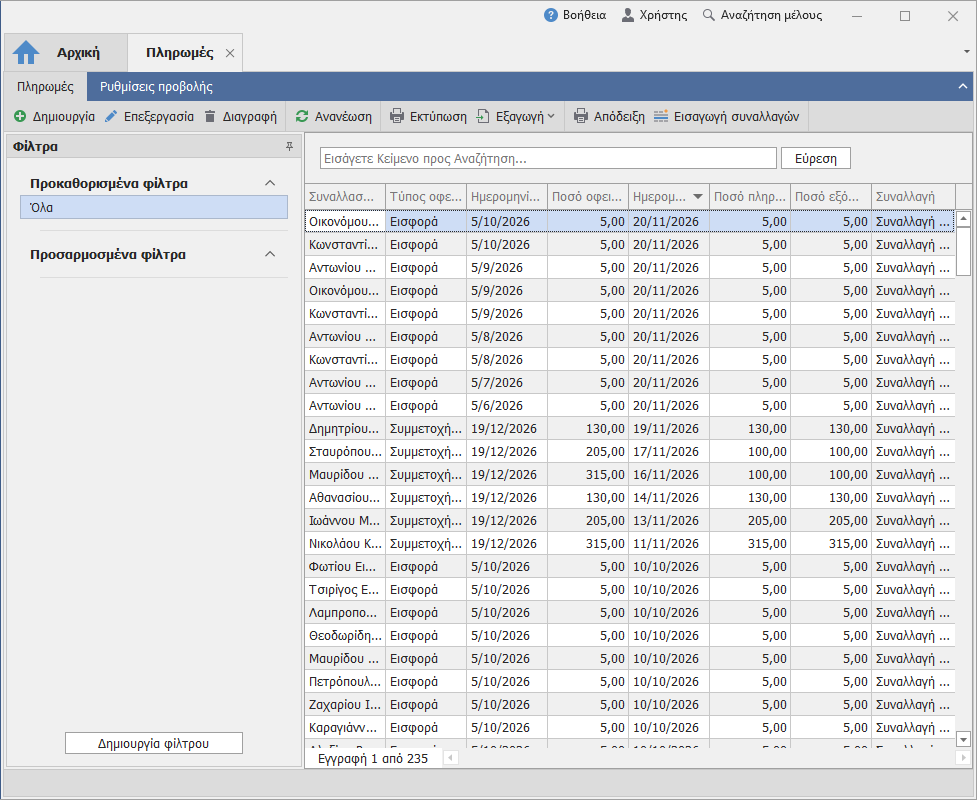
Όταν μία πληρωμή εξοφλεί πολλές οφειλές, για παράδειγμα τρεις μήνες εισφοράς, βλέπετε μία γραμμή για κάθε οφειλή. Χρήματα που έμειναν πίστωση του μέλους δεν πήγαν σε οφειλή, οπότε δεν φαίνονται εδώ· τα βλέπετε στις Συναλλαγές.
Οι στήλες
- «Συναλλασσόμενος»
- Σε ποιον ανήκει η οφειλή που πληρώθηκε, συνήθως το μέλος.
- «Τύπος οφειλής»
- Τι είδους οφειλή εξοφλήθηκε: «Εισφορά», «Δόση διατακτικής», «Δόση πακέτου διατακτικών», «Συμμετοχή σε γεγονός» ή «Οφειλή».
- «Ημερομηνία οφειλής» και «Ποσό οφειλής»
- Πότε έληγε η οφειλή και πόσα χρωστούσε συνολικά.
- «Ημερομηνία πληρωμής»
- Η ημερομηνία της πληρωμής.
- «Ποσό πληρωμής»
- Το ποσό της πληρωμής.
- «Ποσό εξόφλησης»
- Πόσα από την πληρωμή πήγαν σε αυτή την οφειλή.
- «Συναλλαγή»
- Η πληρωμή, όπως τη γράφουν οι «Συναλλαγές»: «Συναλλαγή», η ημερομηνία, το ποσό και ο αριθμός τιμολογίου αν έχει.
Στα «Φίλτρα» υπάρχει μόνο το «Όλα». Για να βρείτε τις πληρωμές ενός μέλους, γράψτε το επώνυμό του στο κουτί αναζήτησης και πατήστε Enter.
Τα κουμπιά της λίστας
- «Απόδειξη»
- Ανοίγει την απόδειξη της πληρωμής που έχετε επιλέξει (δείτε Ξανά μια απόδειξη).
- «Εισαγωγή συναλλαγών»
- Περνά τις πληρωμές από το αρχείο της μισθοδοσίας (δείτε Εισαγωγή πληρωμών από τη μισθοδοσία).
Με δεξί κλικ σε μια γραμμή: «Επεξεργασία» την ανοίγει σε ένα μικρό παράθυρο με τα ίδια στοιχεία, και «Απόδειξη» ανοίγει την απόδειξη. Μια πληρωμή δεν διορθώνεται εδώ: αν είναι λάθος, διαγράψτε την (δείτε Λάθος πληρωμή).
Για νέα πληρωμή μην χρησιμοποιείτε αυτή τη λίστα: δείτε Είσπραξη από μέλος. Για αναζήτηση, φίλτρα, εκτύπωση και Excel, δείτε Λίστες.
Ξανά μια απόδειξη
- Βρείτε την πληρωμή στη λίστα. Αν είναι πολλές, γράψτε το επώνυμο του μέλους στο κουτί αναζήτησης και πατήστε Enter.
- Κάντε κλικ μία φορά στη γραμμή της.
- Πατήστε «Απόδειξη», ή δεξί κλικ → «Απόδειξη».
- Ανοίγει η απόδειξη, με τον ίδιο αριθμό που είχε την πρώτη φορά. Πατήστε το κουμπί εκτύπωσης.
Η απόδειξη δείχνει όλη την πληρωμή, όπως καταχωρήθηκε μαζί: μία γραμμή για κάθε οφειλή που πλήρωσε, και για ό,τι έμεινε πίστωση. Δεν χρειάζεται να διαλέξετε κάθε γραμμή χωριστά. Αν η πληρωμή δεν είχε πάρει ακόμα αριθμό απόδειξης, παίρνει τον επόμενο τώρα.
Το ίδιο κουμπί υπάρχει και στο «Ταμείο» → «Συναλλαγές».
Λάθος πληρωμή
Αν καταχωρήσατε μια πληρωμή κατά λάθος, για παράδειγμα σε λάθος μέλος ή με λάθος ποσό, τη διαγράφετε και περνάτε τη σωστή.
- Ανοίξτε «Ταμείο» → «Πληρωμές» και βρείτε την πληρωμή. Γράψτε το επώνυμο του μέλους στο κουτί αναζήτησης και πατήστε Enter.
- Κάντε κλικ μία φορά στη γραμμή της. Ελέγξτε το μέλος, την ημερομηνία και το ποσό.
- Πατήστε «Διαγραφή». Στην ερώτηση «Διαγραφή του …; Η ενέργεια δεν αναιρείται.» πατήστε «Ναι».
- Αν η πληρωμή είχε εξοφλήσει πολλές οφειλές, για παράδειγμα τρεις μήνες, έχει μία γραμμή για καθεμία, με την ίδια ημερομηνία. Διαγράψτε τες όλες.
- Περάστε τη σωστή πληρωμή με την Είσπραξη.
Με τη διαγραφή, οι οφειλές που είχε εξοφλήσει η πληρωμή οφείλονται ξανά, και η πληρωμή φεύγει και από τα βιβλία. Αν το μέλος έχει πίστωση από άλλη πληρωμή, αυτή εξοφλεί μόνη της ό,τι οφείλεται ξανά.
Η διαγραφή δεν γυρίζει πίσω, και σβήνει όλη την πληρωμή της γραμμής, με ό,τι εξόφλησε. Μια απόδειξη που είχε δοθεί γι' αυτή την πληρωμή δεν ισχύει πια. Αν δείτε «Δεν έχετε δικαίωμα διαγραφής», ζητήστε το από τον υπεύθυνο του συλλόγου.
Αν το μέλος πλήρωσε περισσότερα από όσα χρωστούσε, δεν είναι λάθος: τα παραπάνω έγιναν πίστωσή του και θα πληρώσουν τις επόμενες οφειλές του.
Εισαγωγή πληρωμών από τη μισθοδοσία
Όταν ο εργοδότης κρατά τις εισφορές από τον μισθό, στέλνει ένα αρχείο με όσα κράτησε από κάθε μέλος. Αυτό το παράθυρο τα περνά όλα μαζί ως πληρωμές. Συνήθως είναι το αρχείο που του στείλατε με την Εξαγωγή οφειλών μισθοδοσίας, με τα ποσά που κράτησε.
Ανοίγει με το κουμπί «Εισαγωγή συναλλαγών» πάνω από τη λίστα «Πληρωμές», «Οφειλές» ή «Συναλλαγές». Ο τίτλος του παραθύρου είναι «Εισαγωγή πληρωμών».
- Στο «Αρχείο:», πατήστε το κουμπί δεξιά από το κουτί και διαλέξτε το αρχείο: Excel (.xlsx, .xls, .xlsb) ή κείμενο (.csv, .txt). Η πρώτη γραμμή του πρέπει να έχει τους τίτλους των στηλών. Από ένα αρχείο Excel διαβάζεται το πρώτο φύλλο.
- Στο «Κωδικός μισθοδοσίας:» διαλέξτε τη στήλη του αρχείου με τον κωδικό μισθοδοσίας των μελών.
- Στο «Ποσό:» διαλέξτε τη στήλη με το ποσό που κρατήθηκε.
- Στο «Ημερομηνία:» διαλέξτε τη στήλη με την ημερομηνία. Αυτή θα έχει η πληρωμή.
- Στο «Αρ. τιμολογίου:» διαλέξτε μια στήλη αν το αρχείο έχει αριθμό παραστατικού. Αλλιώς αφήστε το κενό.
- Στο «Τράπεζα:» διαλέξτε την τράπεζα όπου έβαλε τα χρήματα ο εργοδότης. Αν ο σύλλογος έχει μία τράπεζα, είναι ήδη επιλεγμένη. Το «Ταμείο (μετρητά)» σημαίνει μετρητά.
- Πατήστε «Αποθήκευση», πάνω αριστερά. Το κουμπί είναι γκρι μέχρι να διαλέξετε αρχείο.
- Ανοίγει το παράθυρο της προόδου, με μία γραμμή για κάθε μέλος (δείτε Παράθυρο προόδου). Περιμένετε να τελειώσει και διαβάστε τις γραμμές με σφάλμα.
Με το «Ακύρωση Διαδικασίας» η εισαγωγή σταματά. Όσες γραμμές πέρασαν μέχρι τότε μένουν.
Τι γίνεται με κάθε γραμμή
- Το μέλος βρίσκεται από τον κωδικό μισθοδοσίας. Δεν μετρούν τα κεφαλαία και οι τόνοι. Αν το αρχείο έχασε τα μηδενικά μπροστά από τον κωδικό, όπως κάνει το Excel (123 αντί για 00123), το μέλος βρίσκεται κανονικά.
- Αν το μέλος έχει πίστωση, αυτή πληρώνει πρώτα τις οφειλές του.
- Το ποσό πηγαίνει στις παλαιότερες απλήρωτες οφειλές του μέλους, κάθε είδους. Ό,τι περισσεύει μένει πίστωση του μέλους.
- Ένα αρνητικό ποσό καταχωρείται ως διόρθωση, με σημείωση «Διόρθωση: αρνητικό ποσό από το αρχείο». Οι οφειλές του μέλους δεν αλλάζουν.
- Τα ποσά διαβάζονται όπως τα γράφουν τα αρχεία: 12,50 ή 12.50, 1.234,56 ή 1,234.56.
- Κάθε πληρωμή μπαίνει και στα βιβλία, στην τράπεζα που διαλέξατε ή στο ταμείο (δείτε Λογιστικά άρθρα).
- Μια πληρωμή που υπάρχει ήδη, για το ίδιο μέλος, την ίδια ημερομηνία και τον ίδιο αριθμό τιμολογίου, δεν περνά ξανά. Έτσι το ίδιο αρχείο δεν μετρά δύο φορές αν το περάσετε κατά λάθος ξανά. Οι πληρωμές που περάσατε με την «Είσπραξη» δεν μετρούν σε αυτόν τον έλεγχο.
Τα μηνύματα της προόδου
- «Δημιουργήθηκε συναλλαγή για το μέλος …»
- Η πληρωμή του μέλους πέρασε.
- «Χρησιμοποιήθηκε πίστωση … του μέλους … για τις οφειλές του»
- Η πίστωση που είχε το μέλος πλήρωσε πρώτα οφειλές του.
- «Το μέλος … πλήρωσε … περισσότερα από τις οφειλές του και καταχωρήθηκαν ως πίστωση»
- Δεν είναι λάθος. Τα παραπάνω θα πληρώσουν τις επόμενες οφειλές του.
- «Το μέλος … έχει αρνητικό ποσό …: καταχωρήθηκε ως διόρθωση και οι οφειλές του δεν άλλαξαν»
- Ο εργοδότης επέστρεψε χρήματα. Ελέγξτε αν χρειάζεται να γίνει κάτι για το μέλος.
- «Το μέλος … έχει μηδενικό ποσό: δεν καταχωρήθηκε τίποτα»
- Δεν κρατήθηκε τίποτα από αυτό το μέλος.
- «Το μέλος … υπάρχει πάνω από μία φορά στο αρχείο με ημερομηνία …: καταχωρήθηκαν όλες οι γραμμές»
- Το αρχείο έχει δύο γραμμές για το ίδιο μέλος. Πέρασαν και οι δύο. Αν η μία ήταν λάθος, διαγράψτε την πληρωμή της (δείτε Λάθος πληρωμή).
- «Υπάρχει ήδη συναλλαγή για το μέλος … με ημερομηνία …»
- Αυτή η πληρωμή έχει περάσει από πριν, για παράδειγμα από το ίδιο αρχείο. Δεν πέρασε ξανά.
- «Δεν βρέθηκε μέλος με κωδικό μισθοδοσίας: …»
- Κανένα μέλος δεν έχει αυτόν τον κωδικό. Γράψτε τον στο σωστό μέλος και περάστε την πληρωμή του με την Είσπραξη.
- «Βρέθηκαν … μέλη με κωδικό μισθοδοσίας: …»
- Δύο ή περισσότερα μέλη έχουν τον ίδιο κωδικό. Διορθώστε τον στα μέλη και περάστε την πληρωμή με την Είσπραξη.
- «Το ποσό '…' δεν είναι σωστό»
- Το ποσό στο αρχείο δεν είναι αριθμός. Ελέγξτε ότι διαλέξατε τη σωστή στήλη στο «Ποσό».
- «Η ημερομηνία '…' δεν είναι σωστή»
- Η ημερομηνία στο αρχείο δεν διαβάζεται. Ελέγξτε ότι διαλέξατε τη σωστή στήλη στην «Ημερομηνία».
Πέρασε κάτι λάθος; Κάθε πληρωμή της εισαγωγής διαγράφεται όπως όλες, από αυτή τη λίστα (δείτε Λάθος πληρωμή).