
Οδηγός χρήσης › Συναλλαγές
Συναλλαγές
Οι «Συναλλαγές» είναι όλα τα χρήματα που μπήκαν στο ταμείο ή στην τράπεζα του συλλόγου και όσα βγήκαν: οι πληρωμές των μελών, τα έσοδα και τα έξοδα. Κάθε συναλλαγή γράφεται μόνη της και στα βιβλία.
Η λίστα των συναλλαγών
Ανοίγει από το μενού «Πλοήγηση» → «Ταμείο» → «Συναλλαγές». Οι πιο πρόσφατες είναι πρώτες.
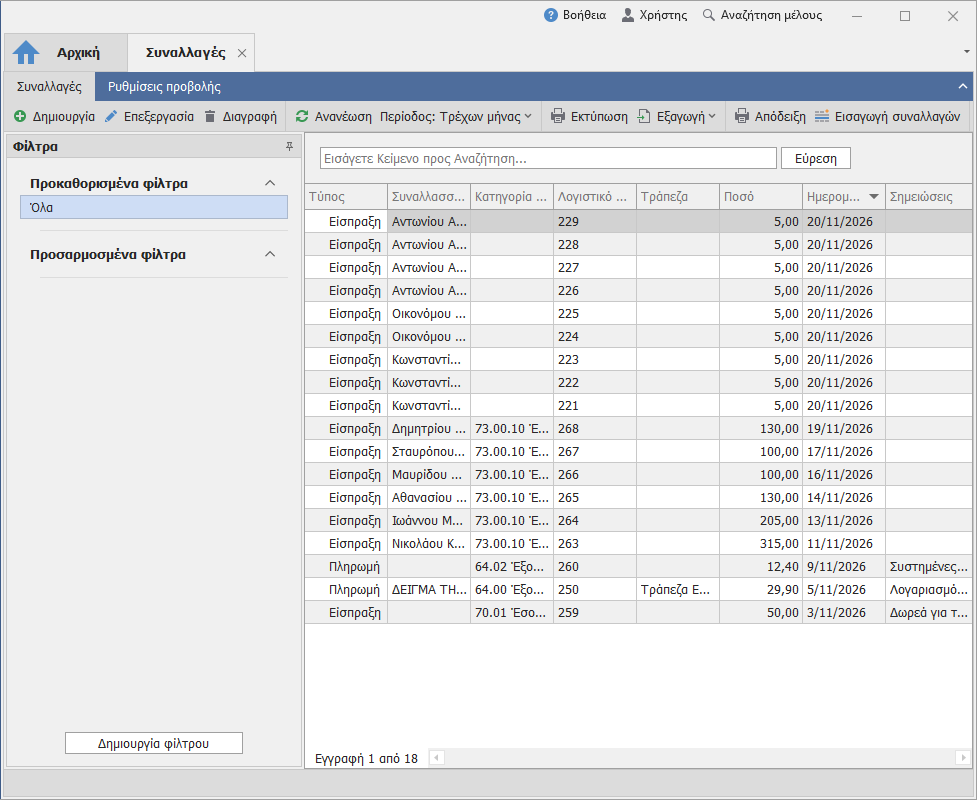
Από την αρχική σελίδα, το πλακίδιο «Εισπράξεις εβδομάδας» ανοίγει τη λίστα μόνο με τις εισπράξεις της τρέχουσας εβδομάδας.
Η λίστα δείχνει μία περίοδο κάθε φορά. Για άλλη περίοδο, πατήστε «Περίοδος» πάνω από τη λίστα (δείτε Περίοδος).
Οι στήλες
- «Τύπος»
- «Είσπραξη» για χρήματα που μπήκαν, «Πληρωμή» για όσα βγήκαν (δείτε Εισπράξεις και πληρωμές).
- «Ημερομηνία»
- Πότε μπήκαν ή βγήκαν τα χρήματα.
- «Ποσό»
- Πόσα χρήματα. Ένα αρνητικό ποσό είναι διόρθωση, για παράδειγμα χρήματα που επέστρεψε ο εργοδότης.
- «Συναλλασσόμενος»
- Ποιος πλήρωσε ή ποιος πληρώθηκε, συνήθως ένα μέλος. Κενό για έσοδα και έξοδα χωρίς πρόσωπο, όπως τα έξοδα της τράπεζας.
- «Τράπεζα»
- Η τράπεζα όπου μπήκαν ή από όπου βγήκαν τα χρήματα. Κενή σημαίνει ταμείο (μετρητά).
- «Κατηγορία ταμείου»
- Ο λογαριασμός των βιβλίων του εσόδου ή του εξόδου, για παράδειγμα δωρεές ή ενοίκιο. Κενή στις πληρωμές των μελών.
- «Λογιστικό άρθρο»
- Ο αριθμός του άρθρου που γράφει τη συναλλαγή στα βιβλία (δείτε Ταμείο, τράπεζα και βιβλία).
- «Σημειώσεις»
- Ό,τι γράφτηκε στη συναλλαγή. Η εφαρμογή γράφει μόνη της «Πίστωση: η πληρωμή ξεπέρασε τις οφειλές» για τα χρήματα που έμειναν πίστωση ενός μέλους, και «Διόρθωση: αρνητικό ποσό από το αρχείο» για ένα αρνητικό ποσό από το αρχείο της μισθοδοσίας.
Στα «Φίλτρα» υπάρχει μόνο το «Όλα».
Τα κουμπιά της λίστας
- «Απόδειξη»
- Ανοίγει την απόδειξη της συναλλαγής που έχετε επιλέξει (δείτε Αποδείξεις).
- «Εισαγωγή συναλλαγών»
- Περνά τις πληρωμές των μελών από το αρχείο της μισθοδοσίας (δείτε Εισαγωγή πληρωμών από τη μισθοδοσία).
Με δεξί κλικ σε μια γραμμή: «Επεξεργασία», και σε μια είσπραξη και «Απόδειξη».
Για αναζήτηση, φίλτρα, εκτύπωση και Excel, δείτε Λίστες.
Αποδείξεις
- Κάντε κλικ μία φορά στη συναλλαγή.
- Πατήστε «Απόδειξη», ή δεξί κλικ → «Απόδειξη».
- Ανοίγει η «ΑΠΟΔΕΙΞΗ ΕΙΣΠΡΑΞΗΣ». Πατήστε το κουμπί εκτύπωσης.
Η απόδειξη δείχνει όλη την πληρωμή του μέλους, όπως καταχωρήθηκε μαζί: μία γραμμή για κάθε οφειλή που πλήρωσε και για ό,τι έμεινε πίστωση. Κρατά τον αριθμό που πήρε την πρώτη φορά· αν δεν είχε βγει ποτέ, παίρνει τον επόμενο αριθμό του συλλόγου.
Απόδειξη βγαίνει μόνο για χρήματα που μπήκαν. Για ένα έξοδο η εφαρμογή γράφει «Απόδειξη βγαίνει μόνο για εισπράξεις.» Δείτε και Η απόδειξη.
Εισπράξεις και πληρωμές
Κάθε συναλλαγή είναι ένα από τα δύο:
- «Είσπραξη»
- Χρήματα που μπήκαν στον σύλλογο.
- «Πληρωμή»
- Χρήματα που βγήκαν από τον σύλλογο, δηλαδή ένα έξοδο.
Από πού έρχονται
- Πληρωμή μέλους (είσπραξη): από το παράθυρο «Πληρωμή» (δείτε Είσπραξη από μέλος), από το αρχείο της μισθοδοσίας (δείτε Εισαγωγή πληρωμών) ή από την Εισαγωγή κινήσεων τράπεζας. Μια πληρωμή που πάει σε πολλές οφειλές γράφεται ως μία συναλλαγή για κάθε οφειλή, και ό,τι περισσεύει ως μία ακόμα, για την πίστωση.
- Έσοδο ή έξοδο σε λογαριασμό, για παράδειγμα μια δωρεά, το ενοίκιο ή τα έξοδα της τράπεζας: από την Εισαγωγή κινήσεων τράπεζας, με «Σε λογαριασμό».
- Πληρωμή βοηθήματος (πληρωμή): όταν πληρώνετε ένα εγκεκριμένο βοήθημα, γράφεται ως έξοδο προς το μέλος, στον λογαριασμό του είδους του (δείτε Βοηθήματα).
Οι πληρωμές των μελών που εξόφλησαν οφειλές φαίνονται και στις Πληρωμές, μία γραμμή για κάθε οφειλή.
Ταμείο, τράπεζα και βιβλία
Κάθε συναλλαγή έχει δικό της λογιστικό άρθρο, που τη γράφει στα βιβλία. Το φτιάχνει η εφαρμογή όταν αποθηκεύεται η συναλλαγή, και το αλλάζει κάθε φορά που αλλάζει η συναλλαγή. Δεν χρειάζεται να κάνετε τίποτα.
Το άρθρο έχει δύο γραμμές, μία χρέωση και μία πίστωση με το ίδιο ποσό:
- Είσπραξη
- Χρέωση στο ταμείο ή στην τράπεζα. Πίστωση στην «Κατηγορία ταμείου» της συναλλαγής, ή, αν δεν έχει, στον λογαριασμό των εσόδων.
- Πληρωμή (έξοδο)
- Χρέωση στην «Κατηγορία ταμείου» της συναλλαγής, ή, αν δεν έχει, στον λογαριασμό των εξόδων. Πίστωση στο ταμείο ή στην τράπεζα.
Ένα αρνητικό ποσό (διόρθωση) γράφεται ανάποδα.
Ποιοι λογαριασμοί
- Χωρίς τράπεζα: ο λογαριασμός με «Είδος λογαριασμού» «Ταμείο».
- Με τράπεζα: ο «Λογαριασμός» που έχει η τράπεζα στις «Τράπεζες». Αν δεν έχει, ο λογαριασμός με «Είδος λογαριασμού» «Τράπεζα».
- Έσοδα και έξοδα: ο λογαριασμός με «Είδος λογαριασμού» «Έσοδα» ή «Έξοδα».
Αν ο σύλλογος δεν έχει ακόμα τέτοιον λογαριασμό, η εφαρμογή τον φτιάχνει μόνη της: «Ταμείο» με κωδικό 38.00, «Καταθέσεις όψεως» με κωδικό 38.03, «Έσοδα» και «Έξοδα». Το όνομα και τον κωδικό τους τα αλλάζετε μετά στις «Κατηγορίες ταμείου», και τον λογαριασμό κάθε τράπεζας στις «Τράπεζες» (δείτε Πίνακες).
Το άρθρο έχει την ημερομηνία και τον αριθμό τιμολογίου της συναλλαγής, και περιγραφή «Είσπραξη - …» ή «Πληρωμή - …» με το όνομα του συναλλασσόμενου. Τα άρθρα τα βλέπετε στα Λογιστικά άρθρα.
Αλλαγή μιας συναλλαγής
Οι συναλλαγές δεν έχουν δικό τους μεγάλο παράθυρο. Το διπλό κλικ σε μια συναλλαγή, ή το «Επεξεργασία», ανοίγει ένα μικρό παράθυρο πάνω από τη λίστα, με τα κουτιά των στηλών της: «Τύπος», «Ημερομηνία», «Ποσό», «Σημειώσεις», «Συναλλασσόμενος», «Τράπεζα», «Κατηγορία ταμείου» και «Λογιστικό άρθρο».
- Τα κουτιά «Συναλλασσόμενος», «Τράπεζα» και «Κατηγορία ταμείου» τα συμπληρώνετε από λίστα: κάντε κλικ στο κουτί, γράψτε λίγα γράμματα από το όνομα και διαλέξτε. Κενή «Τράπεζα» σημαίνει ταμείο (μετρητά).
- Το «Λογιστικό άρθρο» το φτιάχνει η εφαρμογή. Φαίνεται, αλλά δεν αλλάζει εδώ.
- Αλλάξτε ό,τι χρειάζεται, για παράδειγμα τις «Σημειώσεις».
- Πατήστε «Ενημέρωση», κάτω στο μικρό παράθυρο. Η συναλλαγή αποθηκεύεται και το λογιστικό της άρθρο αλλάζει μαζί της.
- Αν δεν θέλετε να φυλαχτεί τίποτα, πατήστε «Ακύρωση».
Λάθος πληρωμή μέλους; Μην αλλάξετε το ποσό εδώ. Διαγράψτε την και περάστε τη σωστή με την «Είσπραξη», ώστε να εξοφληθούν σωστά οι οφειλές (δείτε Λάθος πληρωμή).
Το «Δημιουργία» πάνω από τη λίστα ανοίγει το ίδιο μικρό παράθυρο, άδειο, με «Τύπος» «Πληρωμή». Για χρήματα που μπήκαν, για παράδειγμα μια δωρεά σε μετρητά, διαλέξτε στο «Τύπος» το «Είσπραξη». Για πληρωμή μέλους χρησιμοποιήστε την Είσπραξη, και για τα έσοδα και τα έξοδα της τράπεζας την Εισαγωγή κινήσεων τράπεζας.
Διαγραφή
- Κάντε κλικ μία φορά στη συναλλαγή. Ελέγξτε την ημερομηνία, το ποσό και τον συναλλασσόμενο.
- Πατήστε «Διαγραφή».
- Στην ερώτηση «Διαγραφή του …; Η ενέργεια δεν αναιρείται.» πατήστε «Ναι».
Μαζί με τη συναλλαγή φεύγει και το λογιστικό της άρθρο. Αν ήταν πληρωμή μέλους, οι οφειλές που είχε εξοφλήσει οφείλονται ξανά, και αν το μέλος έχει πίστωση από άλλη πληρωμή, αυτή τις εξοφλεί μόνη της. Αν η συναλλαγή είχε έρθει από την εισαγωγή κινήσεων τράπεζας, η κίνησή της μπορεί να καταχωρηθεί ξανά την επόμενη φορά.
Η διαγραφή δεν γυρίζει πίσω. Μια απόδειξη που είχε δοθεί γι' αυτή την πληρωμή δεν ισχύει πια. Αν δείτε «Δεν έχετε δικαίωμα διαγραφής», ζητήστε το από τον υπεύθυνο του συλλόγου.
Εισαγωγή κινήσεων τράπεζας
Το e-banking της τράπεζας βγάζει ένα αρχείο με τις κινήσεις του λογαριασμού. Αυτό το παράθυρο το διαβάζει, βρίσκει ποιο μέλος πλήρωσε κάθε κατάθεση, και καταχωρεί μαζί όσες κινήσεις τικάρετε: πληρωμές μελών, έσοδα και έξοδα. Μια κίνηση που καταχωρήθηκε μία φορά δεν καταχωρείται δεύτερη, ακόμα κι αν ξαναδιαβάσετε το ίδιο αρχείο.
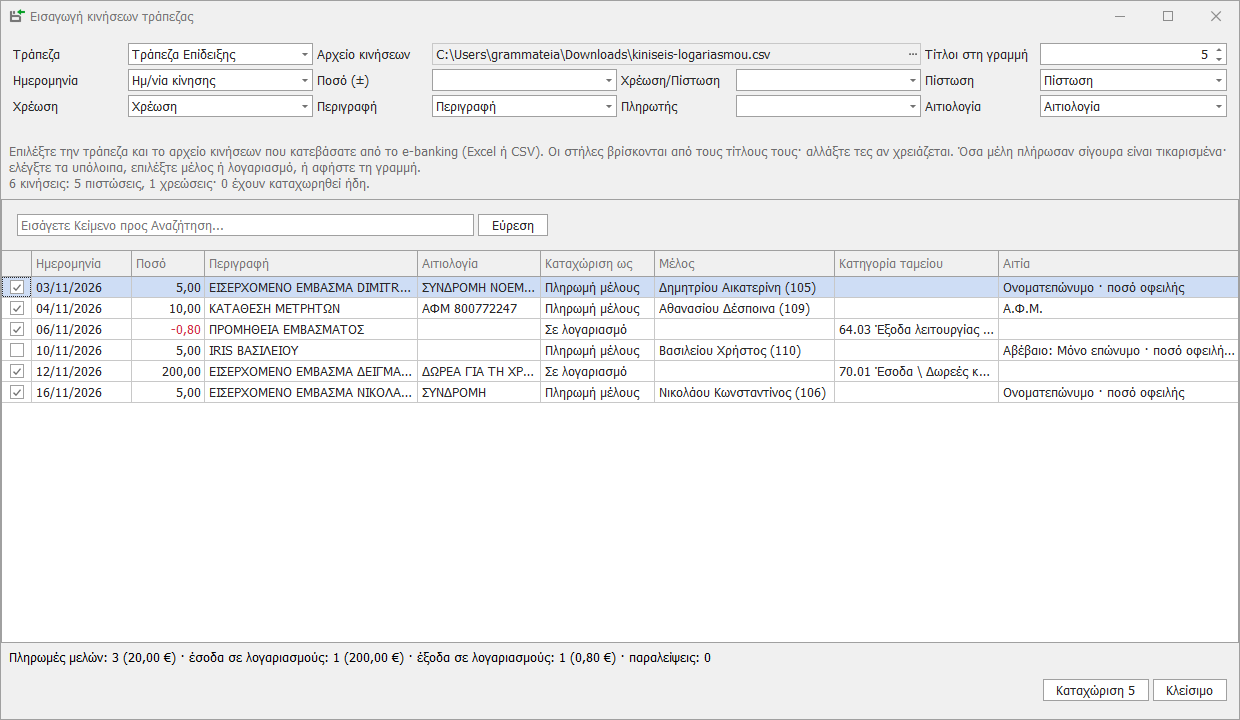
Ανοίγει από το μενού «Πλοήγηση» → «Ταμείο» → «Εισαγωγή κινήσεων τράπεζας».
Πρώτα η τράπεζα. Η τράπεζα του συλλόγου πρέπει να υπάρχει στις «Τράπεζες», με τον «Λογαριασμό» των βιβλίων της (δείτε Πίνακες). Αλλιώς, μόλις ανοίξει το παράθυρο, βλέπετε «Ο σύλλογος δεν έχει ακόμα τράπεζα. Προσθέστε την πρώτα στις «Τράπεζες», με τον λογαριασμό των βιβλίων που χρησιμοποιεί.»
Βήμα βήμα
- Κατεβάστε από το e-banking το αρχείο των κινήσεων, σε Excel ή CSV, και φυλάξτε το στον υπολογιστή.
- Ανοίξτε την «Εισαγωγή κινήσεων τράπεζας».
- Στο «Τράπεζα» διαλέξτε την τράπεζα του αρχείου. Αν ο σύλλογος έχει μία, είναι ήδη επιλεγμένη.
- Στο «Αρχείο κινήσεων» πατήστε το κουμπί με τις τρεις τελείες, δεξιά, ή κάντε διπλό κλικ στο κουτί. Διαλέξτε το αρχείο.
- Η εφαρμογή βρίσκει μόνη της τις στήλες του αρχείου και γεμίζει τη λίστα. Αν η λίστα μένει άδεια, διαλέξτε τις στήλες (δείτε Τα κουτιά πάνω).
- Ελέγξτε τη λίστα. Όσες καταθέσεις πλήρωσαν σίγουρα μέλη είναι ήδη τικαρισμένες.
- Για κάθε άλλη κίνηση που θέλετε να περάσει: διαλέξτε το «Μέλος», ή στην «Κατηγορία ταμείου» τον λογαριασμό. Η γραμμή τικάρεται μόνη της. Για όσες δεν αφορούν τον σύλλογο, διαλέξτε «Παράλειψη» και τικάρετέ τες.
- Διαβάστε τη γραμμή κάτω από τη λίστα, που λέει τι θα καταχωρηθεί.
- Πατήστε «Καταχώριση …», κάτω δεξιά. Στην ερώτηση «Να καταχωρηθούν οι … τικαρισμένες κινήσεις;» πατήστε «Ναι».
- Ένα μήνυμα λέει τι καταχωρήθηκε. Η λίστα ξαναδιαβάζεται, και όσα καταχωρήθηκαν φαίνονται πια με γκρι.
- Πατήστε «Κλείσιμο».
Τα κουτιά πάνω
- «Τράπεζα»
- Ο λογαριασμός του συλλόγου που αφορά το αρχείο. Από αυτήν μπαίνουν τα χρήματα στα βιβλία, και για αυτήν θυμάται η εφαρμογή τις στήλες.
- «Αρχείο κινήσεων»
- Το αρχείο από το e-banking: Excel (.xlsx, .xls) ή κείμενο (.csv, .txt).
- «Τίτλοι στη γραμμή»
- Σε ποια γραμμή του αρχείου είναι οι τίτλοι των στηλών. Τα αρχεία των τραπεζών έχουν συνήθως πρώτα κάποιες γραμμές με τα στοιχεία του λογαριασμού, και η εφαρμογή βρίσκει μόνη της πού ξεκινούν οι κινήσεις. Αν το αλλάξετε, οι στήλες ξαναβρίσκονται από τους τίτλους εκείνης της γραμμής.
- «Ημερομηνία»
- Η στήλη με την ημερομηνία της κίνησης. Χρειάζεται οπωσδήποτε.
- «Ποσό (±)»
- Η στήλη με το ποσό, όταν η τράπεζα γράφει τα χρήματα που μπήκαν θετικά και όσα βγήκαν αρνητικά.
- «Χρέωση/Πίστωση»
- Η στήλη που λέει αν το «Ποσό (±)» μπήκε ή βγήκε, όταν η τράπεζα το γράφει χωριστά. Βγήκε όταν γράφει για παράδειγμα «Χ», «Χρέωση», «D», «DR» ή «-».
- «Πίστωση» και «Χρέωση»
- Όταν η τράπεζα έχει τα χρήματα που μπήκαν και όσα βγήκαν σε δύο στήλες: η «Πίστωση» είναι όσα μπήκαν, η «Χρέωση» όσα βγήκαν.
- «Περιγραφή», «Πληρωτής», «Αιτιολογία»
- Οι στήλες με τα κείμενα της κίνησης. Από αυτά η εφαρμογή βρίσκει ποιο μέλος πλήρωσε. Οι στήλες «Πληρωτής» και «Αιτιολογία» φαίνονται στη λίστα μόνο όταν τις διαλέξετε.
Χρειάζονται η «Ημερομηνία» και το ποσό: ή το «Ποσό (±)», ή η «Πίστωση» και η «Χρέωση». Τα ποσά διαβάζονται όπως τα γράφουν οι τράπεζες, για παράδειγμα 1.234,56, 12,50-, (12,50) ή με CR και DR δίπλα. Όταν πατάτε «Καταχώριση», η εφαρμογή θυμάται τις στήλες για αυτή την τράπεζα, και την επόμενη φορά τις βάζει μόνη της, αν το αρχείο έχει τους ίδιους τίτλους.
Κάτω από τα κουτιά, ένα γκρι κείμενο λέει τι να κάνετε, και πόσες κινήσεις διαβάστηκαν: «… κινήσεις: … πιστώσεις, … χρεώσεις· … έχουν καταχωρηθεί ήδη.»
Η λίστα των κινήσεων
Μία γραμμή για κάθε κίνηση του αρχείου. Πάνω από τη λίστα υπάρχει κουτί αναζήτησης, για να βρείτε γρήγορα ένα όνομα ή ένα ποσό.
- Το τετραγωνάκι στην αρχή
- Με τικ, η κίνηση θα καταχωρηθεί όταν πατήσετε «Καταχώριση». Χωρίς τικ, δεν γίνεται τίποτα γι' αυτήν και θα ξαναεμφανιστεί την επόμενη φορά.
- «Ημερομηνία», «Ποσό», «Πληρωτής», «Περιγραφή», «Αιτιολογία»
- Ό,τι γράφει το αρχείο. Τα ποσά που βγήκαν φαίνονται με κόκκινο και είναι αρνητικά.
- «Καταχώριση ως»
- Τι θα γίνει η κίνηση:
- «Πληρωμή μέλους»: πληρωμή του μέλους που διαλέξατε στο «Μέλος». Μόνο για χρήματα που μπήκαν.
- «Σε λογαριασμό»: έσοδο ή έξοδο στον λογαριασμό που διαλέξατε στην «Κατηγορία ταμείου», για παράδειγμα μια δωρεά, το ενοίκιο ή τα έξοδα της τράπεζας.
- «Παράλειψη»: δεν γράφεται τίποτα στα βιβλία, αλλά η εφαρμογή θυμάται ότι την είδατε, ώστε να μην την ξαναδείχνει ως νέα.
- «Μέλος»
- Ποιο μέλος πλήρωσε. Κάντε κλικ στο κουτί, γράψτε λίγα γράμματα από το επώνυμο και διαλέξτε. Τα μέλη φαίνονται με τον Α.Μ. τους. Όταν διαλέξετε μέλος, η γραμμή γίνεται «Πληρωμή μέλους» και τικάρεται.
- «Κατηγορία ταμείου»
- Ο λογαριασμός των βιβλίων για «Σε λογαριασμό». Δεν έχει τους λογαριασμούς του ταμείου και των τραπεζών. Όταν διαλέξετε λογαριασμό, η γραμμή γίνεται «Σε λογαριασμό» και τικάρεται.
- «Αιτία»
- Γιατί η εφαρμογή πρότεινε αυτό το μέλος: «Α.Φ.Μ.», «Ονοματεπώνυμο», «Μόνο επώνυμο», «Α.Μ.» ή «ποσό οφειλής», ή «Αβέβαιο: … (… πιθανά μέλη)». Για μια κίνηση που καταχωρήθηκε από πριν, τι έγινε τότε (δείτε παρακάτω). Με κόκκινο «Επιλέξτε το μέλος» ή «Επιλέξτε τον λογαριασμό», όταν η γραμμή έχει τικ αλλά της λείπει κάτι.
Πώς βρίσκεται το μέλος
Για κάθε κατάθεση η εφαρμογή ψάχνει στα κείμενα της κίνησης το Α.Φ.Μ. ενός μέλους, το επώνυμο και το όνομά του, στα ελληνικά ή με λατινικά κεφαλαία όπως τα γράφουν οι τράπεζες (για παράδειγμα PAPPA MARIA), και τον Α.Μ. δίπλα στο επώνυμο. Βοηθά και όταν το ποσό είναι ίσο με μια οφειλή του μέλους. Τικάρει μόνη της μόνο όταν είναι σίγουρη και κανένα άλλο μέλος δεν ταιριάζει σχεδόν το ίδιο. Όταν βρει μόνο επώνυμο, ή δύο μέλη με το ίδιο όνομα, προτείνει το πιθανότερο χωρίς τικ, με «Αβέβαιο». Ελέγξτε το και τικάρετέ το εσείς.
Τα χρώματα και η γραμμή κάτω
- Γκρι γραμμή: η κίνηση καταχωρήθηκε από πριν. Δεν αλλάζει και δεν καταχωρείται ξανά. Η «Αιτία» λέει τι έγινε: «Καταχωρήθηκε ήδη στις … ως πληρωμή του μέλους …», «Καταχωρήθηκε ήδη στις … στον λογαριασμό …» ή «Παραλείφθηκε στις …».
- Κόκκινο ποσό: χρήματα που βγήκαν.
- Κόκκινη «Αιτία»: η γραμμή έχει τικ, αλλά λείπει το μέλος ή ο λογαριασμός.
Κάτω από τη λίστα μια γραμμή μετρά τι έχει τικ: «Πληρωμές μελών: … · έσοδα σε λογαριασμούς: … · έξοδα σε λογαριασμούς: … · παραλείψεις: …». Αν κάποιες γραμμές με τικ δεν έχουν μέλος ή λογαριασμό, προσθέτει με κόκκινο «… τικαρισμένες χωρίς μέλος ή λογαριασμό». Τότε το κουμπί «Καταχώριση» είναι γκρι, μέχρι να τις συμπληρώσετε ή να βγάλετε το τικ.
Μια ανάληψη δεν γίνεται πληρωμή μέλους. Αν σε μια κίνηση με κόκκινο ποσό η «Αιτία» γράφει «Επιλέξτε το μέλος», διαλέξτε «Σε λογαριασμό» ή «Παράλειψη».
Τι γίνεται με την καταχώριση
- Πληρωμή μέλους: γίνεται όπως η Είσπραξη, μέσω της τράπεζας. Η πίστωση που είχε το μέλος πληρώνει πρώτα, μετά το ποσό πάει στις παλαιότερες απλήρωτες οφειλές του, και ό,τι περισσεύει μένει πίστωση. Η «Αιτιολογία» της κίνησης γίνεται αριθμός τιμολογίου, και όλα τα κείμενά της σημειώσεις.
- Σε λογαριασμό: μια κατάθεση γίνεται είσπραξη και μια ανάληψη πληρωμή (έξοδο), μέσω της τράπεζας, στον λογαριασμό που διαλέξατε.
- Παράλειψη: τίποτα στα βιβλία· μόνο η σημείωση ότι την είδατε.
Κάθε πληρωμή και κάθε έσοδο ή έξοδο γράφεται και στα βιβλία (δείτε Ταμείο, τράπεζα και βιβλία). Κάθε κίνηση που καταχωρήθηκε ή παραλείφθηκε κρατιέται, οπότε ένα αρχείο που ξαναδιαβάζετε ή που καλύπτει τις ίδιες μέρες δεν περνά τίποτα δύο φορές. Αν διαγράψετε την πληρωμή μιας κίνησης, η κίνηση μπορεί να καταχωρηθεί ξανά.
Μηνύματα
- «Επιλέξτε την τράπεζα των κινήσεων.»
- Διαλέξτε «Τράπεζα» πάνω αριστερά.
- «Επιλέξτε ποια στήλη έχει την ημερομηνία και ποια το ποσό (ή την πίστωση και τη χρέωση).»
- Η εφαρμογή δεν βρήκε μόνη της αυτές τις στήλες. Διαλέξτε τες στα κουτιά πάνω, ή διορθώστε το «Τίτλοι στη γραμμή».
- «Το αρχείο δεν διαβάζεται: …»
- Συνήθως το αρχείο είναι ανοιχτό στο Excel. Κλείστε το και διαλέξτε το ξανά. Αν δεν βοηθήσει, κατεβάστε το ξανά από το e-banking.
- «Γραμμή …: έχει ημερομηνία αλλά ποσό που δεν διαβάζεται.»
- Αυτή η γραμμή του αρχείου δεν μπήκε στη λίστα. Ελέγξτε τη στήλη του ποσού.
- «Γραμμή …: η ημερομηνία «…» δεν διαβάζεται.»
- Αυτή η γραμμή του αρχείου δεν μπήκε στη λίστα. Ελέγξτε τη στήλη της ημερομηνίας.
- «Καταχωρήθηκαν … πληρωμές μελών (…) και … κινήσεις λογαριασμών (έσοδα …, έξοδα …)· … παραλείψεις.»
- Η καταχώριση τελείωσε.
- «Γραμμή … (…, … €): δεν επιλέχθηκε μέλος· δεν καταχωρήθηκε.»
- Αυτή η κίνηση δεν πέρασε. Διαλέξτε το μέλος και πατήστε ξανά «Καταχώριση». Το ίδιο για «δεν επιλέχθηκε λογαριασμός».
Η λίστα «Κινήσεις τράπεζας»
Στο μενού «Πλοήγηση» → «Ταμείο» → «Κινήσεις τράπεζας» βλέπετε κάθε κίνηση που καταχωρήθηκε ή παραλείφθηκε, με τις στήλες «Τράπεζα», «Ημερομηνία», «Ποσό» (αρνητικό όταν βγήκαν χρήματα), «Περιγραφή», «Πληρωτής», «Τι έγινε» («Πληρωμή μέλους», «Σε λογαριασμό» ή «Παραλείφθηκε») και «Μέλος». Η λίστα δείχνει μία περίοδο κάθε φορά (δείτε Περίοδος). Η λίστα είναι για να βλέπετε τι έγινε με κάθε κίνηση. Η στήλη «Αιτιολογία» προστίθεται από τον «Επιλογέα στηλών» (δείτε Αν η λίστα άλλαξε όψη).