
Οδηγός χρήσης › Πίνακες
Πίνακες
Οι «Πίνακες» κρατούν τις επιλογές που διαλέγετε σε άλλα παράθυρα: τους κλάδους και τους χώρους των μελών, τις τράπεζες, τις καταστάσεις του Πρωτοκόλλου και άλλα. Τους φτιάχνει ο σύλλογος μία φορά και τους συμπληρώνει όταν χρειαστεί κάτι καινούργιο.
Πού είναι
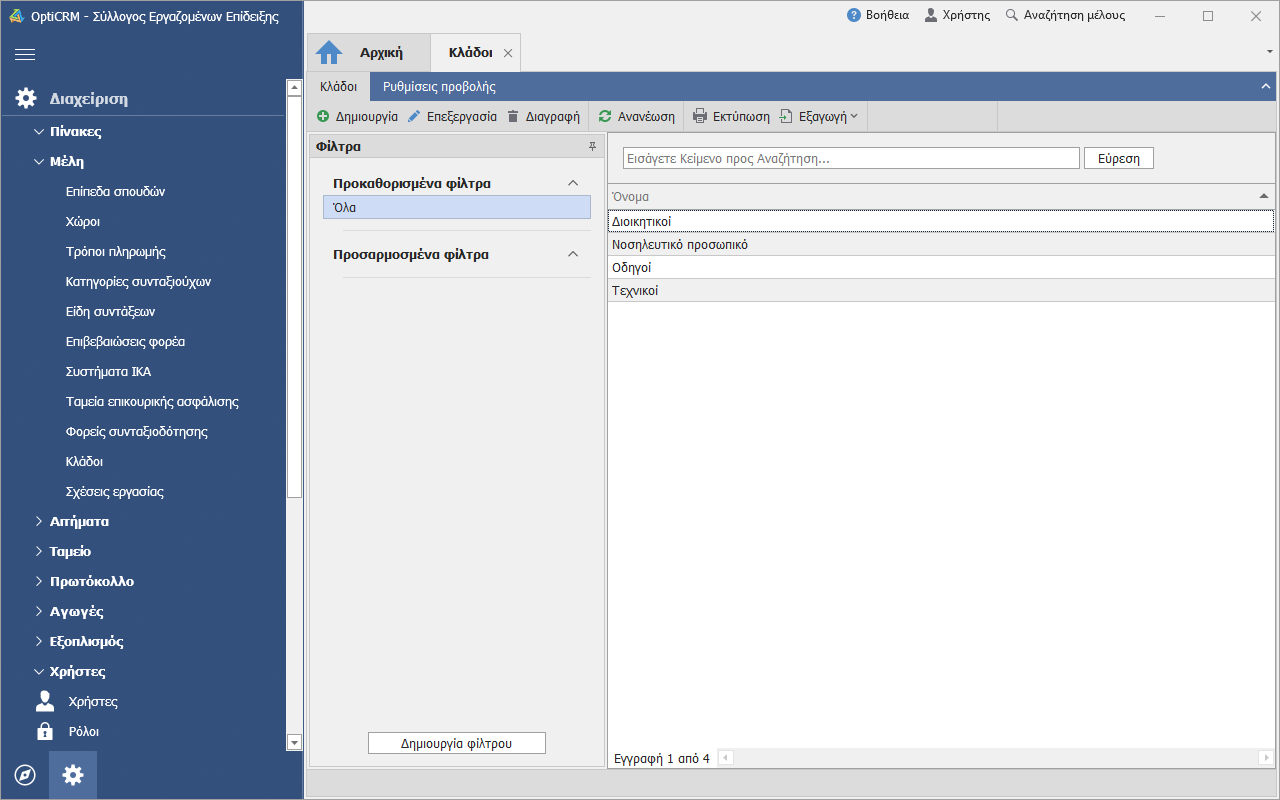
Στο μενού αριστερά, ανοίξτε «Διαχείριση» → «Πίνακες». Οι πίνακες είναι χωρισμένοι σε έξι ομάδες, ανάλογα με την οθόνη που τους χρησιμοποιεί:
- «Μέλη»: οι επιλογές στις καρτέλες του μέλους.
- «Αιτήματα»: οι κατηγορίες και οι καταστάσεις των αιτημάτων.
- «Ταμείο»: οι λογαριασμοί, οι τράπεζες και οι τύποι των λογιστικών άρθρων.
- «Πρωτόκολλο»: οι επιλογές στα έγγραφα του Πρωτοκόλλου.
- «Αγωγές»: δικαστήρια, δικηγορικά γραφεία, αποτελέσματα και είδη αγωγών.
- «Εξοπλισμός»: κατηγορίες και καταστάσεις εξοπλισμού.
Κάντε κλικ σε μια ομάδα για να δείτε τους πίνακές της, και μετά κλικ στον πίνακα που θέλετε. Ανοίγει η λίστα του σε δική της καρτέλα. Η σελίδα αυτή δείχνει τους πίνακες με τη σειρά που έχουν στο μενού· η σειρά αυτή δεν είναι αλφαβητική.
Οι ομάδες «Αιτήματα», «Πρωτόκολλο», «Αγωγές» και «Εξοπλισμός» εμφανίζονται μόνο αν η συνδρομή του συλλόγου έχει τη «Γραμματεία». Δείτε Συνδρομή.
Ανοίγετε συχνά έναν πίνακα; Κάντε δεξί κλικ πάνω του στο μενού και διαλέξτε «Προσθήκη στα αγαπημένα».
Η λίστα ενός πίνακα
Κάθε γραμμή της λίστας είναι μία επιλογή, για παράδειγμα ένας κλάδος. Η στήλη «Όνομα» είναι σε αλφαβητική σειρά. Μερικοί πίνακες έχουν κι άλλες στήλες: οι «Κατηγορίες ταμείου» έχουν «Κωδικός» και «Είδος λογαριασμού», οι «Τράπεζες» έχουν «Λογαριασμός», και οι «Καταστάσεις» των αιτημάτων έχουν «Α/Α» και «Τύπος κατάστασης».
Στη λωρίδα με τα κουμπιά πάνω από τη λίστα:
- «Δημιουργία»: νέα επιλογή (δείτε Νέα επιλογή).
- «Επεξεργασία»: ανοίγει την επιλογή που έχετε κάνει κλικ. Το ίδιο κάνει το διπλό κλικ στη γραμμή.
- «Διαγραφή»: διαγράφει την επιλογή που έχετε κάνει κλικ (δείτε Διαγραφή).
- «Ανανέωση»: ξαναδιαβάζει τη λίστα, αν κάποιος συνάδελφος πρόσθεσε κάτι.
Για αναζήτηση, φίλτρα, εκτύπωση και Excel, δείτε Λίστες.
Νέα επιλογή και το παράθυρό της
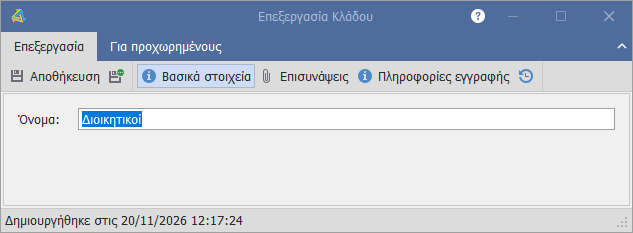
- Ανοίξτε τον πίνακα, για παράδειγμα «Διαχείριση» → «Πίνακες» → «Μέλη» → «Κλάδοι».
- Πατήστε «Δημιουργία». Ανοίγει ένα μικρό παράθυρο.
- Γράψτε το «Όνομα», όπως θέλετε να φαίνεται στις λίστες επιλογής. Το όνομα χρειάζεται οπωσδήποτε.
- Αν ο πίνακας έχει κι άλλα κουτιά κάτω από το όνομα, συμπληρώστε τα. Τα εξηγεί η ενότητα του κάθε πίνακα παρακάτω.
- Πατήστε «Αποθήκευση». Για να γράψετε αμέσως και επόμενη, πατήστε «Αποθήκευση & νέο».
Η νέα επιλογή μπαίνει στις λίστες επιλογής των άλλων παραθύρων. Αν ένα παράθυρο ήταν ήδη ανοιχτό και δεν τη βλέπετε, πατήστε «Ανανέωση» κάτω από τη λίστα επιλογής του κουτιού (δείτε Επιλογή από λίστα).
Αν αφήσετε το όνομα κενό, πάνω στο παράθυρο εμφανίζεται «Το πεδίο 'Όνομα' είναι υποχρεωτικό» και τίποτα δεν φυλάγεται. Για τα υπόλοιπα κουμπιά του παραθύρου, όπως «Επισυνάψεις» και «Ιστορικό», δείτε Το παράθυρο μιας εγγραφής.
Η εφαρμογή δεν σας σταματά αν γράψετε το ίδιο όνομα δύο φορές. Πριν προσθέσετε κάτι, ψάξτε στη λίστα μήπως υπάρχει ήδη, αλλιώς θα βλέπετε δύο ίδιες επιλογές.
Οι κατηγορίες και οι καταστάσεις των αιτημάτων
Στους δύο πίνακες της ομάδας «Αιτήματα» δεν ανοίγει δικό τους παράθυρο. Η επιλογή ανοίγει σε ένα μικρό πλαίσιο πάνω στη λίστα, με τα κουτιά των στηλών της: στις κατηγορίες το «Όνομα», στις καταστάσεις και τα «Α/Α» και «Τύπος κατάστασης». Πατήστε «Ενημέρωση» για να φυλαχτεί, ή «Ακύρωση» για να μείνει όπως ήταν.
Πίνακες σε δέντρο: χώροι και λογαριασμοί
Οι «Χώροι» και οι «Κατηγορίες ταμείου» είναι σε δέντρο: μια επιλογή μπορεί να έχει άλλες μέσα της, όπως ένα νοσοκομείο τις κλινικές του, ή ένας λογαριασμός τους υπολογαριασμούς του. Πατήστε το μικρό βέλος αριστερά από μια γραμμή για να δείτε ή να κρύψετε όσα είναι μέσα της.
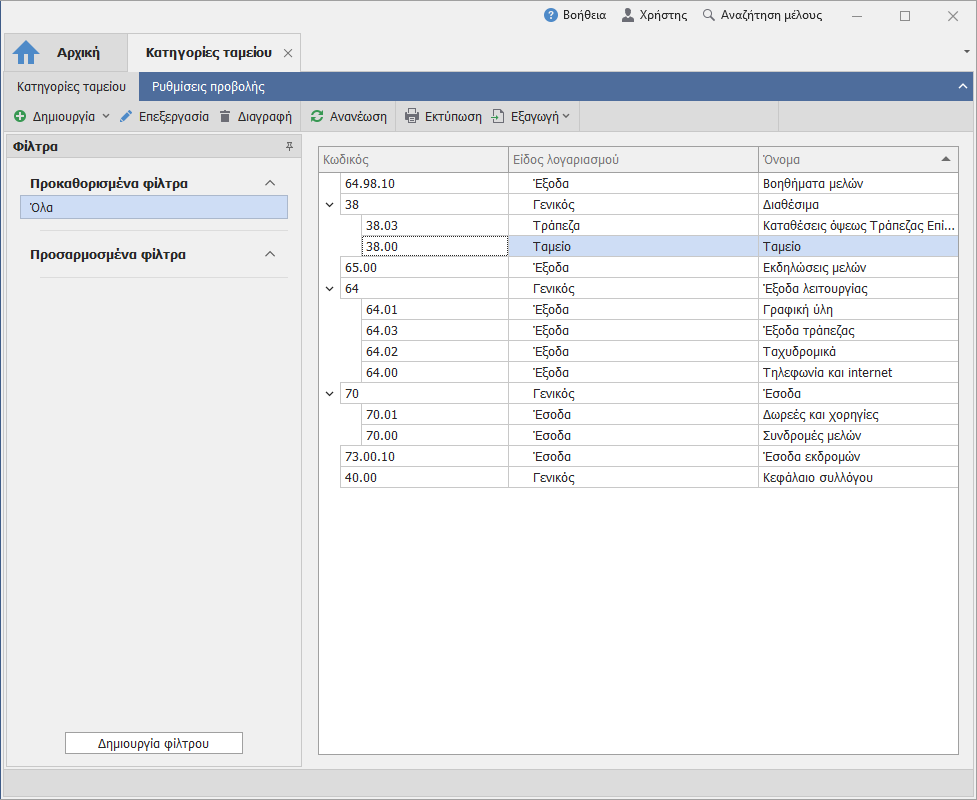
- «Δημιουργία»: η νέα επιλογή μπαίνει μέσα σε αυτήν που έχετε κάνει κλικ στη λίστα. Αν δεν έχετε κάνει κλικ σε καμία, μπαίνει στο πρώτο επίπεδο.
- Το βελάκι δίπλα στο «Δημιουργία» → «Δημιουργία αρχικού»: η νέα επιλογή μπαίνει στο πρώτο επίπεδο, όποια γραμμή κι αν έχετε επιλέξει.
- «Επεξεργασία» και διπλό κλικ: ανοίγουν την επιλογή.
- «Διαγραφή»: ρωτά «Διαγραφή της εγγραφής '…';». Πατήστε «Ναι» μόνο αν είστε σίγουροι.
Διαλέξτε σωστά τη θέση πριν πατήσετε «Δημιουργία». Το παράθυρο έχει μόνο το όνομα και, στους λογαριασμούς, τον κωδικό και το είδος· δεν έχει κουτί για να μετακινήσετε μια επιλογή κάτω από άλλη.
Αλλαγή ονόματος
Τα παράθυρα κρατούν την επιλογή, όχι το κείμενό της. Αν διορθώσετε το όνομα ενός κλάδου, το νέο όνομα φαίνεται αμέσως σε όλα τα μέλη που τον έχουν, στις λίστες και στα φίλτρα. Τα έγγραφα Word που φτιάχτηκαν πριν από την αλλαγή μένουν όπως ήταν.
Τα ονόματα κάποιων πινάκων τα βλέπουν και τα μέλη στην ιστοσελίδα του συλλόγου, για παράδειγμα οι καταστάσεις των αιτημάτων. Το λέει η ενότητα του κάθε πίνακα.
Διαγραφή
Διαγράψτε μια επιλογή μόνο αν γράφτηκε κατά λάθος και δεν την έχει διαλέξει κανείς. Αν θέλετε απλώς άλλο όνομα, αλλάξτε το όνομα.
- Στη λίστα του πίνακα, κάντε κλικ μία φορά στην επιλογή.
- Πατήστε «Διαγραφή».
- Η εφαρμογή ρωτά «Διαγραφή του …; Η ενέργεια δεν αναιρείται.» Ελέγξτε το όνομα και πατήστε «Ναι».
Αν η επιλογή χρησιμοποιείται, για παράδειγμα ένας κλάδος που έχουν μέλη, η διαγραφή δεν γίνεται: εμφανίζεται «Η εγγραφή δεν μπόρεσε να διαγραφεί: …» και τίποτα δεν αλλάζει. Στους πίνακες σε δέντρο, ανοίγει παράθυρο σφάλματος (δείτε Σφάλματα).
Στις «Τράπεζες» και στις «Κατηγορίες» και «Καταστάσεις» των αιτημάτων, το μήνυμα λέει και τι χρησιμοποιεί την επιλογή, και πόσα, για παράδειγμα «Η τράπεζα «…» δεν διαγράφεται, γιατί τη χρησιμοποιούν: 12 συναλλαγές, 1 μέλος. Αν θέλετε απλώς άλλο όνομα, αλλάξτε το όνομά της.»
Μέλη
Οι επιλογές που διαλέγετε στο παράθυρο του μέλους (δείτε Μέλη). Όλοι έχουν μόνο «Όνομα». Οι πίνακες αυτής της ομάδας υπάρχουν σε κάθε συνδρομή.
Επίπεδα σπουδών
«Πίνακες» → «Μέλη» → «Επίπεδα σπουδών». Τα επίπεδα σπουδών των μελών.
Τα διαλέγετε στο μέλος, καρτέλα «Υπηρεσιακά», κουτί «Επίπεδο σπουδών».
Αιτίες διαγραφής
«Πίνακες» → «Μέλη» → «Αιτίες διαγραφής». Γιατί φεύγουν τα μέλη από τον σύλλογο. Η εφαρμογή ξεκινά με τις «Παραίτηση», «Θάνατος», «Συνταξιοδότηση», «Διαγραφή λόγω οφειλών» και «Άλλος λόγος»· αλλάξτε τες, σβήστε ή προσθέστε όσες θέλετε. Αν σβήσετε όλες, η επόμενη ενημέρωση της εφαρμογής ξαναβάζει τις αρχικές.
Πού χρησιμοποιούνται:
- Στο μέλος, καρτέλα «Στοιχεία Μέλους», κουτί «Αιτία διαγραφής», ακριβώς κάτω από την «Ημερομηνία διαγραφής». Δείτε Όταν ένα μέλος φεύγει.
- Στην καρτέλα «Προηγούμενες περίοδοι μέλους» του μέλους: όταν ένα μέλος ξαναγράφεται, η αιτία της προηγούμενης διαγραφής του φυλάγεται εκεί.
Χώροι
«Πίνακες» → «Μέλη» → «Χώροι». Οι χώροι όπου εργάζονται τα μέλη. Είναι σε δέντρο: ένας χώρος μπορεί να έχει άλλους μέσα του (δείτε Πίνακες σε δέντρο).
Πού χρησιμοποιούνται:
- Στο μέλος, καρτέλα «Υπηρεσιακά», κουτί «Χώρος». Η λίστα επιλογής δείχνει το δέντρο.
- Στις αιτήσεις εγγραφής, κουτί «Χώρος». Όταν εγκρίνετε μια αίτηση, ο χώρος της περνά στο μέλος, αν το μέλος δεν έχει ήδη χώρο. Δείτε Αιτήσεις εγγραφής.
- Στη φόρμα αίτησης εγγραφής της ιστοσελίδας, όσο ο σύλλογος δέχεται αιτήσεις. Εκεί ένας χώρος μέσα σε άλλον φαίνεται με τον χώρο πάνω του, για παράδειγμα «Νοσοκομείο › Παθολογική». Όσα γράφετε εδώ τα βλέπει όποιος ανοίξει τη φόρμα.
Ένας χώρος που έχουν μέλη, ή που έχει άλλους χώρους μέσα του, δεν διαγράφεται. Αν τον έχουν μόνο αιτήσεις εγγραφής, διαγράφεται και οι αιτήσεις μένουν χωρίς χώρο.
Τρόποι πληρωμής
«Πίνακες» → «Μέλη» → «Τρόποι πληρωμής». Πώς πληρώνει κάθε μέλος τις οφειλές του, για παράδειγμα με κράτηση από τη μισθοδοσία.
Πού χρησιμοποιούνται:
- Στο μέλος, καρτέλα «Υπηρεσιακά», κουτί «Τρόπος πληρωμής».
- Στις «Οφειλές» → «Εξαγωγή οφειλών μισθοδοσίας»: το κουτί «Τρόπος πληρωμής:» κρατά στο αρχείο μόνο τα μέλη με αυτόν τον τρόπο πληρωμής. Αν ο πίνακας έχει έναν μόνο τρόπο, είναι ήδη διαλεγμένος. Δείτε Οφειλές.
Αν ένα μέλος δεν έχει τρόπο πληρωμής, δεν μπαίνει στο αρχείο οφειλών μισθοδοσίας.
Κατηγορίες συνταξιούχων
«Πίνακες» → «Μέλη» → «Κατηγορίες συνταξιούχων». Οι επιλογές για το κουτί «Κατηγορία συνταξιούχου», στην καρτέλα «Συνταξιοδοτικά» του μέλους.
Είδη συντάξεων
«Πίνακες» → «Μέλη» → «Είδη συντάξεων». Οι επιλογές για το κουτί «Είδος σύνταξης», στην καρτέλα «Συνταξιοδοτικά» του μέλους.
Επιβεβαιώσεις φορέα
«Πίνακες» → «Μέλη» → «Επιβεβαιώσεις φορέα». Οι επιλογές για το κουτί «Επιβεβαίωση φορέα», στην καρτέλα «Συνταξιοδοτικά» του μέλους.
Συστήματα ΙΚΑ
«Πίνακες» → «Μέλη» → «Συστήματα ΙΚΑ». Οι επιλογές για το κουτί «Σύστημα ΙΚΑ», στην καρτέλα «Συνταξιοδοτικά» του μέλους.
Ταμεία επικουρικής ασφάλισης
«Πίνακες» → «Μέλη» → «Ταμεία επικουρικής ασφάλισης». Οι επιλογές για το κουτί «Ταμείο επικουρικής ασφάλισης», στην καρτέλα «Συνταξιοδοτικά» του μέλους.
Φορείς συνταξιοδότησης
«Πίνακες» → «Μέλη» → «Φορείς συνταξιοδότησης». Οι επιλογές για το κουτί «Φορέας συνταξιοδότησης», στην καρτέλα «Συνταξιοδοτικά» του μέλους.
Κλάδοι
«Πίνακες» → «Μέλη» → «Κλάδοι». Οι κλάδοι όπου ανήκουν τα μέλη.
Πού χρησιμοποιούνται:
- Στο μέλος, καρτέλα «Υπηρεσιακά», κουτί «Κλάδος».
- Στις αιτήσεις εγγραφής, κουτί «Κλάδος». Όταν εγκρίνετε μια αίτηση, ο κλάδος της περνά στο μέλος, αν το μέλος δεν έχει ήδη κλάδο.
- Στη φόρμα αίτησης εγγραφής της ιστοσελίδας, με αλφαβητική σειρά, όσο ο σύλλογος δέχεται αιτήσεις.
Ένας κλάδος που έχουν μέλη δεν διαγράφεται. Αν τον έχουν μόνο αιτήσεις εγγραφής, διαγράφεται και οι αιτήσεις μένουν χωρίς κλάδο.
Σχέσεις εργασίας
«Πίνακες» → «Μέλη» → «Σχέσεις εργασίας». Η σχέση εργασίας των μελών.
Πού χρησιμοποιούνται:
- Στο μέλος, καρτέλα «Υπηρεσιακά», κουτί «Σχέση εργασίας».
- Στις αιτήσεις εγγραφής, κουτί «Σχέση εργασίας». Όταν εγκρίνετε μια αίτηση, περνά στο μέλος, αν το μέλος δεν έχει ήδη.
- Στη φόρμα αίτησης εγγραφής της ιστοσελίδας, με αλφαβητική σειρά, όσο ο σύλλογος δέχεται αιτήσεις.
Μια σχέση εργασίας που έχουν μέλη δεν διαγράφεται. Αν την έχουν μόνο αιτήσεις εγγραφής, διαγράφεται και οι αιτήσεις μένουν χωρίς αυτήν.
Αιτήματα
Οι επιλογές των αιτημάτων των μελών (δείτε Αιτήματα). Αν ο σύλλογος δεν έχει καμία κατηγορία ή καμία κατάσταση, η εφαρμογή φτιάχνει μόνη της τις πρώτες όταν ενημερώνεται η βάση, γιατί χωρίς αυτές δεν καταχωρείται αίτημα. Μετά τις αλλάζετε ή προσθέτετε όσες θέλετε.
Κατηγορίες
«Πίνακες» → «Αιτήματα» → «Κατηγορίες». Τι είδους αίτημα είναι. Η πρώτη κατηγορία που φτιάχνει η εφαρμογή λέγεται «Γενικό».
Πού χρησιμοποιούνται:
- Στο αίτημα, κουτί «Κατηγορία».
- Όταν πατάτε «Αίτημα» σε ένα εισερχόμενο του Πρωτοκόλλου: αν ο σύλλογος έχει μία μόνο κατηγορία, το νέο αίτημα την παίρνει μόνο του.
- Στην ιστοσελίδα του συλλόγου: το μέλος που στέλνει αίτημα διαλέγει κατηγορία από αυτή τη λίστα, με αλφαβητική σειρά, και τη βλέπει μετά στα αιτήματά του.
Η κατηγορία ανοίγει σε μικρό πλαίσιο πάνω στη λίστα, με το «Όνομα»: «Ενημέρωση» για να φυλαχτεί, «Ακύρωση» για να μείνει όπως ήταν.
Μια κατηγορία που έχουν αιτήματα δεν διαγράφεται. Η εφαρμογή γράφει «Η κατηγορία «…» δεν διαγράφεται, γιατί τη χρησιμοποιούν: … αιτήματα. Αν θέλετε απλώς άλλο όνομα, αλλάξτε το όνομά της.» και τίποτα δεν αλλάζει.
Καταστάσεις
«Πίνακες» → «Αιτήματα» → «Καταστάσεις». Τα βήματα από τα οποία περνά ένα αίτημα. Τις διαλέγετε σε κάθε στάδιο του αιτήματος, στο κουτί «Κατάσταση». Η κατάσταση του αιτήματος είναι πάντα του τελευταίου σταδίου.
Εκτός από το όνομα, κάθε κατάσταση έχει δύο ακόμα στοιχεία:
- «Α/Α»
- Ο αριθμός σειράς της. Φαίνεται μπροστά από το όνομα, για παράδειγμα «1. Υποβλήθηκε», στη λίστα επιλογής του σταδίου και στα «Φίλτρα» της λίστας των αιτημάτων, όπου οι καταστάσεις μπαίνουν με αυτή τη σειρά.
- «Τύπος κατάστασης»
- Ένα από τα «Υποβλήθηκε», «Ανατέθηκε», «Σε εξέλιξη» και «Ολοκληρώθηκε». Μετρά μόνο το «Ολοκληρώθηκε»: ένα αίτημα που το τελευταίο του στάδιο έχει κατάσταση αυτού του τύπου έχει τελειώσει. Βγαίνει από τα «Εκκρεμή», από το πλακίδιο «Εκκρεμή αιτήματα» της αρχικής, και στην ανωνυμοποίηση πρώην μελών δεν μετρά πια ως ανοιχτό. Όλα τα άλλα αιτήματα είναι εκκρεμή.
Η κατάσταση ανοίγει σε μικρό πλαίσιο πάνω στη λίστα, με τα κουτιά «Α/Α», «Όνομα» και «Τύπος κατάστασης»:
- Στη λίστα των καταστάσεων, πατήστε «Δημιουργία» για νέα κατάσταση, ή κάντε διπλό κλικ σε μια κατάσταση για να την αλλάξετε.
- Γράψτε το «Α/Α» και το «Όνομα».
- Στο «Τύπος κατάστασης», κάντε κλικ και διαλέξτε τον τύπο. Μια νέα κατάσταση ξεκινά με «Α/Α» 0 και τύπο «Υποβλήθηκε».
- Πατήστε «Ενημέρωση» για να φυλαχτεί, ή «Ακύρωση» για να μείνει όπως ήταν.
Μια δική σας κατάσταση που κλείνει τα αιτήματα, για παράδειγμα «Απαντήθηκε», χρειάζεται τύπο «Ολοκληρώθηκε». Με άλλον τύπο, τα αιτήματα που φτάνουν σε αυτήν μένουν εκκρεμή.
Πώς ορίζονται οι τύποι
- Τους ορίζετε εσείς, όπως λένε τα βήματα παραπάνω. Ό,τι ορίσετε ισχύει.
- Σε σύλλογο χωρίς καταστάσεις, η εφαρμογή φτιάχνει τέσσερις: «Υποβλήθηκε», «Ανατέθηκε», «Σε εξέλιξη» και «Ολοκληρώθηκε», με «Α/Α» από 1 έως 4 και τον αντίστοιχο τύπο η καθεμία.
- Σε σύλλογο όπου καμία κατάσταση δεν έχει τύπο «Ολοκληρώθηκε», για παράδειγμα επειδή οι καταστάσεις ήρθαν από την παλιά εφαρμογή, κάθε ενημέρωση της βάσης δίνει αυτόν τον τύπο σε όσες έχουν όνομα που λέει ότι η δουλειά τελείωσε, όπως «Ολοκληρώθηκε», «Απαντήθηκε», «Εγκρίθηκε», «Απορρίφθηκε», «Αρχείο», ή «Α/Α» 99. Όσες λένε ότι κάτι περιμένει, όπως «Εκκρεμεί» ή «Αναμονή», δεν τον παίρνουν.
- Όσο καμία κατάσταση δεν έχει τύπο «Ολοκληρώθηκε», το πλακίδιο «Εκκρεμή αιτήματα» γράφει «Ορίστε ποια κατάσταση ολοκληρώνει» και όλα τα αιτήματα φαίνονται εκκρεμή. Δώστε τον τύπο «Ολοκληρώθηκε» στην κατάσταση που κλείνει τα αιτήματα.
Η κατάσταση στην ιστοσελίδα
Τα μέλη βλέπουν στην ιστοσελίδα του συλλόγου το όνομα της κατάστασης κάθε σταδίου των αιτημάτων τους. Ένα αίτημα που στέλνει μέλος από την ιστοσελίδα παίρνει πρώτο στάδιο την κατάσταση τύπου «Υποβλήθηκε» με το μικρότερο «Α/Α».
Μια κατάσταση που έχουν στάδια αιτημάτων δεν διαγράφεται. Η εφαρμογή γράφει «Η κατάσταση «…» δεν διαγράφεται, γιατί τη χρησιμοποιούν: … στάδια, … αιτήματα. Αν θέλετε απλώς άλλο όνομα, αλλάξτε το όνομά της.» και τίποτα δεν αλλάζει. Τα αιτήματα που μετρά είναι όσα έχουν αυτή την κατάσταση στο τελευταίο τους στάδιο.
Ταμείο
Οι λογαριασμοί των βιβλίων, οι τράπεζες του συλλόγου και οι τύποι των λογιστικών άρθρων. Οι πίνακες αυτής της ομάδας υπάρχουν σε κάθε συνδρομή.
Τύποι λογιστικού άρθρου
«Πίνακες» → «Ταμείο» → «Τύποι λογιστικού άρθρου». Τι είδους εγγραφή στα βιβλία είναι ένα λογιστικό άρθρο. Έχουν μόνο «Όνομα».
Τους διαλέγετε στο λογιστικό άρθρο, κουτί «Τύπος λογιστικού άρθρου». Στα άρθρα που φτιάχνει μόνη της η εφαρμογή από μια είσπραξη ή πληρωμή, το κουτί δεν αλλάζει. Δείτε Λογιστικά άρθρα.
Ένας τύπος που έχουν λογιστικά άρθρα δεν διαγράφεται.
Κατηγορίες ταμείου
«Πίνακες» → «Ταμείο» → «Κατηγορίες ταμείου». Οι λογαριασμοί των βιβλίων του συλλόγου, το λογιστικό του σχέδιο. Είναι σε δέντρο: ένας λογαριασμός μπορεί να έχει υπολογαριασμούς (δείτε Πίνακες σε δέντρο). Στις λίστες επιλογής φαίνονται με τον κωδικό μπροστά, για παράδειγμα «38.00 Ταμείο».
- «Όνομα»
- Το όνομα του λογαριασμού. Χρειάζεται οπωσδήποτε.
- «Κωδικός»
- Ο κωδικός του στο λογιστικό σχέδιο, για παράδειγμα 38.00. Μπαίνει μπροστά από το όνομα.
- «Είδος λογαριασμού»
- Τι είναι ο λογαριασμός: «Γενικός», «Ταμείο», «Τράπεζα», «Έσοδα» ή «Έξοδα». Δείτε παρακάτω τι αλλάζει.
Τι κάνει το «Είδος λογαριασμού»
Κάθε είσπραξη και κάθε πληρωμή γράφεται μόνη της στα βιβλία, σε δύο λογαριασμούς:
- Τα μετρητά πάνε στον πρώτο λογαριασμό με είδος «Ταμείο».
- Ό,τι πέρασε από τράπεζα πάει στον λογαριασμό της τράπεζας, αν έχει, αλλιώς στον πρώτο λογαριασμό με είδος «Τράπεζα».
- Μια είσπραξη χωρίς «Κατηγορία ταμείου» πάει στον πρώτο λογαριασμό με είδος «Έσοδα», και μια πληρωμή χωρίς κατηγορία στον πρώτο με είδος «Έξοδα».
«Πρώτος» είναι αυτός που γράφτηκε πρώτος. Αν δεν υπάρχει λογαριασμός ενός είδους, η εφαρμογή τον φτιάχνει μόνη της την πρώτη φορά που χρειάζεται: «Ταμείο» (38.00), «Καταθέσεις όψεως» (38.03), «Έσοδα» και «Έξοδα». Μετά μπορείτε να αλλάξετε τον κωδικό και το όνομά τους.
Στις γραμμές των «Προϋπολογισμών», ένας λογαριασμός με είδος «Έσοδα» ή «Έξοδα» μπαίνει μόνος του στη σωστή πλευρά. Στη σύγκριση με τα πραγματικά, ένας λογαριασμός χωρίς είδος μετρά όπως ο λογαριασμός πάνω του. Οι λογαριασμοί «Ταμείο» και «Τράπεζα», οι λογαριασμοί των τραπεζών και όσοι είναι κάτω από αυτούς, δεν είναι ούτε έσοδο ούτε έξοδο: φαίνονται στην καρτέλα «Ταμείο και τράπεζες». Δείτε Προϋπολογισμός.
Αν αλλάξετε το είδος, αλλάζουν οι επόμενες εγγραφές στα βιβλία και ο προϋπολογισμός. Όσα έχουν ήδη γραφτεί στα βιβλία μένουν στον λογαριασμό τους.
Πού χρησιμοποιούνται
- Στις «Συναλλαγές», κουτί «Κατηγορία ταμείου». Δείτε Συναλλαγές.
- Στις γραμμές των λογιστικών άρθρων και των προϋπολογισμών, κουτί «Λογαριασμός».
- Στα είδη βοηθημάτων, κουτί «Λογαριασμός εξόδου». Δείτε Είδη βοηθημάτων.
- Στην «Εισαγωγή κινήσεων τράπεζας», για τις κινήσεις που καταχωρείτε σε λογαριασμό.
Ένας λογαριασμός που έχει κινηθεί στα βιβλία, που είναι σε προϋπολογισμό ή σε τράπεζα, ή που έχει υπολογαριασμούς, δεν διαγράφεται: ανοίγει παράθυρο σφάλματος και τίποτα δεν αλλάζει. Αν τον έχει μόνο ένα είδος βοηθήματος, διαγράφεται, και το είδος μένει χωρίς «Λογαριασμός εξόδου».
Τράπεζες
«Πίνακες» → «Ταμείο» → «Τράπεζες». Οι τραπεζικοί λογαριασμοί του συλλόγου, και οι τράπεζες των μελών.
- «Όνομα»
- Το όνομα της τράπεζας, όπως θέλετε να το διαλέγετε. Χρειάζεται οπωσδήποτε.
- «Λογαριασμός»
- Ο λογαριασμός των βιβλίων όπου γράφονται τα χρήματα αυτής της τράπεζας, για παράδειγμα «38.03 Καταθέσεις όψεως». Κάντε κλικ στο κουτί, γράψτε λίγα γράμματα από τον κωδικό ή το όνομα του λογαριασμού και διαλέξτε τον. Όταν είναι κενό, οι κινήσεις της τράπεζας πάνε στον πρώτο λογαριασμό με είδος «Τράπεζα» (δείτε Κατηγορίες ταμείου).
Η στήλη «Λογαριασμός» της λίστας δείχνει τον λογαριασμό κάθε τράπεζας. Αν τον αλλάξετε, εκεί γράφονται οι επόμενες κινήσεις της τράπεζας· όσες είναι ήδη στα βιβλία μένουν στον λογαριασμό τους, εκτός αν αλλάξετε τη συναλλαγή τους.
Η «Εισαγωγή κινήσεων τράπεζας» θυμάται μόνη της, για κάθε τράπεζα, ποια στήλη του αρχείου της έχει τι. Αυτό δεν φαίνεται στο παράθυρο της τράπεζας.
Πού χρησιμοποιούνται
- Στην είσπραξη από μέλος, κουτί «Τράπεζα»: πού μπήκαν τα χρήματα. Κενό ή «Ταμείο (μετρητά)» σημαίνει μετρητά. Δείτε Είσπραξη από μέλος.
- Στις «Συναλλαγές», κουτί «Τράπεζα».
- Στις «Οφειλές» → «Εισαγωγή συναλλαγών», για τα χρήματα που στέλνει ο εργοδότης. Αν ο σύλλογος έχει μία μόνο τράπεζα, είναι ήδη διαλεγμένη.
- Στην «Εισαγωγή κινήσεων τράπεζας», κουτί «Τράπεζα».
- Στο μέλος, καρτέλα «Υπηρεσιακά», κουτί «Τράπεζα»: η τράπεζα του μέλους.
Μια τράπεζα που χρησιμοποιείται δεν διαγράφεται: όταν την έχουν συναλλαγές, μέλη ή κινήσεις που καταχωρήθηκαν από αρχείο της. Η εφαρμογή γράφει «Η τράπεζα «…» δεν διαγράφεται, γιατί τη χρησιμοποιούν: … συναλλαγές, … μέλη, … κινήσεις τράπεζας. Αν θέλετε απλώς άλλο όνομα, αλλάξτε το όνομά της.», με όσα από αυτά ισχύουν, και τίποτα δεν αλλάζει.
Πρωτόκολλο
Οι επιλογές στο έγγραφο του Πρωτοκόλλου (δείτε Πρωτόκολλο). Όλοι έχουν «Όνομα»· οι «Καταστάσεις» έχουν και το τικ «Ολοκληρώνει». Μια επιλογή που έχουν έγγραφα δεν διαγράφεται.
Τύποι εγγράφων
«Πίνακες» → «Πρωτόκολλο» → «Τύποι εγγράφων». Τι έγγραφο είναι, για παράδειγμα επιστολή ή αίτηση. Το διαλέγετε στο έγγραφο, κουτί «Τύπος εγγράφου», σε εισερχόμενα και εξερχόμενα.
Φάκελοι
«Πίνακες» → «Πρωτόκολλο» → «Φάκελοι». Ο φάκελος, δηλαδή το θέμα, στο οποίο αρχειοθετείται ένα έγγραφο. Τον διαλέγετε στο έγγραφο, κουτί «Φάκελος». Όταν πατάτε «Απάντηση» σε ένα εισερχόμενο, η απάντηση παίρνει τον ίδιο φάκελο.
Τρόποι διακίνησης
«Πίνακες» → «Πρωτόκολλο» → «Τρόποι διακίνησης». Πώς ήρθε ή πώς στάλθηκε ένα έγγραφο, για παράδειγμα με email ή με το ταχυδρομείο. Τον διαλέγετε στο έγγραφο, κουτί «Τρόπος διακίνησης».
Φάκελοι αρχείου
«Πίνακες» → «Πρωτόκολλο» → «Φάκελοι αρχείου». Ο φάκελος στο γραφείο όπου φυλάγεται το χαρτί, ώστε να το βρίσκετε. Τον διαλέγετε στο έγγραφο, κουτί «Φάκελος αρχείου». Η «Απάντηση» σε εισερχόμενο παίρνει τον ίδιο φάκελο αρχείου.
Απαιτήσεις
«Πίνακες» → «Πρωτόκολλο» → «Απαιτήσεις». Τι ζητά ένα εισερχόμενο έγγραφο να γίνει, για παράδειγμα απάντηση. Τη διαλέγετε στο έγγραφο, κουτί «Απαίτηση», που υπάρχει μόνο στα εισερχόμενα, όπως και το «Διεκπεραίωση έως».
Καταστάσεις
«Πίνακες» → «Πρωτόκολλο» → «Καταστάσεις». Πού βρίσκεται η δουλειά για ένα εισερχόμενο έγγραφο, για παράδειγμα «Απαντήθηκε» ή «Αρχείο». Τη διαλέγετε στο έγγραφο, κουτί «Κατάσταση», που υπάρχει μόνο στα εισερχόμενα.
- «Ολοκληρώνει»
- Τικάρετέ το στις καταστάσεις που λένε ότι η δουλειά τελείωσε. Ένα εισερχόμενο με ημερομηνία στο «Διεκπεραίωση έως» είναι εκκρεμές όσο δεν έχει κατάσταση, ή έχει κατάσταση χωρίς αυτό το τικ. Με κατάσταση που ολοκληρώνει, φεύγει από τα «Εκκρεμή» και τα «Εκπρόθεσμα» και από το πλακίδιο «Εκκρεμή έγγραφα» της αρχικής.
Όσο καμία κατάσταση δεν έχει το τικ, το πλακίδιο «Εκκρεμή έγγραφα» γράφει «Ορίστε ποια κατάσταση ολοκληρώνει». Σε αυτή την περίπτωση, κάθε ενημέρωση της βάσης τικάρει μόνη της όσες καταστάσεις έχουν όνομα που λέει ότι η δουλειά τελείωσε, όπως «Αρχείο», «Απαντήθηκε», «Απεστάλη», «Διεκπεραιώθηκε» ή «Ολοκληρώθηκε», εκτός από όσες λένε ότι κάτι περιμένει, όπως «Εκκρεμεί» ή «Αναμονή». Μόλις μία κατάσταση έχει το τικ, οι ενημερώσεις δεν αλλάζουν πια κανένα τικ: ισχύει ό,τι ορίσατε.
Αν βγάλετε το τικ από μια κατάσταση, τα έγγραφα που την έχουν γίνονται ξανά εκκρεμή.
Αγωγές
Οι επιλογές των αιτημάτων αγωγών των μελών και των δικογράφων (δείτε Αιτήματα αγωγών και Αγωγές). Τα ονόματά τους τα βλέπουν και τα μέλη, στις αγωγές τους στην ιστοσελίδα του συλλόγου. Μια επιλογή που χρησιμοποιείται δεν διαγράφεται.
Δικαστήρια
«Πίνακες» → «Αγωγές» → «Δικαστήρια». Τα δικαστήρια όπου κατατίθενται τα δικόγραφα. Τα διαλέγετε στην αγωγή, κουτί «Δικαστήριο».
- «Τηλέφωνο»
- Το τηλέφωνο του δικαστηρίου, για να το έχετε πρόχειρο.
- «Διεύθυνση»
- Η διεύθυνσή του.
Δικηγορικά γραφεία
«Πίνακες» → «Αγωγές» → «Δικηγορικά γραφεία». Τα γραφεία που παραλαμβάνουν τις αιτήσεις των μελών και καταθέτουν τα δικόγραφα.
- «Τηλέφωνο»
- Το τηλέφωνο του γραφείου.
- «Διεύθυνση»
- Η διεύθυνσή του.
Τα διαλέγετε στο αίτημα αγωγής και στην αγωγή, κουτί «Δικηγορικό γραφείο». Όταν προσθέτετε σε μια αγωγή αιτήσεις που περιμένουν, πρώτες στη λίστα είναι όσες πήγαν στο ίδιο δικηγορικό γραφείο με την αγωγή.
Αποτελέσματα αγωγών
«Πίνακες» → «Αγωγές» → «Αποτελέσματα αγωγών». Πώς τελείωσε μια αγωγή στο δικαστήριο. Το διαλέγετε στην αγωγή, κουτί «Αποτέλεσμα αγωγής», και φαίνεται σε κάθε αίτημα αγωγής που είναι μέσα της, και στην καρτέλα «Αγωγές» του μέλους.
Μια αγωγή χωρίς αποτέλεσμα θεωρείται ανοιχτή: στην «Ανωνυμοποίηση πρώην μελών», τα μέλη της φαίνονται να έχουν κάτι ανοιχτό.
Είδη αγωγών
«Πίνακες» → «Αγωγές» → «Είδη αγωγών». Για ποια διεκδίκηση κάνει αίτηση το μέλος. Το διαλέγετε στο αίτημα αγωγής, κουτί «Είδος αγωγής», και φαίνεται στην καρτέλα «Αγωγές» του μέλους.
Εξοπλισμός
Οι επιλογές στο παράθυρο του εξοπλισμού (δείτε Εξοπλισμός). Έχουν μόνο «Όνομα». Μια επιλογή που έχει εξοπλισμός δεν διαγράφεται.
Κατηγορίες εξοπλισμού
«Πίνακες» → «Εξοπλισμός» → «Κατηγορίες εξοπλισμού». Τι είδους εξοπλισμός είναι, για παράδειγμα υπολογιστές ή έπιπλα. Τη διαλέγετε στον εξοπλισμό, κουτί «Κατηγορία εξοπλισμού».
Καταστάσεις εξοπλισμού
«Πίνακες» → «Εξοπλισμός» → «Καταστάσεις εξοπλισμού». Σε τι κατάσταση είναι ένα αντικείμενο, για παράδειγμα σε λειτουργία ή χαλασμένο. Τη διαλέγετε στον εξοπλισμό, κουτί «Κατάσταση εξοπλισμού».
Δείτε επίσης: Προσαρμοσμένα αντικείμενα, Εισαγωγή δεδομένων.