
Οδηγός χρήσης › Αγωγές
Αγωγές
Μια αγωγή εδώ είναι ένα δικόγραφο: η αγωγή που καταθέτει ένα δικηγορικό γραφείο στο δικαστήριο για πολλά μέλη μαζί. Γράφετε πότε κατατέθηκε, πότε δικάζεται, το αποτέλεσμα, και ποιες αιτήσεις μελών περιέχει.
Πού θα τις βρείτε
- Στο μενού «Πλοήγηση» → «Μέλη» → «Αγωγές»: τα δικόγραφα.
- Στην αρχική σελίδα, το πλακίδιο «Επόμενες εκδικάσεις» (δείτε Το πλακίδιο).
Οι αιτήσεις των μελών που περιμένουν δικόγραφο είναι στα «Αιτήματα αγωγών». Δείτε Αιτήματα αγωγών.
Η λίστα των αγωγών
Κάθε γραμμή είναι ένα δικόγραφο. Τα πιο πρόσφατα κατατεθειμένα είναι πρώτα. Οι στήλες είναι τα στοιχεία του δικογράφου (δείτε Το παράθυρο του δικογράφου), και η «Αιτήσεις»: πόσα μέλη έχει μέσα.
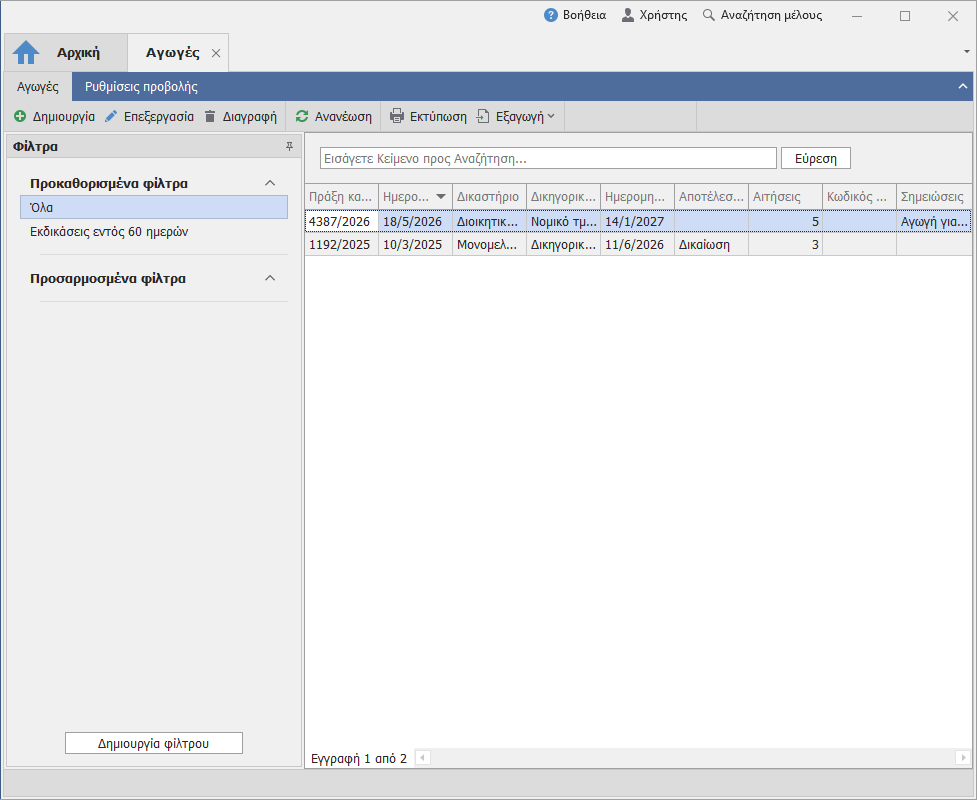
Στα «Φίλτρα» αριστερά: «Εκδικάσεις εντός 60 ημερών» κρατά τα δικόγραφα που δικάζονται από σήμερα και τις επόμενες 60 ημέρες. Το «Όλα» δείχνει όλη τη λίστα.
Η λίστα δεν έχει δικά της κουμπιά. Για αναζήτηση, φίλτρα, εκτύπωση και Excel, δείτε Λίστες.
Νέο δικόγραφο
- Στη λίστα των αγωγών, πατήστε «Δημιουργία». Ανοίγει το παράθυρο του δικογράφου.
- Γράψτε την «Πράξη κατάθεσης» και την «Ημερομηνία κατάθεσης».
- Διαλέξτε «Δικαστήριο» και «Δικηγορικό γραφείο».
- Αν την ξέρετε, γράψτε την «Ημερομηνία εκδίκασης».
- Βάλτε τις αιτήσεις των μελών: πατήστε «Προσθήκη αιτήσεων σε αναμονή» πάνω και τικάρετε όσες μπαίνουν (δείτε Οι αιτήσεις μέσα στο δικόγραφο).
- Πατήστε «Αποθήκευση». Τα στοιχεία και οι αιτήσεις φυλάγονται μαζί.
Κανένα κουτί δεν είναι υποχρεωτικό. Μπορείτε να γράψετε το δικόγραφο με ό,τι ξέρετε και να το συμπληρώσετε αργότερα.
Το παράθυρο του δικογράφου
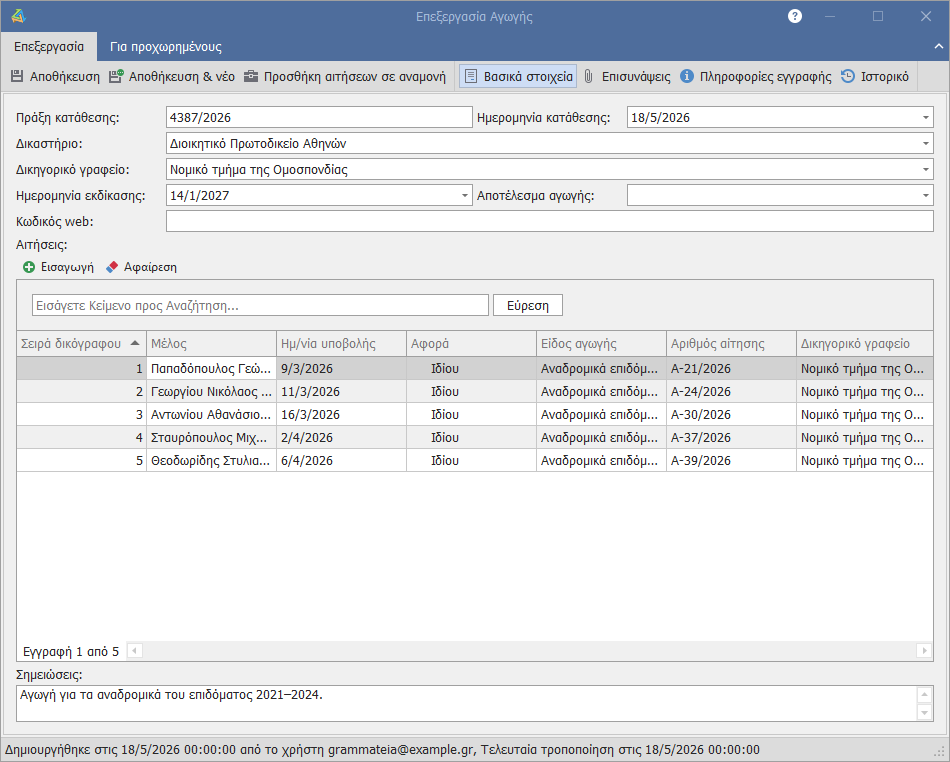
- «Πράξη κατάθεσης»
- Ο αριθμός της πράξης κατάθεσης του δικογράφου στο δικαστήριο.
- «Ημερομηνία κατάθεσης»
- Πότε κατατέθηκε. Με αυτήν ταξινομείται η λίστα.
- «Δικαστήριο»
- Πού κατατέθηκε. Διαλέγετε από τη λίστα των δικαστηρίων (δείτε Δικαστήρια, γραφεία, είδη και αποτελέσματα).
- «Δικηγορικό γραφείο»
- Το γραφείο που το κατέθεσε. Στην «Προσθήκη αιτήσεων σε αναμονή» φαίνονται πρώτες οι αιτήσεις που πήγαν σε αυτό το γραφείο.
- «Ημερομηνία εκδίκασης»
- Πότε δικάζεται. Φαίνεται και σε κάθε αίτηση του δικογράφου. Δείτε Εκδίκαση και αποτέλεσμα.
- «Αποτέλεσμα αγωγής»
- Πώς τελείωσε στο δικαστήριο. Κενό μέχρι να βγει.
- «Κωδικός web»
- Ο κωδικός του δικογράφου στην ιστοσελίδα των μελών της παλιάς εφαρμογής. Η εφαρμογή απλώς τον φυλάει. Για νέο δικόγραφο μπορεί να μείνει κενός.
- «Αιτήσεις»
- Οι αιτήσεις των μελών μέσα στο δικόγραφο, με τη σειρά τους. Δείτε Οι αιτήσεις μέσα στο δικόγραφο.
- «Σημειώσεις»
- Ό,τι θέλετε να κρατήσετε για το δικόγραφο.
Πάνω, στη λωρίδα με τα κουμπιά, το «Προσθήκη αιτήσεων σε αναμονή» βάζει πολλές αιτήσεις μαζί. Δείτε Πολλές αιτήσεις μαζί σε ένα δικόγραφο.
Οι αιτήσεις μέσα στο δικόγραφο
Η λίστα «Αιτήσεις» δείχνει τα μέλη του δικογράφου με τη σειρά τους: «Σειρά δικόγραφου», «Μέλος», «Αφορά», «Ημ/νία υποβολής», «Είδος αγωγής», «Αριθμός αίτησης» και «Δικηγορικό γραφείο».
Πολλές μαζί
Πατήστε «Προσθήκη αιτήσεων σε αναμονή» πάνω, τικάρετε τις αιτήσεις και πατήστε «Προσθήκη …». Δείτε Πολλές αιτήσεις μαζί.
Μία μία
- Πατήστε «Εισαγωγή» πάνω από τη λίστα «Αιτήσεις». Ανοίγει το παράθυρο «Αιτήματα αγωγών», μόνο με τις αιτήσεις σε αναμονή.
- Κάντε κλικ στην αίτηση και πατήστε «Επιλογή & κλείσιμο».
- Η αίτηση μπαίνει στη λίστα, στην επόμενη θέση.
Βγάζω μια αίτηση
Κάντε κλικ στην αίτηση και πατήστε «Αφαίρεση». Βγαίνει από το δικόγραφο χωρίς ερώτηση, χάνει τη θέση της και περιμένει ξανά άλλο δικόγραφο. Η αίτηση δεν διαγράφεται.
Κάθε νέα αίτηση παίρνει τη θέση μετά την τελευταία. Οι υπόλοιπες κρατούν τη θέση τους. Η σειρά αλλάζει και με το χέρι, στη «Σειρά δικόγραφου» της αίτησης (δείτε Το παράθυρο της αίτησης).
Τίποτα δεν φυλάγεται πριν πατήσετε «Αποθήκευση» στο δικόγραφο. Αν κλείσετε χωρίς αποθήκευση, οι αιτήσεις μένουν όπως ήταν.
Εκδίκαση και αποτέλεσμα
Η εκδίκαση και το αποτέλεσμα γράφονται μία φορά, στο δικόγραφο, και ισχύουν για όλες τις αιτήσεις του.
- Ανοίξτε το δικόγραφο.
- Γράψτε την «Ημερομηνία εκδίκασης». Αν αναβληθεί, γράψτε τη νέα.
- Όταν βγει η απόφαση, διαλέξτε το «Αποτέλεσμα αγωγής».
- Πατήστε «Αποθήκευση».
Η ημερομηνία και το αποτέλεσμα φαίνονται αμέσως στις στήλες «Ημερομηνία εκδίκασης» και «Αποτέλεσμα» κάθε αίτησης του δικογράφου: στα «Αιτήματα αγωγών», στην καρτέλα «Αγωγές» κάθε μέλους, και στην πύλη μελών, όπου το μέλος βλέπει το αποτέλεσμα πάνω στην αίτησή του.
Το πλακίδιο «Επόμενες εκδικάσεις»
Στην αρχική σελίδα, στην ομάδα «Σήμερα», το πλακίδιο «Επόμενες εκδικάσεις» δείχνει πόσα δικόγραφα δικάζονται από σήμερα και τις επόμενες 60 ημέρες, και από κάτω «Η πρώτη στις …». Με κλικ ανοίγει η λίστα των αγωγών με το φίλτρο «Εκδικάσεις εντός 60 ημερών».
Δίπλα του, το «Αιτήσεις αγωγών σε αναμονή» δείχνει τις αιτήσεις που περιμένουν δικόγραφο (δείτε Αιτήματα αγωγών). Και τα δύο εμφανίζονται μόνο αν ο σύλλογος έχει γράψει έστω ένα δικόγραφο ή μία αίτηση.
Η καρτέλα «Αγωγές» του μέλους
Στο μέλος, η καρτέλα «Αγωγές» δείχνει τις αιτήσεις του, και για καθεμία το δικόγραφο, τη σειρά, την ημερομηνία εκδίκασης και το αποτέλεσμα. Από εκεί γράφετε και νέα αίτηση για το μέλος. Δείτε Από την καρτέλα «Αγωγές» του μέλους.
Διαγραφή δικογράφου
- Στη λίστα των αγωγών, κάντε κλικ μία φορά στο δικόγραφο.
- Πατήστε «Διαγραφή».
- Ελέγξτε το δικόγραφο στην ερώτηση «Διαγραφή του …; Η ενέργεια δεν αναιρείται.» και πατήστε «Ναι».
Οι αιτήσεις των μελών δεν διαγράφονται. Βγαίνουν από το δικόγραφο, χάνουν τη θέση τους και περιμένουν ξανά άλλο δικόγραφο.
Δικαστήρια, γραφεία, είδη και αποτελέσματα
Οι λίστες από τις οποίες διαλέγετε φτιάχνονται στο μενού «Διαχείριση» → «Πίνακες» → «Αγωγές»:
- «Δικαστήρια», με τηλέφωνο και διεύθυνση.
- «Δικηγορικά γραφεία», με τηλέφωνο και διεύθυνση.
- «Είδη αγωγών», για το «Είδος αγωγής» των αιτήσεων.
- «Αποτελέσματα αγωγών», για το «Αποτέλεσμα αγωγής» του δικογράφου.
Αν λείπει κάτι όταν συμπληρώνετε, πατήστε «Νέο» κάτω από τη μικρή λίστα του κουτιού (δείτε Επιλογή από λίστα). Για τους πίνακες, δείτε Πίνακες.
Άδεια
Οι αγωγές ανήκουν στην ενότητα «Γραμματεία» της άδειας του συλλόγου. Χωρίς αυτήν δεν εμφανίζονται στο μενού, στην αρχική σελίδα και στο μέλος. Δείτε Συνδρομή.
Δείτε και: Αιτήματα αγωγών · Μέλη