
Οδηγός χρήσης › Πρωτόκολλο
Πρωτόκολλο
Το Πρωτόκολλο είναι το βιβλίο με τα έγγραφα που έρχονται στον σύλλογο (εισερχόμενα) και που στέλνει ο σύλλογος (εξερχόμενα). Κάθε έγγραφο παίρνει αριθμό πρωτοκόλλου.
Η λίστα του Πρωτοκόλλου
Ανοίγει από το μενού «Πλοήγηση» → «Σύλλογος» → «Πρωτόκολλο», ή από το πλακίδιο «Εκκρεμή έγγραφα» στην αρχική σελίδα, που την ανοίγει με το φίλτρο «Εκκρεμή». Κάθε γραμμή είναι ένα έγγραφο, τα πιο πρόσφατα πρώτα.
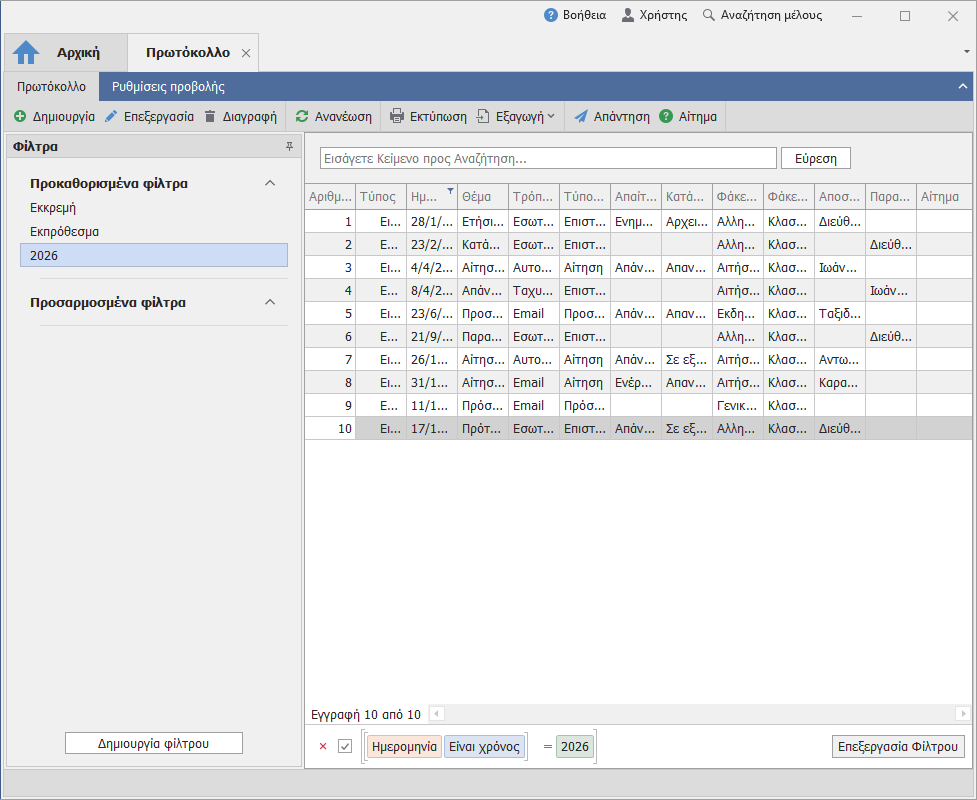
Οι στήλες είναι τα στοιχεία του εγγράφου: «Αριθμός», «Τύπος» (εισερχόμενο ή εξερχόμενο), «Ημερομηνία», «Θέμα», «Αποστολέας», «Παραλήπτης», «Απαίτηση», «Κατάσταση», «Φάκελος», «Φάκελος αρχείου», «Τρόπος διακίνησης», «Τύπος εγγράφου» και «Αίτημα», το αίτημα όπου ανήκει. Τι σημαίνει το καθένα, δείτε Το παράθυρο του εγγράφου.
Φίλτρα
Στα «Φίλτρα» αριστερά:
- «Εκκρεμή»: τα εισερχόμενα με «Διεκπεραίωση έως» που δεν έχουν ακόμα κατάσταση που τα ολοκληρώνει (δείτε Εκκρεμή και εκπρόθεσμα).
- «Εκπρόθεσμα»: από τα εκκρεμή, όσα πέρασε η ημερομηνία «Διεκπεραίωση έως».
- Ένα φίλτρο για κάθε χρονιά που έχει έγγραφα, για παράδειγμα «2026»: τα έγγραφα με ημερομηνία μέσα σε εκείνη τη χρονιά.
Εδώ δεν υπάρχει φίλτρο «Όλα»: η λίστα ανοίγει στο «Εκκρεμή» και δείχνει μόνο αυτά. Για να δείτε όλα τα έγγραφα μιας χρονιάς, πατήστε τη χρονιά που θέλετε.
Τα κουμπιά της λίστας
- «Απάντηση»
- Κάντε πρώτα κλικ σε ένα εισερχόμενο. Ανοίγει νέο εξερχόμενο, έτοιμο ως απάντηση σε αυτό (δείτε Απάντηση σε εισερχόμενο). Σε εξερχόμενο θα δείτε «Απάντηση γράφεται σε εισερχόμενο έγγραφο που έχει αποθηκευτεί. Επιλέξτε ένα εισερχόμενο.»
- «Αίτημα»
- Ανοίγει το αίτημα όπου ανήκει το έγγραφο, ή φτιάχνει νέο από ένα εισερχόμενο (δείτε Από έγγραφο σε αίτημα).
- «Δημιουργία», «Επεξεργασία», «Διαγραφή»
- Όπως σε κάθε λίστα: νέο έγγραφο, άνοιγμα του επιλεγμένου (ή διπλό κλικ), διαγραφή (δείτε Διαγραφή εγγράφου).
Με δεξί κλικ σε ένα εισερχόμενο έγγραφο διαλέγετε «Επεξεργασία», «Απάντηση» ή «Αίτημα». Σε ένα εξερχόμενο, μόνο «Επεξεργασία».
Για αναζήτηση, φίλτρα, εκτύπωση και Excel, δείτε Λίστες. Τα έγγραφα ενός μέλους φαίνονται και στο μέλος, στην καρτέλα «Πρωτόκολλο» (δείτε Καρτέλα «Πρωτόκολλο»). Το Πρωτόκολλο είναι στην άδεια «Γραμματεία».
Εισερχόμενο έγγραφο
Ένα έγγραφο ήρθε στον σύλλογο, για παράδειγμα μια επιστολή ή μια αίτηση μέλους:
- Στη λίστα του Πρωτοκόλλου, πατήστε «Δημιουργία».
- Στο «Τύπος» είναι ήδη διαλεγμένο το «Εισερχόμενο». Αφήστε το.
- Ο «Αριθμός» και η «Ημερομηνία» είναι ήδη γραμμένα. Αφήστε τα όπως είναι.
- Στο «Θέμα», γράψτε με λίγα λόγια τι λέει. Το θέμα χρειάζεται οπωσδήποτε.
- Στο «Αποστολέας», διαλέξτε ποιος το έστειλε: ένα μέλος ή άλλον.
- Αν το έγγραφο έχει δικό του αριθμό, γράψτε τον στο «Αρ. πρωτοκόλλου αποστολέα», και την ημερομηνία του στο «Ημερομηνία αποστολής».
- Αν πρέπει να γίνει κάτι μέχρι μια ημερομηνία, διαλέξτε «Απαίτηση» και γράψτε την ημερομηνία στο «Διεκπεραίωση έως».
- Διαλέξτε, αν χρειάζεται, «Κατάσταση», «Φάκελος» και τα υπόλοιπα.
- Αν έχετε σαρώσει το έγγραφο, φυλάξτε το στο «Επισυνάψεις», πάνω (δείτε Το σαρωμένο έγγραφο). Μετά πατήστε «Βασικά στοιχεία» για να γυρίσετε.
- Πατήστε «Αποθήκευση». Το έγγραφο παίρνει τον αριθμό του.
Εξερχόμενο έγγραφο
Ο σύλλογος στέλνει ένα έγγραφο:
- Στη λίστα του Πρωτοκόλλου, πατήστε «Δημιουργία».
- Στο «Τύπος», διαλέξτε «Εξερχόμενο». Το παράθυρο αλλάζει αμέσως: φεύγουν τα κουτιά του εισερχόμενου και εμφανίζεται ο «Παραλήπτης».
- Γράψτε το «Θέμα».
- Στο «Παραλήπτης», διαλέξτε σε ποιον πηγαίνει.
- Διαλέξτε, αν χρειάζεται, «Φάκελος», «Φάκελος αρχείου», «Τρόπος διακίνησης» και «Τύπος εγγράφου».
- Πατήστε «Αποθήκευση». Γράψτε τον αριθμό που πήρε πάνω στο έγγραφο πριν το στείλετε.
Ένα εξερχόμενο δεν έχει «Απαίτηση», «Διεκπεραίωση έως» και «Κατάσταση», οπότε δεν γίνεται ποτέ εκκρεμές. Αν το έγγραφο είναι απάντηση σε κάτι που ήρθε, φτιάξτε το καλύτερα από το εισερχόμενο (δείτε Απάντηση σε εισερχόμενο).
Το παράθυρο του εγγράφου
Ο τίτλος γράφει «Προσθήκη Πρωτοκόλλου» για νέο έγγραφο ή «Επεξεργασία Πρωτοκόλλου». Το παράθυρο δεν έχει καρτέλες. Κάποια κουτιά φαίνονται μόνο σε εισερχόμενο ή μόνο σε εξερχόμενο, και αλλάζουν μόλις αλλάξετε τον «Τύπος».
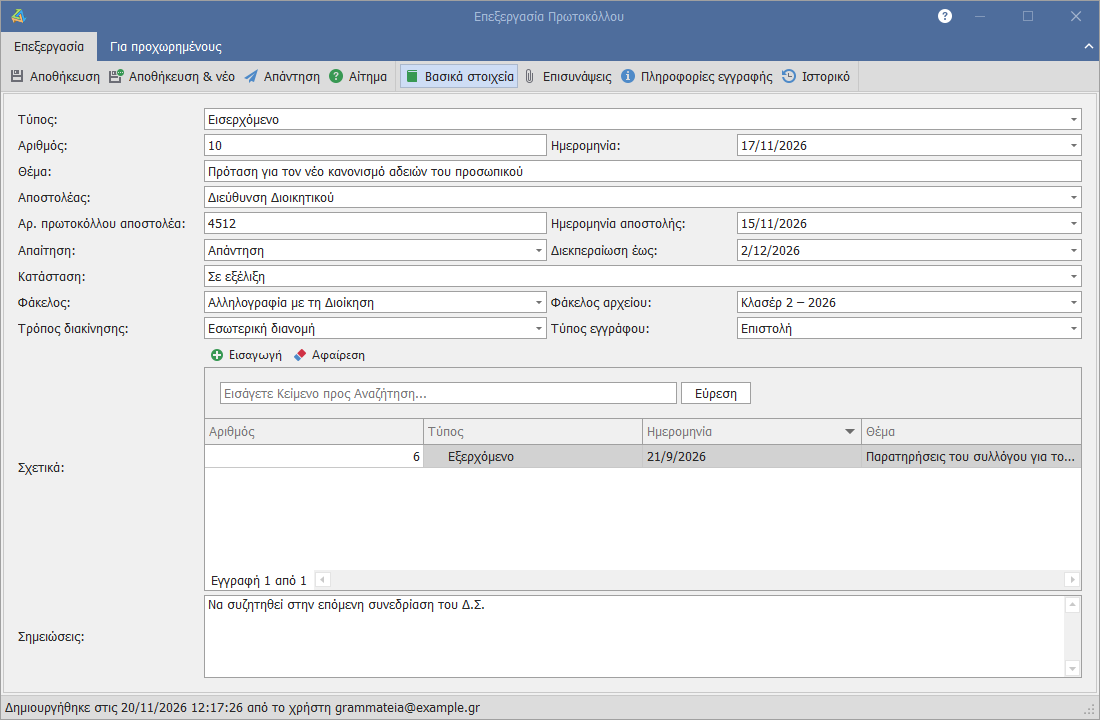
Σε κάθε έγγραφο
- «Τύπος»
- «Εισερχόμενο» για ό,τι έρχεται στον σύλλογο, «Εξερχόμενο» για ό,τι στέλνει. Ένα νέο έγγραφο ξεκινά ως εισερχόμενο.
- «Αριθμός»
- Ο αριθμός πρωτοκόλλου. Μπαίνει μόνος του (δείτε Ο αριθμός πρωτοκόλλου).
- «Ημερομηνία»
- Η ημερομηνία καταχώρισης. Μπαίνει η σημερινή. Από τη χρονιά της εξαρτάται ο αριθμός.
- «Θέμα»
- Τι αφορά το έγγραφο, με λίγα λόγια. Χρειάζεται οπωσδήποτε.
- «Φάκελος»
- Ο θεματικός φάκελος όπου ανήκει, για να βρίσκετε μαζί τα έγγραφα του ίδιου θέματος.
- «Φάκελος αρχείου»
- Ο φάκελος στο ράφι όπου φυλάξατε το χαρτί.
- «Τρόπος διακίνησης»
- Πώς ήρθε ή πώς στάλθηκε το έγγραφο.
- «Τύπος εγγράφου»
- Τι έγγραφο είναι.
- «Σχετικά»
- Η λίστα με άλλα έγγραφα του Πρωτοκόλλου για το ίδιο θέμα (δείτε Σχετικά έγγραφα).
- «Σημειώσεις»
- Ό,τι άλλο θέλετε να θυμάστε για το έγγραφο.
Μόνο σε εισερχόμενο
- «Αποστολέας»
- Ποιος το έστειλε: ένα μέλος, ή άλλο πρόσωπο ή φορέας από τους Συναλλασσόμενους. Αν δεν υπάρχει ακόμα, πατήστε «Νέο» κάτω από τη μικρή λίστα. Χρειάζεται για να γίνει από το έγγραφο αίτημα.
- «Αρ. πρωτοκόλλου αποστολέα»
- Ο αριθμός που έχει γράψει πάνω στο έγγραφο ο αποστολέας.
- «Ημερομηνία αποστολής»
- Η ημερομηνία που έχει πάνω του το έγγραφο του αποστολέα.
- «Απαίτηση»
- Τι ζητά το έγγραφο από τον σύλλογο.
- «Διεκπεραίωση έως»
- Μέχρι πότε πρέπει να γίνει αυτό που ζητά. Με ημερομηνία εδώ, το έγγραφο μετρά στα εκκρεμή μέχρι να πάρει κατάσταση που το ολοκληρώνει.
- «Κατάσταση»
- Πού βρίσκεται ο χειρισμός του, για παράδειγμα αν απαντήθηκε (δείτε Εκκρεμή και εκπρόθεσμα).
Μόνο σε εξερχόμενο
- «Παραλήπτης»
- Σε ποιον πηγαίνει: ένα μέλος, ή άλλο πρόσωπο ή φορέας.
Τα «Απαίτηση», «Κατάσταση», «Φάκελος», «Φάκελος αρχείου», «Τρόπος διακίνησης» και «Τύπος εγγράφου» τα διαλέγετε από λίστες του συλλόγου, που φτιάχνονται στη «Διαχείριση» → «Πίνακες» → «Πρωτόκολλο» (δείτε Πίνακες).
Τα κουμπιά του παραθύρου
Πάνω, στη λωρίδα με τα κουμπιά:
- «Αποθήκευση»
- Φυλάγει το έγγραφο και κλείνει το παράθυρο.
- «Αποθήκευση & νέο»
- Φυλάγει το έγγραφο και ανοίγει αμέσως άδειο παράθυρο για το επόμενο.
- «Απάντηση»
- Μόνο σε εισερχόμενο που έχει αποθηκευτεί. Ανοίγει την απάντηση σε νέο παράθυρο (δείτε Απάντηση σε εισερχόμενο).
- «Αίτημα»
- Μόνο σε εισερχόμενο που έχει αποθηκευτεί. Ανοίγει το αίτημα του εγγράφου, ή νέο αίτημα από αυτό (δείτε Από έγγραφο σε αίτημα).
Το «Επισυνάψεις», πάνω, φυλάει το ίδιο το έγγραφο (δείτε Το σαρωμένο έγγραφο).
Αν δεν αποθηκεύεται
- «Το πεδίο 'Θέμα' είναι υποχρεωτικό»
- Γράψτε το θέμα και πατήστε ξανά «Αποθήκευση».
- «Η τιμή '…' για το πεδίο 'Αριθμός' χρησιμοποιείται σε άλλη εγγραφή.»
- Γράψατε μόνοι σας έναν αριθμό που έχει ήδη άλλο έγγραφο της ίδιας χρονιάς. Διορθώστε τον.
Ο αριθμός πρωτοκόλλου
Ο αριθμός μπαίνει μόνος του: είναι ο επόμενος της χρονιάς, και ο πρώτος κάθε χρονιάς είναι το 1. Εισερχόμενα και εξερχόμενα μοιράζονται την ίδια σειρά.
Αν άλλος συνάδελφος καταχωρήσει έγγραφο την ίδια ώρα, η εφαρμογή δίνει μόνη της τον σωστό επόμενο αριθμό όταν πατήσετε «Αποθήκευση». Ο αριθμός που κρατάει το έγγραφο είναι αυτός που βλέπετε μετά την αποθήκευση.
Αν σε ένα νέο έγγραφο αλλάξετε την «Ημερομηνία» σε άλλη χρονιά, ο αριθμός γίνεται μόνος του ο επόμενος εκείνης της χρονιάς.
Συνεχίζετε ένα βιβλίο σε χαρτί; Μπορείτε να γράψετε τον αριθμό μόνοι σας. Τότε η εφαρμογή δεν τον αλλάζει, αλλά δεν δέχεται τον ίδιο αριθμό δύο φορές στην ίδια χρονιά.
Το σαρωμένο έγγραφο
Το ίδιο το έγγραφο, σαρωμένο ή σε Word, το φυλάτε στο κουμπί «Επισυνάψεις», πάνω στο παράθυρο του εγγράφου. Δείτε Προσθήκη αρχείου.
Απάντηση σε εισερχόμενο
- Ανοίξτε το εισερχόμενο έγγραφο, ή κάντε κλικ σε αυτό στη λίστα.
- Πατήστε «Απάντηση» (ή δεξί κλικ στη λίστα → «Απάντηση»). Ανοίγει ένα νέο εξερχόμενο, έτοιμο: θέμα «Απάντηση: …», παραλήπτης ο αποστολέας του εισερχόμενου, ίδιος «Φάκελος» και «Φάκελος αρχείου», ίδιο αίτημα, και το εισερχόμενο ήδη στα «Σχετικά».
- Ελέγξτε το θέμα και τα υπόλοιπα.
- Επισυνάψτε την απάντησή σας στο «Επισυνάψεις».
- Πατήστε «Αποθήκευση». Η απάντηση παίρνει αριθμό.
Αν πατήσατε «Απάντηση» μέσα στο ανοιχτό εισερχόμενο, η απάντηση εμφανίζεται αμέσως στα «Σχετικά» του. Αν κλείσετε την απάντηση χωρίς αποθήκευση, δεν γίνεται τίποτα. Η «Απάντηση» γίνεται μόνο σε εισερχόμενο που έχει αποθηκευτεί· αλλιώς θα δείτε «Απάντηση γράφεται σε εισερχόμενο έγγραφο που έχει αποθηκευτεί. Επιλέξτε ένα εισερχόμενο.»
Εκκρεμή και εκπρόθεσμα
Ένα εισερχόμενο με ημερομηνία στο «Διεκπεραίωση έως» είναι εκκρεμές, μέχρι να του βάλετε μια κατάσταση που το ολοκληρώνει, για παράδειγμα «Απαντήθηκε». Αν περάσει η ημερομηνία, γίνεται εκπρόθεσμο.
Στην αρχική σελίδα, το πλακίδιο «Εκκρεμή έγγραφα» δείχνει πόσα εκκρεμούν και «Εκπρόθεσμα: …», πόσα από αυτά είναι εκπρόθεσμα. Πατήστε το για να τα δείτε.
Όταν τελειώσετε με ένα έγγραφο
- Ανοίξτε το έγγραφο.
- Στο «Κατάσταση», διαλέξτε την κατάσταση που λέει ότι τελείωσε, για παράδειγμα «Απαντήθηκε» ή «Αρχείο».
- Πατήστε «Αποθήκευση». Το έγγραφο φεύγει από τα εκκρεμή.
Όλα φαίνονται εκκρεμή; Αν το πλακίδιο γράφει «Ορίστε ποια κατάσταση ολοκληρώνει», ο υπεύθυνος πρέπει να τικάρει «Ολοκληρώνει» σε μια κατάσταση, στη «Διαχείριση» → «Πίνακες» → «Πρωτόκολλο» → «Καταστάσεις».
Από έγγραφο σε αίτημα
Αν ένα εισερχόμενο είναι αίτημα ενός μέλους που θα παρακολουθήσετε:
- Κάντε κλικ σε αυτό στη λίστα, ή ανοίξτε το.
- Πατήστε «Αίτημα». Ανοίγει ένα νέο αίτημα, με «Αιτών» τον αποστολέα, «Τίτλος» το θέμα, την ημερομηνία του εγγράφου, και το έγγραφο ήδη στη λίστα «Πρωτόκολλο» του αιτήματος.
- Διαλέξτε «Κατηγορία», αν δεν είναι ήδη διαλεγμένη, και γράψτε το πρώτο στάδιο.
- Πατήστε «Αποθήκευση» στο αίτημα. Μαζί φυλάγεται και η σύνδεση με το έγγραφο.
Αν το έγγραφο ανήκει ήδη σε αίτημα, το «Αίτημα» ανοίγει εκείνο, και για ένα εξερχόμενο. Από εισερχόμενο χωρίς «Αποστολέα» δεν γίνεται αίτημα: θα δείτε «Αίτημα γίνεται από εισερχόμενο έγγραφο που έχει αποστολέα και έχει αποθηκευτεί. Επιλέξτε ένα τέτοιο.» Δείτε Αιτήματα.
Έγγραφα που καταχωρούνται από άλλες οθόνες
Σε πολλές οθόνες υπάρχει το κουμπί «Καταχώριση στο Πρωτόκολλο»: στα πρακτικά των συνεδριάσεων Δ.Σ. και των γενικών συνελεύσεων, στις αποφάσεις βοηθημάτων, στον προϋπολογισμό, στα προσωπικά δεδομένα ενός μέλους και στις αιτήσεις εγγραφής.
Πατώντας το, ανοίγει ένα νέο έγγραφο του Πρωτοκόλλου με το Word ήδη επισυναμμένο. Ελέγξτε το και πατήστε «Αποθήκευση» για να πάρει αριθμό. Αν το ξαναπατήσετε αργότερα, ανοίγει το ίδιο έγγραφο· δεν γίνεται δεύτερο.
Διαγραφή εγγράφου
Διαγράψτε ένα έγγραφο μόνο αν καταχωρήθηκε κατά λάθος.
- Στη λίστα του Πρωτοκόλλου, κάντε κλικ μία φορά στο έγγραφο.
- Πατήστε «Διαγραφή».
- Ελέγξτε τον αριθμό, την ημερομηνία και το θέμα στην ερώτηση «Διαγραφή του …; Η ενέργεια δεν αναιρείται.» και πατήστε «Ναι».
Δεν γυρίζει πίσω. Μαζί φεύγουν οι συνδέσεις του με τα «Σχετικά» έγγραφα, και βγαίνει από το αίτημα όπου ανήκε. Αν ήταν πρακτικό συνεδρίασης ή συνέλευσης ή αίτηση εγγραφής, εκείνα δεν δείχνουν πια έγγραφο του Πρωτοκόλλου. Ο αριθμός του δεν ξαναδίνεται μόνος του, εκτός αν ήταν ο τελευταίος της χρονιάς.
Δείτε επίσης: Αιτήματα · Συνημμένα αρχεία · Λίστες