
Οδηγός χρήσης › Αιτήματα
Αιτήματα
Ένα αίτημα είναι κάτι που ζήτησε ένα μέλος από τον σύλλογο και θέλετε να το παρακολουθείτε μέχρι να τελειώσει. Κάθε φορά που γίνεται κάτι, γράφετε ένα «στάδιο».
Η λίστα των αιτημάτων
Ανοίγει από το μενού «Πλοήγηση» → «Μέλη» → «Αιτήματα», ή από το πλακίδιο «Εκκρεμή αιτήματα» στην αρχική σελίδα, που την ανοίγει με το φίλτρο «Εκκρεμή». Κάθε γραμμή είναι ένα αίτημα, τα πιο πρόσφατα πρώτα.
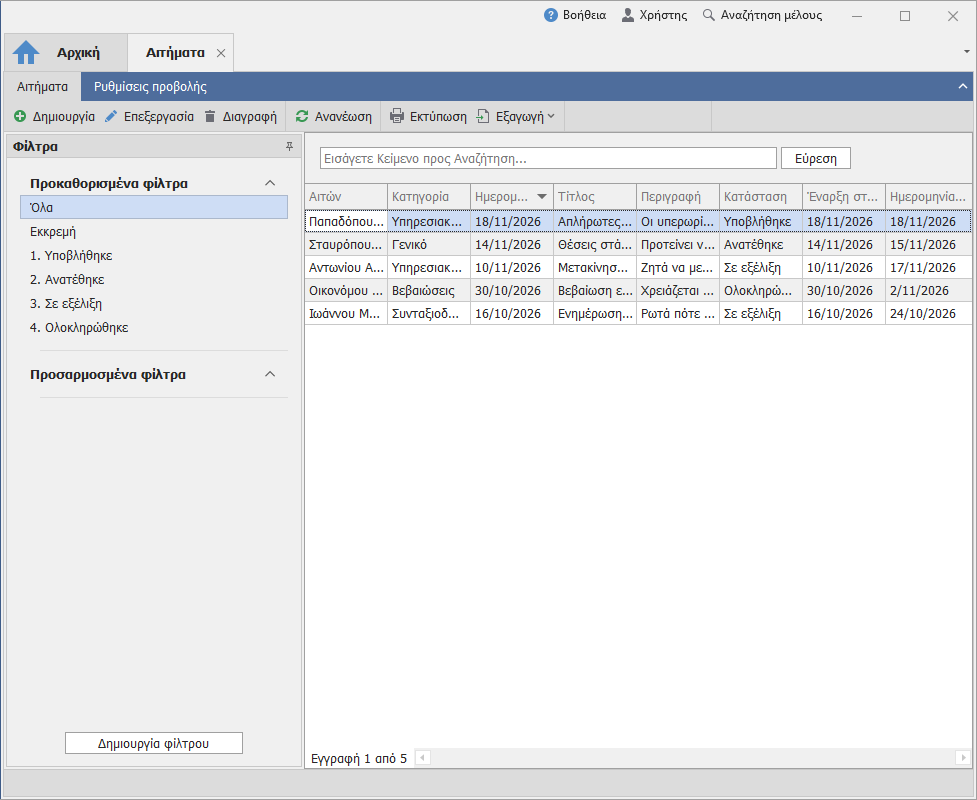
- «Αιτών»
- Ποιος ζήτησε.
- «Κατηγορία»
- Τι είδους αίτημα είναι.
- «Ημερομηνία»
- Πότε έγινε το αίτημα.
- «Τίτλος» και «Περιγραφή»
- Τι ζητά, με λίγα λόγια και με λεπτομέρειες.
- «Κατάσταση»
- Πού βρίσκεται το αίτημα: η κατάσταση του τελευταίου σταδίου του. Κενή, αν δεν έχει ακόμα στάδιο.
- «Έναρξη σταδίων»
- Η ημερομηνία του πρώτου σταδίου.
- «Ημερομηνία τελευταίου σταδίου»
- Πότε έγινε το τελευταίο στάδιο. Δείχνει πόσο καιρό περιμένει το αίτημα.
Στα «Φίλτρα» αριστερά:
- «Όλα»: όλα τα αιτήματα.
- «Εκκρεμή»: όσα δεν έχουν τελειώσει, δηλαδή χωρίς στάδιο ή με τελευταίο στάδιο σε κατάσταση που δεν τα ολοκληρώνει (δείτε Όταν τελειώσει).
- Ένα φίλτρο για κάθε κατάσταση, με τον αριθμό της μπροστά, για παράδειγμα «1. Υποβλήθηκε» ή «3. Σε εξέλιξη»: τα αιτήματα που βρίσκονται τώρα σε αυτή την κατάσταση.
Η λίστα έχει μόνο τα κουμπιά που έχουν όλες οι λίστες: «Δημιουργία» για νέο αίτημα, «Επεξεργασία» (ή διπλό κλικ, ή δεξί κλικ → «Επεξεργασία») για να ανοίξετε ένα αίτημα, και «Διαγραφή» (δείτε Διαγραφή αιτήματος). Για αναζήτηση, φίλτρα, εκτύπωση και Excel, δείτε Λίστες.
Στην αρχική σελίδα, το πλακίδιο «Εκκρεμή αιτήματα» δείχνει πόσα εκκρεμούν και «Το παλαιότερο από …», την ημερομηνία του παλαιότερου.
Τα αιτήματα είναι στην άδεια «Γραμματεία». Τα αιτήματα ενός μέλους φαίνονται και στο μέλος, στην καρτέλα «Αιτήματα» (δείτε Καρτέλα «Αιτήματα»).
Νέο αίτημα
- Στη λίστα των αιτημάτων, πατήστε «Δημιουργία». Ή ανοίξτε το μέλος, καρτέλα «Αιτήματα», και πατήστε «Νέο»: τότε το μέλος είναι ήδη γραμμένο στο «Αιτών».
- Στο «Αιτών», διαλέξτε το μέλος.
- Διαλέξτε «Κατηγορία».
- Η «Ημερομηνία» είναι η σημερινή. Αλλάξτε την αν το αίτημα έγινε άλλη μέρα.
- Γράψτε «Τίτλος», με λίγα λόγια τι ζητά, και στην «Περιγραφή» τις λεπτομέρειες.
- Γράψτε το πρώτο στάδιο, για παράδειγμα «Υποβλήθηκε» (δείτε Στάδια).
- Πατήστε «Αποθήκευση». Με το «Αποθήκευση & νέο» το παράθυρο ξανανοίγει άδειο για το επόμενο αίτημα.
Γράψτε πάντα ένα πρώτο στάδιο. Ένα αίτημα χωρίς στάδιο δεν έχει κατάσταση και μετρά στα εκκρεμή.
Αν το αίτημα ήρθε γραπτά και το καταχωρήσατε στο Πρωτόκολλο, φτιάξτε το από εκεί (δείτε Αιτήματα και Πρωτόκολλο).
Το παράθυρο του αιτήματος
Ο τίτλος γράφει «Προσθήκη Αιτήματος» για νέο αίτημα, ή «Επεξεργασία Αιτήματος». Το παράθυρο δεν έχει καρτέλες.
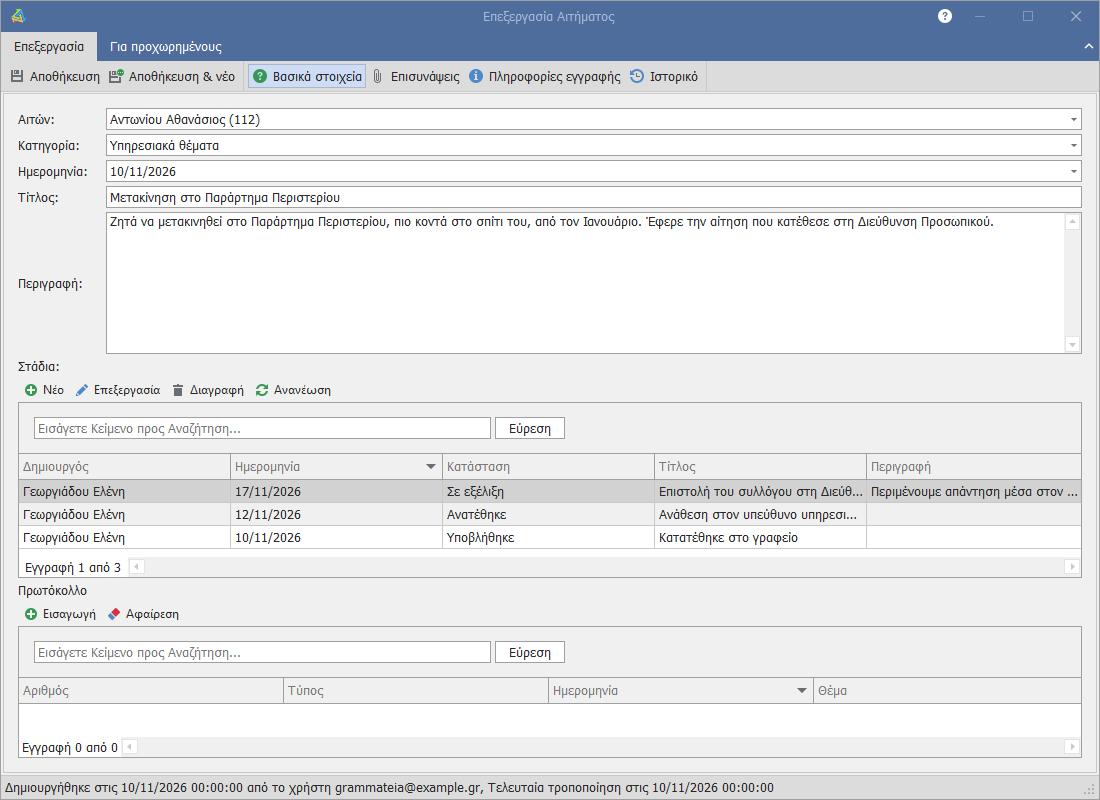
- «Αιτών»
- Το μέλος, ή άλλο πρόσωπο, που ζητά. Διαλέξτε από τη λίστα. Χρειάζεται οπωσδήποτε.
- «Κατηγορία»
- Τι είδους αίτημα είναι. Οι κατηγορίες είναι του συλλόγου και φτιάχνονται στη «Διαχείριση» → «Πίνακες» → «Αιτήματα» → «Κατηγορίες» (δείτε Πίνακες). Ένας σύλλογος που δεν έχει φτιάξει δικές του έχει την κατηγορία «Γενικό». Χρειάζεται οπωσδήποτε.
- «Ημερομηνία»
- Πότε έγινε το αίτημα. Μπαίνει η σημερινή.
- «Τίτλος»
- Τι ζητά, με λίγα λόγια. Αυτό φαίνεται στις λίστες και στην ιστοσελίδα του μέλους.
- «Περιγραφή»
- Οι λεπτομέρειες, όσο μεγάλες θέλετε.
- «Στάδια»
- Η λίστα με ό,τι έγινε στο αίτημα, ένα στάδιο σε κάθε γραμμή. Δείτε Στάδια.
- «Πρωτόκολλο»
- Τα έγγραφα του Πρωτοκόλλου που ανήκουν σε αυτό το αίτημα. Δείτε Αιτήματα και Πρωτόκολλο.
Η «Κατάσταση» του αιτήματος δεν γράφεται εδώ: είναι πάντα η κατάσταση του τελευταίου σταδίου.
Πάνω, στη λωρίδα με τα κουμπιά, είναι τα «Αποθήκευση» και «Αποθήκευση & νέο». Όλα, και τα στάδια και τα έγγραφα του Πρωτοκόλλου που προσθέσατε ή αφαιρέσατε, φυλάγονται μαζί όταν πατήσετε «Αποθήκευση». Αν κλείσετε χωρίς αποθήκευση, δεν αλλάζει τίποτα.
Αν δεν αποθηκεύεται
- «Το πεδίο 'Αιτών' είναι υποχρεωτικό»
- Διαλέξτε ποιος ζητά και πατήστε ξανά «Αποθήκευση».
- «Το πεδίο 'Κατηγορία' είναι υποχρεωτικό»
- Διαλέξτε κατηγορία και πατήστε ξανά «Αποθήκευση».
Στάδια
Κάθε φορά που γίνεται κάτι σε ένα αίτημα, για παράδειγμα το αναλαμβάνει κάποιος ή περιμένετε απάντηση από μια υπηρεσία, προσθέτετε ένα στάδιο:
- Ανοίξτε το αίτημα.
- Στη λίστα «Στάδια», πατήστε «Νέο». Ανοίγει ένα μικρό παράθυρο, «Προσθήκη Σταδίου».
- Διαλέξτε την «Κατάσταση», για παράδειγμα «Σε εξέλιξη». Η «Ημερομηνία» και ο «Δημιουργός» (εσείς) είναι συνήθως ήδη γραμμένα.
- Αν θέλετε, γράψτε «Τίτλος» και «Περιγραφή»: τι έγινε.
- Πατήστε «Αποθήκευση» στο μικρό παράθυρο, και μετά «Αποθήκευση» στο αίτημα.
Η κατάσταση του αιτήματος είναι πάντα η κατάσταση του τελευταίου σταδίου, δηλαδή αυτού με την πιο πρόσφατη ημερομηνία. Έτσι η ιστορία του αιτήματος μένει γραμμένη, βήμα βήμα.
Το παράθυρο του σταδίου
- «Δημιουργός»
- Ποιος έκανε αυτό το βήμα. Μπαίνει μόνο του το πρόσωπο που είναι συνδεδεμένο με τον χρήστη σας (δείτε Χρήστες). Αν είναι κενό, διαλέξτε το. Χρειάζεται οπωσδήποτε.
- «Ημερομηνία»
- Πότε έγινε. Μπαίνει η τρέχουσα. Αν τη βάλετε παλαιότερη από άλλο στάδιο, εκείνο μένει το τελευταίο.
- «Κατάσταση»
- Πού βρίσκεται το αίτημα μετά από αυτό το βήμα. Οι καταστάσεις είναι του συλλόγου (στη «Διαχείριση» → «Πίνακες» → «Αιτήματα» → «Καταστάσεις»)· αν δεν έχει φτιάξει δικές του, είναι «Υποβλήθηκε», «Ανατέθηκε», «Σε εξέλιξη» και «Ολοκληρώθηκε». Χρειάζεται οπωσδήποτε.
- «Τίτλος»
- Με λίγα λόγια τι έγινε. Δεν χρειάζεται.
- «Περιγραφή»
- Οι λεπτομέρειες. Δεν χρειάζεται.
Πατήστε «Αποθήκευση» στο μικρό παράθυρο. Αν λείπει κάτι, θα δείτε «Το πεδίο 'Δημιουργός' είναι υποχρεωτικό» ή «Το πεδίο 'Κατάσταση' είναι υποχρεωτικό». Το στάδιο φυλάγεται οριστικά μόνο όταν πατήσετε «Αποθήκευση» και στο αίτημα.
Τα κουμπιά της λίστας «Στάδια»
- «Νέο»
- Ανοίγει το μικρό παράθυρο για νέο στάδιο.
- «Επεξεργασία»
- Ανοίγει το στάδιο που έχετε επιλέξει, για να το διορθώσετε. Το ίδιο κάνει το διπλό κλικ.
- «Διαγραφή»
- Σβήνει το στάδιο που έχετε επιλέξει, μετά την ερώτηση «Διαγραφή της εγγραφής '…';». Η κατάσταση του αιτήματος γίνεται αυτή του προηγούμενου σταδίου. Φυλάγεται όταν πατήσετε «Αποθήκευση» στο αίτημα.
- «Ανανέωση»
- Ξαναδείχνει τη λίστα.
Όταν τελειώσει
Προσθέστε ένα τελευταίο στάδιο με κατάσταση «Ολοκληρώθηκε». Το αίτημα φεύγει από τα εκκρεμή. Δεν υπάρχει άλλο κουμπί για κλείσιμο.
Ολοκληρώνει ένα αίτημα κάθε κατάσταση που έχει, στους «Πίνακες», «Τύπος κατάστασης» το «Ολοκληρώθηκε».
Όλα φαίνονται εκκρεμή; Αν το πλακίδιο στην αρχική σελίδα γράφει «Ορίστε ποια κατάσταση ολοκληρώνει», ο υπεύθυνος πρέπει να ορίσει ποια κατάσταση κλείνει ένα αίτημα, στη «Διαχείριση» → «Πίνακες» → «Αιτήματα» → «Καταστάσεις».
Αιτήματα από την ιστοσελίδα
Αν ο σύλλογος έχει ανοίξει την «Πύλη μελών», τα μέλη στέλνουν αιτήματα και από την ιστοσελίδα του συλλόγου. Αυτά εμφανίζονται στη λίστα όπως όλα τα άλλα και μετρούν στα «Εκκρεμή αιτήματα»:
- «Αιτών» είναι το μέλος, «Ημερομηνία» η μέρα που το έστειλε, και «Τίτλος» και «Περιγραφή» όσα έγραψε.
- «Κατηγορία» είναι αυτή που διάλεξε το μέλος, αλλιώς η πρώτη του συλλόγου.
- Έχει ήδη ένα πρώτο στάδιο, με την πρώτη κατάσταση του συλλόγου που έχει «Τύπος κατάστασης» το «Υποβλήθηκε», «Δημιουργός» το μέλος και «Περιγραφή» όσα έγραψε.
Το μέλος βλέπει από την ιστοσελίδα τον τίτλο, την κατηγορία και την κατάσταση του αιτήματος, και την ημερομηνία και την κατάσταση κάθε σταδίου. Δεν βλέπει τον «Τίτλο» και την «Περιγραφή» των σταδίων. Αν θέλετε να του απαντήσετε, στείλτε του μήνυμα ή γράψτε απάντηση στο Πρωτόκολλο.
Αιτήματα και Πρωτόκολλο
Αν ένα αίτημα ήρθε γραπτά, καταχωρήστε το πρώτα στο Πρωτόκολλο ως εισερχόμενο, με «Αποστολέα» το μέλος, και μετά πατήστε εκεί «Αίτημα» (δείτε Από έγγραφο σε αίτημα). Ανοίγει νέο αίτημα, έτοιμο:
- «Αιτών» ο αποστολέας του εγγράφου, «Τίτλος» το θέμα του και «Ημερομηνία» η ημερομηνία του.
- «Κατηγορία» συμπληρωμένη μόνο αν ο σύλλογος έχει μία κατηγορία· αλλιώς διαλέξτε.
- Το έγγραφο ήδη στη λίστα «Πρωτόκολλο» του αιτήματος.
Γράψτε το πρώτο στάδιο και πατήστε «Αποθήκευση». Αν κλείσετε χωρίς αποθήκευση, δεν γίνεται αίτημα και το έγγραφο μένει όπως ήταν. Αν το έγγραφο ανήκει ήδη σε αίτημα, το «Αίτημα» ανοίγει εκείνο.
Η λίστα «Πρωτόκολλο» μέσα στο αίτημα
Δείχνει τα έγγραφα του Πρωτοκόλλου του αιτήματος, με «Αριθμός», «Τύπος», «Ημερομηνία» και «Θέμα». Οι απαντήσεις που γράφετε στο Πρωτόκολλο σε αυτά τα έγγραφα μπαίνουν μόνες τους στο ίδιο αίτημα.
- «Εισαγωγή»
- Ανοίγει το παράθυρο «Πρωτόκολλο» με τα έγγραφα που δεν ανήκουν σε άλλο αίτημα. Κάντε διπλό κλικ σε ένα, ή κάντε κλικ σε αυτό και πατήστε «Επιλογή & κλείσιμο». Μπαίνει στη λίστα.
- «Αφαίρεση»
- Βγάζει από το αίτημα το έγγραφο που έχετε επιλέξει. Το έγγραφο μένει στο Πρωτόκολλο.
Και τα δύο φυλάγονται όταν πατήσετε «Αποθήκευση» στο αίτημα.
Το «Αίτημα» του Πρωτοκόλλου γίνεται μόνο από εισερχόμενο έγγραφο με αποστολέα που έχει αποθηκευτεί. Αλλιώς θα δείτε «Αίτημα γίνεται από εισερχόμενο έγγραφο που έχει αποστολέα και έχει αποθηκευτεί. Επιλέξτε ένα τέτοιο.»
Διαγραφή αιτήματος
Διαγράψτε ένα αίτημα μόνο αν γράφτηκε κατά λάθος. Ένα αίτημα που τελείωσε το κλείνετε με στάδιο (δείτε Όταν τελειώσει).
- Στη λίστα των αιτημάτων, κάντε κλικ μία φορά στο αίτημα.
- Πατήστε «Διαγραφή».
- Ελέγξτε τον τίτλο στην ερώτηση «Διαγραφή του …; Η ενέργεια δεν αναιρείται.» και πατήστε «Ναι».
Δεν γυρίζει πίσω. Μαζί με το αίτημα σβήνονται όλα τα στάδιά του. Τα έγγραφά του μένουν στο Πρωτόκολλο, χωρίς αίτημα.
Δείτε επίσης: Πρωτόκολλο · Μέλη · Λίστες