
Οδηγός χρήσης › Χρήστες
Χρήστες
Οι «Χρήστες» είναι όσοι μπαίνουν στο OptiCRM για τον σύλλογο: οι υπάλληλοι στην εφαρμογή του γραφείου, και τα καταστήματα στη σελίδα όπου χρησιμοποιούν τις διατακτικές από το κινητό. Εδώ προσκαλείτε έναν νέο χρήστη, του δίνετε ρόλο και τον απενεργοποιείτε όταν φύγει.
Η λίστα των χρηστών
Ανοίγει από το εικονίδιο «Διαχείριση», κάτω αριστερά, και μετά την ομάδα «Χρήστες» → «Χρήστες». Κάθε γραμμή είναι ένας χρήστης του συλλόγου, με τις στήλες «Χρήστης» (το email του), «Συναλλασσόμενος» (ο υπάλληλος ή το κατάστημα στο οποίο αντιστοιχεί) και «Ρόλος». Αν είναι ενεργός, φαίνεται στο παράθυρό του.
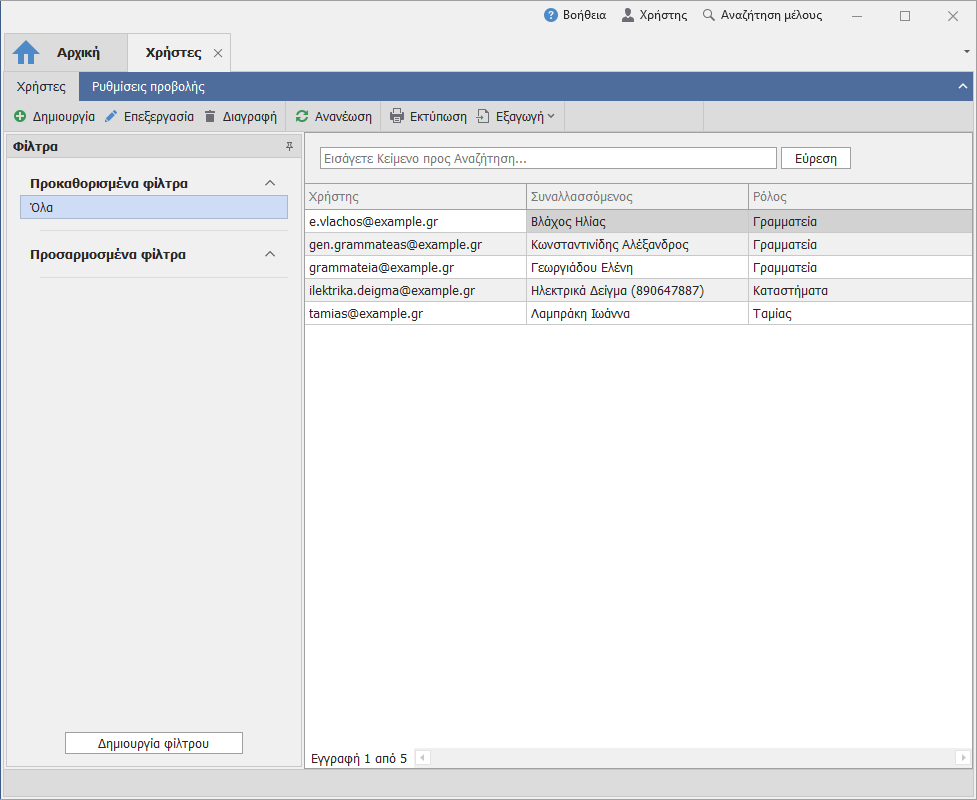
- «Δημιουργία»: νέος χρήστης. Δείτε Νέος χρήστης.
- Διπλό κλικ σε μια γραμμή: ανοίγει τον χρήστη, για να αλλάξετε ρόλο ή να τον απενεργοποιήσετε.
- «Διαγραφή»: δείτε Όταν κάποιος φεύγει.
Η λίστα δεν έχει δικά της κουμπιά ή φίλτρα. Για αναζήτηση, εκτύπωση και Excel, δείτε Λίστες.
Νέος χρήστης (πρόσκληση)
Πριν ξεκινήσετε, ο νέος υπάλληλος πρέπει να υπάρχει στους «Υπαλλήλους» (δείτε Υπάλληλοι), και να υπάρχει ο ρόλος που θα του δώσετε (δείτε Ρόλοι).
- Στη λίστα των χρηστών, πατήστε «Δημιουργία». Ανοίγει το παράθυρο του χρήστη.
- Πατήστε το βελάκι στο «Χρήστης». Αν το email του ανθρώπου είναι ήδη στη μικρή λίστα, κάντε κλικ πάνω του και πηγαίνετε στο βήμα 6.
- Αλλιώς, πατήστε «Νέο» κάτω από τη μικρή λίστα. Ανοίγει ένα μικρό παράθυρο «Χρήστης» με ένα κουτί, το «Email».
- Γράψτε το email του ανθρώπου. Εκεί θα πάει η πρόσκληση.
- Πατήστε «Αποθήκευση» στο μικρό παράθυρο. Θα δείτε ότι στάλθηκε πρόσκληση (δείτε Το παράθυρο του email). Το email μπαίνει στο «Χρήστης».
- Στο «Συναλλασσόμενος» διαλέξτε τον υπάλληλο.
- Στο «Ρόλος» διαλέξτε τον ρόλο του.
- Αφήστε τον διακόπτη «Ενεργός» ανοιχτό.
- Πατήστε «Αποθήκευση».
Ο νέος χρήστης ανοίγει την εφαρμογή, πατά «Επαναφορά κωδικού» στο παράθυρο της εισόδου και ορίζει τον κωδικό του με τον κωδικό επιβεβαίωσης της πρόσκλησης. Δείτε Ξεχάσατε τον κωδικό, ή είναι η πρώτη σας φορά.
Για να μπει στην εφαρμογή χρειάζονται και τα τρία: ο χρήστης να είναι «Ενεργός», να αντιστοιχεί σε υπάλληλο, και να έχει ρόλο που είναι κι αυτός ενεργός. Αλλιώς στην είσοδο βλέπει «Ο χρήστης δεν αντιστοιχεί σε υπάλληλο».
Το παράθυρο του χρήστη
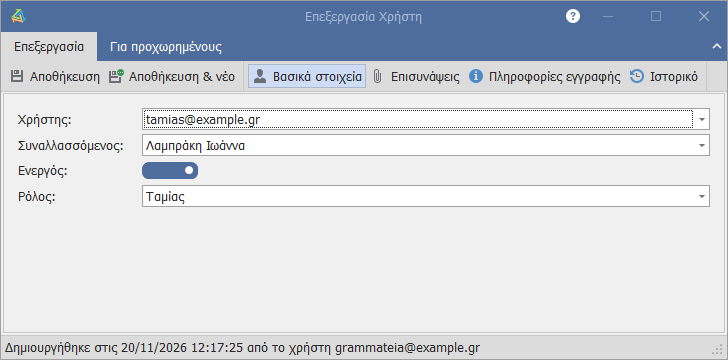
- «Χρήστης»
- Το email με το οποίο μπαίνει ο άνθρωπος. Διαλέγετε από τη λίστα, ή φτιάχνετε νέο με το «Νέο» κάτω από αυτήν (δείτε Νέος χρήστης). Με το «Επεξεργασία» της μικρής λίστας ανοίγετε το email που διαλέξατε, για να το διορθώσετε.
- «Συναλλασσόμενος»
- Σε ποιον αντιστοιχεί ο χρήστης. Η λίστα έχει τους ανθρώπους και τις επιχειρήσεις του συλλόγου, και μια στήλη λέει τι είναι ο καθένας. Για κάποιον που δουλεύει στην εφαρμογή, διαλέξτε τον υπάλληλο. Για ένα κατάστημα που δέχεται διατακτικές, διαλέξτε το κατάστημα (δείτε Χρήστης για κατάστημα). Αν ο υπάλληλος είναι ο «Πρόεδρος» ή ο «Γενικός γραμματέας» στις ρυθμίσεις του συλλόγου, ο χρήστης βλέπει τα κουμπιά έγκρισης των διατακτικών.
- «Ενεργός»
- Διακόπτης, ανοιχτός για κάθε νέο χρήστη. Κλειστός, ο χρήστης δεν μπαίνει πια στον σύλλογο, αλλά μένει στη λίστα. Ένα κατάστημα με κλειστό διακόπτη δεν χρησιμοποιεί πια διατακτικές.
- «Ρόλος»
- Τι επιτρέπεται να βλέπει και να αλλάζει ο χρήστης. Χωρίς ρόλο, ή με ρόλο που δεν είναι ενεργός, ο χρήστης δεν μπαίνει στην εφαρμογή. Δείτε Ρόλοι.
Για τα κουμπιά πάνω από τα στοιχεία και την αποθήκευση, δείτε Το παράθυρο μιας εγγραφής.
Το παράθυρο του email
Το μικρό παράθυρο «Χρήστης» έχει μόνο το «Email» και από κάτω μια γραμμή για τον κωδικό. Ο κωδικός δεν γράφεται εδώ: τον ορίζει μόνος του ο χρήστης.
- Για νέο email, η γραμμή γράφει «Ο χρήστης ορίζει μόνος του τον κωδικό του: με την αποθήκευση στέλνεται πρόσκληση στο email του.»
- Για email άλλου χρήστη, γράφει «Ο χρήστης έχει τον ίδιο κωδικό σε όλους τους συλλόγους του και τον αλλάζει μόνος του. Αν τον ξέχασε, πατά «Επαναφορά κωδικού» στην οθόνη σύνδεσης.»
Μετά την «Αποθήκευση» ενός νέου email, ή ενός email που αλλάξατε, βλέπετε ένα από αυτά:
- «Στάλθηκε πρόσκληση στο … . Ο χρήστης ορίζει μόνος του τον κωδικό του, από την οθόνη σύνδεσης με «Επαναφορά κωδικού» και τον κωδικό επιβεβαίωσης της πρόσκλησης.»
- Ο άνθρωπος είναι καινούργιος στο OptiCRM. Πείτε του να κοιτάξει το email του (και στα «Ανεπιθύμητα»).
- «Ο χρήστης … μπαίνει πλέον και σε αυτόν τον σύλλογο, με τον κωδικό που ήδη έχει.»
- Ο άνθρωπος είναι ήδη χρήστης σε άλλον σύλλογο. Δεν χρειάζεται νέο κωδικό.
- «Ο χρήστης αποθηκεύτηκε, αλλά η πρόσκληση δεν στάλθηκε: … . Μπορεί να ορίσει κωδικό από την οθόνη σύνδεσης, με «Επαναφορά κωδικού».»
- Το email φυλάχτηκε, αλλά η πρόσκληση δεν έφυγε, για παράδειγμα γιατί δεν υπήρχε σύνδεση στο διαδίκτυο. Ο χρήστης μπορεί να ζητήσει μόνος του κωδικό με το «Επαναφορά κωδικού».
- «Γράψτε τη διεύθυνση email του χρήστη: εκεί πηγαίνει η πρόσκληση και κάθε κωδικός επιβεβαίωσης.»
- Αυτό που γράψατε δεν είναι διεύθυνση email. Διορθώστε το και πατήστε ξανά «Αποθήκευση».
Χρήστης για κατάστημα
Όταν οι διατακτικές στέλνονται στο κινητό των μελών, το κατάστημα τις χρησιμοποιεί από μια σελίδα στο διαδίκτυο, με δικό του χρήστη. Δείτε Διατακτική στο κινητό.
- Πατήστε «Δημιουργία» στη λίστα των χρηστών.
- Στο «Χρήστης» φτιάξτε με το «Νέο» το email του καταστήματος, όπως στο Νέος χρήστης.
- Στο «Συναλλασσόμενος» διαλέξτε το κατάστημα.
- Διαλέξτε «Ρόλος», αφήστε το «Ενεργός» ανοιχτό και πατήστε «Αποθήκευση». Και το κατάστημα χρειάζεται ρόλο που είναι ενεργός, για να μπει στη σελίδα του.
Αν ο σύλλογος έχει τις διατακτικές, εμφανίζεται ένα μήνυμα που ξεκινά «Το κατάστημα «…» μπορεί πλέον να χρησιμοποιεί τις διατακτικές που στέλνετε στο κινητό των μελών.». Λέει να δώσετε στο κατάστημα τη σελίδα https://opticrm.gr/store/, όπου μπαίνει με το email του και τον κωδικό του. Αν δεν έχει ακόμα κωδικό, τον ορίζει εκεί με «Πρώτη φορά ή ξεχάσατε τον κωδικό;».
Ένας χρήστης καταστήματος δεν μπαίνει στην εφαρμογή του γραφείου: εκείνη θέλει υπάλληλο.
Ένας κωδικός σε όλους τους συλλόγους
Κάθε άνθρωπος έχει έναν κωδικό για όλους τους συλλόγους όπου είναι χρήστης. Τον κρατά η υπηρεσία του OptiCRM, όχι ο σύλλογος.
- Ο σύλλογος δεν βλέπει και δεν γράφει κωδικούς. Ο χρήστης ορίζει μόνος του τον δικό του.
- Όποιος τον ξέχασε, πατά «Επαναφορά κωδικού» στο παράθυρο της εισόδου. Δείτε Ξεχάσατε τον κωδικό.
- Όποιος θέλει να τον αλλάξει, πατά «Χρήστης» → «Αλλαγή κωδικού», πάνω δεξιά. Ο νέος κωδικός ισχύει σε όλους τους συλλόγους του. Δείτε Αλλαγή κωδικού.
- Αν προσθέσετε στον σύλλογό σας κάποιον που είναι ήδη χρήστης αλλού, μπαίνει με τον κωδικό που ήδη έχει.
Όταν κάποιος φεύγει
Ο πιο απλός τρόπος είναι να κλείσετε τον διακόπτη «Ενεργός» του χρήστη και να πατήσετε «Αποθήκευση». Δεν μπαίνει πια, και μπορείτε να τον ξανανοίξετε όποτε θέλετε.
Διαγραφή χρήστη
- Στη λίστα των χρηστών, κάντε κλικ μία φορά στον χρήστη.
- Πατήστε «Διαγραφή».
- Στην ερώτηση «Διαγραφή του …; Η ενέργεια δεν αναιρείται.» ελέγξτε το email και πατήστε «Ναι».
Μαζί με τον χρήστη σβήνεται και το email του από τον σύλλογο, εκτός αν το χρησιμοποιεί άλλος χρήστης του συλλόγου ή αν φαίνεται σε εγγραφές ως αυτός που τις έγραψε ή τις άλλαξε. Σε άλλους συλλόγους ο άνθρωπος παραμένει χρήστης.
Το προφίλ σας
Πάνω δεξιά στο κεντρικό παράθυρο υπάρχει το μενού «Χρήστης», με όσα αφορούν εσάς:
- «Προφίλ»: ανοίγει το παράθυρο «Χρήστης» με το δικό σας «Email». Από κάτω γράφει «Τον κωδικό σας τον αλλάζετε από το μενού χρήστη, με «Αλλαγή κωδικού». Ισχύει σε όλους τους συλλόγους σας.»
- «Αλλαγή κωδικού»: δείτε Αλλαγή κωδικού.
- «Μέγεθος γραμμάτων»: δείτε Μεγαλύτερα γράμματα.
- «Αποσύνδεση»: δείτε Αποσύνδεση και κλείσιμο.
Στο «Προφίλ» δεν υπάρχει κωδικός να γράψετε. Αν αλλάξετε το email και πατήσετε «Αποθήκευση», η εφαρμογή στέλνει το νέο email στην υπηρεσία όπως για νέο χρήστη, και βλέπετε ένα από τα μηνύματα του Το παράθυρο του email.
Μηνύματα
- «Ο χρήστης δεν αντιστοιχεί σε υπάλληλο»
- Στην είσοδο. Ελέγξτε στον χρήστη ότι το «Συναλλασσόμενος» είναι υπάλληλος, ότι το «Ενεργός» είναι ανοιχτό, και ότι έχει «Ρόλος» που είναι κι αυτός ενεργός.
- «Δεν έχετε δικαίωμα … σε …»
- Ο ρόλος σας δεν επιτρέπει αυτό που πήγατε να κάνετε. Δείτε Δικαιώματα.
Δείτε και: Ρόλοι · Είσοδος στην εφαρμογή · Υπάλληλοι