
Οδηγός χρήσης › Πρώτα βήματα
Πρώτα βήματα
Τα βασικά για να δουλέψετε στο OptiCRM: το ποντίκι, το κεντρικό παράθυρο και πώς ανοίγετε μια οθόνη. Δεν χρειάζεται να τα θυμάστε όλα: γυρίστε εδώ όποτε θέλετε.
Ποντίκι και πληκτρολόγιο
- Κλικ
- Πατάτε μία φορά το αριστερό κουμπί του ποντικιού. Έτσι πατάτε ένα κουμπί της οθόνης ή διαλέγετε κάτι.
- Διπλό κλικ
- Πατάτε δύο φορές γρήγορα το αριστερό κουμπί. Έτσι ανοίγετε ένα μέλος, μια οφειλή ή ό,τι άλλο, από μια λίστα.
- Δεξί κλικ
- Πατάτε μία φορά το δεξί κουμπί. Ανοίγει ένα μικρό μενού με ό,τι μπορείτε να κάνετε σε αυτό που δείχνει το ποντίκι.
- Πλήκτρα
- Το Enter επιβεβαιώνει ή ανοίγει. Το Esc κλείνει ένα μικρό παράθυρο. Το F1 ανοίγει αυτόν τον οδηγό, στη σελίδα της οθόνης που βλέπετε.
- Δύο πλήκτρα μαζί
- Όπου γράφουμε Ctrl + K: κρατήστε πατημένο το πλήκτρο Ctrl, κάτω αριστερά στο πληκτρολόγιο, πατήστε μία φορά το K και μετά αφήστε τα.
Το κεντρικό παράθυρο
Μόλις μπείτε στην εφαρμογή ανοίγει το κεντρικό παράθυρο. Στη γραμμή τίτλου, πάνω πάνω, γράφει «OptiCRM» και το όνομα του συλλόγου σας.
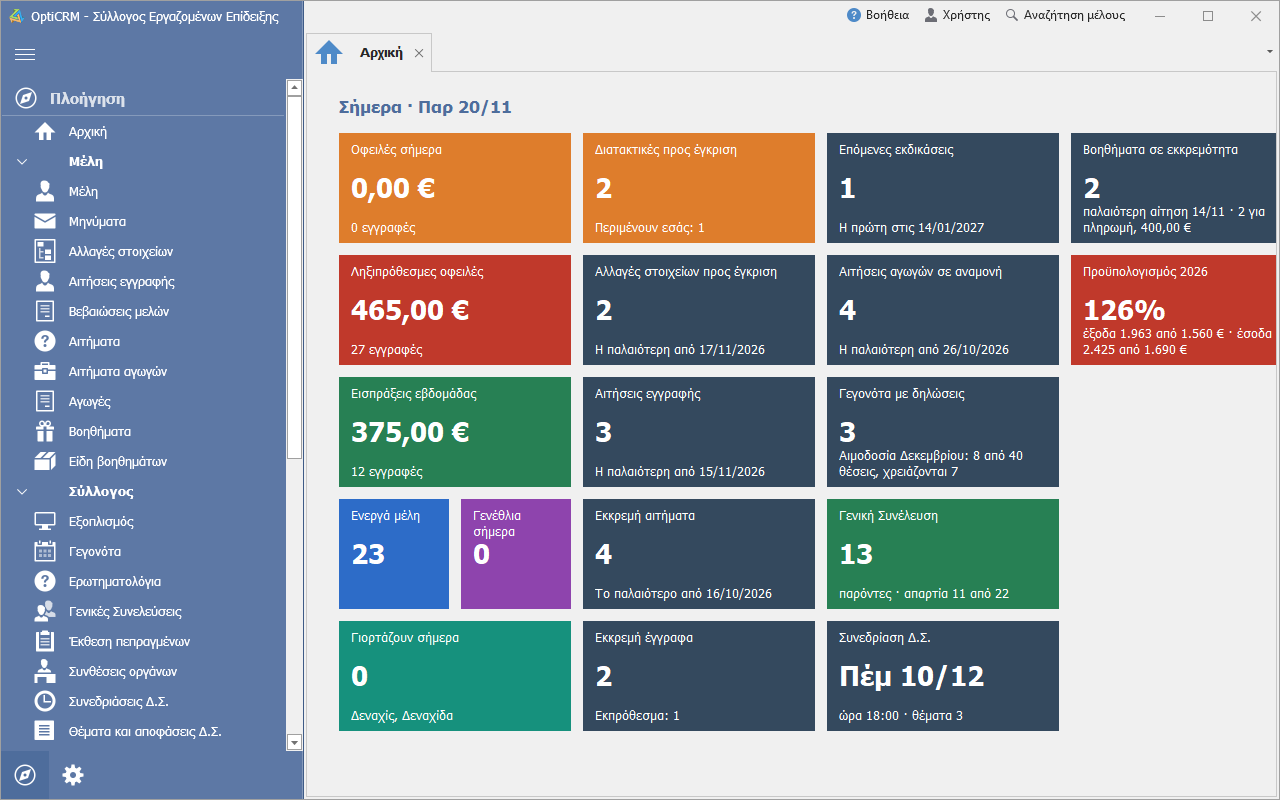
- Αριστερά είναι το μενού, με όλες τις οθόνες.
- Στη μέση είναι η οθόνη στην οποία δουλεύετε. Η πρώτη είναι πάντα η «Αρχική», με τα νούμερα της ημέρας (δείτε Η αρχική σελίδα).
- Πάνω από την οθόνη είναι οι καρτέλες: μία για κάθε οθόνη που έχετε ανοίξει.
- Πάνω δεξιά είναι τα κουμπιά «Αναζήτηση μέλους», «Χρήστης» (το δικό σας μενού) και «Βοήθεια».
Οι καρτέλες πάνω
Κάθε οθόνη που ανοίγετε έχει τη δική της καρτέλα, πάνω από την οθόνη. Κάντε κλικ σε μια καρτέλα για να γυρίσετε σε εκείνη την οθόνη. Τίποτα δεν χάνεται όταν πηγαίνετε από τη μία στην άλλη.
Αν διαλέξετε από το μενού μια οθόνη που είναι ήδη ανοιχτή, η εφαρμογή σάς πηγαίνει στην καρτέλα της και δεν ανοίγει δεύτερη.
Για να κλείσετε μια καρτέλα, πατήστε το μικρό × πάνω της. Η «Αρχική» ξανανοίγει όποτε θέλετε από το μενού «Πλοήγηση».
Κάποιες οθόνες ανοίγουν σε δικό τους παράθυρο, όπως ένα μέλος, μια οφειλή ή οι «Εισφορές μήνα». Αυτά τα παράθυρα τα κλείνετε με το × πάνω δεξιά. Αν έχετε κάνει αλλαγές, η εφαρμογή σας ρωτά πρώτα αν θέλετε να τις αποθηκεύσετε.
Τα αγαπημένα σας
Βάλτε στα «Αγαπημένα» τις οθόνες που ανοίγετε κάθε μέρα, για να τις βρίσκετε αμέσως.
- Στο μενού αριστερά, κάντε δεξί κλικ πάνω στην οθόνη που θέλετε.
- Διαλέξτε «Προσθήκη στα αγαπημένα».
- Τώρα τη βρίσκετε και στο εικονίδιο «Αγαπημένα», κάτω αριστερά.
Για να βγάλετε μια οθόνη από τα αγαπημένα, κάντε δεξί κλικ πάνω της και διαλέξτε «Αφαίρεση από αγαπημένα». Για να αλλάξετε τη σειρά τους, σύρετέ τες με το ποντίκι μέσα στα «Αγαπημένα».
Τα αγαπημένα φυλάγονται σε αυτόν τον υπολογιστή. Σε άλλον υπολογιστή θα τα βάλετε ξανά.
Βρείτε γρήγορα ένα μέλος
Όπου κι αν είστε στο κεντρικό παράθυρο, πατήστε Ctrl + K ή το κουμπί «Αναζήτηση μέλους» πάνω δεξιά. Γράψτε λίγα γράμματα από το επώνυμο ή τον Α.Μ. και πατήστε Enter για να ανοίξει το μέλος. Περισσότερα στη σελίδα Αναζήτηση μέλους.
Μεγαλύτερα γράμματα
Αν τα γράμματα σας φαίνονται μικρά, μεγαλώστε τα:
- Πάνω δεξιά, πατήστε «Χρήστης».
- Διαλέξτε «Μέγεθος γραμμάτων» και μετά «Μεγάλο» ή «Πολύ μεγάλο».
- Η εφαρμογή ρωτά αν θέλετε να ξανανοίξει τώρα. Πατήστε «Ναι». Αν έχετε ανοιχτές αλλαγές που δεν αποθηκεύσατε, θα σας ρωτήσει πρώτα γι' αυτές.
Για να γυρίσετε στο συνηθισμένο μέγεθος, κάντε τα ίδια και διαλέξτε «Κανονικό».
Αποσύνδεση και κλείσιμο
Αποσύνδεση
Αποσυνδεθείτε όταν θα δουλέψει άλλος στον ίδιο υπολογιστή, ώστε να μπει με τον δικό του κωδικό.
- Πάνω δεξιά, πατήστε «Χρήστης» και μετά «Αποσύνδεση».
- Στην ερώτηση «Είστε σίγουροι ότι θέλετε να αποσυνδεθείτε;» πατήστε «Ναι».
- Εμφανίζεται ξανά το παράθυρο της εισόδου.
Κλείσιμο της εφαρμογής
Πατήστε το × πάνω δεξιά στο κεντρικό παράθυρο. Η εφαρμογή κλείνει.
Αν στις Ρυθμίσεις χρήστη έχετε διαλέξει να σας ρωτά, εμφανίζεται πρώτα η ερώτηση «Έξοδος». Διαλέξτε «Έξοδος» και πατήστε «Εντάξει». Με «Άκυρο» η εφαρμογή μένει ανοιχτή.
Προσοχή στην επιλογή «Κλείσιμο υπολογιστή». Κλείνει όλο τον υπολογιστή, όχι μόνο την εφαρμογή.
Για να αλλάξετε τον κωδικό σας, δείτε Αλλαγή κωδικού.
Επόμενη σελίδα: Λίστες: αναζήτηση, φίλτρα, εκτύπωση.