
Οδηγός χρήσης › Ρυθμίσεις χρήστη
Ρυθμίσεις χρήστη
Πώς θέλετε να δουλεύει η εφαρμογή για εσάς: ποια λίστα ανοίγει μόνη της, τι γίνεται όταν την κλείνετε, τα χρώματα και τα γράμματα. Οι ρυθμίσεις φυλάγονται σε αυτόν τον υπολογιστή, όχι στον σύλλογο: σε άλλον υπολογιστή η εφαρμογή έχει τις δικές του.
Πού θα το βρείτε
- Κάτω αριστερά, κάντε κλικ στο εικονίδιο «Διαχείριση».
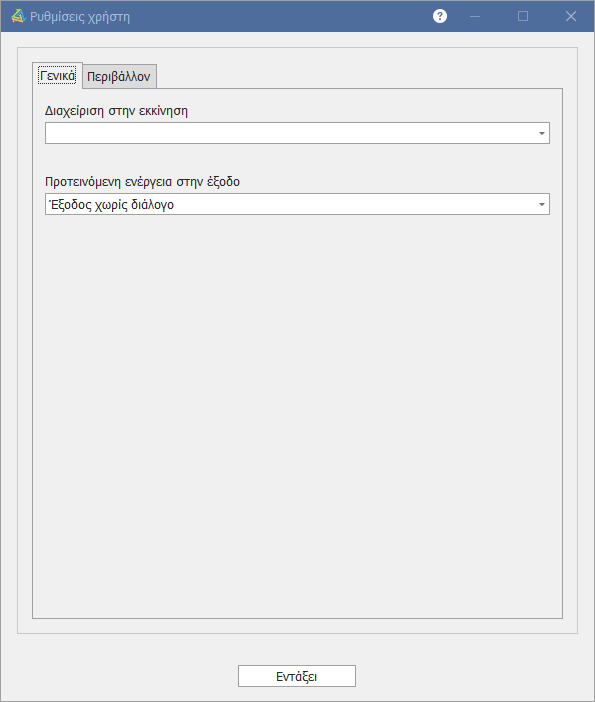
- Στην ομάδα «Ρυθμίσεις», κάντε κλικ στο «Ρυθμίσεις χρήστη». Ανοίγει ένα παράθυρο με δύο καρτέλες, «Γενικά» και «Περιβάλλον».
Όσο είναι ανοιχτό αυτό το παράθυρο, η υπόλοιπη εφαρμογή περιμένει. Για να το κλείσετε, πατήστε «Εντάξει» (δείτε Αποθήκευση των ρυθμίσεων).
Καρτέλα «Γενικά»
- «Διαχείριση στην εκκίνηση»
- Μια λίστα που θέλετε να ανοίγει μόνη της κάθε φορά που μπαίνετε, για παράδειγμα «Μέλος» για τη λίστα των μελών. Ανοίγει σε δική της καρτέλα, μετά την αρχική σελίδα, που ανοίγει πάντα πρώτη. Πατήστε το βελάκι και διαλέξτε. Γράψτε λίγα γράμματα για να βρείτε πιο γρήγορα αυτό που θέλετε (δείτε Επιλογή από λίστα). Αν δεν θέλετε καμία, αδειάστε το κουτί.
- «Προτεινόμενη ενέργεια στην έξοδο»
- Τι γίνεται όταν κλείνετε το κεντρικό παράθυρο με το × πάνω δεξιά:
- «Έξοδος χωρίς διάλογο»: η εφαρμογή κλείνει αμέσως, χωρίς ερώτηση. Αυτό ισχύει αν δεν το αλλάξετε.
- «Έξοδος», «Κλείσιμο υπολογιστή», «Επανεκκίνηση εφαρμογής» ή «Οθόνη κλειδώματος»: η εφαρμογή ρωτά κάθε φορά τι θέλετε να γίνει, με αυτό που διαλέξατε εδώ ήδη επιλεγμένο. Δείτε Η ερώτηση «Έξοδος».
Καρτέλα «Περιβάλλον»
- «Θέμα:»
- Τα χρώματα και η εμφάνιση της εφαρμογής. Διαλέξτε ένα από τη λίστα. Αν δεν το αλλάξετε, είναι το «Basic». Το νέο θέμα φαίνεται μόλις πατήσετε «Εντάξει».
- «Γραμματοσειρά:»
- Το είδος των γραμμάτων της εφαρμογής, από όσα έχει ο υπολογιστής. Αν δεν το αλλάξετε, είναι το «Tahoma».
- «Μέγεθος:»
- Το μέγεθος των γραμμάτων, από 6 έως 30. Το κανονικό είναι 10. Το ίδιο αλλάζει πιο απλά από το μενού «Χρήστης» → «Μέγεθος γραμμάτων» (δείτε Μεγαλύτερα γράμματα).
Η γραμματοσειρά και το μέγεθος αλλάζουν όταν ανοίξει ξανά η εφαρμογή (δείτε παρακάτω).
Αποθήκευση των ρυθμίσεων
- Όταν τελειώσετε, πατήστε «Εντάξει», κάτω στο παράθυρο. Οι ρυθμίσεις φυλάγονται, το θέμα αλλάζει αμέσως και το παράθυρο κλείνει.
- Αν αλλάξατε τη γραμματοσειρά ή το μέγεθος, η εφαρμογή ρωτά «Το νέο μέγεθος γραμμάτων ισχύει όταν ανοίξει ξανά η εφαρμογή. Να ανοίξει ξανά τώρα;». Πατήστε «Ναι» για να ξανανοίξει τώρα. Αν έχετε ανοιχτές αλλαγές που δεν αποθηκεύσατε, θα σας ρωτήσει πρώτα γι' αυτές. Με «Όχι», τα νέα γράμματα φαίνονται την επόμενη φορά που θα ανοίξετε την εφαρμογή.
Η λίστα της εκκίνησης ανοίγει από την επόμενη φορά που θα μπείτε.
Κλείνετε πάντα με «Εντάξει». Με το × πάνω δεξιά οι ρυθμίσεις δεν φυλάγονται και το θέμα δεν αλλάζει.
Η ερώτηση «Έξοδος»
Αν στο «Προτεινόμενη ενέργεια στην έξοδο» δεν έχετε «Έξοδος χωρίς διάλογο», όταν κλείνετε το κεντρικό παράθυρο ανοίγει το μικρό παράθυρο «Έξοδος» με τέσσερις επιλογές:
- «Έξοδος»
- Κλείνει την εφαρμογή.
- «Κλείσιμο υπολογιστή»
- Κλείνει την εφαρμογή και σβήνει τον υπολογιστή αμέσως.
- «Επανεκκίνηση εφαρμογής»
- Κλείνει την εφαρμογή και την ανοίγει ξανά, στο παράθυρο της εισόδου.
- «Οθόνη κλειδώματος»
- Κλειδώνει τον υπολογιστή, όπως όταν φεύγετε από το γραφείο, και κλείνει την εφαρμογή.
Διαλέξτε μία και πατήστε «Εντάξει». Με «Άκυρο» η εφαρμογή μένει ανοιχτή.
Το «Κλείσιμο υπολογιστή» σβήνει όλο τον υπολογιστή, όχι μόνο την εφαρμογή. Αποθηκεύστε και κλείστε πρώτα ό,τι άλλο έχετε ανοιχτό, για παράδειγμα ένα έγγραφο Word.
Δείτε και: Πρώτα βήματα · Ρυθμίσεις συλλόγου