
Οδηγός χρήσης › Ρόλοι
Ρόλοι
Ένας ρόλος λέει τι επιτρέπεται σε όσους τον έχουν: ποιες λίστες βλέπουν και τι μπορούν να γράψουν, να αλλάξουν ή να διαγράψουν. Κάθε χρήστης έχει έναν ρόλο, για παράδειγμα «Γραμματεία» ή «Ταμίας».
Η λίστα των ρόλων
Ανοίγει από το εικονίδιο «Διαχείριση», κάτω αριστερά, και μετά την ομάδα «Χρήστες» → «Ρόλοι». Κάθε γραμμή είναι ένας ρόλος, με το «Όνομα» του. Αν είναι ενεργός, φαίνεται στο παράθυρό του.
- «Δημιουργία»: νέος ρόλος. Δείτε Νέος ρόλος.
- Διπλό κλικ σε μια γραμμή: ανοίγει τον ρόλο, για να αλλάξετε τα δικαιώματά του.
- «Διαγραφή»: σβήνει τον ρόλο, μετά την ερώτηση «Διαγραφή του …; Η ενέργεια δεν αναιρείται.». Οι χρήστες που τον είχαν μένουν χωρίς ρόλο και δεν μπαίνουν στην εφαρμογή, μέχρι να τους δώσετε άλλον.
Η λίστα δεν έχει δικά της κουμπιά ή φίλτρα. Για αναζήτηση, εκτύπωση και Excel, δείτε Λίστες.
Νέος ρόλος
- Στη λίστα των ρόλων, πατήστε «Δημιουργία». Ανοίγει το παράθυρο του ρόλου.
- Στο «Όνομα» γράψτε ένα όνομα που λέει ποιοι τον έχουν, π.χ. «Γραμματεία».
- Αφήστε τον διακόπτη «Ενεργός» ανοιχτό.
- Για κάθε οθόνη που θέλετε να περιορίσετε, προσθέστε ένα δικαίωμα (δείτε Δικαιώματα). Για όσες δεν προσθέσετε, ο ρόλος επιτρέπει τα πάντα.
- Πατήστε «Αποθήκευση».
Μετά δώστε τον ρόλο στους χρήστες, από το «Ρόλος» του καθενός. Δείτε Χρήστες.
Το παράθυρο του ρόλου
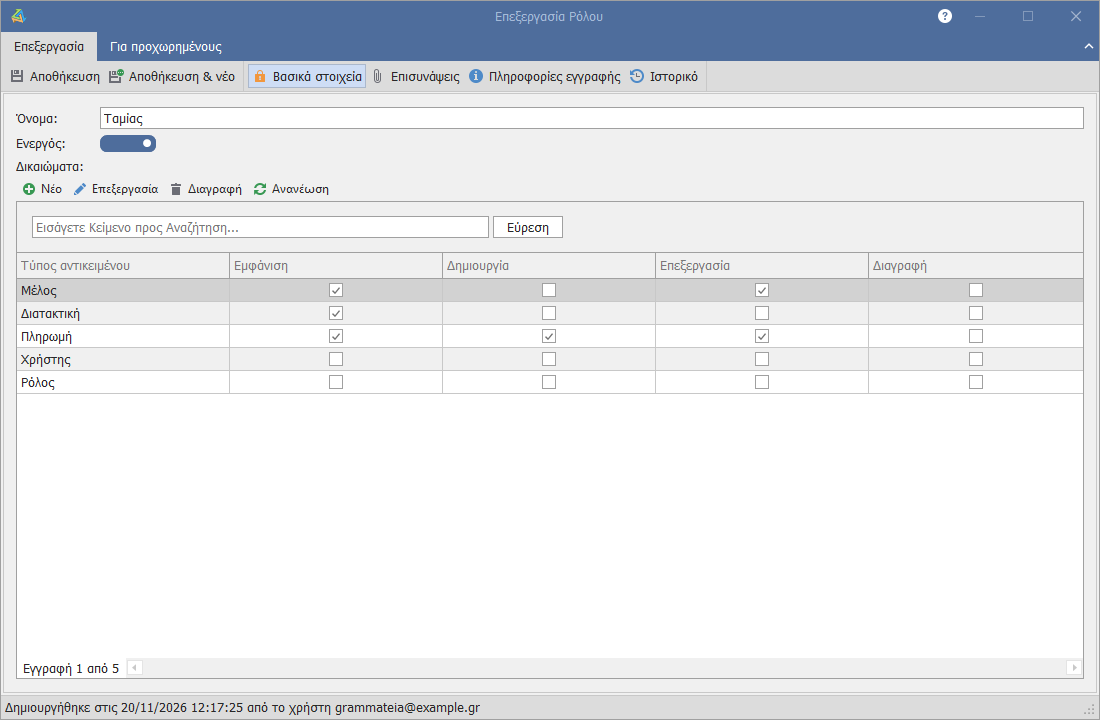
- «Όνομα»
- Το όνομα του ρόλου, όπως θα το διαλέγετε στους χρήστες.
- «Ενεργός»
- Διακόπτης, ανοιχτός για κάθε νέο ρόλο. Κλειστός, κανένας χρήστης με αυτόν τον ρόλο δεν μπαίνει στην εφαρμογή, ούτε τα καταστήματα στη σελίδα τους.
- «Δικαιώματα»
- Η λίστα με τα δικαιώματα του ρόλου, ένα για κάθε οθόνη που περιορίζει. Οι στήλες: «Τύπος αντικειμένου» (η οθόνη), «Εμφάνιση», «Δημιουργία», «Επεξεργασία» και «Διαγραφή», με τικ ό,τι επιτρέπεται. Πάνω από τη λίστα, τα κουμπιά «Νέο», «Επεξεργασία», «Διαγραφή» και «Ανανέωση» (δείτε Λίστες μέσα στο παράθυρο). Διπλό κλικ σε ένα δικαίωμα το ανοίγει.
Ό,τι αλλάζετε στη λίστα των δικαιωμάτων φυλάγεται όταν πατήσετε «Αποθήκευση» στο παράθυρο του ρόλου.
Δικαιώματα
Ένα δικαίωμα λέει τι επιτρέπει ο ρόλος σε μία οθόνη, για παράδειγμα στα μέλη. Ανοίγει σε ένα μικρό παράθυρο, από το «Νέο» ή το διπλό κλικ στη λίστα «Δικαιώματα» του ρόλου.
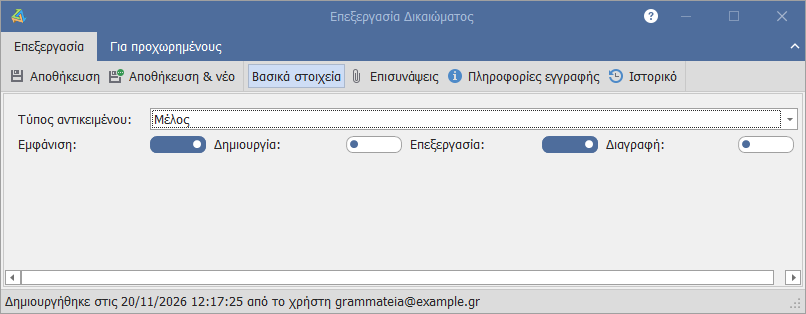
- «Τύπος αντικειμένου»
- Η οθόνη, όπως λέγεται μία εγγραφή της: «Μέλος», «Διατακτική», «Πληρωμή» κ.λπ. Διαλέξτε την από τη λίστα. Γράψτε λίγα γράμματα για να τη βρείτε πιο γρήγορα.
- «Εμφάνιση»
- Κλειστό, η λίστα αυτής της οθόνης δεν ανοίγει: ο χρήστης βλέπει «Δεν έχετε δικαίωμα εμφάνισης σε …». Για τα μέλη, κρύβεται και η «Αναζήτηση μέλους» (Ctrl + K).
- «Δημιουργία»
- Κλειστό, το παράθυρο για νέα εγγραφή δεν ανοίγει: «Δεν έχετε δικαίωμα δημιουργίας σε …».
- «Επεξεργασία»
- Κλειστό, δεν ανοίγει το παράθυρο μιας εγγραφής που υπάρχει ήδη, ούτε για να τη δει: «Δεν έχετε δικαίωμα επεξεργασίας σε …». Η λίστα ανοίγει κανονικά. Κλειστό στα μέλη, κρύβει και τα «Έγκριση εγγραφής» και «Απόρριψη αίτησης» των αιτήσεων εγγραφής, και τα «Έγκριση αλλαγής» και «Απόρριψη αλλαγής» των αλλαγών στοιχείων. Κλειστό στα βοηθήματα, κρύβει τα κουμπιά που αλλάζουν αιτήσεις, όπως το «Μαζικές αιτήσεις», και μένουν μόνο τα έγγραφα.
- «Διαγραφή»
- Κλειστό, το «Διαγραφή» της λίστας δεν σβήνει τίποτα: «Δεν έχετε δικαίωμα διαγραφής σε …». Κλειστό στα μέλη, δεν επιτρέπει ούτε την «Ανωνυμοποίηση πρώην μελών».
Κάθε νέο δικαίωμα έχει και τα τέσσερα ανοιχτά. Κλείστε όσα δεν θέλετε και πατήστε «Αποθήκευση» στο μικρό παράθυρο.
Οθόνη χωρίς δικαίωμα
Αν ένας ρόλος δεν έχει δικαίωμα για μια οθόνη, επιτρέπει τα πάντα σε αυτή: εμφάνιση, δημιουργία, επεξεργασία και διαγραφή. Ένας ρόλος χωρίς κανένα δικαίωμα επιτρέπει τα πάντα παντού. Για να περιορίσετε μια οθόνη, πρέπει να της προσθέσετε δικαίωμα.
Τα δικαιώματα δεν κρύβουν οθόνες από το μενού αριστερά. Ο χρήστης βλέπει το όνομα της οθόνης, αλλά παίρνει το μήνυμα όταν την ανοίξει.
Προσοχή στον δικό σας ρόλο. Αν κλείσετε την «Επεξεργασία» στο «Ρόλος» ή στο «Χρήστης» για τον ρόλο που έχετε εσείς, δεν θα μπορείτε να το ξανανοίξετε. Θα χρειαστεί άλλος χρήστης με ρόλο που το επιτρέπει.
Ο χρήστης σίγουρα έχει τα νέα δικαιώματα όταν μπει ξανά στην εφαρμογή.
Παράδειγμα
Ένας ρόλος «Γραμματεία» που βλέπει τις πληρωμές αλλά δεν τις σβήνει:
- Ανοίξτε τον ρόλο και, στη λίστα «Δικαιώματα», πατήστε «Νέο».
- Στο «Τύπος αντικειμένου» διαλέξτε «Πληρωμή».
- Κλείστε τον διακόπτη «Διαγραφή». Αφήστε τους άλλους ανοιχτούς.
- Πατήστε «Αποθήκευση» στο μικρό παράθυρο και μετά «Αποθήκευση» στον ρόλο.
Μηνύματα
- «Δεν έχετε δικαίωμα … σε …»
- Ο ρόλος του χρήστη δεν επιτρέπει αυτό που πήγε να κάνει. Αν πρέπει να το κάνει, ανοίξτε τον ρόλο του και αλλάξτε το δικαίωμα της οθόνης.
- «Ο χρήστης δεν αντιστοιχεί σε υπάλληλο»
- Στην είσοδο. Ένας λόγος είναι ότι ο ρόλος του χρήστη δεν είναι «Ενεργός», ή ότι δεν έχει ρόλο. Δείτε Μηνύματα των χρηστών.
- «Ο ρόλος σας δεν επιτρέπει διαγραφή μελών, άρα ούτε τη διαγραφή των στοιχείων τους.»
- Στην «Ανωνυμοποίηση πρώην μελών». Χρειάζεται ρόλος με «Διαγραφή» στα μέλη.
Δείτε και: Χρήστες