
Οδηγός χρήσης › Υπάλληλοι
Υπάλληλοι
Οι «Υπάλληλοι» είναι όσοι δουλεύουν στο γραφείο του συλλόγου και χρησιμοποιούν το OptiCRM. Κάθε χρήστης της εφαρμογής συνδέεται με έναν υπάλληλο: χωρίς αυτόν δεν μπορεί να μπει.
Η λίστα των υπαλλήλων
Ανοίγει από το μενού «Πλοήγηση» → «Σύλλογος» → «Υπάλληλοι». Κάθε γραμμή είναι ένας υπάλληλος, με αλφαβητική σειρά.
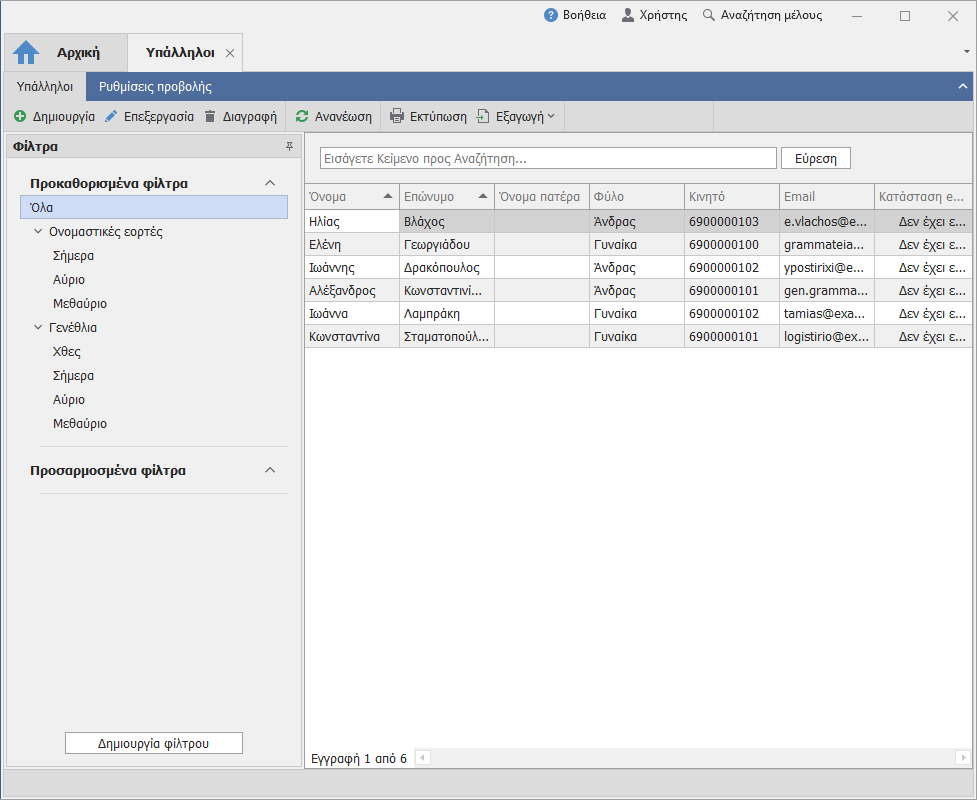
Στα «Φίλτρα» αριστερά:
- «Ονομαστικές εορτές»: ανοίγει φίλτρα ανά ημέρα, όπως «Σήμερα» ή «Αύριο», με τους υπαλλήλους που γιορτάζουν τότε.
- «Γενέθλια»: φίλτρα ανά ημέρα για όσους έχουν γενέθλια. Το παράθυρο του υπαλλήλου δεν έχει ημερομηνία γέννησης, οπότε συνήθως δεν βρίσκει κανέναν.
Η λίστα έχει μόνο τα κουμπιά που έχουν όλες οι λίστες. Για αναζήτηση, φίλτρα, εκτύπωση και Excel, δείτε Λίστες.
Νέος υπάλληλος
- Στη λίστα των υπαλλήλων, πατήστε «Δημιουργία». Ανοίγει το παράθυρο του υπαλλήλου.
- Γράψτε «Όνομα» και «Επώνυμο». Αυτά τα δύο χρειάζονται οπωσδήποτε.
- Γράψτε, αν τα έχετε, το «Κινητό» και το «Email».
- Πατήστε «Αποθήκευση».
- Αν ο υπάλληλος θα χρησιμοποιεί την εφαρμογή, συνδέστε τον με έναν χρήστη (δείτε Υπάλληλοι και χρήστες).
Το παράθυρο του υπαλλήλου
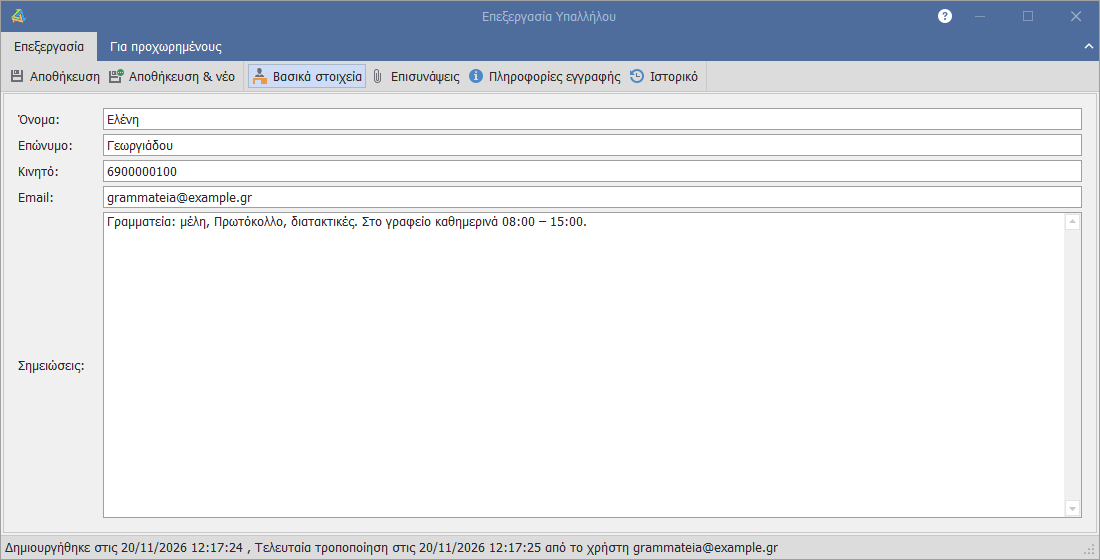
- «Όνομα» και «Επώνυμο»
- Χρειάζονται οπωσδήποτε. Ο υπάλληλος φαίνεται παντού ως «Επώνυμο Όνομα».
- «Κινητό»
- Το κινητό του, με τα 10 ψηφία του (69…). Δύο υπάλληλοι δεν μπορούν να έχουν το ίδιο κινητό.
- «Email»
- Το email του, με λατινικούς χαρακτήρες.
- «Σημειώσεις»
- Ό,τι θέλετε να κρατήσετε για τον υπάλληλο.
Βλέπετε ένα σήμα προσοχής δίπλα στο κινητό ή στο email; Η εφαρμογή ελέγχει τι γράψατε και σας λέει αν κάτι φαίνεται λάθος, π.χ. «Το κινητό έχει 10 ψηφία και ξεκινά από 69» ή «Το email έχει ελληνικά γράμματα: γράψτε το με λατινικά». Διορθώστε το, ή αφήστε το αν είστε σίγουροι. Στην αποθήκευση θα ρωτήσει «Υπάρχουν προειδοποιήσεις. Θέλετε να συνεχίσετε;».
Υπάλληλοι και χρήστες
Ο υπάλληλος είναι το πρόσωπο. Ο χρήστης είναι ο λογαριασμός με τον οποίο μπαίνει στην εφαρμογή: το email εισόδου του, ο ρόλος του (τι επιτρέπεται να κάνει) και με ποιον υπάλληλο είναι συνδεδεμένος.
- Οι χρήστες είναι στο μενού «Διαχείριση» → «Χρήστες» → «Χρήστες». Στο παράθυρο του χρήστη, στο κουτί «Συναλλασσόμενος», διαλέγετε τον υπάλληλο. Δείτε Χρήστες.
- Κάποιος μπαίνει στο OptiCRM μόνο αν ο χρήστης του είναι συνδεδεμένος με υπάλληλο. Αλλιώς, στην είσοδο βλέπει «Ο χρήστης δεν αντιστοιχεί σε υπάλληλο». Δείτε Είσοδος.
- Τα στοιχεία του υπαλλήλου εδώ δεν αλλάζουν το email εισόδου ή τον κωδικό του χρήστη.
Πρόεδρος και Γενικός γραμματέας
Στις «Ρυθμίσεις συλλόγου» («Διαχείριση» → «Ρυθμίσεις»), τα κουτιά «Πρόεδρος» και «Γενικός γραμματέας» διαλέγουν από τους υπαλλήλους. Αυτοί εγκρίνουν τις διατακτικές: τα κουμπιά έγκρισης εμφανίζονται στον χρήστη που είναι συνδεδεμένος με τον υπάλληλο που έχει οριστεί εκεί. Δείτε Ρυθμίσεις συλλόγου και Έγκριση διατακτικής.
Γι' αυτό, ο Πρόεδρος και ο Γενικός Γραμματέας που εγκρίνουν διατακτικές χρειάζονται τον δικό τους υπάλληλο και τον δικό τους χρήστη.
Υπάλληλοι και εξοπλισμός
Ο εξοπλισμός του συλλόγου δίνεται σε υπαλλήλους. Στο είδος, στην καρτέλα «Αναθέσεις», διαλέγετε τον «Υπάλληλο» που το έχει, και στη λίστα του εξοπλισμού φαίνεται «Σε χρήση από». Δείτε Εξοπλισμός.
Μηνύματα
- «Το πεδίο 'Όνομα' είναι υποχρεωτικό» ή «Το πεδίο 'Επώνυμο' είναι υποχρεωτικό»
- Γράψτε το όνομα και το επώνυμο και πατήστε ξανά «Αποθήκευση».
- «Η τιμή '…' για το πεδίο 'Κινητό' χρησιμοποιείται σε άλλη εγγραφή.»
- Άλλος υπάλληλος έχει ήδη αυτό το κινητό. Ελέγξτε μήπως ο υπάλληλος είναι ήδη γραμμένος.
- «Το κινητό έχει 10 ψηφία και ξεκινά από 69»
- Το κινητό δεν μοιάζει με ελληνικό κινητό. Ελέγξτε τα ψηφία.
- «Αυτό είναι σταθερό τηλέφωνο: τα SMS φτάνουν μόνο σε κινητό (69…)»
- Γράψατε σταθερό στο «Κινητό». Γράψτε το κινητό.
- «Το email έχει ελληνικά γράμματα: γράψτε το με λατινικά»
- Ξαναγράψτε το email με λατινικούς χαρακτήρες.
- «Το email δεν είναι σωστό: γράφεται όπως όνομα@παράδειγμα.gr»
- Λείπει κάτι, π.χ. το @. Διορθώστε το.
- «Βάλτε ένα μόνο email, χωρίς κενά»
- Γράψατε δύο email ή email με κενό. Αφήστε ένα.
Διαγραφή
- Στη λίστα των υπαλλήλων, κάντε κλικ μία φορά στον υπάλληλο.
- Πατήστε «Διαγραφή».
- Στην ερώτηση «Διαγραφή του …; Η ενέργεια δεν αναιρείται.» πατήστε «Ναι».
Ο χρήστης του δεν θα μπαίνει πια. Αν ο υπάλληλος είχε χρήστη, ο χρήστης μένει χωρίς υπάλληλο, και στην είσοδο θα βλέπει «Ο χρήστης δεν αντιστοιχεί σε υπάλληλο».
Ένας υπάλληλος που έχει αναθέσεις ή συντηρήσεις εξοπλισμού, ή που είναι «Πρόεδρος» ή «Γενικός γραμματέας» στις ρυθμίσεις του συλλόγου, δεν διαγράφεται: θα δείτε «Η εγγραφή δεν μπόρεσε να διαγραφεί» και τίποτα δεν αλλάζει.
Δείτε επίσης: Χρήστες, Ρόλοι, Εξοπλισμός.