
Οδηγός χρήσης › Προσαρμοσμένα αντικείμενα
Προσαρμοσμένα αντικείμενα
Αν ο σύλλογος θέλει να κρατά κάτι που η εφαρμογή δεν έχει, μπορεί να προσθέσει δικά του πεδία σε ένα παράθυρο, για παράδειγμα στο αίτημα, ή να φτιάξει έναν ολόκληρο δικό του πίνακα.
Πού είναι
Στο μενού αριστερά: «Διαχείριση» → «Ρυθμίσεις» → «Προσαρμοσμένα αντικείμενα».
Ό,τι φτιάξετε εδώ το βλέπουν όλοι οι χρήστες του συλλόγου, και αλλάζει τη βάση δεδομένων. Συνήθως το κάνει ο υπεύθυνος, μία φορά, αφού αποφασίσει ο σύλλογος τι θέλει να κρατά.
Η λίστα
Κάθε γραμμή είναι ένα προσαρμοσμένο αντικείμενο: είτε τα πεδία που προσθέσατε σε ένα είδος εγγραφής, είτε ένας δικός σας πίνακας. Οι στήλες: «Τύπος αντικειμένου», «Όνομα πίνακα», «Όνομα» και τα άλλα ονόματα.
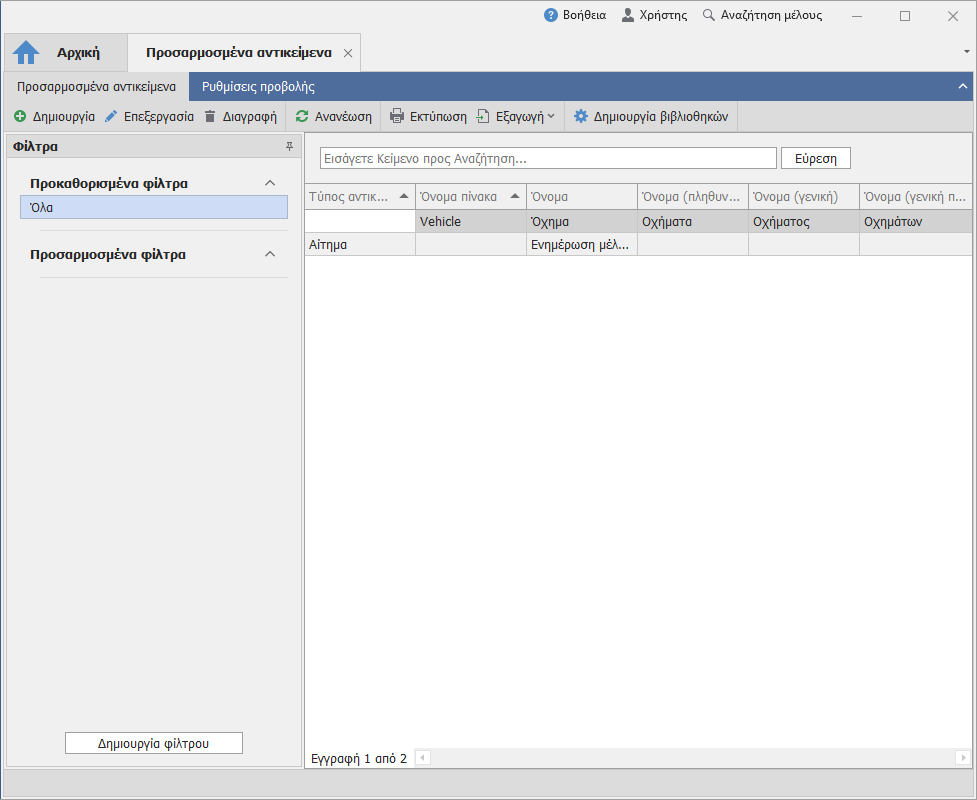
- «Δημιουργία», «Επεξεργασία», «Διαγραφή»: όπως σε κάθε λίστα (δείτε Λίστες).
- «Δημιουργία βιβλιοθηκών»: χρειάζεται μόνο για τους δικούς σας πίνακες. Δείτε Ένας δικός σας πίνακας.
Νέα πεδία σε ένα παράθυρο
Για παράδειγμα, ο σύλλογος θέλει να γράφει σε κάθε αίτημα και την ημερομηνία που ενημερώθηκε το μέλος.
- Στη λίστα «Προσαρμοσμένα αντικείμενα», πατήστε «Δημιουργία». Ανοίγει το παράθυρο.
- Στο «Τύπος αντικειμένου», διαλέξτε σε ποιο είδος εγγραφής μπαίνουν τα πεδία, για παράδειγμα «Αίτημα».
- Στη λίστα των πεδίων, πατήστε «Νέο». Προστίθεται μια γραμμή.
- Γράψτε το «Όνομα» του πεδίου με λατινικά γράμματα, για παράδειγμα InformedOn.
- Στο «Κείμενο εμφάνισης», γράψτε αυτό που θα βλέπουν οι χρήστες, για παράδειγμα «Ενημερώθηκε στις».
- Στο «Τύπος», διαλέξτε τι είδους τιμή κρατά, εδώ «Ημερομηνία» (δείτε Τα είδη πεδίων).
- Για κάθε επόμενο πεδίο, πατήστε ξανά «Νέο».
- Πατήστε «Αποθήκευση». Η εφαρμογή λέει «Τα πεδία θα εμφανιστούν όταν ανοίξετε ξανά την εφαρμογή.»
- Κλείστε την εφαρμογή και ανοίξτε την ξανά. Τα νέα πεδία είναι στο παράθυρο του αιτήματος.
Κρατήστε όλα τα πεδία ενός είδους εγγραφής σε ένα μόνο προσαρμοσμένο αντικείμενο. Η εφαρμογή διαβάζει ένα για κάθε είδος.
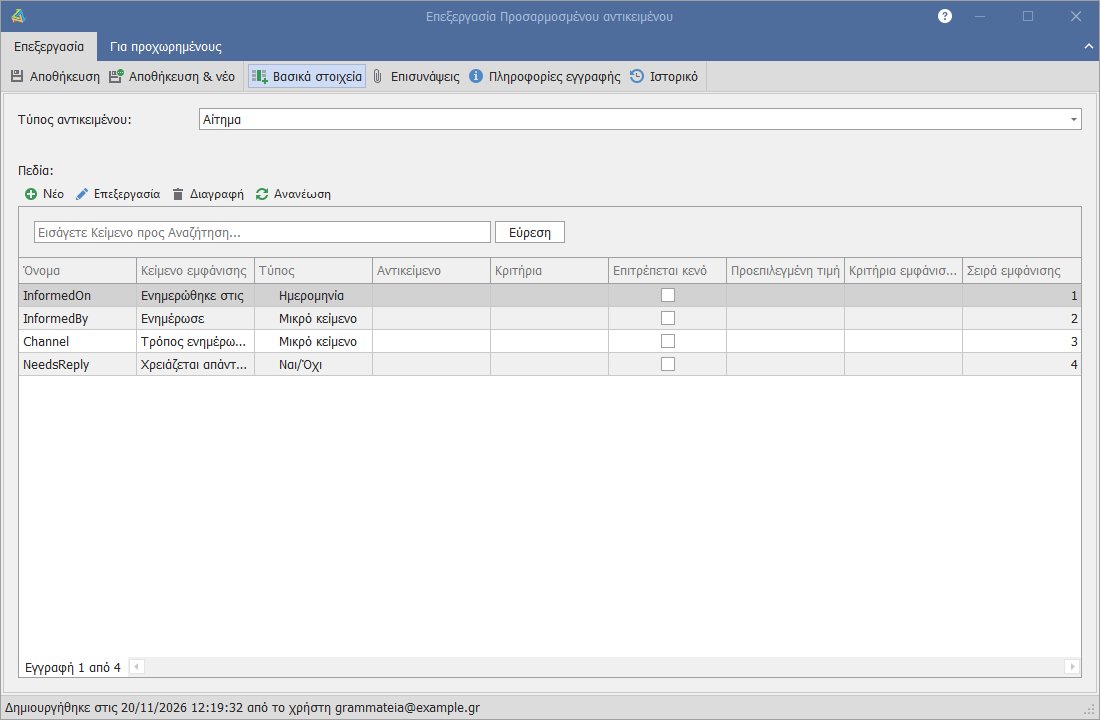
Το παράθυρο του προσαρμοσμένου αντικειμένου
- «Τύπος αντικειμένου»
- Το είδος εγγραφής που παίρνει τα νέα πεδία, για παράδειγμα «Αίτημα» ή «Εξοπλισμός». Αφήστε το κενό μόνο αν φτιάχνετε δικό σας πίνακα.
- «Όνομα πίνακα»
- Μόνο για δικό σας πίνακα: το όνομά του στη βάση δεδομένων. Γράψτε το με λατινικά γράμματα, χωρίς κενά. Δεν το βλέπουν οι χρήστες.
- «Όνομα»
- Μόνο για δικό σας πίνακα: το όνομα μιας εγγραφής του, στον ενικό, για παράδειγμα «Όχημα». Τα κουτιά των ονομάτων, από το «Όνομα πίνακα» ως το «Όνομα (γενική πληθυντικού)», φαίνονται μόνο όσο το «Τύπος αντικειμένου» είναι κενό. Όταν διαλέξετε «Τύπος αντικειμένου», κρύβονται. Τα νέα πεδία μπαίνουν τότε στο παράθυρο σε ομάδα με τίτλο «Προσαρμοσμένα αντικείμενα», εκτός αν είχατε γράψει «Όνομα» πριν διαλέξετε τον τύπο.
- «Όνομα (πληθυντικός)», «Όνομα (γενική)», «Όνομα (γενική πληθυντικού)»
- Μόνο για δικό σας πίνακα: πώς λέγεται στον πληθυντικό («Οχήματα», αυτό γράφει και το μενού), στη γενική («Οχήματος») και στη γενική του πληθυντικού («Οχημάτων»).
- Η λίστα των πεδίων
- Κάτω από τα ονόματα: ένα πεδίο σε κάθε γραμμή. Δείτε Η λίστα των πεδίων.
Όταν η εφαρμογή σας ρωτά κάτι γι' αυτό, για παράδειγμα στη διαγραφή, το λέει με το «Όνομα» και τον τύπο αντικειμένου σε παρένθεση.
Η λίστα των πεδίων
Πάνω από τη λίστα υπάρχουν τα κουμπιά «Νέο» (νέα γραμμή), «Επεξεργασία» (ανοίγει τη γραμμή όπου είστε για αλλαγές), «Διαγραφή» (βγάζει τη γραμμή, μετά από ερώτηση) και «Ανανέωση». Τίποτα δεν φυλάγεται πριν πατήσετε «Αποθήκευση» στο παράθυρο.
- «Όνομα»
- Το όνομα του πεδίου για τη βάση δεδομένων. Πρέπει να ξεκινά με λατινικό γράμμα και να έχει μόνο λατινικά γράμματα, ψηφία και _. Δεν μπορεί να είναι όνομα που έχει ήδη η εγγραφή, ούτε να το έχουν δύο πεδία. Χρειάζεται οπωσδήποτε.
- «Κείμενο εμφάνισης»
- Αυτό που βλέπουν οι χρήστες δίπλα στο κουτί του πεδίου. Γράψτε το στα ελληνικά.
- «Τύπος»
- Τι είδους τιμή κρατά το πεδίο. Δείτε Τα είδη πεδίων.
- «Αντικείμενο»
- Μόνο για πεδίο με τύπο «Αντικείμενο»: από ποιον πίνακα διαλέγει ο χρήστης, για παράδειγμα «Κλάδος». Χρειάζεται οπωσδήποτε για αυτόν τον τύπο.
- «Κριτήρια»
- Μόνο για πεδίο με τύπο «Αντικείμενο»: περιορίζει ποιες εγγραφές του πίνακα προσφέρει η λίστα επιλογής. Κενό, τις προσφέρει όλες.
- «Σειρά εμφάνισης»
- Αριθμός που ορίζει τη σειρά των πεδίων ως στήλες στη λίστα: το μικρότερο πρώτο. Στο παράθυρο, τα πεδία μπαίνουν με τη σειρά που έχουν σε αυτή τη λίστα.
- «Επιτρέπεται κενό», «Προεπιλεγμένη τιμή», «Κριτήρια εμφάνισης»
- Η εφαρμογή δεν τα χρησιμοποιεί ακόμα. Αφήστε τα όπως είναι.
Τα είδη πεδίων
- «Ακέραιος»
- Αριθμός χωρίς δεκαδικά. Στο παράθυρο, κουτί με βελάκια.
- «Δεκαδικός»
- Αριθμός με δεκαδικά, για παράδειγμα ποσό. Φαίνεται όπως τα ποσά στις λίστες, 1.021,50.
- «Μικρό κείμενο»
- Κείμενο σε μία γραμμή, έως 200 χαρακτήρες.
- «Μεγάλο κείμενο»
- Κείμενο σε πολλές γραμμές, όσο μεγάλο θέλετε.
- «Ναι/Όχι»
- Ένας διακόπτης. Κλειστός σημαίνει «Όχι».
- «Ημερομηνία»
- Ημερομηνία, με ημερολόγιο στο βελάκι.
- «Αντικείμενο»
- Επιλογή από άλλον πίνακα, για παράδειγμα έναν κλάδο ή ένα μέλος. Στο «Αντικείμενο» της γραμμής λέτε από ποιον.
Στα πεδία που προσθέσατε σε υπάρχον παράθυρο, οι αριθμοί και οι ημερομηνίες μένουν κενοί όσο δεν τους συμπληρώνετε.
Πού φαίνονται τα πεδία
- Στο παράθυρο του είδους εγγραφής, κάτω κάτω, σε δική τους ομάδα με τίτλο το «Όνομα» που δώσατε. Οι τιμές τους φυλάγονται με την «Αποθήκευση» της εγγραφής· αν κλείσετε χωρίς αποθήκευση, γυρίζουν όπως ήταν.
- Στη λίστα του είδους εγγραφής, ως στήλες μετά τις δικές της. Αν δεν τις βλέπετε, προσθέστε τις από τον «Επιλογέα στηλών» (δείτε Λίστες).
Ένας δικός σας πίνακας
Αν ο σύλλογος θέλει να κρατά κάτι εντελώς δικό του, για παράδειγμα τα οχήματά του, φτιάχνει δικό του πίνακα:
- Στη λίστα «Προσαρμοσμένα αντικείμενα», πατήστε «Δημιουργία».
- Αφήστε κενό το «Τύπος αντικειμένου».
- Γράψτε «Όνομα πίνακα» με λατινικά γράμματα, χωρίς κενά, για παράδειγμα Vehicles.
- Γράψτε τα τέσσερα ονόματα: «Όνομα», «Όνομα (πληθυντικός)», «Όνομα (γενική)», «Όνομα (γενική πληθυντικού)».
- Προσθέστε τα πεδία του πίνακα στη λίστα των πεδίων, όπως στο Νέα πεδία.
- Πατήστε «Αποθήκευση».
- Στη λίστα «Προσαρμοσμένα αντικείμενα», πατήστε «Δημιουργία βιβλιοθηκών». Περιμένετε το μήνυμα «Οι βιβλιοθήκες δημιουργήθηκαν».
- Κλείστε την εφαρμογή και ανοίξτε την ξανά. Ο πίνακας είναι στο μενού «Πλοήγηση» → «Προσαρμοσμένα».
Η «Δημιουργία βιβλιοθηκών» χρειάζεται τα εργαλεία ανάπτυξης .NET εγκατεστημένα στον υπολογιστή, που συνήθως δεν έχουν οι υπολογιστές γραφείου. Χωρίς αυτά βλέπετε «Παρουσιάστηκε σφάλμα κατά την δημιουργία βιβλιοθηκών» και ο πίνακας δεν φτιάχνεται. Κάντε το σε υπολογιστή που τα έχει.
Κάθε φορά που αλλάζετε τα πεδία ενός δικού σας πίνακα, πατήστε ξανά «Δημιουργία βιβλιοθηκών» και ανοίξτε ξανά την εφαρμογή.
Αλλαγές σε πεδία που έχουν τιμές
- Νέο πεδίο: προστίθεται χωρίς να πειράξει τα άλλα. Φαίνεται όταν ανοίξετε ξανά την εφαρμογή.
- Αλλαγή του «Κείμενο εμφάνισης»: αλλάζει μόνο αυτό που βλέπουν οι χρήστες.
- Αλλαγή του «Όνομα» ενός πεδίου: η εφαρμογή το βλέπει ως νέο, άδειο πεδίο. Οι τιμές που είχε το παλιό δεν φαίνονται πια.
- Αλλαγή του «Τύπος»: δεν αλλάζει τις τιμές που έχουν ήδη γραφτεί. Μην αλλάζετε τον τύπο πεδίου που έχει τιμές.
- Διαγραφή μιας γραμμής: το πεδίο δεν φαίνεται πια στα παράθυρα. Οι τιμές του δεν σβήνονται από τη βάση.
Θέλετε μόνο άλλη ονομασία; Αλλάξτε το «Κείμενο εμφάνισης», όχι το «Όνομα».
Μηνύματα
Όταν πατάτε «Αποθήκευση», η εφαρμογή ελέγχει τα πεδία. Αν κάτι δεν είναι σωστό, δείχνει ένα παράθυρο «Σφάλμα» με όλα τα προβλήματα, και δεν φυλάγει τίποτα:
- «Ένα πεδίο δεν έχει όνομα.»
- Μια γραμμή έχει κενό «Όνομα». Συμπληρώστε το ή διαγράψτε τη γραμμή.
- «Πεδίο «…»: το όνομα πρέπει να ξεκινά με λατινικό γράμμα και να έχει μόνο λατινικά γράμματα, ψηφία και _.»
- Γράψτε το «Όνομα» χωρίς ελληνικά, κενά ή άλλα σημεία. Τα ελληνικά πάνε στο «Κείμενο εμφάνισης».
- «Το όνομα «…» το έχουν περισσότερα από ένα πεδία.»
- Δύο γραμμές έχουν το ίδιο «Όνομα». Αλλάξτε το ένα.
- «Πεδίο «…»: ο τύπος «…» έχει ήδη πεδίο με αυτό το όνομα. Δώστε άλλο όνομα.»
- Η εγγραφή έχει ήδη δικό της πεδίο με αυτό το όνομα. Διαλέξτε άλλο.
- «Πεδίο «…»: επιλέξτε το αντικείμενο στο οποίο αναφέρεται.»
- Ένα πεδίο με τύπο «Αντικείμενο» δεν έχει τιμή στη στήλη «Αντικείμενο». Διαλέξτε από ποιον πίνακα.
Άλλα μηνύματα:
- «Τα πεδία θα εμφανιστούν όταν ανοίξετε ξανά την εφαρμογή.»
- Τα πεδία φυλάχτηκαν. Κλείστε και ανοίξτε την εφαρμογή.
- «Οι βιβλιοθήκες δημιουργήθηκαν»
- Οι δικοί σας πίνακες είναι έτοιμοι. Ανοίξτε ξανά την εφαρμογή.
- «Παρουσιάστηκε σφάλμα κατά την δημιουργία βιβλιοθηκών»
- Ένας δικός σας πίνακας δεν φτιάχτηκε. Δείτε Ένας δικός σας πίνακας.
Το παράθυρο «Επιλογή εικονιδίου»
Ανοίγει όταν διαλέγετε το εικονίδιο ενός αυτοματισμού, αυτό που φαίνεται δίπλα στον τίτλο του στο κουμπί «Αυτοματισμοί». Στο παράθυρο του αυτοματισμού, το εικονίδιο είναι το μικρό τετράγωνο δεξιά από το «Τίτλος:»: κάντε διπλό κλικ πάνω του, ή δεξί κλικ και «Επιλογή». Με «Διαγραφή» στο ίδιο μενού, το τετράγωνο αδειάζει. Δείτε Αυτοματισμοί: οι ρυθμίσεις.
- Στο «Αναζήτηση:», γράψτε λίγα γράμματα από το όνομα του εικονιδίου. Τα ονόματα είναι στα αγγλικά, για παράδειγμα Print ή Mail. Μετά από ένα δευτερόλεπτο, η γκαλερί κρατά μόνο όσα το περιέχουν.
- Στο «Γκαλερί:», τα εικονίδια είναι σε ομάδες, με το όνομά τους από κάτω. Κάντε κλικ σε αυτό που θέλετε.
- Το παράθυρο κλείνει και το εικονίδιο μπαίνει στο κουτί.
Για να κλείσετε χωρίς να διαλέξετε, πατήστε το × πάνω δεξιά. Για να δείτε ξανά όλα τα εικονίδια, σβήστε ό,τι γράψατε στην αναζήτηση.
Δείτε επίσης: Πίνακες, Το παράθυρο μιας εγγραφής.