
Οδηγός χρήσης › Είδη βοηθημάτων
Είδη βοηθημάτων
Ένα είδος βοηθήματος είναι κάτι που δίνει ο σύλλογος στα μέλη του, για παράδειγμα για μια γέννηση, έναν γάμο ή ένα χριστουγεννιάτικο δώρο στα παιδιά. Εδώ ορίζετε πόσα δίνει, με ποιους κανόνες, και τον προϋπολογισμό κάθε χρονιάς.
Πού θα τα βρείτε
Στο μενού «Πλοήγηση» → «Μέλη» → «Είδη βοηθημάτων». Συνήθως τα ορίζει ο υπεύθυνος μία φορά, και κάθε χρονιά προσθέτει τον προϋπολογισμό.
Τις αιτήσεις των μελών τις γράφετε στα «Βοηθήματα». Δείτε Βοηθήματα.
Η λίστα των ειδών
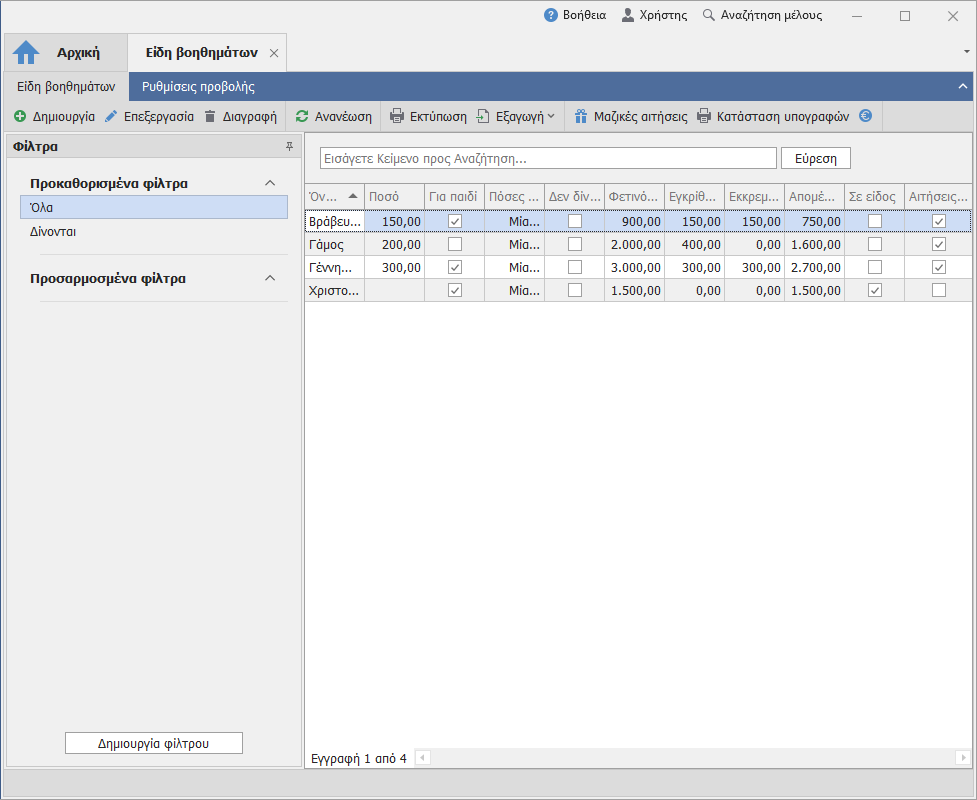
Κάθε γραμμή είναι ένα είδος, με αλφαβητική σειρά. Οι στήλες:
- «Όνομα», «Ποσό», «Για παιδί», «Πόσες φορές»
- Τι είναι, πόσα δίνει συνήθως, αν δίνεται για ένα παιδί του μέλους, και πόσες φορές.
- «Δεν δίνεται πια», «Σε είδος», «Αιτήσεις από την πύλη μελών»
- Τα τικ του είδους (δείτε Το παράθυρο του είδους).
- «Φετινός προϋπολογισμός»
- Τι όρισε το Δ.Σ. για φέτος. Κενό αν δεν όρισε.
- «Εγκρίθηκαν φέτος»
- Πόσα εγκρίθηκαν με ημερομηνία απόφασης μέσα στη φετινή χρονιά, πληρωμένα ή όχι.
- «Εκκρεμούν φέτος»
- Πόσα ζητούν οι φετινές αιτήσεις που δεν έχουν αποφασιστεί.
- «Απομένουν φέτος»
- Ο φετινός προϋπολογισμός μείον όσα εγκρίθηκαν. Κενό χωρίς προϋπολογισμό.
Στα «Φίλτρα» αριστερά: «Δίνονται» κρατά μόνο τα είδη που δεν έχουν τικ «Δεν δίνεται πια». Το «Όλα» δείχνει όλη τη λίστα.
Τα κουμπιά της λίστας
- «Μαζικές αιτήσεις»
- Αιτήσεις για πολλούς μαζί, για το είδος που έχετε επιλέξει, όπως το χριστουγεννιάτικο δώρο στα παιδιά των μελών. Δείτε Μαζικές αιτήσεις.
- «Κατάσταση υπογραφών»
- Τα εγκεκριμένα βοηθήματα του είδους για ένα έτος, με στήλη για υπογραφή. Δείτε Κατάσταση υπογραφών.
- «Απολογισμός έτους (Word)»
- Όλα τα είδη ενός έτους απέναντι στον προϋπολογισμό, σε Word, για τη γενική συνέλευση. Δείτε Απολογισμός έτους.
Για αναζήτηση, φίλτρα, εκτύπωση και Excel, δείτε Λίστες.
Νέο είδος
- Στη λίστα των ειδών, πατήστε «Δημιουργία». Ανοίγει το παράθυρο του είδους.
- Γράψτε το «Όνομα», όπως θα το βλέπουν και τα μέλη.
- Γράψτε το «Ποσό» που δίνει συνήθως, και διαλέξτε «Πόσες φορές».
- Αν δίνεται για ένα παιδί του μέλους, βάλτε τικ στο «Για παιδί».
- Συμπληρώστε τους κανόνες: «Ελάχιστοι μήνες ως μέλος», «Εξοφλημένες εισφορές» και «Μήνες χάριτος εισφορών».
- Διαλέξτε τον «Λογαριασμός εξόδου» όπου γράφονται οι πληρωμές του.
- Στα «Δικαιολογητικά», γράψτε τι πρέπει να φέρει το μέλος.
- Αν το ποσό αλλάζει με την ηλικία του παιδιού, συμπληρώστε την καρτέλα «Κλίμακες ηλικίας» (δείτε Κλίμακες ηλικίας).
- Στην καρτέλα «Προϋπολογισμός ανά έτος», γράψτε τι όρισε το Δ.Σ. για φέτος (δείτε Προϋπολογισμός ανά έτος).
- Πατήστε «Αποθήκευση».
Το παράθυρο του είδους
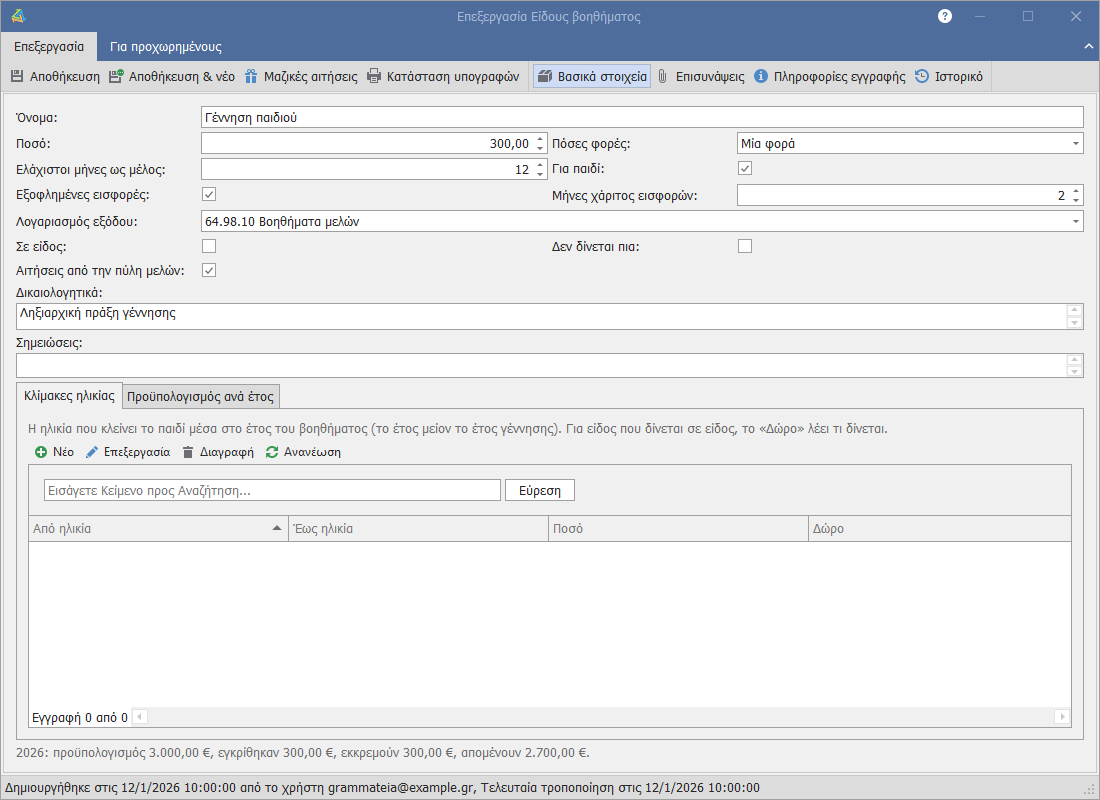
Πάνω από τις καρτέλες είναι τα στοιχεία και οι κανόνες του είδους:
- «Όνομα»
- Το όνομα του βοηθήματος, για παράδειγμα γέννηση ή γάμος. Το βλέπετε στις αιτήσεις και στα έγγραφα, και το βλέπουν τα μέλη στην πύλη.
- «Ποσό»
- Πόσα δίνει συνήθως. Μια νέα αίτηση ξεκινά από αυτό, και το αλλάζετε στην αίτηση αν χρειάζεται. Αφήστε το κενό αν κάθε αίτηση δίνει διαφορετικό ποσό. Για είδος με κλίμακες ηλικίας μετρά το ποσό της κλίμακας.
- «Πόσες φορές»
- «Χωρίς όριο», «Μία φορά τον χρόνο» ή «Μία φορά». Για είδος για παιδί, μετρά για κάθε παιδί. Η αίτηση σας προειδοποιεί αν το μέλος το έχει ήδη πάρει.
- «Ελάχιστοι μήνες ως μέλος»
- Πόσους μήνες πρέπει να είναι μέλος την ημέρα του γεγονότος. 0 για κανέναν περιορισμό.
- «Για παιδί»
- Με τικ, το βοήθημα δίνεται για ένα παιδί του μέλους, για παράδειγμα για γέννηση ή για βράβευση. Η αίτηση ρωτά τότε για ποιο παιδί.
- «Εξοφλημένες εισφορές»
- Με τικ, η αίτηση σας προειδοποιεί αν το μέλος έχει απλήρωτες εισφορές. Ένα νέο είδος το έχει ήδη τικαρισμένο.
- «Μήνες χάριτος εισφορών»
- Πόσοι από τους τελευταίους μήνες δεν μετρούν στις εισφορές, γιατί η μισθοδοσία πληρώνει τον σύλλογο με καθυστέρηση. Ένα νέο είδος έχει 2.
- «Λογαριασμός εξόδου»
- Ο λογαριασμός όπου γράφονται οι πληρωμές του είδους στα βιβλία. Αν μείνει κενός, γράφονται στον λογαριασμό «Έξοδα». Όταν πατάτε «Συμπλήρωση» στον γενικό προϋπολογισμό του συλλόγου, η γραμμή αυτού του λογαριασμού παίρνει τον προϋπολογισμό του είδους για το έτος (δείτε Προϋπολογισμός).
- «Σε είδος»
- Με τικ, το βοήθημα δεν πληρώνεται αλλά δίνεται σε είδος, όπως ένα παιχνίδι ή μια δωροεπιταγή, με υπογραφή. Οι αιτήσεις του έχουν «Παραδόθηκε» αντί για πληρωμή, και τίποτα δεν γράφεται στα βιβλία.
- «Δεν δίνεται πια»
- Με τικ, οι νέες αιτήσεις δεν μπορούν να το διαλέξουν και φεύγει από την πύλη μελών. Όσες αιτήσεις έχει ήδη μένουν όπως είναι.
- «Αιτήσεις από την πύλη μελών»
- Με τικ, «Τα μέλη το βλέπουν στην καρτέλα «Βοηθήματα» της πύλης μελών και κάνουν εκεί αίτηση, όσο ο σύλλογος έχει ανοιχτή την πύλη.». Οι αιτήσεις τους έρχονται ως «Εκκρεμεί». Αφήστε το χωρίς τικ για όσα δίνει ο σύλλογος μόνος του, όπως τα χριστουγεννιάτικα δώρα σε όλους μαζί. Ένα νέο είδος δεν έχει τικ. Δείτε Αιτήσεις από την πύλη μελών.
- «Δικαιολογητικά»
- Τι φέρνει το μέλος με την αίτηση, για παράδειγμα ληξιαρχική πράξη. Φαίνεται με γκρι στο παράθυρο κάθε αίτησης, και στην πύλη μελών.
- «Σημειώσεις»
- Ό,τι θέλει να κρατήσει ο σύλλογος για το είδος.
Τα κουμπιά πάνω
Στη λωρίδα με τα κουμπιά υπάρχουν τα «Μαζικές αιτήσεις» (δείτε Μαζικές αιτήσεις) και «Κατάσταση υπογραφών» (δείτε Κατάσταση υπογραφών). Αν το είδος είναι νέο ή έχει αλλαγές, αποθηκεύεται πρώτα.
Οι κανόνες δεν σταματούν μια αίτηση. Γράφουν μόνο προειδοποιήσεις, και αποφασίζει το Δ.Σ. Δείτε Τι λένε οι κανόνες.
Καρτέλα «Κλίμακες ηλικίας»
Για είδος για παιδί που δίνει διαφορετικό ποσό, ή διαφορετικό δώρο, ανάλογα με την ηλικία. Για παράδειγμα, άλλο δώρο για παιδιά 0 έως 5 ετών και άλλο για 6 έως 12. Αν το είδος δεν έχει κλίμακες, κάθε παιδί παίρνει το «Ποσό» του είδους.
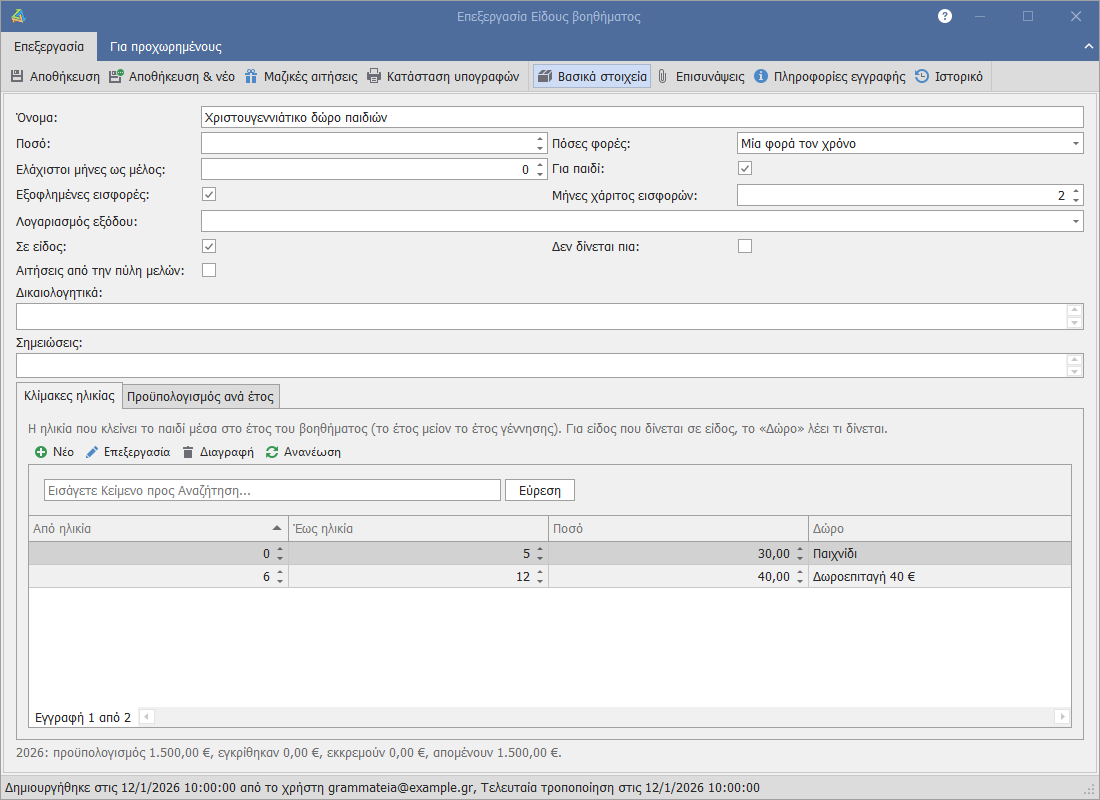
Η γκρι γραμμή πάνω από τη λίστα εξηγεί: η ηλικία είναι αυτή που κλείνει το παιδί μέσα στο έτος του βοηθήματος, δηλαδή το έτος μείον το έτος γέννησης.
- «Από ηλικία», «Έως ηλικία»
- Οι ηλικίες της κλίμακας. Μετρούν και οι δύο: «από 6 έως 12» περιλαμβάνει και το 6 και το 12.
- «Ποσό»
- Πόσα δίνονται για αυτές τις ηλικίες. Η αίτηση το παίρνει μόνη της από την ηλικία του παιδιού.
- «Δώρο»
- Για είδος «Σε είδος»: τι δίνεται, για παράδειγμα «Παιχνίδι» ή «Δωροεπιταγή 40 €». Φαίνεται στη στήλη «Δίνεται» και στην κατάσταση υπογραφών.
- Πατήστε «Νέο» πάνω από τη λίστα. Ανοίγει ένα μικρό παράθυρο με τα ίδια κουτιά. Οι ηλικίες ξεκινούν από την επόμενη μετά την τελευταία κλίμακα.
- Γράψτε ηλικίες, ποσό και, αν χρειάζεται, δώρο, και πατήστε «Αποθήκευση» στο μικρό παράθυρο.
- Στο τέλος πατήστε «Αποθήκευση» στο είδος.
Μπορείτε και να γράψετε κατευθείαν μέσα στη λίστα: κάντε κλικ σε ένα κελί και γράψτε. Τα «Επεξεργασία», «Διαγραφή» και «Ανανέωση» δουλεύουν όπως σε κάθε λίστα μέσα σε παράθυρο (δείτε Λίστες μέσα στο παράθυρο). Τίποτα δεν φυλάγεται πριν πατήσετε «Αποθήκευση» στο είδος.
- Ένα παιδί χωρίς ημερομηνία γέννησης, ή με ηλικία έξω από κάθε κλίμακα, κάνει την αίτηση να προειδοποιεί.
- Στις «Μαζικές αιτήσεις» εμφανίζονται μόνο τα παιδιά που είναι σε κάποια κλίμακα, και έχουν ήδη τικ. Χωρίς κλίμακες εμφανίζονται όλα τα παιδιά χωρίς τικ, για να διαλέξει η επιτροπή.
Για τα στοιχεία πάνω από τις καρτέλες, δείτε Το παράθυρο του είδους.
Καρτέλα «Προϋπολογισμός ανά έτος»
Τι όρισε το Δ.Σ. να δοθεί για αυτό το είδος κάθε χρονιά. Μία γραμμή για κάθε έτος.
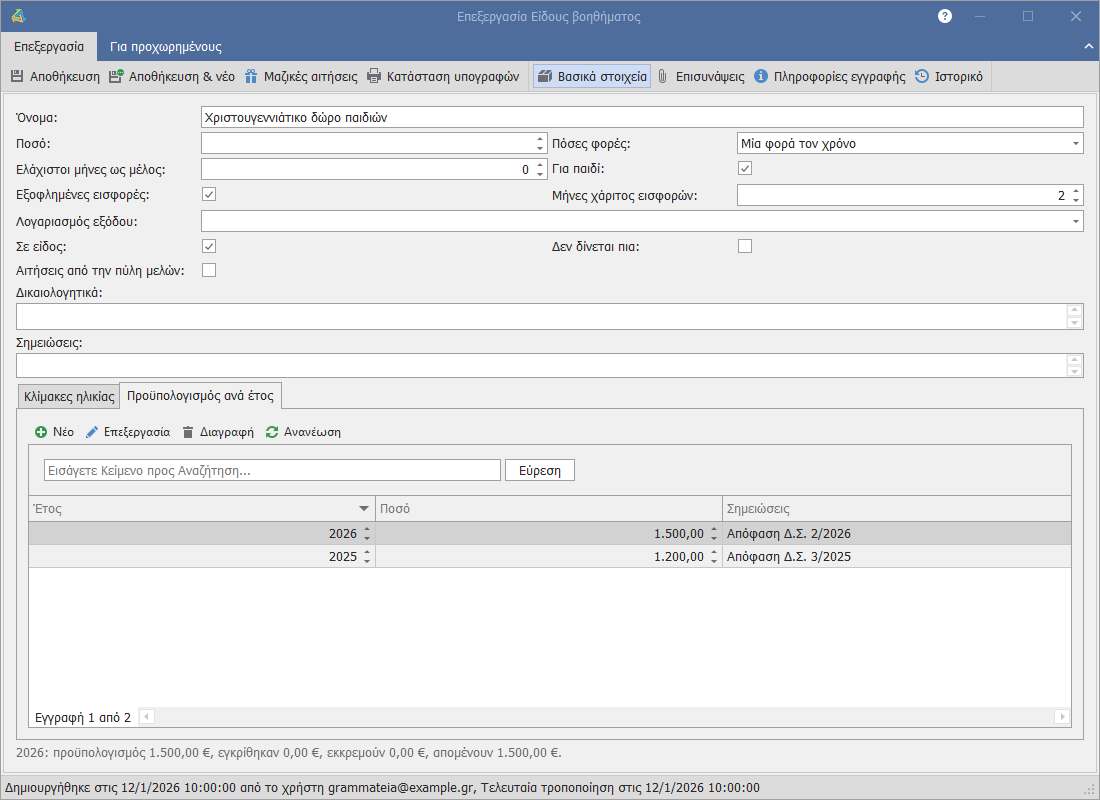
- «Έτος»
- Η χρονιά. Μια νέα γραμμή παίρνει το φετινό έτος, ή το επόμενο από το τελευταίο αν το φετινό υπάρχει ήδη.
- «Ποσό»
- Πόσα μπορούν να εγκριθούν μέσα στη χρονιά.
- «Σημειώσεις»
- Η απόφαση του Δ.Σ. που τον όρισε, ή τι καλύπτει.
- Πατήστε «Νέο» πάνω από τη λίστα. Ανοίγει ένα μικρό παράθυρο με «Έτος», «Ποσό» και «Σημειώσεις».
- Ελέγξτε το έτος, γράψτε το ποσό και πατήστε «Αποθήκευση» στο μικρό παράθυρο.
- Πατήστε «Αποθήκευση» στο είδος.
Μπορείτε και να γράψετε κατευθείαν μέσα στη λίστα. Η γραμμή κάτω από τις καρτέλες αλλάζει αμέσως (δείτε Η φετινή χρονιά).
Μια έγκριση μετρά στο έτος της ημερομηνίας απόφασης. Ο προϋπολογισμός φαίνεται στην αίτηση («Ξεπερνά τον προϋπολογισμό του …»), στις «Μαζικές αιτήσεις», στην «Απόφαση Δ.Σ. (Word)» και στον «Απολογισμός έτους (Word)». Δεν σας εμποδίζει να εγκρίνετε περισσότερα: σας προειδοποιεί.
Για τα στοιχεία πάνω από τις καρτέλες, δείτε Το παράθυρο του είδους.
Η φετινή χρονιά
Κάτω από τις καρτέλες, μια γκρι γραμμή λέει πού βρίσκεται φέτος το είδος:
- «…: προϋπολογισμός … €, εγκρίθηκαν … €, εκκρεμούν … €, απομένουν … €.», όταν υπάρχει φετινός προϋπολογισμός.
- «…: χωρίς προϋπολογισμό. Εγκρίθηκαν … €, εκκρεμούν … €.», όταν δεν υπάρχει.
Τα «εγκρίθηκαν» είναι όσα εγκρίθηκαν με φετινή ημερομηνία απόφασης. Τα «εκκρεμούν» είναι όσα ζητούν οι φετινές αιτήσεις που δεν έχουν αποφασιστεί.
Κατάσταση υπογραφών
Μια λίστα για χαρτί, για να υπογράφουν τα μέλη όταν παραλαμβάνουν, για παράδειγμα τα χριστουγεννιάτικα δώρα.
- Στη λίστα των ειδών, κάντε κλικ μία φορά στο είδος. Ή ανοίξτε το είδος.
- Πατήστε «Κατάσταση υπογραφών». Η εφαρμογή ρωτά «Για ποιο έτος;», με γραμμένο το φετινό.
- Αλλάξτε το έτος αν χρειάζεται και πατήστε Enter.
- Ανοίγει η προεπισκόπηση της σελίδας. Πατήστε το κουμπί εκτύπωσης για να την τυπώσετε.
Η κατάσταση έχει, σε σελίδα Α4, το όνομα του συλλόγου, τον τίτλο «Κατάσταση υπογραφών», το είδος και το έτος. Από κάτω, μία γραμμή για κάθε εγκεκριμένο βοήθημα του είδους με ημέρα γεγονότος μέσα στο έτος, με αλφαβητική σειρά: «Α/Α», «Επώνυμο», «Όνομα», «Α.Μ.», για είδος για παιδί «Παιδί» και «Ηλικία», «Δίνεται», και χώρο για «Υπογραφή». Στο τέλος γράφει πόσοι δικαιούχοι και πόσα ευρώ, και σε κάθε σελίδα «Σελίδα … από …».
Αν το είδος δεν έχει εγκεκριμένα βοηθήματα εκείνη τη χρονιά, θα δείτε «Το είδος δεν έχει εγκεκριμένα βοηθήματα το ….».
Αφού υπογράψουν, σημειώστε την παράδοση στα βοηθήματα (δείτε Παράδοση).
Είδος που δεν δίνεται πια
Όταν ο σύλλογος σταματά ένα βοήθημα, μην το διαγράψετε. Ανοίξτε το, βάλτε τικ στο «Δεν δίνεται πια» και πατήστε «Αποθήκευση». Οι παλιές αιτήσεις μένουν, αλλά οι νέες δεν μπορούν να το διαλέξουν.
Ένα είδος που έχει αιτήσεις δεν διαγράφεται: θα δείτε «Η εγγραφή δεν μπόρεσε να διαγραφεί» και τίποτα δεν αλλάζει. Ένα είδος χωρίς αιτήσεις διαγράφεται μαζί με τις κλίμακες και τους προϋπολογισμούς του.
Άδεια και δικαιώματα
Δείτε και: Βοηθήματα · Προϋπολογισμός