
Οδηγός χρήσης › Προϋπολογισμοί
Προϋπολογισμοί
Ο προϋπολογισμός λέει τι περιμένει ο σύλλογος να εισπράξει και να ξοδέψει μέσα σε μια χρονιά, λογαριασμό προς λογαριασμό. Η εφαρμογή τον συγκρίνει με τα βιβλία και βγάζει σε Word τον προϋπολογισμό, τον απολογισμό και την έκθεση της Ελεγκτικής Επιτροπής για τη Γενική Συνέλευση.
Πού θα τους βρείτε
- Από το μενού «Ταμείο» → «Προϋπολογισμοί».
- Από το πλακίδιο «Προϋπολογισμός …» της αρχικής σελίδας, όταν η φετινή χρονιά έχει προϋπολογισμό (δείτε Το πλακίδιο στην αρχική σελίδα).
Οι λογαριασμοί που χρησιμοποιεί ο προϋπολογισμός είναι το λογιστικό σχέδιο του συλλόγου: «Διαχείριση» → «Πίνακες» → «Ταμείο» → «Κατηγορίες ταμείου» (δείτε Πίνακες). Τα πραγματικά ποσά έρχονται από τα βιβλία (δείτε Λογιστικά άρθρα).
Η λίστα των προϋπολογισμών
Κάθε γραμμή είναι ο προϋπολογισμός μιας χρονιάς. Ο σύλλογος έχει έναν για κάθε έτος. Η νεότερη χρονιά είναι πρώτη.
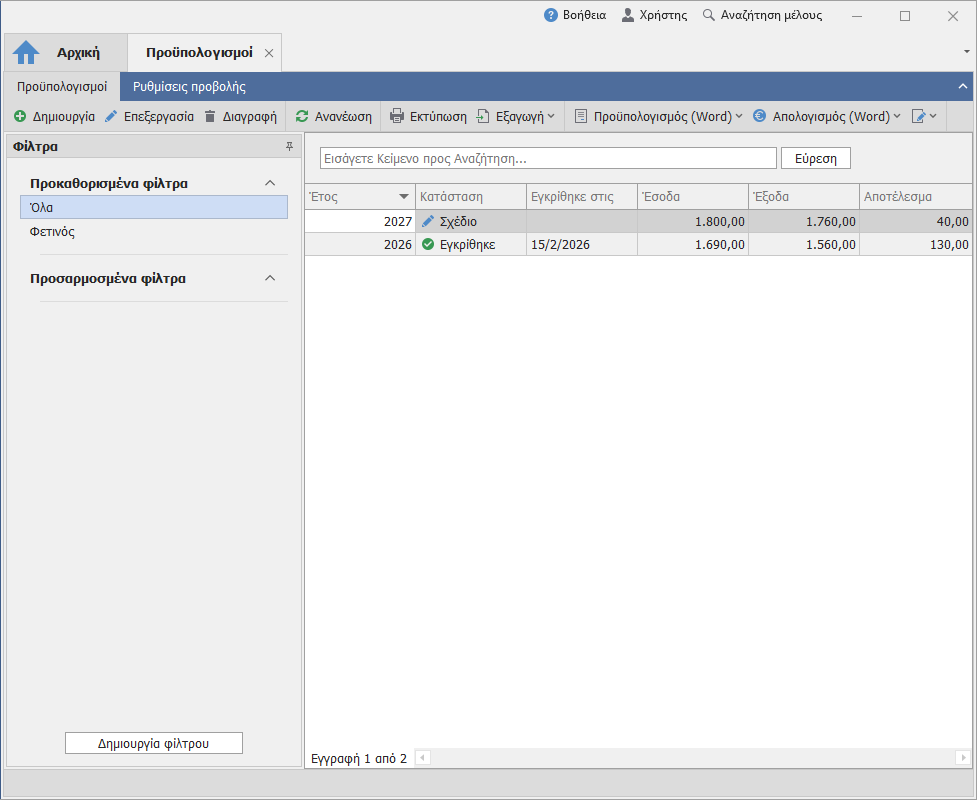
- «Έτος»
- Η χρονιά του προϋπολογισμού.
- «Κατάσταση»
- «Σχέδιο» μέχρι να τον εγκρίνει η Γενική Συνέλευση, μετά «Εγκρίθηκε».
- «Εγκρίθηκε στις»
- Η μέρα της έγκρισης.
- «Έσοδα» και «Έξοδα»
- Τα σύνολα των γραμμών του.
- «Αποτέλεσμα»
- Έσοδα μείον έξοδα. Θετικό είναι πλεόνασμα, αρνητικό έλλειμμα.
Στη λωρίδα με τα κουμπιά, στην ομάδα «Ενέργειες Προϋπολογισμών», είναι τα «Προϋπολογισμός (Word)», «Απολογισμός (Word)» και «Έκθεση Ελεγκτικής (Word)». Φτιάχνουν το έγγραφο για τον προϋπολογισμό όπου κάνατε κλικ, όπως είναι αποθηκευμένος (δείτε Τα έγγραφα σε Word).
Στα «Φίλτρα» αριστερά, το «Φετινός» κρατά μόνο τον προϋπολογισμό της τρέχουσας χρονιάς. Με δεξί κλικ, το «Επεξεργασία» ανοίγει τον προϋπολογισμό. Για αναζήτηση, εκτύπωση και Excel, δείτε Λίστες.
Η διαγραφή ενός προϋπολογισμού διαγράφει μαζί και όλες τις γραμμές του. Τα βιβλία δεν αλλάζουν.
Νέος προϋπολογισμός
- Στη λίστα των προϋπολογισμών, πατήστε «Δημιουργία».
- Το «Έτος» είναι ήδη γραμμένο: η χρονιά μετά τον τελευταίο προϋπολογισμό, ή η φετινή αν δεν υπάρχει κανένας. Αλλάξτε το αν χρειάζεται.
- Για να μη γράψετε τα πάντα από την αρχή, πατήστε «Συμπλήρωση» πάνω και διαλέξτε από πού (δείτε Συμπλήρωση). Ή προσθέστε γραμμές μία μία με «Νέο» στην καρτέλα «Γραμμές».
- Ελέγξτε και αλλάξτε τα ποσά στη λίστα των γραμμών.
- Διαβάστε τους ελέγχους με κόκκινο κάτω από τις καρτέλες, αν υπάρχουν.
- Πατήστε «Αποθήκευση».
Τίποτα δεν φυλάγεται πριν πατήσετε «Αποθήκευση». Αν το έτος έχει ήδη προϋπολογισμό, θα δείτε «Η τιμή '…' για το πεδίο 'Έτος' χρησιμοποιείται σε άλλη εγγραφή.»: ανοίξτε τον υπάρχοντα από τη λίστα.
Το πάνω μέρος του προϋπολογισμού
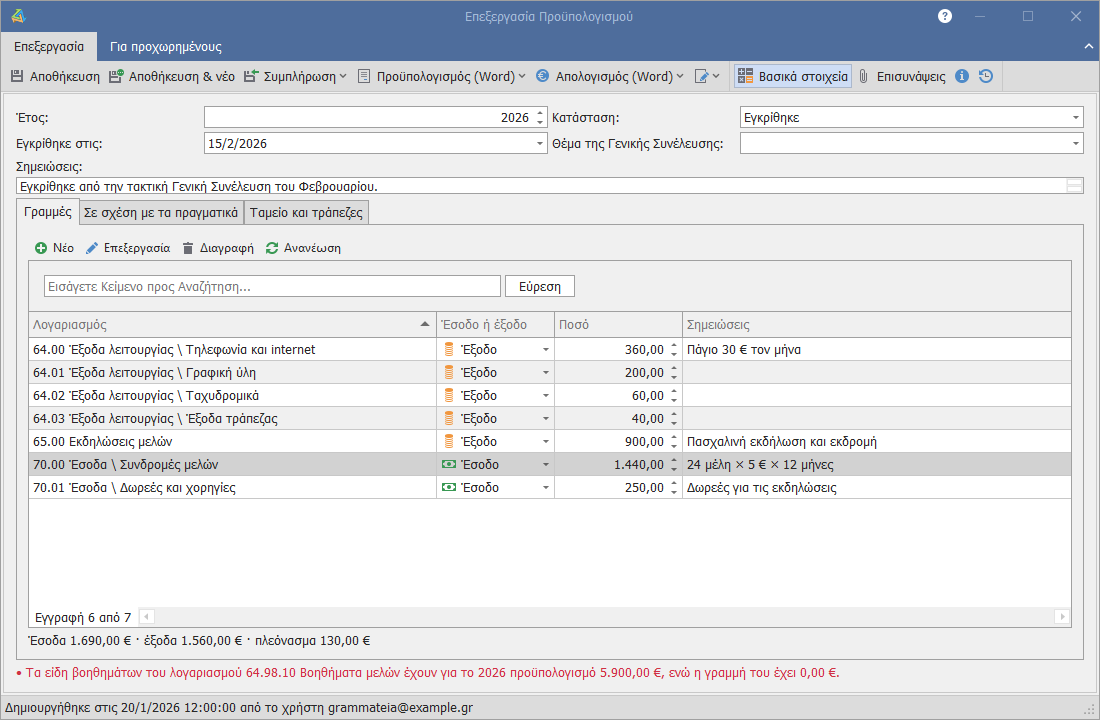
- «Έτος»
- Η χρονιά. Χρειάζεται οπωσδήποτε και δεν μπορεί να έχει δεύτερο προϋπολογισμό.
- «Κατάσταση»
- «Σχέδιο» ή «Εγκρίθηκε». Όταν τη βάζετε «Εγκρίθηκε» και η «Εγκρίθηκε στις» είναι κενή, γράφεται η σημερινή. Όταν τη γυρίζετε σε «Σχέδιο», η ημερομηνία σβήνεται.
- «Εγκρίθηκε στις»
- Η μέρα που τον ενέκρινε η Γενική Συνέλευση.
- «Θέμα της Γενικής Συνέλευσης»
- Το θέμα της συνέλευσης που τον ενέκρινε, αν οι συνελεύσεις γράφονται στην εφαρμογή. Η λίστα δείχνει την ημερομηνία της συνέλευσης και τον τίτλο του θέματος. Δείτε Έγκριση από τη Γενική Συνέλευση.
- «Σημειώσεις»
- Ό,τι θέλετε να πείτε για τον προϋπολογισμό. Γράφεται στο τέλος του «Προϋπολογισμός (Word)», μετά το αποτέλεσμα.
Τα κουμπιά πάνω στο παράθυρο
- «Συμπλήρωση»
- Γεμίζει τις γραμμές από την προηγούμενη χρονιά ή από τα βοηθήματα του έτους. Δείτε Συμπλήρωση.
- «Προϋπολογισμός (Word)», «Απολογισμός (Word)», «Έκθεση Ελεγκτικής (Word)»
- Τα έγγραφα για τη Γενική Συνέλευση. Δείτε Τα έγγραφα σε Word.
Κάτω από τις καρτέλες, με κόκκινο, εμφανίζονται οι έλεγχοι (δείτε Οι έλεγχοι κάτω από τις καρτέλες).
Καρτέλα «Γραμμές»
Κάθε γραμμή είναι ένας λογαριασμός και το ποσό που περιμένει ο σύλλογος από αυτόν μέσα στη χρονιά, ως έσοδο ή ως έξοδο. Κάτω από τη λίστα γράφει τα σύνολα, για παράδειγμα «Έσοδα 12.000,00 € · έξοδα 11.500,00 € · πλεόνασμα 500,00 €».
Νέα γραμμή
- Πατήστε «Νέο» πάνω από τη λίστα. Ανοίγει το μικρό παράθυρο «Δημιουργία γραμμής προϋπολογισμού».
- Στο «Λογαριασμός», διαλέξτε τον λογαριασμό (δείτε Επιλογή από λίστα).
- Ελέγξτε το «Έσοδο ή έξοδο» και γράψτε το «Ποσό».
- Αν θέλετε, γράψτε «Σημειώσεις».
- Πατήστε «Αποθήκευση» στο μικρό παράθυρο, και στο τέλος «Αποθήκευση» στον προϋπολογισμό.
Τα στοιχεία της γραμμής
- «Λογαριασμός»
- Ο λογαριασμός του λογιστικού σχεδίου. Χρειάζεται οπωσδήποτε. Διαλέγεται μόνο στο μικρό παράθυρο. Μια γραμμή σε λογαριασμό που έχει άλλους κάτω του καλύπτει και όσους από αυτούς δεν έχουν δική τους γραμμή.
- «Έσοδο ή έξοδο»
- «Έσοδο» ή «Έξοδο». Μια νέα γραμμή είναι «Έξοδο». Αν ο λογαριασμός έχει στο «Είδος λογαριασμού» «Έσοδα» ή «Έξοδα», αλλάζει μόνο του. Τα λογιστικά σχέδια που ήρθαν από εισαγωγή συνήθως δεν το λένε, οπότε ελέγξτε το.
- «Ποσό»
- Πόσα περιμένετε να μπουν ή να βγουν από αυτόν τον λογαριασμό μέσα στη χρονιά.
- «Σημειώσεις»
- Μια εξήγηση, ως 500 χαρακτήρες. Φαίνεται στη στήλη «Σημειώσεις» του «Προϋπολογισμός (Word)».
Αλλαγές στη λίστα
- Το «Έσοδο ή έξοδο», το «Ποσό» και οι «Σημειώσεις» αλλάζουν κατευθείαν στη λίστα: κάντε κλικ στο κελί και γράψτε. Τα σύνολα από κάτω αλλάζουν αμέσως.
- Για να αλλάξετε λογαριασμό, πατήστε «Επεξεργασία», ή κάντε διπλό κλικ στη γραμμή, για να ανοίξει το μικρό παράθυρο.
- Το «Διαγραφή» βγάζει τη γραμμή όπου κάνατε κλικ, μετά την ερώτηση «Διαγραφή της εγγραφής '…';». Το «Ανανέωση» ενημερώνει τη λίστα.
Οι γραμμές φυλάγονται μαζί με τον προϋπολογισμό, όταν πατήσετε «Αποθήκευση». Δείτε και Λίστες μέσα στο παράθυρο.
Καρτέλα «Σε σχέση με τα πραγματικά»
Ο προϋπολογισμός δίπλα σε όσα δείχνουν τα βιβλία για τη χρονιά, ως σήμερα. Υπολογίζεται κάθε φορά που ανοίγετε την καρτέλα, με τις γραμμές όπως είναι εκείνη τη στιγμή, ακόμα κι αν δεν τις αποθηκεύσατε. Όσο υπολογίζει, βλέπετε «Φόρτωση δεδομένων».
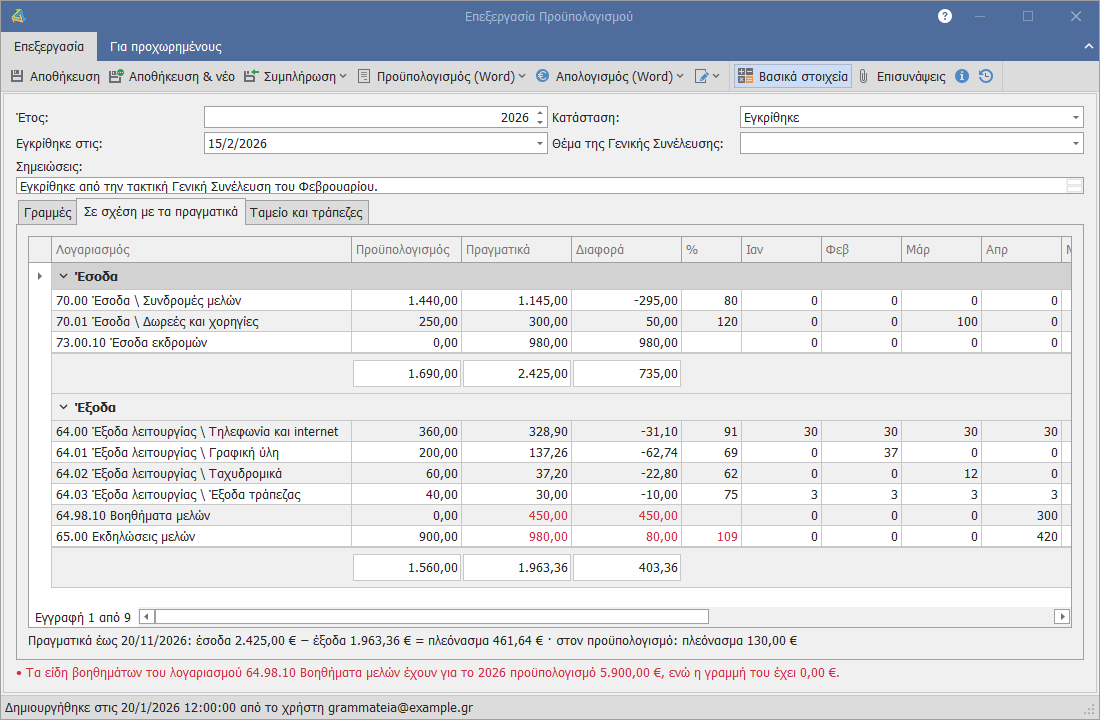
Η λίστα έχει δύο ομάδες, «Έσοδα» και «Έξοδα», με τα σύνολά τους στο τέλος κάθε ομάδας. Οι στήλες:
- «Λογαριασμός»
- Ο λογαριασμός της γραμμής. Εμφανίζονται και λογαριασμοί που κινήθηκαν χωρίς να έχουν γραμμή· αυτοί έχουν προϋπολογισμό 0.
- «Προϋπολογισμός»
- Το ποσό της γραμμής.
- «Πραγματικά»
- Όσα δείχνουν τα βιβλία για τη χρονιά.
- «Διαφορά»
- Πραγματικά μείον προϋπολογισμός. Θετική σημαίνει περισσότερα από όσα προβλέφθηκαν.
- «%»
- Πόσο από τον προϋπολογισμό έχει γίνει. Κενό όταν ο προϋπολογισμός είναι 0.
- Οι μήνες
- Μία στήλη για κάθε μήνα, από τον Ιανουάριο: τα πραγματικά του μήνα.
Ένα έξοδο που ξεπέρασε τον προϋπολογισμό του έχει τα «Πραγματικά», τη «Διαφορά» και το «%» με κόκκινο.
Κάτω από τη λίστα γράφει το αποτέλεσμα, για παράδειγμα «Πραγματικά έως 30/06/2026: έσοδα … € − έξοδα … € = πλεόνασμα … € · στον προϋπολογισμό: πλεόνασμα … €».
Καρτέλα «Ταμείο και τράπεζες»
Κάθε λογαριασμός ταμείου ή τράπεζας που είχε υπόλοιπο ή κινήθηκε μέσα στη χρονιά, με τα σύνολα στο τέλος:
- «Λογαριασμός»
- Το ταμείο ή η τράπεζα.
- «Υπόλοιπο αρχής»
- Τα χρήματα στην αρχή της χρονιάς.
- «Εισπράξεις» και «Πληρωμές»
- Όσα μπήκαν και όσα βγήκαν μέσα στη χρονιά, ως σήμερα.
- «Υπόλοιπο»
- Υπόλοιπο αρχής, συν εισπράξεις, μείον πληρωμές.
Ταμείο ή τράπεζα είναι ένας λογαριασμός με «Είδος λογαριασμού» «Ταμείο» ή «Τράπεζα», ο λογαριασμός μιας τράπεζας του συλλόγου, και όσοι είναι κάτω από αυτούς. Υπολογίζεται μαζί με την προηγούμενη καρτέλα.
Συμπλήρωση
Το κουμπί «Συμπλήρωση», πάνω στο παράθυρο, γεμίζει τις γραμμές για να μην τις γράψετε από την αρχή. Έχει τρεις επιλογές:
- «Από τον προηγούμενο προϋπολογισμό»
- Αντιγράφει τις γραμμές του πιο πρόσφατου προϋπολογισμού πριν από αυτό το έτος: λογαριασμό, έσοδο ή έξοδο, ποσό και σημειώσεις. Αν δεν υπάρχει, θα δείτε «Δεν υπάρχει προηγούμενος προϋπολογισμός.»
- «Από τα πραγματικά της προηγούμενης χρονιάς»
- Γράφει όσα έδειξαν τα βιβλία την προηγούμενη χρονιά, στρογγυλεμένα σε ολόκληρα ευρώ. Κρατά τις γραμμές του προηγούμενου προϋπολογισμού, αν υπάρχει, και προσθέτει τους λογαριασμούς που κινήθηκαν χωρίς γραμμή. Οι σημειώσεις μένουν κενές.
- «Τα βοηθήματα του έτους»
- Για κάθε λογαριασμό εξόδου που χρησιμοποιούν τα είδη βοηθημάτων, βάζει ως ποσό όσα έχουν πάρει για το έτος στον προϋπολογισμό τους, ως «Έξοδο», με σημείωση όπως «Βοηθήματα: Γέννηση παιδιού 2.000,00 €». Αν η γραμμή δεν υπάρχει, την προσθέτει. Τις άλλες γραμμές δεν τις αγγίζει. Δείτε Είδη βοηθημάτων.
Οι δύο πρώτες αντικαθιστούν όλες τις γραμμές. Αν υπάρχουν ήδη, ρωτούν πρώτα «Οι … γραμμές του προϋπολογισμού θα αντικατασταθούν. Συνέχεια;». Μετά βάζουν και τα βοηθήματα του έτους, και γράφουν «Ο προϋπολογισμός έχει τώρα … γραμμές. Ελέγξτε τα ποσά πριν τον αποθηκεύσετε.»
Αν κανένα είδος βοηθήματος δεν έχει προϋπολογισμό για τη χρονιά, το τρίτο γράφει «Κανένα είδος βοηθήματος με λογαριασμό εξόδου δεν έχει προϋπολογισμό για το ….»
Τίποτα δεν φυλάγεται ακόμα. Η συμπλήρωση αλλάζει μόνο ό,τι βλέπετε. Αν δεν σας αρέσει, κλείστε τον προϋπολογισμό χωρίς «Αποθήκευση».
Οι έλεγχοι κάτω από τις καρτέλες
Πριν πάει ο προϋπολογισμός στη Γενική Συνέλευση, η εφαρμογή γράφει με κόκκινο κάτω από τις καρτέλες ό,τι αξίζει να κοιτάξετε. Οι έλεγχοι δεν εμποδίζουν την αποθήκευση και φεύγουν μόλις διορθωθεί το πρόβλημα.
- «Ο λογαριασμός … είναι σε δύο γραμμές: μετρά μία φορά, με το άθροισμά τους.»
- Ο ίδιος λογαριασμός έχει δύο γραμμές. Τα ποσά τους προστίθενται. Αν δεν το θέλατε, διαγράψτε τη μία.
- «Ο λογαριασμός … είναι ταμείο ή τράπεζα: τα χρήματά του είναι το αποτέλεσμα, όχι έσοδο ή έξοδο.»
- Τα ταμεία και οι τράπεζες δεν μπαίνουν στον προϋπολογισμό. Διαγράψτε αυτή τη γραμμή.
- «Τα είδη βοηθημάτων του λογαριασμού … έχουν για το … προϋπολογισμό … €, ενώ η γραμμή του έχει … €.»
- Η γραμμή δεν συμφωνεί με τον προϋπολογισμό των βοηθημάτων. Πατήστε «Συμπλήρωση» → «Τα βοηθήματα του έτους», ή διορθώστε το ποσό.
Έγκριση από τη Γενική Συνέλευση
Ο προϋπολογισμός είναι «Σχέδιο» μέχρι να τον εγκρίνει η Γενική Συνέλευση.
- Ανοίξτε τον προϋπολογισμό.
- Αν η συνέλευση είναι γραμμένη στην εφαρμογή, διαλέξτε στο «Θέμα της Γενικής Συνέλευσης» το θέμα όπου εγκρίθηκε. Αν το θέμα έχει αποτέλεσμα «Εγκρίθηκε», η «Κατάσταση» γίνεται «Εγκρίθηκε» και η «Εγκρίθηκε στις» παίρνει την ημερομηνία της συνέλευσης.
- Αλλιώς, βάλτε την «Κατάσταση» σε «Εγκρίθηκε» και γράψτε την «Εγκρίθηκε στις».
- Πατήστε «Αποθήκευση».
Από εκεί και πέρα, το «Προϋπολογισμός (Word)» γράφει «Εγκρίθηκε από τη Γενική Συνέλευση της …» αντί για «Πρόταση του Διοικητικού Συμβουλίου προς τη Γενική Συνέλευση». Για τις συνελεύσεις, δείτε Γενικές Συνελεύσεις.
Τα έγγραφα σε Word
Τα τρία κουμπιά υπάρχουν πάνω στο παράθυρο του προϋπολογισμού και στη λίστα. Το καθένα έχει δύο επιλογές:
- «Σε Word»: διαλέγετε πού θα φυλαχτεί το αρχείο, πατάτε «Αποθήκευση», και ανοίγει στο Word για να το δείτε, να το αλλάξετε και να το τυπώσετε.
- «Καταχώριση στο Πρωτόκολλο», αν ο σύλλογος έχει Πρωτόκολλο: ανοίγει ένα νέο εξερχόμενο έγγραφο του Πρωτοκόλλου με θέμα, για παράδειγμα, «Προϋπολογισμός 2027» και το αρχείο συνημμένο. Πατήστε «Αποθήκευση» για να πάρει αριθμό. Μετά μπορείτε να επισυνάψετε και το υπογεγραμμένο. Κάθε πάτημα φτιάχνει νέο έγγραφο· αν δεν το θέλετε, κλείστε το χωρίς αποθήκευση. Δείτε Πρωτόκολλο.
Τα έγγραφα βγαίνουν από τον προϋπολογισμό όπως είναι αποθηκευμένος. Από το παράθυρο, αν είναι νέος ή έχει αλλαγές, η εφαρμογή τον αποθηκεύει πρώτα.
- «Προϋπολογισμός (Word)»
- «Ο προϋπολογισμός για τη Γενική Συνέλευση, με τα πραγματικά της προηγούμενης χρονιάς». Το όνομα του συλλόγου, ο τίτλος «ΠΡΟΫΠΟΛΟΓΙΣΜΟΣ ΕΤΟΥΣ …», αν είναι πρόταση ή εγκεκριμένος, και δύο πίνακες, «Έσοδα» και «Έξοδα», με τον λογαριασμό, τον προϋπολογισμό του έτους, τα πραγματικά της προηγούμενης χρονιάς, τις σημειώσεις και τα σύνολα. Μετά το αποτέλεσμα («Έσοδα … € − έξοδα … € = πλεόνασμα … €»), οι «Σημειώσεις» του προϋπολογισμού και οι υπογραφές.
- «Απολογισμός (Word)»
- «Ο απολογισμός του έτους σε σχέση με τον προϋπολογισμό, με την ταμειακή κατάσταση». Για κάθε λογαριασμό ο προϋπολογισμός (ή «χωρίς προϋπολογισμό»), τα πραγματικά και η διαφορά, το αποτέλεσμα της χρήσης και τι προέβλεπε ο προϋπολογισμός, και η «Ταμειακή κατάσταση» με κάθε ταμείο και τράπεζα από την αρχή ως το τέλος της χρονιάς. Αν η χρονιά δεν έχει τελειώσει, φτάνει ως σήμερα και το γράφει: «η χρήση δεν έχει κλείσει ακόμα».
- «Έκθεση Ελεγκτικής (Word)»
- «Η έκθεση της Ελεγκτικής Επιτροπής με τα στοιχεία του έτους, για να συμπληρωθεί και να υπογραφεί». Γράφει έσοδα, έξοδα, αποτέλεσμα και διαθέσιμα στην αρχή και στο τέλος, αφήνει γραμμές για τις «Παρατηρήσεις της Επιτροπής:», εισηγείται την έγκριση του απολογισμού, και έχει χώρο για τις υπογραφές των μελών της Επιτροπής.
Οι υπογραφές «Ο Πρόεδρος» και «Ο Ταμίας» παίρνουν τα ονόματα από τη σύνθεση του Διοικητικού Συμβουλίου που ισχύει σήμερα. Αν δεν υπάρχει πρόεδρος εκεί, μπαίνει ο «Πρόεδρος» των ρυθμίσεων του συλλόγου. Στην έκθεση μπαίνουν τα μέλη της Ελεγκτικής Επιτροπής που ισχύει σήμερα, χωρίς τα αναπληρωματικά. Ό,τι λείπει μένει κενό για να συμπληρωθεί με το χέρι. Δείτε Συνθέσεις οργάνων.
Το πλακίδιο στην αρχική σελίδα
Όταν η φετινή χρονιά έχει προϋπολογισμό, η αρχική σελίδα έχει το πλακίδιο «Προϋπολογισμός …» με τη χρονιά.
- Το μεγάλο νούμερο είναι πόσο τοις εκατό από τα έξοδα του προϋπολογισμού έχουν ήδη γίνει, σύμφωνα με τα βιβλία.
- Από κάτω γράφει, για παράδειγμα, «έξοδα 4.200 από 11.500 € · έσοδα 6.000 από 12.000 €».
- Είναι πράσινο. Γίνεται κόκκινο όταν τα έξοδα ξεπεράσουν τον προϋπολογισμό.
- Με κλικ ανοίγει η λίστα των προϋπολογισμών στο φίλτρο «Φετινός».
Τι μετρά ως έσοδο και έξοδο
- Μετρά μόνο ό,τι έχει καταχωρηθεί στα βιβλία: πληρωμές, έξοδα και άρθρα γραμμένα με το χέρι, με την ημερομηνία τους.
- Ένα έσοδο είναι οι πιστώσεις του λογαριασμού μείον τις χρεώσεις του. Ένα έξοδο, οι χρεώσεις μείον τις πιστώσεις.
- Μια γραμμή καλύπτει τον λογαριασμό της και όσους είναι κάτω του χωρίς δική τους γραμμή, ώστε τίποτα να μη μετρά δύο φορές.
- Ένας λογαριασμός που κινήθηκε χωρίς γραμμή μετρά μόνος του: ως έσοδο ή έξοδο, όπως λέει το «Είδος λογαριασμού» του ή του λογαριασμού πάνω του. Αν δεν λέει, ως έσοδο όταν πιστώθηκε περισσότερο από όσο χρεώθηκε.
- Τα ταμεία και οι τράπεζες δεν είναι ποτέ έσοδο ή έξοδο. Η μεταφορά χρημάτων από το ταμείο στην τράπεζα δεν αλλάζει το αποτέλεσμα.
Δείτε επίσης: Λογιστικά άρθρα · Είδη βοηθημάτων · Γενικές Συνελεύσεις