
Οδηγός χρήσης › Γενικές Συνελεύσεις
Γενικές Συνελεύσεις
Εδώ ετοιμάζετε τη γενική συνέλευση του συλλόγου: τις συγκλήσεις, τον κατάλογο με όσους έχουν δικαίωμα ψήφου, την είσοδο των μελών, τα θέματα με τις αποφάσεις, τις εκλογές και το πρακτικό.
Η λίστα των γενικών συνελεύσεων
Ανοίγει από το μενού «Πλοήγηση» → «Σύλλογος» → «Γενικές Συνελεύσεις», ή από το πλακίδιο «Γενική Συνέλευση» στην αρχική σελίδα (δείτε Το πλακίδιο στην αρχική σελίδα). Κάθε γραμμή είναι μία συνέλευση. Οι πιο πρόσφατες είναι πρώτες.
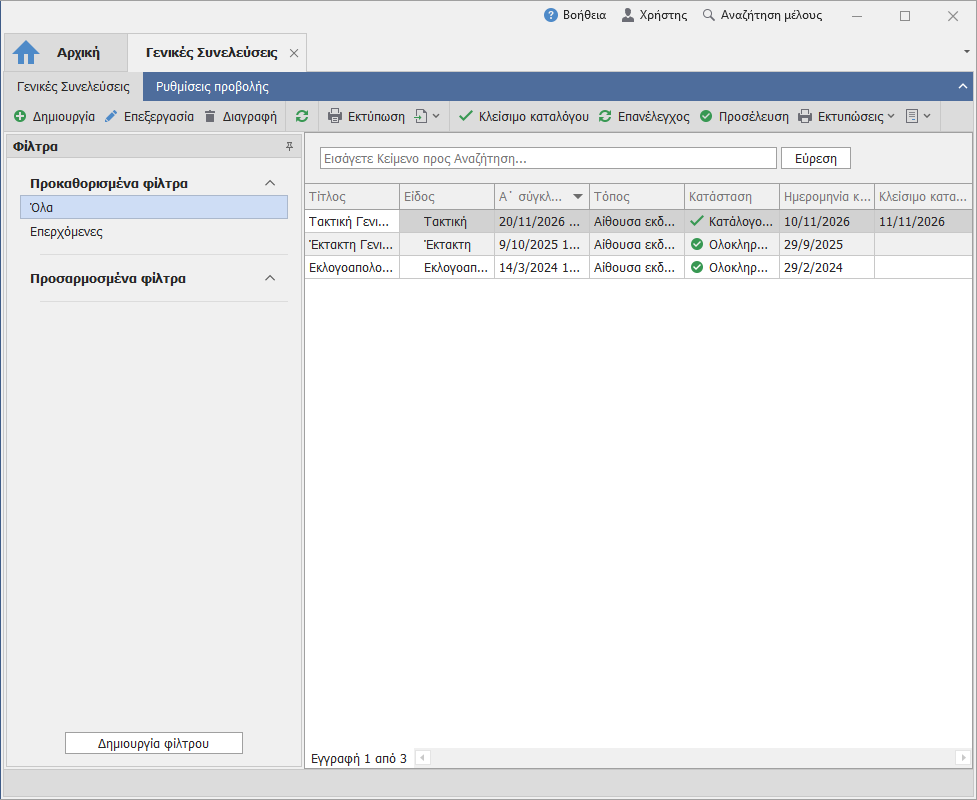
Οι στήλες: «Τίτλος», «Είδος», «Α΄ σύγκληση» (ημέρα και ώρα), «Τόπος», «Κατάσταση», «Ημερομηνία καταλόγου» και «Κλείσιμο καταλόγου», δηλαδή πότε έκλεισε ο κατάλογος. Αν είναι κενή, ο κατάλογος δεν έχει κλείσει ακόμα.
Στα «Φίλτρα» αριστερά: «Επερχόμενες» κρατά τις συνελεύσεις που η τελευταία τους σύγκληση είναι σήμερα ή αργότερα.
Τα κουμπιά της λίστας
Στην ομάδα «Ενέργειες Γενικών Συνελεύσεων», πάνω από τη λίστα. Κάντε πρώτα κλικ μία φορά στη συνέλευση και μετά πατήστε:
- «Κλείσιμο καταλόγου»: γράφει τον κατάλογο με όσους έχουν δικαίωμα ψήφου. Δείτε Κλείσιμο καταλόγου.
- «Επανέλεγχος»: δίνει δικαίωμα ψήφου σε όσους πλήρωσαν στο μεταξύ. Δείτε Επανέλεγχος.
- «Προσέλευση»: ανοίγει το παράθυρο της εισόδου. Δείτε Προσέλευση.
- «Εκτυπώσεις»: ο εκλογικός κατάλογος, τα μέλη χωρίς δικαίωμα ψήφου και οι παρόντες. Δείτε Εκτυπώσεις.
- «Πρακτικό»: το σχέδιο του πρακτικού σε Word και η καταχώρισή του στο Πρωτόκολλο. Δείτε Πρακτικό.
Τα ίδια κουμπιά υπάρχουν και μέσα στο παράθυρο της συνέλευσης. Διπλό κλικ σε μια γραμμή, ή δεξί κλικ → «Επεξεργασία», ανοίγει τη συνέλευση.
Για αναζήτηση, φίλτρα, εκτύπωση της λίστας και Excel, δείτε Λίστες.
Από την προετοιμασία ως το πρακτικό
Με λίγα λόγια, μια γενική συνέλευση γίνεται έτσι:
- Γράφετε τη συνέλευση: τις συγκλήσεις, τις απαρτίες και τους κανόνες για το δικαίωμα ψήφου. Δείτε Νέα γενική συνέλευση.
- Γράφετε τα θέματα ημερήσιας διάταξης και, αν γίνονται εκλογές, τις εκλογές με τους υποψηφίους.
- Αν θέλετε να τη δουν τα μέλη στην πύλη μελών, βάζετε τικ στο «Εμφάνιση στην πύλη μελών».
- Λίγο πριν από τη συνέλευση πατάτε «Κλείσιμο καταλόγου» και τυπώνετε τον «Εκλογικός κατάλογος».
- Για όσους πληρώνουν στο μεταξύ, πατάτε «Επανέλεγχος».
- Την ημέρα της συνέλευσης, στην είσοδο, ανοίγετε την «Προσέλευση» και σημειώνετε όποιον έρχεται.
- Γράφετε την απόφαση και τις ψήφους σε κάθε θέμα, και την καταμέτρηση των εκλογών.
- Βγάζετε το πρακτικό σε Word και το καταχωρίζετε στο Πρωτόκολλο. Μετά τις εκλογές, πατάτε «Συγκρότηση σε σώμα».
- Στο τέλος αλλάζετε την «Κατάσταση» σε «Ολοκληρώθηκε».
Νέα γενική συνέλευση
- Στη λίστα των γενικών συνελεύσεων, πατήστε «Δημιουργία». Ανοίγει το παράθυρο της συνέλευσης.
- Διαλέξτε «Είδος»: «Τακτική», «Έκτακτη» ή «Εκλογοαπολογιστική».
- Γράψτε «Τίτλος» και «Τόπος».
- Στην «Α΄ σύγκληση» βάλτε την ημέρα και την ώρα της συνέλευσης.
- Αν το καταστατικό ορίζει επαναληπτικές συγκλήσεις, γράψτε «Β΄ σύγκληση» και «Γ΄ σύγκληση», με την απαρτία της καθεμιάς.
- Ελέγξτε «Ημερομηνία καταλόγου», «Ελάχιστοι μήνες ως μέλος» και «Μήνες χάριτος εισφορών», όπως τα ορίζει το καταστατικό.
- Πατήστε «Αποθήκευση».
Μια νέα συνέλευση έχει ήδη γραμμένα: Είδος «Τακτική», Κατάσταση «Προετοιμασία», Α΄ σύγκληση σήμερα στις 18:00, Απαρτία Α΄ 50%, Ημερομηνία καταλόγου σήμερα, 2 μήνες χάριτος εισφορών, τικ στο «Τακτοποίηση στην είσοδο» και 1 εκλογικό τμήμα. Αλλάξτε ό,τι δεν ισχύει για τον σύλλογό σας.
Τα στοιχεία της συνέλευσης
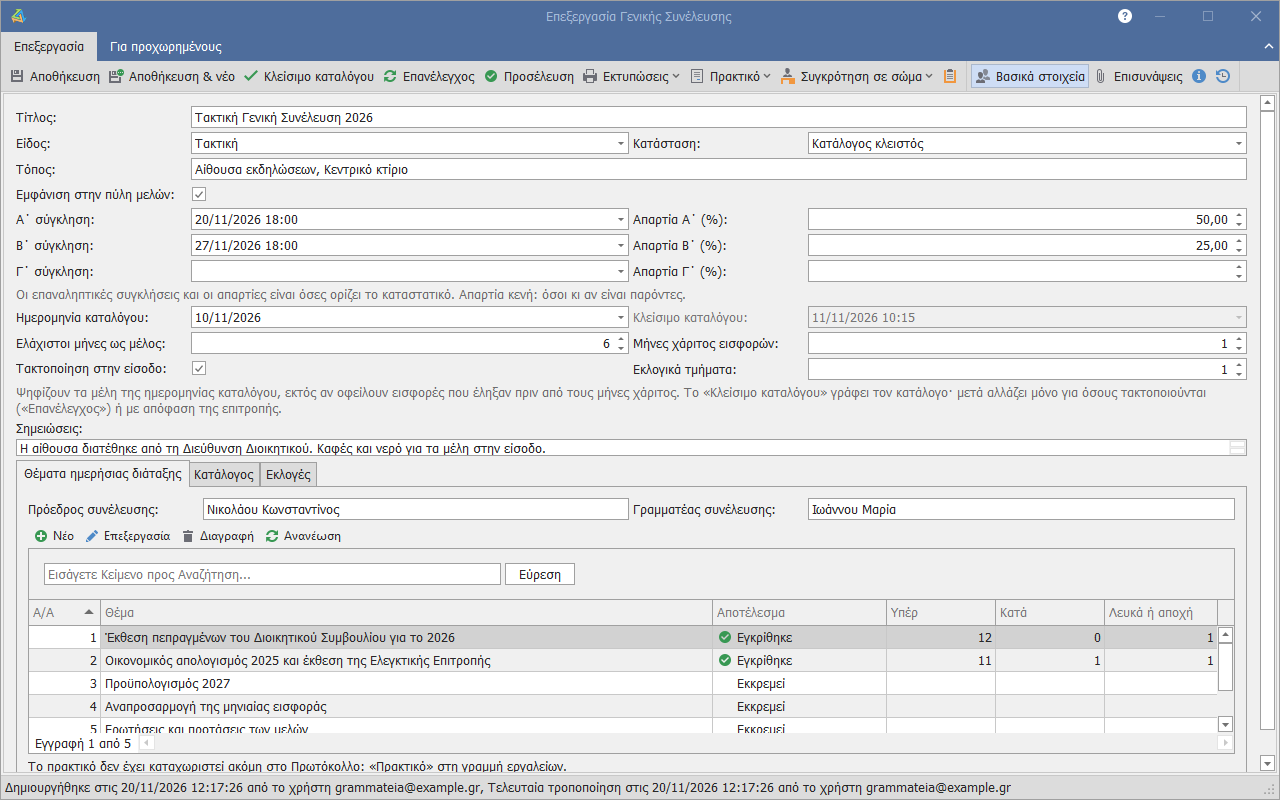
Στο πάνω μέρος του παραθύρου, πάνω από τις καρτέλες:
- «Τίτλος»
- Το όνομα της συνέλευσης, όπως θα φαίνεται στη λίστα, στις εκτυπώσεις και στην πύλη μελών. Αν μείνει κενό, η εφαρμογή δείχνει την ημερομηνία της Α΄ σύγκλησης.
- «Είδος»
- «Τακτική», «Έκτακτη» ή «Εκλογοαπολογιστική». Μπαίνει στον τίτλο του πρακτικού, για παράδειγμα «ΠΡΑΚΤΙΚΟ ΤΗΣ ΤΑΚΤΙΚΗΣ ΓΕΝΙΚΗΣ ΣΥΝΕΛΕΥΣΗΣ».
- «Κατάσταση»
- «Προετοιμασία» όσο την ετοιμάζετε. Γίνεται μόνη της «Κατάλογος κλειστός» όταν πατήσετε «Κλείσιμο καταλόγου». Όταν τελειώσει η συνέλευση, διαλέξτε εσείς «Ολοκληρώθηκε»: τότε φεύγει από το πλακίδιο της αρχικής και από την πύλη μελών. Αν διαλέξετε «Κατάλογος κλειστός» με το χέρι, ο κατάλογος δεν κλείνει· κλείνει μόνο με το κουμπί.
- «Τόπος»
- Πού γίνεται. Μπαίνει στο πρακτικό, στις εκτυπώσεις και στην πύλη μελών.
- «Εμφάνιση στην πύλη μελών»
- Με τικ, τα μέλη βλέπουν τη συνέλευση στην πύλη μελών. Στην αρχή δεν έχει τικ: βάλτε το όταν ο σύλλογος την ανακοινώσει. Δείτε Στην πύλη μελών.
- «Α΄ σύγκληση»
- Η ημέρα και η ώρα της συνέλευσης. Χρειάζεται πάντα.
- «Απαρτία Α΄ (%)»
- Πόσα από τα μέλη με δικαίωμα ψήφου πρέπει να είναι παρόντα, στα εκατό. Με 50, χρειάζονται τα μισά, στρογγυλεμένα προς τα πάνω: τα μισά από 301 είναι 151. Από 0 έως 100. Αν το αφήσετε κενό, η συνέλευση γίνεται με όσους κι αν είναι παρόντες.
- «Β΄ σύγκληση» και «Απαρτία Β΄ (%)», «Γ΄ σύγκληση» και «Απαρτία Γ΄ (%)»
- Οι επαναληπτικές συγκλήσεις, αν η προηγούμενη δεν έχει απαρτία. Αν η ημερομηνία μείνει κενή, η συνέλευση δεν έχει αυτή τη σύγκληση. Κάτω από αυτές μια γκρι γραμμή θυμίζει: «Οι επαναληπτικές συγκλήσεις και οι απαρτίες είναι όσες ορίζει το καταστατικό. Απαρτία κενή: όσοι κι αν είναι παρόντες.»
- «Ημερομηνία καταλόγου»
- Η ημέρα για την οποία γράφεται ο κατάλογος. Στον κατάλογο μπαίνουν όσοι ήταν μέλη εκείνη την ημέρα. Από αυτή μετρούν και οι μήνες χάριτος και οι ελάχιστοι μήνες ως μέλος.
- «Κλείσιμο καταλόγου»
- Πότε έκλεισε ο κατάλογος. Το γράφει μόνο του το κουμπί «Κλείσιμο καταλόγου»· εδώ δεν αλλάζει.
- «Ελάχιστοι μήνες ως μέλος»
- Πόσους μήνες πρέπει να είναι μέλος κάποιος, στην ημερομηνία καταλόγου, για να ψηφίσει. Με 0 δεν υπάρχει όριο. Όσοι γράφτηκαν πιο πρόσφατα μπαίνουν στον κατάλογο χωρίς δικαίωμα ψήφου, με αιτία «μέλος λιγότερο από … μήνες».
- «Μήνες χάριτος εισφορών»
- Οι εισφορές που έληξαν μέσα σε τόσους μήνες πριν από την ημερομηνία καταλόγου επιτρέπεται να είναι ακόμα απλήρωτες, γιατί όσες κρατούνται από τη μισθοδοσία φτάνουν στον σύλλογο με καθυστέρηση. Για παράδειγμα, με ημερομηνία καταλόγου 15/03 και 2 μήνες, μετρούν οι εισφορές που έληξαν έως τις 15/01. Με 0, πρέπει να είναι πληρωμένες όλες οι εισφορές έως την ημερομηνία καταλόγου.
- «Τακτοποίηση στην είσοδο»
- Με τικ, ένα μέλος που οφείλει εισφορές μπορεί να πληρώσει στην «Προσέλευση» και να πάρει αμέσως δικαίωμα ψήφου. Δείτε Προσέλευση.
- «Εκλογικά τμήματα»
- Σε πόσες κάλπες χωρίζονται τα μέλη. Η εφαρμογή μοιράζει όσους ψηφίζουν αλφαβητικά, σε τμήματα με περίπου ίσο αριθμό μελών. Ένα μέλος χωρίς δικαίωμα ψήφου μπαίνει στο τμήμα του μέλους που είναι πριν από αυτό αλφαβητικά, ώστε να ψηφίσει εκεί αν τακτοποιηθεί. Με 1 τμήμα, η στήλη «Τμήμα» δεν φαίνεται.
- «Σημειώσεις»
- Ό,τι θέλετε να κρατήσετε για τη συνέλευση.
Κάτω από αυτά, μια γκρι γραμμή λέει τον κανόνα: «Ψηφίζουν τα μέλη της ημερομηνίας καταλόγου, εκτός αν οφείλουν εισφορές που έληξαν πριν από τους μήνες χάριτος. Το «Κλείσιμο καταλόγου» γράφει τον κατάλογο· μετά αλλάζει μόνο για όσους τακτοποιούνται («Επανέλεγχος») ή με απόφαση της επιτροπής.»
Οι κανόνες μετρούν όταν κλείνει ο κατάλογος. Η ημερομηνία καταλόγου, οι μήνες και τα εκλογικά τμήματα εφαρμόζονται τη στιγμή που πατάτε «Κλείσιμο καταλόγου». Αν τα αλλάξετε μετά, κλείστε ξανά τον κατάλογο, όσο δεν έχει σημειωθεί κανείς παρών.
Καρτέλα «Θέματα ημερήσιας διάταξης»
- «Πρόεδρος συνέλευσης» και «Γραμματέας συνέλευσης»
- Τα ονόματα όσων εκλέγει η συνέλευση στην αρχή της για να τη διευθύνουν. Γράψτε τα όπως θα μπουν στο πρακτικό και στις υπογραφές του. Αν μείνουν κενά, το πρακτικό αφήνει «……………………» για να τα γράψετε με το χέρι.
Από κάτω είναι η λίστα με τα θέματα, με τις στήλες «Α/Α», «Θέμα», «Αποτέλεσμα», «Υπέρ», «Κατά» και «Λευκά ή αποχή». Πάνω από τη λίστα:
- «Νέο»: ανοίγει το παράθυρο «Θέμα» για ένα νέο θέμα, με τον επόμενο αριθμό ήδη γραμμένο. Δείτε Το παράθυρο «Θέμα».
- «Επεξεργασία», ή διπλό κλικ σε ένα θέμα: το ανοίγει για να γράψετε την απόφαση και τις ψήφους.
- «Διαγραφή»: ρωτά «Διαγραφή της εγγραφής '…';» και με «Ναι» βγάζει το θέμα.
- «Ανανέωση»: ξαναδείχνει τη λίστα.
Κάτω από τη λίστα γράφει πού καταχωρήθηκε το πρακτικό, «Πρακτικό στο Πρωτόκολλο: αρ. …, … · …», ή «Το πρακτικό δεν έχει καταχωριστεί ακόμη στο Πρωτόκολλο: «Πρακτικό» στη γραμμή εργαλείων.» Δείτε Πρακτικό.
Ό,τι αλλάζετε στα θέματα φυλάγεται όταν πατήσετε «Αποθήκευση» στη συνέλευση. Οι τίτλοι των θεμάτων φαίνονται και στην πύλη μελών. Ένας προϋπολογισμός μπορεί να δείχνει το θέμα της συνέλευσης που τον ενέκρινε· δείτε Προϋπολογισμός.
Το παράθυρο «Θέμα»
Ανοίγει από την καρτέλα «Θέματα ημερήσιας διάταξης», με «Νέο» ή με διπλό κλικ σε ένα θέμα.
- «Α/Α»
- Η σειρά του θέματος στην ημερήσια διάταξη. Ένα νέο θέμα παίρνει μόνο του τον επόμενο αριθμό. Στο πρακτικό τα θέματα αριθμούνται 1, 2, 3… με αυτή τη σειρά.
- «Αποτέλεσμα»
- «Εκκρεμεί» στην αρχή. Μετά την ψηφοφορία διαλέξτε «Εγκρίθηκε», «Απορρίφθηκε» ή «Αναβλήθηκε». Το διαλέγετε εσείς· η εφαρμογή δεν το βγάζει από τις ψήφους. Στο πρακτικό γράφεται «Η πρόταση εγκρίνεται.», «Η πρόταση απορρίπτεται.» ή «Το θέμα αναβάλλεται.».
- «Θέμα»
- Τι συζητά η συνέλευση, όπως το γράφει η πρόσκληση.
- «Απόφαση»
- Τι αποφάσισε η συνέλευση, όπως θα μπει στο πρακτικό. Κάθε γραμμή που γράφετε γίνεται μια παράγραφος του πρακτικού. Αν μείνει κενή, το πρακτικό αφήνει κενό για να τη γράψετε με το χέρι.
- «Υπέρ», «Κατά» και «Λευκά ή αποχή»
- Πόσοι ψήφισαν υπέρ, κατά, και πόσοι έριξαν λευκό ή απείχαν. Αφήστε τα κενά αν οι ψήφοι δεν μετρήθηκαν, για παράδειγμα με ανάταση χεριών: τότε το πρακτικό δεν γράφει ψήφους.
Κάτω από τις ψήφους, μια γκρι γραμμή βοηθά να δείτε αν πέρασε η πρόταση: «Παρόντες … (Α΄ σύγκληση, …) · απόλυτη πλειοψηφία των παρόντων: …», και μόλις γράψετε ψήφους «ψήφισαν …». Απόλυτη πλειοψηφία είναι περισσότεροι από τους μισούς παρόντες: 72 από 142. Το καταστατικό μπορεί να ζητά περισσότερα για κάποια θέματα, όπως η αλλαγή του καταστατικού.
Πριν σημειωθεί κανείς παρών στην «Προσέλευση», η γραμμή γράφει «Οι παρόντες μετρώνται στην «Προσέλευση»· εδώ φαίνεται η απόλυτη πλειοψηφία τους.»
Πατήστε «Αποθήκευση» στο μικρό παράθυρο, και στο τέλος «Αποθήκευση» στη συνέλευση.
Καρτέλα «Κατάλογος»
Ο κατάλογος είναι άδειος μέχρι να πατήσετε «Κλείσιμο καταλόγου». Ως τότε κάτω γράφει «Ο κατάλογος δεν έχει κλείσει ακόμη: το «Κλείσιμο καταλόγου» στη γραμμή εργαλείων τον γράφει.»
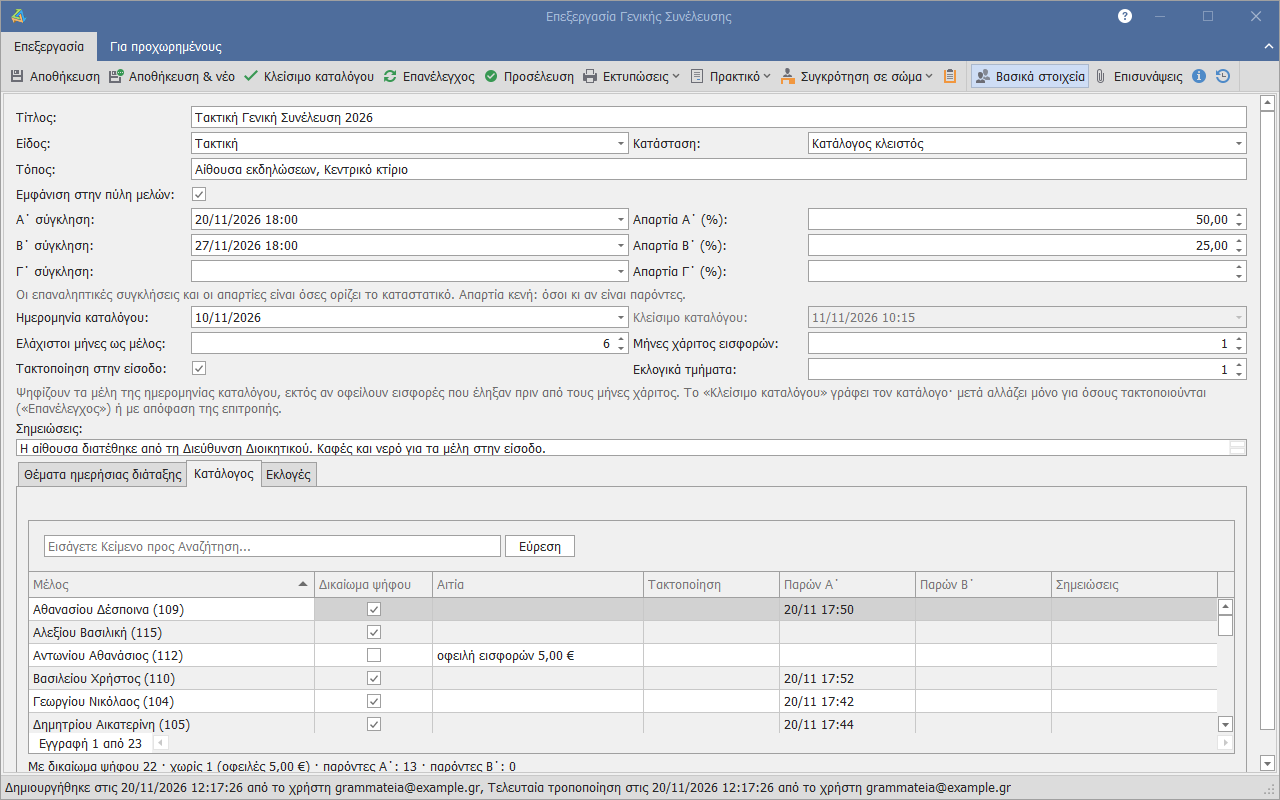
Μετά, κάθε γραμμή είναι ένα μέλος, αλφαβητικά. Οι στήλες:
- «Τμήμα»
- Το εκλογικό τμήμα όπου ψηφίζει. Φαίνεται μόνο αν η συνέλευση έχει περισσότερα από ένα.
- «Μέλος»
- Το ονοματεπώνυμο.
- «Δικαίωμα ψήφου»
- Με τικ, ψηφίζει.
- «Αιτία»
- Γιατί δεν ψηφίζει: «οφειλή εισφορών … €», «μέλος λιγότερο από … μήνες», ή «απόφαση της επιτροπής» όταν η επιτροπή του αφαίρεσε την ψήφο. Κενή για όσους ψηφίζουν.
- «Τακτοποίηση»
- Πότε απέκτησε δικαίωμα ψήφου ένα μέλος που δεν είχε όταν έκλεισε ο κατάλογος. Αυτοί είναι ο συμπληρωματικός κατάλογος.
- «Παρών Α΄», «Παρών Β΄», «Παρών Γ΄»
- Ημέρα και ώρα που σημειώθηκε παρόν στην «Προσέλευση», σε κάθε σύγκληση. Υπάρχει στήλη μόνο για τις συγκλήσεις που έχουν ημερομηνία.
- «Σημειώσεις»
- Ό,τι σημείωσε η επιτροπή για το μέλος.
Κάτω από τη λίστα, τα σύνολα: «Με δικαίωμα ψήφου … · χωρίς … (οφειλές … €) · παρόντες Α΄: …».
Εδώ δεν υπάρχουν κουμπιά «Νέο» ή «Διαγραφή»: τα μέλη τα γράφει μόνο το «Κλείσιμο καταλόγου». Με διπλό κλικ σε ένα μέλος ανοίγει το παράθυρο «Μέλος καταλόγου».
Το παράθυρο «Μέλος καταλόγου»
Ανοίγει με διπλό κλικ σε ένα μέλος της καρτέλας «Κατάλογος». Εδώ η επιτροπή δίνει ή αφαιρεί το δικαίωμα ψήφου ενός μέλους. Αλλάζουν μόνο το «Δικαίωμα ψήφου» και οι «Σημειώσεις»· τα άλλα τα έγραψαν ο κατάλογος και η είσοδος.
- «Μέλος»
- Το μέλος.
- «Δικαίωμα ψήφου»
- Με τικ, ψηφίζει. Αν βάλετε τικ σε μέλος που δεν είχε, γράφεται η ώρα στην «Τακτοποίηση» και μπαίνει στον συμπληρωματικό κατάλογο. Αν βγάλετε το τικ, η «Τακτοποίηση» σβήνεται.
- «Τμήμα»
- Το εκλογικό τμήμα του.
- «Οφειλή εισφορών»
- Πόσα οφείλει σε εισφορές που μετρούν για την ψήφο, όπως τα υπολόγισε τελευταία φορά ο κατάλογος ή ο «Επανέλεγχος».
- «Νέο μέλος»
- Τικ αν, στην ημερομηνία καταλόγου, ήταν μέλος λιγότερο από τους «Ελάχιστους μήνες ως μέλος».
- «Τακτοποίηση»
- Πότε απέκτησε δικαίωμα ψήφου μετά το κλείσιμο του καταλόγου.
- «Παρών Α΄», «Παρών Β΄», «Παρών Γ΄»
- Πότε σημειώθηκε παρόν σε κάθε σύγκληση.
- «Σημειώσεις»
- Γράψτε γιατί η επιτροπή έδωσε ή αφαίρεσε την ψήφο.
Πατήστε «Αποθήκευση» στο μικρό παράθυρο, και μετά «Αποθήκευση» στη συνέλευση.
Καρτέλα «Εκλογές»
Οι εκλογές που γίνονται στη συνέλευση, μία για κάθε όργανο, για παράδειγμα Διοικητικό Συμβούλιο και Ελεγκτική Επιτροπή. Οι στήλες: «Α/Α», «Όργανο», «Σύστημα», «Έδρες», «Ψήφισαν» και «Έγκυρα».
- «Νέο»: νέα εκλογή, με τον επόμενο αριθμό.
- «Επεξεργασία», ή διπλό κλικ: ανοίγει την εκλογή, για τους υποψηφίους και την καταμέτρηση.
- «Διαγραφή»: ρωτά «Διαγραφή της εγγραφής '…';» και με «Ναι» βγάζει την εκλογή, μαζί με τους υποψηφίους και τους συνδυασμούς της.
- «Ανανέωση»: ξαναδείχνει τη λίστα.
Οι εκλογές φυλάγονται όταν πατήσετε «Αποθήκευση» στη συνέλευση. Όλα για τις εκλογές είναι στη σελίδα Εκλογές.
Τα κουμπιά του παραθύρου
Στη λωρίδα με τα κουμπιά πάνω, δίπλα στο «Αποθήκευση»:
- «Κλείσιμο καταλόγου»: γράφει τον κατάλογο. Δείτε Κλείσιμο καταλόγου.
- «Επανέλεγχος»: δίνει ψήφο σε όσους πλήρωσαν στο μεταξύ. Δείτε Επανέλεγχος.
- «Προσέλευση»: η είσοδος. Δείτε Προσέλευση.
- «Εκτυπώσεις»: Δείτε Εκτυπώσεις.
- «Πρακτικό»: Δείτε Πρακτικό.
- «Συγκρότηση σε σώμα»: η νέα σύνθεση ενός οργάνου από την εκλογή του. Δείτε Συγκρότηση σε σώμα.
- «Έκθεση πεπραγμένων»: η έκθεση του Δ.Σ. για τη συνέλευση, σε Word, από την προηγούμενη συνέλευση έως αυτή. Δεν αποθηκεύει τη συνέλευση. Δείτε Έκθεση πεπραγμένων.
Κάθε κουμπί από αυτά, εκτός από την «Έκθεση πεπραγμένων», αποθηκεύει πρώτα τη συνέλευση, μαζί με ό,τι έχετε αλλάξει. Αν κάτι δεν αφήνει να αποθηκευτεί, η εφαρμογή λέει τι, και το κουμπί δεν κάνει τίποτα.
Κλείσιμο καταλόγου
Ο κατάλογος γράφεται μία φορά, για την «Ημερομηνία καταλόγου», ώστε να μην αλλάζει μετά κάτω από τα χέρια της επιτροπής.
- Ελέγξτε στα στοιχεία της συνέλευσης την «Ημερομηνία καταλόγου», τους μήνες και τα «Εκλογικά τμήματα».
- Πατήστε «Κλείσιμο καταλόγου», στο παράθυρο της συνέλευσης ή στη λίστα.
- Η εφαρμογή ρωτά: «Να κλείσει ο κατάλογος για τις …; Γράφονται όλα τα μέλη εκείνης της ημέρας· όσα έχουν απλήρωτες εισφορές που έληξαν ως τις …, χωρίς δικαίωμα ψήφου. Μετά αλλάζει μόνο για όσους τακτοποιούνται.» Πατήστε «Ναι».
- Βλέπετε «Ο κατάλογος έκλεισε: … μέλη με δικαίωμα ψήφου, … χωρίς.» Η «Κατάσταση» γίνεται «Κατάλογος κλειστός» και η καρτέλα «Κατάλογος» γεμίζει.
Ποιοι μπαίνουν και ποιοι ψηφίζουν
- Μπαίνουν όλα τα μέλη που είχαν γραφτεί έως την ημερομηνία καταλόγου και δεν είχαν διαγραφεί έως τότε. Όσοι γράφτηκαν μετά, ή είχαν ήδη φύγει, δεν μπαίνουν.
- Δεν ψηφίζουν όσοι έχουν απλήρωτες εισφορές που έληξαν έως την ημερομηνία καταλόγου μείον τους μήνες χάριτος. Μετρούν μόνο οι εισφορές, όχι άλλες οφειλές.
- Δεν ψηφίζουν όσοι ήταν μέλη λιγότερο από τους «Ελάχιστους μήνες ως μέλος».
- Όλοι χωρίζονται αλφαβητικά στα εκλογικά τμήματα.
Ξανά από την αρχή
Αν πατήσετε πάλι «Κλείσιμο καταλόγου», η εφαρμογή ρωτά «Ο κατάλογος έκλεισε στις …. Να φτιαχτεί ξανά από την αρχή για τις …; Ό,τι άλλαξε η επιτροπή σε αυτόν θα χαθεί.» Με «Ναι» ο κατάλογος γράφεται από την αρχή, με τους κανόνες όπως είναι τώρα.
Μόλις σημειωθεί έστω ένας παρών, ο κατάλογος δεν ξαναγράφεται. Βλέπετε «Έχουν ήδη σημειωθεί … παρόντες, οπότε ο κατάλογος δεν ξαναφτιάχνεται. Για μέλος που τακτοποιήθηκε πατήστε «Επανέλεγχος»· για άλλη αλλαγή ανοίξτε το μέλος στον κατάλογο.»
Η «Προσέλευση», οι «Εκτυπώσεις» και ο «Επανέλεγχος» χρειάζονται κλειστό κατάλογο. Αν δεν έχει κλείσει, ρωτούν «Ο κατάλογος δεν έχει κλείσει ακόμη. Να κλείσει τώρα;». Με «Ναι» ακολουθούν τα βήματα του κλεισίματος.
Επανέλεγχος
Όταν μέλη χωρίς δικαίωμα ψήφου πληρώνουν τις εισφορές τους αφού κλείσει ο κατάλογος, ο «Επανέλεγχος» τους δίνει την ψήφο.
- Περάστε πρώτα τις πληρωμές τους, όπως πάντα (δείτε Είσπραξη από μέλος).
- Πατήστε «Επανέλεγχος», στο παράθυρο της συνέλευσης ή στη λίστα.
- Η εφαρμογή ξαναμετρά τι οφείλει κάθε μέλος χωρίς ψήφο. Όσοι δεν οφείλουν πια, και δεν είναι νέα μέλη, παίρνουν δικαίωμα ψήφου και η ώρα γράφεται στην «Τακτοποίηση».
- Βλέπετε «… μέλη απέκτησαν δικαίωμα ψήφου, αφού πλήρωσαν ό,τι όφειλαν.» ή «Κανένα μέλος χωρίς δικαίωμα ψήφου δεν έχει τακτοποιηθεί στο μεταξύ.»
Ο «Επανέλεγχος» δεν αφαιρεί ποτέ την ψήφο από κανέναν. Ενημερώνει όμως την «Οφειλή εισφορών» όσων εξακολουθούν να μην ψηφίζουν.
Προσοχή στις αποφάσεις της επιτροπής. Ο «Επανέλεγχος» δίνει ψήφο σε κάθε μέλος χωρίς ψήφο που δεν οφείλει και δεν είναι νέο μέλος, και σε όσους η επιτροπή είχε αφαιρέσει την ψήφο. Μετά από «Επανέλεγχος», ελέγξτε ξανά τα μέλη με αιτία «απόφαση της επιτροπής».
Προσέλευση: η είσοδος της συνέλευσης
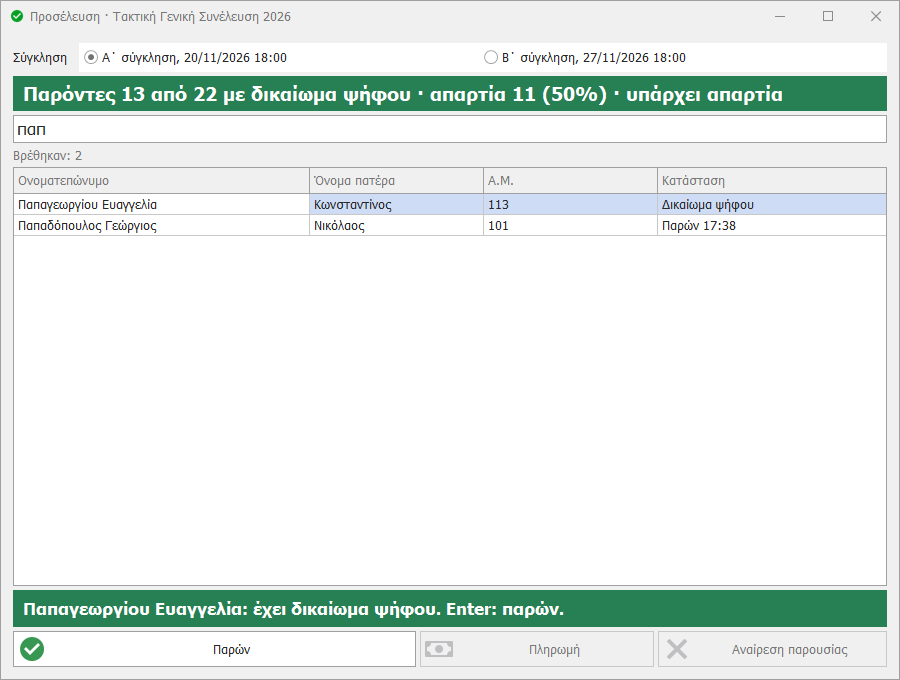
Στην είσοδο βρίσκετε το μέλος, βλέπετε αμέσως αν ψηφίζει, και το σημειώνετε παρόν. Πάνω βλέπετε πόσοι ήρθαν σε σχέση με την απαρτία.
Πώς ανοίγει
- «Προσέλευση» στο παράθυρο της συνέλευσης, ή στη λίστα αφού κάνετε κλικ στη συνέλευση.
- Την ημέρα της συνέλευσης, με κλικ στο πλακίδιο «Γενική Συνέλευση» της αρχικής σελίδας.
Αν ο κατάλογος δεν έχει κλείσει, ρωτά πρώτα αν θα κλείσει. Το παράθυρο γράφει πάνω «Προσέλευση · …» με τον τίτλο της συνέλευσης, και μένει ανοιχτό δίπλα στα άλλα. Στην αρχή, για λίγο, γράφει «Φόρτωση μελών…».
Βήμα βήμα
- Πάνω, στο «Σύγκληση», ελέγξτε ότι είναι διαλεγμένη η σύγκληση που γίνεται τώρα, για παράδειγμα «Α΄ σύγκληση, 12/12/2026 18:00».
- Στο μεγάλο κουτί γράψτε λίγα γράμματα από το επώνυμο, ή τον Α.Μ., το Α.Φ.Μ. ή το ΑΜΚΑ. Η λίστα δείχνει όσα μέλη ταιριάζουν και το πρώτο είναι διαλεγμένο.
- Αν δεν είναι το σωστό μέλος, πηγαίνετε σε αυτό με τα βελάκια ↑ ↓.
- Κοιτάξτε τη χρωματιστή λωρίδα κάτω από τη λίστα. Λέει αν το μέλος ψηφίζει (δείτε τα χρώματα πιο κάτω).
- Αν είναι πράσινη, πατήστε Enter, ή το κουμπί «Παρών», ή διπλό κλικ στη γραμμή. Η λωρίδα γράφει «✓ …: παρών στις …», ο μετρητής ανεβαίνει και το κουτί αδειάζει για το επόμενο μέλος.
Η αναζήτηση δουλεύει όπως η Αναζήτηση μέλους. Κάτω από το κουτί γράφει «Βρέθηκαν: …», «Δεν βρέθηκε μέλος», ή «Βρέθηκαν: …, εμφανίζονται τα πρώτα …. Πληκτρολογήστε περισσότερα για να τα περιορίσετε.»
Τα χρώματα της λωρίδας
- Πράσινο: «…: έχει δικαίωμα ψήφου. Enter: παρών.»
- Ψηφίζει. Με περισσότερα τμήματα γράφει και το τμήμα: «…: έχει δικαίωμα ψήφου, τμήμα …. Enter: παρών.» Σημειώστε το παρόν.
- Κόκκινο: «…: χωρίς δικαίωμα ψήφου — ….»
- Δεν ψηφίζει, και γράφει την αιτία. Δεν σημειώνεται παρόν. Αν γράφει και «Με πληρωμή εδώ αποκτά δικαίωμα ψήφου.», δείτε πιο κάτω την πληρωμή στην είσοδο.
- Πορτοκαλί: «…: ήδη παρών από τις ….»
- Έχει ήδη σημειωθεί σε αυτή τη σύγκληση, από εσάς ή από άλλο υπολογιστή.
- Σκούρο: «…: εκτός καταλόγου, δεν ήταν μέλος στις ….»
- Δεν είναι στον κατάλογο, γιατί δεν ήταν μέλος την ημερομηνία καταλόγου.
Η λίστα
Οι στήλες: «Ονοματεπώνυμο», «Όνομα πατέρα», «Α.Μ.», «Τμήμα» (με περισσότερα από ένα τμήματα) και «Κατάσταση», που γράφει «Δικαίωμα ψήφου», «Χωρίς δικαίωμα ψήφου», «Παρών» με την ώρα, ή «Εκτός καταλόγου».
Ο μετρητής και η απαρτία
Η σκούρα λωρίδα πάνω γράφει «Παρόντες … από … με δικαίωμα ψήφου · απαρτία … (…%)», και μετά «λείπουν …» ή «υπάρχει απαρτία». Γίνεται πράσινη όταν υπάρχει απαρτία. Αν η σύγκληση δεν ζητά απαρτία, γράφει «… · απαρτία με όσους παρόντες». Μετρούν μόνο όσοι σημειώθηκαν στη σύγκληση που είναι διαλεγμένη.
Επαναληπτική σύγκληση
Αν δεν υπάρχει απαρτία και η συνέλευση γίνεται σε επαναληπτική σύγκληση, διαλέξτε την στο «Σύγκληση». Η αλλαγή φυλάγεται αμέσως: οι άλλοι υπολογιστές και το πλακίδιο της αρχικής πάνε κι αυτοί στη νέα σύγκληση. Κάθε σύγκληση έχει τους δικούς της παρόντες, οπότε τα μέλη σημειώνονται ξανά καθώς μπαίνουν.
Η σύγκληση που είναι διαλεγμένη εδώ είναι αυτή που μπαίνει στο πρακτικό και στην εκτύπωση «Παρόντες».
Πληρωμή στην είσοδο
Αν η συνέλευση έχει τικ στο «Τακτοποίηση στην είσοδο», ένα μέλος που δεν ψηφίζει επειδή οφείλει εισφορές μπορεί να πληρώσει εκεί:
- Με το μέλος διαλεγμένο, πατήστε «Πληρωμή». Ανοίγει το παράθυρο «Πληρωμή» για αυτό το μέλος.
- Γράψτε το ποσό και πατήστε «Εντάξει» (δείτε Είσπραξη από μέλος).
- Η εφαρμογή ξαναμετρά αμέσως τι οφείλει. Αν δεν οφείλει πια εισφορές που μετρούν, η λωρίδα γίνεται πράσινη.
- Πατήστε Enter για να σημειωθεί παρόν.
Το «Πληρωμή» είναι γκρι και δεν πατιέται όταν το μέλος ψηφίζει, όταν δεν οφείλει εισφορές, ή όταν η συνέλευση δεν έχει τικ στο «Τακτοποίηση στην είσοδο». Ένα νέο μέλος, που δεν έχει συμπληρώσει τους ελάχιστους μήνες, δεν αποκτά ψήφο με πληρωμή.
Σημειώσατε κάποιον κατά λάθος
- Βρείτε το μέλος. Η λωρίδα είναι πορτοκαλί.
- Πατήστε «Αναίρεση παρουσίας».
- Στην ερώτηση «Να αναιρεθεί η παρουσία του μέλους …;» πατήστε «Ναι». Ο μετρητής κατεβαίνει.
Πλήκτρα
- Enter
- Σημειώνει παρόν το μέλος που είναι διαλεγμένο, όπως το «Παρών».
- ↑ ↓
- Αλλάζουν μέλος στη λίστα, χωρίς να φύγετε από το κουτί.
- Esc
- Αδειάζει το κουτί για το επόμενο μέλος. Το παράθυρο μένει ανοιχτό· το κλείνετε με το × πάνω δεξιά.
Από πολλούς υπολογιστές μαζί
Η «Προσέλευση» μπορεί να είναι ανοιχτή σε πολλούς υπολογιστές την ίδια ώρα. Κάθε σημείωση φυλάγεται αμέσως. Κάθε 15 δευτερόλεπτα το παράθυρο ξαναδιαβάζει τον μετρητή, τα μέλη που σημείωσαν οι άλλοι υπολογιστές και τη σύγκληση.
Εκτυπώσεις
Πατήστε «Εκτυπώσεις», στο παράθυρο της συνέλευσης ή στη λίστα, και διαλέξτε. Χρειάζεται κλειστός κατάλογος. Ανοίγει η προεπισκόπηση, απ' όπου τυπώνετε ή φυλάτε ως PDF.
- «Εκλογικός κατάλογος»
- Όσοι έχουν δικαίωμα ψήφου, αλφαβητικά, με Α/Α, επώνυμο, όνομα, όνομα πατέρα, Α.Μ. και στήλη «Υπογραφή» για να υπογράψουν. Με περισσότερα τμήματα, κάθε «Εκλογικό τμήμα» ξεκινά σε δική του σελίδα, με αρίθμηση από το 1. Στο τέλος: «Μέλη με δικαίωμα ψήφου: …».
- «Μέλη χωρίς δικαίωμα ψήφου»
- Όσοι δεν ψηφίζουν, με την «Αιτία», για να απαντά η επιτροπή σε όποιον ρωτήσει. Στο τέλος: «Μέλη χωρίς δικαίωμα ψήφου: … · οφειλές εισφορών … €».
- «Παρόντες»
- Όσοι σημειώθηκαν στη σύγκληση που είναι διαλεγμένη στην «Προσέλευση», με «Ώρα προσέλευσης». Στο τέλος, πόσοι είναι παρόντες σε σχέση με την απαρτία.
Κάθε σελίδα έχει πάνω το όνομα του συλλόγου, την ημέρα και ώρα εκτύπωσης, τον τίτλο, και τη συνέλευση με «κατάλογος της …». Κάτω γράφει «Σελίδα … από …».
Πρακτικό
Το κουμπί «Πρακτικό», στο παράθυρο της συνέλευσης ή στη λίστα, έχει δύο επιλογές.
«Σχέδιο πρακτικού (Word)»
- Πατήστε «Πρακτικό» → «Σχέδιο πρακτικού (Word)».
- Διαλέξτε πού να φυλαχτεί το αρχείο και πατήστε «Αποθήκευση». Το όνομα είναι ήδη γραμμένο, για παράδειγμα «Πρακτικό τακτικής γενικής συνέλευσης 2026-12-12».
- Το πρακτικό ανοίγει στο Word. Συμπληρώστε ό,τι λείπει, τυπώστε το και δώστε το για υπογραφή.
Το σχέδιο έχει: τον σύλλογο, τον τίτλο, την ημέρα, την ώρα και τη σύγκληση, τον τόπο, πόσοι ήταν παρόντες από τα μέλη με δικαίωμα ψήφου και αν υπήρχε απαρτία, τον πρόεδρο και τον γραμματέα της συνέλευσης, τα θέματα με την απόφαση, τις ψήφους και το αποτέλεσμα, τις εκλογές με όσους εκλέγονται και τους αναπληρωματικούς, και τις υπογραφές. Ό,τι δεν είναι γνωστό ακόμα μένει «……………………» για να το γράψετε με το χέρι, για παράδειγμα οι παρόντες όταν ο κατάλογος δεν έχει κλείσει.
Βγάλτε το σχέδιο όσες φορές θέλετε. Αν το προηγούμενο αρχείο με το ίδιο όνομα είναι ακόμα ανοιχτό στο Word, εμφανίζεται μήνυμα σφάλματος: κλείστε το στο Word ή διαλέξτε άλλο όνομα.
«Καταχώριση στο Πρωτόκολλο»
- Πατήστε «Πρακτικό» → «Καταχώριση στο Πρωτόκολλο».
- Ανοίγει ένα νέο εξερχόμενο έγγραφο του Πρωτοκόλλου, με θέμα «Πρακτικό … γενικής συνέλευσης …» και το σχέδιο του πρακτικού συνημμένο.
- Αν έχετε το υπογεγραμμένο πρακτικό σαρωμένο, επισυνάψτε το κι αυτό (δείτε Συνημμένα αρχεία).
- Πατήστε «Αποθήκευση». Το έγγραφο παίρνει αριθμό Πρωτοκόλλου.
Μετά, στην καρτέλα «Θέματα ημερήσιας διάταξης» γράφει «Πρακτικό στο Πρωτόκολλο: αρ. …, … · …». Αν πατήσετε ξανά «Καταχώριση στο Πρωτόκολλο», ανοίγει το ίδιο έγγραφο, όχι δεύτερο. Αν κλείσετε το έγγραφο χωρίς «Αποθήκευση», δεν καταχωρείται τίποτα. Για το Πρωτόκολλο, δείτε Πρωτόκολλο.
Το πρακτικό γράφεται για τη σύγκληση που είναι διαλεγμένη στην «Προσέλευση»: από αυτή παίρνει την ημέρα, την ώρα και τους παρόντες.
Συγκρότηση σε σώμα
Μετά τις εκλογές, η «Συγκρότηση σε σώμα» φτιάχνει τη νέα σύνθεση του οργάνου από την εκλογή του.
- Στο παράθυρο της συνέλευσης, πατήστε «Συγκρότηση σε σώμα». Ανοίγει ένα μικρό μενού με κάθε εκλογή της συνέλευσης, με το όργανό της.
- Διαλέξτε την εκλογή. Ανοίγει νέο παράθυρο «Σύνθεση οργάνου», από την ημέρα της συνέλευσης, με όσους εκλέγονται, κατά σειρά σταυρών, ως «Μέλος», και μετά τους αναπληρωματικούς ως «Αναπληρωματικό μέλος».
- Δώστε τις θέσεις που αποφάσισε το όργανο, όπως «Πρόεδρος» ή «Γενικός Γραμματέας», και πατήστε «Αποθήκευση». Δείτε Συνθέσεις οργάνων.
- Αν το ίδιο όργανο έχει σύνθεση χωρίς ημερομηνία λήξης, αυτή λήγει την προηγούμενη μέρα όταν αποθηκεύσετε τη νέα.
- Αν η εκλογή έχει ήδη συγκροτηθεί σε σώμα, ανοίγει εκείνη η σύνθεση, όχι νέα.
- Αν η συνέλευση δεν έχει εκλογές, το μενού γράφει μόνο «Η συνέλευση δεν έχει εκλογές.»
Στην πύλη μελών
Με τικ στο «Εμφάνιση στην πύλη μελών», τα μέλη βλέπουν τη συνέλευση στην καρτέλα «Συνελεύσεις» της πύλης μελών, της ιστοσελίδας όπου μπαίνουν με τον κωδικό τους. Φαίνεται όσο η τελευταία σύγκληση είναι σήμερα ή αργότερα και η «Κατάσταση» δεν είναι «Ολοκληρώθηκε».
- Βλέπουν το είδος, τις συγκλήσεις, τον τόπο, τα θέματα ημερήσιας διάταξης και τις εκλογές με τις έδρες τους.
- Πριν κλείσει ο κατάλογος, βλέπουν αν οφείλουν εισφορές που μετρούν για την ψήφο, και ότι πρέπει να τις τακτοποιήσουν πριν καταρτιστεί ο κατάλογος.
- Αφού κλείσει, βλέπουν αν έχουν δικαίωμα ψήφου και σε ποιο εκλογικό τμήμα, ή γιατί όχι.
Αν ένα μέλος πληρώσει αφού κλείσει ο κατάλογος, η πύλη του γράφει ότι οι εισφορές του τακτοποιήθηκαν, αλλά η ψήφος φαίνεται μόλις πατήσετε «Επανέλεγχος». Από την πύλη τα μέλη μόνο διαβάζουν· δεν αλλάζουν τίποτα στη συνέλευση.
Το πλακίδιο στην αρχική σελίδα
Στην ομάδα «Σήμερα» της αρχικής σελίδας, το πλακίδιο «Γενική Συνέλευση» φαίνεται όσο έρχεται μια συνέλευση: η πιο κοντινή που η τελευταία της σύγκληση είναι σήμερα ή αργότερα και δεν είναι «Ολοκληρώθηκε».
- Πριν από την ημέρα της: η ημερομηνία της επόμενης σύγκλησης, και «… · ο κατάλογος δεν έχει κλείσει» ή «… · … με δικαίωμα ψήφου».
- Την ημέρα της, με κλειστό κατάλογο: πόσοι είναι παρόντες, με «παρόντες · απαρτία … από …». Γίνεται πράσινο όταν υπάρχει απαρτία.
Με κλικ, την ημέρα της συνέλευσης ανοίγει την «Προσέλευση». Τις άλλες μέρες ανοίγει τη λίστα με το φίλτρο «Επερχόμενες». Δείτε και «Σήμερα» στην αρχική σελίδα.
Μηνύματα
- «Η γενική συνέλευση δεν βρέθηκε· ίσως διαγράφηκε.»
- Κάποιος τη διέγραψε στο μεταξύ. Πατήστε «Ανανέωση» στη λίστα.
- «Ο κατάλογος δεν έχει κλείσει ακόμη. Να κλείσει τώρα;»
- Η προσέλευση, οι εκτυπώσεις και ο επανέλεγχος χρειάζονται κλειστό κατάλογο. «Ναι» για να κλείσει, «Όχι» για να μη γίνει τίποτα.
- «Ο κατάλογος έκλεισε στις …. Να φτιαχτεί ξανά από την αρχή για τις …; Ό,τι άλλαξε η επιτροπή σε αυτόν θα χαθεί.»
- Πατήστε «Ναι» μόνο αν θέλετε να γραφτεί ξανά όλος ο κατάλογος.
- «Έχουν ήδη σημειωθεί … παρόντες, οπότε ο κατάλογος δεν ξαναφτιάχνεται. …»
- Η είσοδος έχει αρχίσει. Για μέλος που πλήρωσε, πατήστε «Επανέλεγχος». Για άλλη αλλαγή, ανοίξτε το μέλος στην καρτέλα «Κατάλογος».
- «…: χωρίς δικαίωμα ψήφου — ….» στην «Προσέλευση», αφού πατήσατε Enter
- Το μέλος έχασε την ψήφο στο μεταξύ, για παράδειγμα από απόφαση της επιτροπής σε άλλον υπολογιστή. Δεν σημειώθηκε παρόν.
- «Η συνέλευση δεν έχει εκλογές.»
- Στη «Συγκρότηση σε σώμα»: γράψτε πρώτα την εκλογή στην καρτέλα «Εκλογές».
- «Η εκλογή δεν βρέθηκε· ίσως διαγράφηκε.»
- Στη «Συγκρότηση σε σώμα»: η εκλογή διαγράφηκε. Ανοίξτε ξανά τη συνέλευση.
Καλό να ξέρετε
- Χρειάζεται η «Γραμματεία». Οι γενικές συνελεύσεις είναι μέρος της «Γραμματείας», πρόσθετου πακέτου της άδειας χρήσης, μαζί με το Πρωτόκολλο, τα αιτήματα μελών, τις αγωγές, τις εκδηλώσεις και τον εξοπλισμό. Χωρίς αυτό, δεν φαίνονται στο μενού ούτε στην αρχική σελίδα.
- Διαγραφή. Στη λίστα, κάντε κλικ στη συνέλευση και πατήστε «Διαγραφή». Στην ερώτηση «Διαγραφή του …; Η ενέργεια δεν αναιρείται.» πατήστε «Ναι» μόνο αν είστε σίγουροι. Μαζί της σβήνονται ο κατάλογος, τα θέματα και οι εκλογές της. Το πρακτικό που καταχωρήθηκε στο Πρωτόκολλο και οι συνθέσεις οργάνων μένουν.
- Αριθμοί. Τα θέματα και οι εκλογές παίρνουν μόνα τους τον επόμενο αριθμό «Α/Α». Αρνητικοί αριθμοί σε μήνες, ψήφους ή απαρτίες γίνονται 0 με την αποθήκευση, και οι απαρτίες δεν ξεπερνούν το 100.
Δείτε επίσης: Εκλογές · Συνθέσεις οργάνων · Πρωτόκολλο