
Οδηγός χρήσης › Εκλογές
Εκλογές
Οι εκλογές μιας γενικής συνέλευσης: για κάθε όργανο που εκλέγεται, οι υποψήφιοι, οι συνδυασμοί και η καταμέτρηση της εφορευτικής επιτροπής. Μόλις γράψετε σταυρούς και ψήφους, η εφαρμογή δείχνει ποιοι εκλέγονται.
Πού βρίσκονται οι εκλογές
Κάθε εκλογή ανήκει σε μια γενική συνέλευση. Δεν έχει δική της θέση στο μενού.
- Ανοίξτε τη συνέλευση από το μενού «Πλοήγηση» → «Σύλλογος» → «Γενικές Συνελεύσεις» (δείτε Γενικές Συνελεύσεις).
- Πηγαίνετε στην καρτέλα «Εκλογές».
- Πατήστε «Νέο» για νέα εκλογή, ή κάντε διπλό κλικ σε μια εκλογή για να την ανοίξετε.
Κάθε νέα εκλογή παίρνει μόνη της τον επόμενο αριθμό «Α/Α» στη συνέλευση.
Η εκλογή φυλάγεται μαζί με τη συνέλευση. Το ίδιο και οι υποψήφιοι και οι συνδυασμοί της. Πατήστε «Αποθήκευση» σε κάθε μικρό παράθυρο, και στο τέλος «Αποθήκευση» στη συνέλευση. Μέχρι τότε δεν φυλάγεται τίποτα.
Μια εκλογή βήμα βήμα
Πριν από τη συνέλευση
- Στη συνέλευση, καρτέλα «Εκλογές», πατήστε «Νέο». Ανοίγει το παράθυρο της εκλογής.
- Στο «Όργανο» διαλέξτε ή γράψτε τι εκλέγεται, για παράδειγμα «Διοικητικό Συμβούλιο».
- Διαλέξτε «Σύστημα» και γράψτε «Έδρες», όπως ορίζει το καταστατικό.
- Αν η εκλογή γίνεται με συνδυασμούς, πηγαίνετε στην καρτέλα «Συνδυασμοί» και πατήστε «Νέο» για κάθε συνδυασμό.
- Στην καρτέλα «Υποψήφιοι», πατήστε «Νέο» για κάθε υποψήφιο.
- Πατήστε «Αποθήκευση» στην εκλογή, και μετά «Αποθήκευση» στη συνέλευση.
Μετά την ψηφοφορία
- Ανοίξτε ξανά την εκλογή και γράψτε την καταμέτρηση της εφορευτικής επιτροπής. Δείτε Καταμέτρηση.
- Αν η εφαρμογή γράφει ισοψηφία, η επιτροπή κάνει κλήρωση και γράφετε τη «Σειρά κλήρωσης». Δείτε Ισοψηφίες και κλήρωση.
- Πατήστε «Πρακτικό εφορευτικής (Word)» για το πρακτικό της επιτροπής. Δείτε Πρακτικό εφορευτικής.
- Αποθηκεύστε την εκλογή και τη συνέλευση. Μετά, στη συνέλευση, πατήστε «Συγκρότηση σε σώμα». Δείτε Μετά τις εκλογές.
Τα στοιχεία της εκλογής
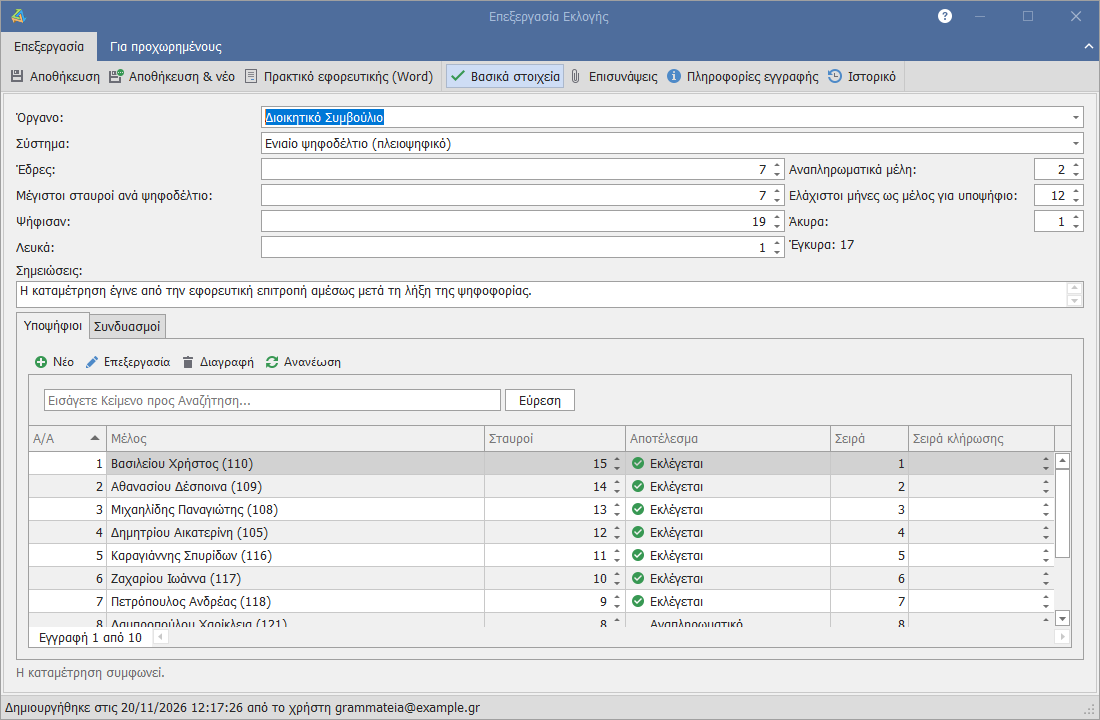
Στο πάνω μέρος του παραθύρου της εκλογής, πάνω από τις καρτέλες:
- «Όργανο»
- Τι εκλέγεται. Διαλέξτε από το βελάκι «Διοικητικό Συμβούλιο», «Ελεγκτική Επιτροπή» ή «Αντιπρόσωποι», ή γράψτε άλλο. Μπαίνει στη λίστα της συνέλευσης, στο πρακτικό, στην πύλη μελών και στη σύνθεση του οργάνου.
- «Σύστημα»
- «Ενιαίο ψηφοδέλτιο (πλειοψηφικό)», που είναι γραμμένο στην αρχή, ή «Συνδυασμοί (απλή αναλογική)». Δείτε Πώς βγαίνει το αποτέλεσμα.
- «Έδρες»
- Πόσοι εκλέγονται. Στην αρχή 1, και τουλάχιστον 1.
- «Αναπληρωματικά μέλη»
- Με ενιαίο ψηφοδέλτιο: πόσοι, μετά τους εκλεγμένους, γίνονται αναπληρωματικοί. Με συνδυασμούς δεν χρησιμοποιείται: αναπληρωματικοί είναι όλοι οι υπόλοιποι υποψήφιοι κάθε συνδυασμού.
- «Μέγιστοι σταυροί ανά ψηφοδέλτιο»
- Πόσους σταυρούς μπορεί να βάλει κάθε ψηφοφόρος. Κενό: χωρίς όριο. Με ενιαίο ψηφοδέλτιο, η εφαρμογή ελέγχει ότι οι σταυροί όλων χωρούν στα έγκυρα ψηφοδέλτια.
- «Ελάχιστοι μήνες ως μέλος για υποψήφιο»
- Πόσους μήνες πρέπει να είναι μέλος κάποιος, στην ημερομηνία καταλόγου της συνέλευσης, για να είναι υποψήφιος. Με 0 δεν υπάρχει όριο. Η εφαρμογή προειδοποιεί για όποιον υποψήφιο δεν τους συμπληρώνει.
- «Ψήφισαν», «Άκυρα» και «Λευκά»
- Τα ψηφοδέλτια, όπως τα μέτρησε η εφορευτική επιτροπή. Μένουν κενά μέχρι να ανοίξουν οι κάλπες.
- «Έγκυρα: …»
- Δεξιά από τα «Λευκά». Όσοι ψήφισαν, μείον τα άκυρα και τα λευκά. Το υπολογίζει η εφαρμογή.
- «Σημειώσεις»
- Ό,τι θέλετε να κρατήσετε για την εκλογή.
Κάτω από τις καρτέλες, μια γραμμή λέει πώς πάει η καταμέτρηση. Δείτε Τι ελέγχει η εφαρμογή.
Γράφετε το όργανο πάντα με το ίδιο όνομα. Η «Συγκρότηση σε σώμα» βρίσκει την προηγούμενη σύνθεση του ίδιου οργάνου από το όνομά του, για να της βάλει ημερομηνία λήξης.
Πώς βγαίνει το αποτέλεσμα
«Ενιαίο ψηφοδέλτιο (πλειοψηφικό)»
Όλοι οι υποψήφιοι είναι σε ένα ψηφοδέλτιο, χωρίς συνδυασμούς. Αποφασίζουν οι σταυροί:
- Εκλέγονται όσοι έχουν τους περισσότερους σταυρούς, όσες είναι οι «Έδρες».
- Οι επόμενοι, όσα είναι τα «Αναπληρωματικά μέλη», είναι αναπληρωματικοί.
- Οι υπόλοιποι δεν εκλέγονται.
«Συνδυασμοί (απλή αναλογική)»
Οι έδρες μοιράζονται στους συνδυασμούς ανάλογα με τις ψήφους τους, και μέσα σε κάθε συνδυασμό αποφασίζουν οι σταυροί:
- Το εκλογικό μέτρο είναι οι ψήφοι όλων των συνδυασμών διά τις έδρες.
- Κάθε συνδυασμός παίρνει μία έδρα για κάθε ολόκληρο εκλογικό μέτρο που χωρά στις ψήφους του.
- Οι έδρες που περισσεύουν πάνε στους συνδυασμούς με τα μεγαλύτερα υπόλοιπα ψήφων.
- Κανένας συνδυασμός δεν παίρνει περισσότερες έδρες από τους υποψηφίους του.
- Σε κάθε συνδυασμό εκλέγονται όσοι έχουν τους περισσότερους σταυρούς. Οι υπόλοιποι του συνδυασμού είναι αναπληρωματικοί, με τη σειρά των σταυρών τους.
- Ένας υποψήφιος χωρίς συνδυασμό δεν εκλέγεται.
Όταν δύο έχουν ίσους σταυρούς, μπροστά είναι αυτός με τη μικρότερη «Σειρά κλήρωσης», και χωρίς κλήρωση αυτός με το μικρότερο «Α/Α». Δείτε Ισοψηφίες και κλήρωση.
Καρτέλα «Υποψήφιοι»
Κάθε γραμμή είναι ένας υποψήφιος. Οι στήλες:
- «Α/Α»
- Η σειρά του στο ψηφοδέλτιο.
- «Συνδυασμός»
- Ο συνδυασμός του. Φαίνεται μόνο όταν το σύστημα είναι «Συνδυασμοί (απλή αναλογική)».
- «Μέλος»
- Ο υποψήφιος.
- «Σταυροί»
- Πόσους σταυρούς πήρε. Το γράφετε στην καταμέτρηση.
- «Αποτέλεσμα»
- «Εκλέγεται», «Αναπληρωματικό» ή «Δεν εκλέγεται». Το βγάζει η εφαρμογή και αλλάζει αμέσως με κάθε σταυρό που γράφετε.
- «Σειρά»
- Η θέση του κατά σταυρούς: σε όλο το ψηφοδέλτιο, ή μέσα στον συνδυασμό του.
- «Σειρά κλήρωσης»
- Μόνο αν έγινε κλήρωση για ισοψηφία. Δείτε Ισοψηφίες και κλήρωση.
Τα «Σταυροί» και «Σειρά κλήρωσης» γράφονται κατευθείαν στη λίστα: κάντε κλικ στο κουτάκι της στήλης και γράψτε τον αριθμό. Οι άλλες στήλες δεν αλλάζουν εδώ.
Πάνω από τη λίστα:
- «Νέο»: ανοίγει το παράθυρο «Υποψήφιος». Δείτε Το παράθυρο «Υποψήφιος».
- «Επεξεργασία», ή διπλό κλικ: ανοίγει τον υποψήφιο.
- «Διαγραφή»: ρωτά «Διαγραφή της εγγραφής '…';» και με «Ναι» βγάζει τον υποψήφιο από την εκλογή.
- «Ανανέωση»: ξαναδείχνει τη λίστα.
Το παράθυρο «Υποψήφιος»
Ανοίγει από την καρτέλα «Υποψήφιοι», με «Νέο» ή με διπλό κλικ.
- «Μέλος»
- Διαλέξτε το μέλος που είναι υποψήφιο. Δείτε Επιλογή από λίστα.
- «Συνδυασμός»
- Μόνο όταν το σύστημα είναι «Συνδυασμοί (απλή αναλογική)». Διαλέξτε τον συνδυασμό του, από τους συνδυασμούς αυτής της εκλογής, μαζί με όσους μόλις προσθέσατε.
- «Α/Α»
- Η σειρά του στο ψηφοδέλτιο. Ένας νέος υποψήφιος παίρνει μόνος του τον επόμενο αριθμό.
- «Σταυροί»
- Αφήστε το κενό ως την καταμέτρηση.
- «Σειρά κλήρωσης»
- Μόνο μετά από κλήρωση για ισοψηφία.
Πατήστε «Αποθήκευση». Ο υποψήφιος μπαίνει στη λίστα.
Καρτέλα «Συνδυασμοί»
Πάνω από τη λίστα, μια γκρι γραμμή λέει τι γίνεται εδώ:
- Με συνδυασμούς: «Με συνδυασμούς: εδώ οι ψήφοι κάθε συνδυασμού· ο συνδυασμός κάθε υποψηφίου ορίζεται στον υποψήφιο.»
- Με ενιαίο ψηφοδέλτιο: «Ενιαίο ψηφοδέλτιο: χωρίς συνδυασμούς· αποφασίζουν οι σταυροί των υποψηφίων.» Τότε η καρτέλα δεν χρειάζεται.
Οι στήλες:
- «Α/Α»
- Η σειρά του συνδυασμού στο ψηφοδέλτιο.
- «Όνομα»
- Το όνομα του συνδυασμού.
- «Ψήφοι»
- Πόσα ψηφοδέλτια πήρε. Το γράφετε στην καταμέτρηση.
- «Έδρες»
- Πόσες έδρες παίρνει. Το βγάζει η εφαρμογή και αλλάζει αμέσως με τις ψήφους.
- «Σειρά κλήρωσης»
- Μόνο αν έγινε κλήρωση για την τελευταία έδρα.
Τα «Ψήφοι» και «Σειρά κλήρωσης» γράφονται κατευθείαν στη λίστα. Τα κουμπιά «Νέο», «Επεξεργασία», «Διαγραφή» και «Ανανέωση» δουλεύουν όπως στους υποψηφίους.
Αν διαγράψετε έναν συνδυασμό, οι υποψήφιοί του μένουν στην εκλογή χωρίς συνδυασμό. Η εφαρμογή γράφει «…: χωρίς συνδυασμό.» για τον καθένα, μέχρι να τους διαλέξετε άλλον.
Το παράθυρο «Συνδυασμός»
Ανοίγει από την καρτέλα «Συνδυασμοί», με «Νέο» ή με διπλό κλικ.
- «Α/Α»
- Η σειρά του στο ψηφοδέλτιο. Ένας νέος συνδυασμός παίρνει μόνος του τον επόμενο αριθμό.
- «Όνομα»
- Το όνομα του συνδυασμού, όπως είναι στο ψηφοδέλτιο.
- «Ψήφοι»
- Αφήστε το κενό ως την καταμέτρηση.
- «Σειρά κλήρωσης»
- Μόνο μετά από κλήρωση για την τελευταία έδρα.
Πατήστε «Αποθήκευση». Μετά διαλέξτε τον συνδυασμό στον κάθε υποψήφιό του.
Καταμέτρηση
Πριν γράψετε την καταμέτρηση, κάτω από τις καρτέλες γράφει «Δεν έχει γίνει ακόμη καταμέτρηση: «Ψήφισαν», «Άκυρα» και «Λευκά» μόλις ανοίξουν οι κάλπες.»
- Ανοίξτε τη συνέλευση, καρτέλα «Εκλογές», και κάντε διπλό κλικ στην εκλογή.
- Γράψτε «Ψήφισαν», «Άκυρα» και «Λευκά». Δίπλα φαίνεται «Έγκυρα: …».
- Με συνδυασμούς: στην καρτέλα «Συνδυασμοί», γράψτε στη στήλη «Ψήφοι» τις ψήφους κάθε συνδυασμού.
- Στην καρτέλα «Υποψήφιοι», γράψτε στη στήλη «Σταυροί» τους σταυρούς κάθε υποψηφίου.
- Κοιτάξτε τις στήλες «Αποτέλεσμα» και «Έδρες». Κάτω από τις καρτέλες, το «Η καταμέτρηση συμφωνεί.» σημαίνει ότι δεν βρέθηκε τίποτα παράξενο. Αν δείτε γραμμές με κόκκινο, ελέγξτε τες (δείτε Τι ελέγχει η εφαρμογή).
- Πατήστε «Αποθήκευση» στην εκλογή, και μετά «Αποθήκευση» στη συνέλευση.
Το αποτέλεσμα αλλάζει αμέσως με κάθε αριθμό που γράφετε, πριν ακόμα αποθηκεύσετε.
Ισοψηφίες και κλήρωση
Ισοψηφία υπάρχει όταν δύο ή περισσότεροι υποψήφιοι έχουν ίσους σταυρούς ακριβώς εκεί που τελειώνουν οι εκλεγμένοι ή οι αναπληρωματικοί, ή όταν δύο συνδυασμοί έχουν ίσο υπόλοιπο για την τελευταία έδρα. Τότε η εφαρμογή γράφει με κόκκινο ποιοι ισοψηφούν. Μέχρι να γίνει κλήρωση, τους βάζει με τη σειρά «Α/Α».
- Η εφορευτική επιτροπή κάνει την κλήρωση.
- Στη στήλη «Σειρά κλήρωσης» όσων ισοψηφούν, γράψτε 1 σε αυτόν που βγήκε πρώτος, 2 στον δεύτερο, και ούτω καθεξής. Ο μικρότερος αριθμός μπαίνει μπροστά. Για ισοψηφία υποψηφίων, γράψτε στην καρτέλα «Υποψήφιοι»· για ισοψηφία συνδυασμών, στην καρτέλα «Συνδυασμοί».
- Όταν όλοι όσοι ισοψηφούν έχουν διαφορετικό αριθμό, το μήνυμα φεύγει και το αποτέλεσμα ακολουθεί την κλήρωση.
Τι ελέγχει η εφαρμογή
Κάτω από τις καρτέλες, η εφαρμογή γράφει με κόκκινο ό,τι πρέπει να ξανακοιτάξει η επιτροπή πριν υπογράψει. Είναι μόνο προειδοποιήσεις: η αποθήκευση γίνεται κανονικά, και αποφασίζει η επιτροπή.
- «Τα άκυρα και τα λευκά (…) είναι περισσότερα από όσους ψήφισαν (…).»
- Ελέγξτε τα «Ψήφισαν», «Άκυρα» και «Λευκά».
- «Οι ψήφοι των συνδυασμών (…) δεν είναι όσα τα έγκυρα ψηφοδέλτια (…).»
- Οι ψήφοι όλων των συνδυασμών μαζί πρέπει να είναι όσα τα έγκυρα. Ελέγξτε τη στήλη «Ψήφοι».
- «…: χωρίς συνδυασμό.»
- Με συνδυασμούς, ένας υποψήφιος δεν έχει συνδυασμό και δεν μπορεί να εκλεγεί. Ανοίξτε τον και διαλέξτε συνδυασμό.
- «…: περισσότεροι σταυροί (…) από τις ψήφους του συνδυασμού (…).»
- Ένας υποψήφιος δεν μπορεί να έχει περισσότερους σταυρούς από τα ψηφοδέλτια του συνδυασμού του.
- «…: περισσότεροι σταυροί (…) από τα έγκυρα ψηφοδέλτια (…).»
- Με ενιαίο ψηφοδέλτιο, κανείς δεν μπορεί να έχει περισσότερους σταυρούς από τα έγκυρα.
- «Οι σταυροί όλων (…) είναι περισσότεροι από όσους χωρούν τα έγκυρα ψηφοδέλτια (…).»
- Με ενιαίο ψηφοδέλτιο και «Μέγιστοι σταυροί ανά ψηφοδέλτιο»: οι σταυροί όλων μαζί είναι περισσότεροι από τα έγκυρα επί τους μέγιστους σταυρούς.
- «Οι υποψήφιοι (…) είναι λιγότεροι από τις έδρες (…): μένουν έδρες κενές.»
- Προσθέστε υποψηφίους, ή ελέγξτε τις «Έδρες».
- «…: υποψήφιος δύο φορές.»
- Το ίδιο μέλος είναι γραμμένο δύο φορές. Διαγράψτε τη μία.
- «Ισοψηφία για την τελευταία έδρα, με υπόλοιπο …: …. Ορίστε τη «Σειρά κλήρωσης» των συνδυασμών μετά την κλήρωση.»
- Δείτε Ισοψηφίες και κλήρωση.
- «Ισοψηφία στους εκλεγόμενους, με … σταυρούς: …. Ορίστε τη «Σειρά κλήρωσης» μετά την κλήρωση.»
- Το ίδιο και «Ισοψηφία στους εκλεγόμενους του συνδυασμού «…», με … σταυρούς: …» και «Ισοψηφία στους αναπληρωματικούς, με … σταυρούς: …». Δείτε Ισοψηφίες και κλήρωση.
- «…: μέλος λιγότερο από … μήνες στην ημερομηνία καταλόγου.»
- Ο υποψήφιος δεν συμπληρώνει τους «Ελάχιστους μήνες ως μέλος για υποψήφιο».
- «…: δεν είναι στον κατάλογο της συνέλευσης.»
- Αφού κλείσει ο κατάλογος της συνέλευσης: ο υποψήφιος δεν ήταν μέλος την ημερομηνία καταλόγου.
- «…: χωρίς δικαίωμα ψήφου στον κατάλογο (…).»
- Αφού κλείσει ο κατάλογος: ο υποψήφιος δεν έχει δικαίωμα ψήφου, και στην παρένθεση η αιτία.
- «Ψήφισαν …, ενώ στην «Προσέλευση» σημειώθηκαν παρόντες ….»
- Τα ψηφοδέλτια είναι περισσότερα από όσους σημειώθηκαν παρόντες στη σύγκληση που γίνεται. Ελέγξτε το «Ψήφισαν», ή αν σημειώθηκαν όλοι στην είσοδο.
Πρακτικό εφορευτικής (Word)
- Στο παράθυρο της εκλογής, πατήστε «Πρακτικό εφορευτικής (Word)» στη λωρίδα με τα κουμπιά πάνω.
- Διαλέξτε πού να φυλαχτεί το αρχείο και πατήστε «Αποθήκευση». Το όνομα είναι ήδη γραμμένο, για παράδειγμα «Πρακτικό εφορευτικής επιτροπής Διοικητικό Συμβούλιο 2026-12-12».
- Το πρακτικό ανοίγει στο Word. Ελέγξτε το, τυπώστε το και δώστε το στην επιτροπή να υπογράψει.
Το πρακτικό έχει: τον σύλλογο, τον τίτλο «ΠΡΑΚΤΙΚΟ ΕΦΟΡΕΥΤΙΚΗΣ ΕΠΙΤΡΟΠΗΣ», τη συνέλευση και την ημερομηνία της, «Εκλογή: … (… έδρες)», πόσοι ψήφισαν, τα άκυρα, τα λευκά και τα έγκυρα, και πώς μοιράστηκαν οι έδρες.
- Με συνδυασμούς: έναν πίνακα με «Συνδυασμός», «Ψήφοι», «%», «Υπόλοιπο» και «Έδρες», και για κάθε συνδυασμό τους υποψηφίους του. Όσοι δεν έχουν συνδυασμό είναι χωριστά, ως «Υποψήφιοι χωρίς συνδυασμό».
- Για τους υποψηφίους, πίνακας με «Σειρά», «Υποψήφιος», «Σταυροί» και «Αποτέλεσμα»: «Εκλέγεται», «1ο αναπληρωματικό», «2ο αναπληρωματικό»…, ή παύλα.
- Όποια ισοψηφία περιμένει ακόμα κλήρωση.
- Στο τέλος «Η Εφορευτική Επιτροπή», με τρεις θέσεις για υπογραφές.
Βγαίνει από ό,τι βλέπετε στο παράθυρο, ακόμα κι αν δεν το έχετε αποθηκεύσει. Αν δεν έχει γίνει καταμέτρηση, μένουν κενά «……………………» για να τα γράψετε με το χέρι. Αν το προηγούμενο αρχείο με το ίδιο όνομα είναι ακόμα ανοιχτό στο Word, εμφανίζεται μήνυμα σφάλματος: κλείστε το ή διαλέξτε άλλο όνομα.
Μετά τις εκλογές
- Στο πρακτικό της συνέλευσης, κάθε εκλογή γράφεται με τα ψηφοδέλτια, όσους εκλέγονται και τους αναπληρωματικούς, με τους σταυρούς τους. Δείτε Πρακτικό.
- Η νέα σύνθεση του οργάνου φτιάχνεται από τη συνέλευση με «Συγκρότηση σε σώμα»: εκλεγμένοι και αναπληρωματικοί μπαίνουν μόνοι τους. Δείτε Συγκρότηση σε σώμα.
- Στο μέλος, η θέση του στο όργανο φαίνεται στην καρτέλα «Θέσεις σε όργανα», αφού αποθηκευτεί η σύνθεση. Δείτε Θέσεις σε όργανα.
- Στην πύλη μελών, όσο φαίνεται η συνέλευση, τα μέλη βλέπουν τις εκλογές της με το όργανο και τις έδρες. Δείτε Στην πύλη μελών.
Καλό να ξέρετε
- Χρειάζεται η «Γραμματεία». Οι εκλογές είναι μέρος των γενικών συνελεύσεων, στη «Γραμματεία», πρόσθετο πακέτο της άδειας χρήσης.
- Διαγραφή. Στη συνέλευση, καρτέλα «Εκλογές», κάντε κλικ στην εκλογή και πατήστε «Διαγραφή». Φεύγει μαζί με τους υποψηφίους και τους συνδυασμούς της, όταν αποθηκεύσετε τη συνέλευση. Μια σύνθεση οργάνου που φτιάχτηκε ήδη από αυτήν μένει.
- Αριθμοί. Αρνητικοί αριθμοί σε ψηφοδέλτια, ψήφους ή σταυρούς γίνονται 0 με την αποθήκευση. Οι «Έδρες» είναι τουλάχιστον 1.
Δείτε επίσης: Γενικές Συνελεύσεις · Συνθέσεις οργάνων