
Οδηγός χρήσης › Εισαγωγή δεδομένων
Εισαγωγή δεδομένων
Η «Εισαγωγή δεδομένων» φέρνει στην εφαρμογή πολλές εγγραφές μαζί από ένα αρχείο Excel ή CSV. Χρησιμεύει κυρίως όταν ο σύλλογος ξεκινά και έχει τα μέλη του σε Excel.
Πού είναι
Στο μενού αριστερά: «Διαχείριση» → «Εργαλεία» → «Εισαγωγή δεδομένων». Ανοίγει ένα παράθυρο που σας πηγαίνει σελίδα σελίδα.
Κάτω δεξιά σε κάθε σελίδα υπάρχουν τα κουμπιά:
- «Επόμενο >»: πάει στην επόμενη σελίδα.
- «Ακύρωση»: κλείνει το παράθυρο.
Για να γυρίσετε στην προηγούμενη σελίδα και να αλλάξετε κάτι, πατήστε το βέλος πάνω αριστερά.
Τίποτα δεν γράφεται στην εφαρμογή πριν πατήσετε «Έναρξη», στην τρίτη σελίδα. Μέχρι εκεί μπορείτε να γυρίσετε πίσω ή να κλείσετε χωρίς φόβο.
Ετοιμάστε το αρχείο
Η εφαρμογή διαβάζει:
- Excel (.xlsx, .xls, .xlsb). Κάθε φύλλο του αρχείου είναι ξεχωριστή λίστα· διαλέγετε ποιο φύλλο θα περάσει.
- CSV ή κείμενο (.csv, .txt). Η εφαρμογή βρίσκει μόνη της αν οι στήλες χωρίζονται με ερωτηματικό (;), κόμμα, tab ή |, και διαβάζει σωστά τα ελληνικά, και από αρχείο CSV που έφτιαξε το Excel.
Το παράθυρο όπου διαλέγετε το αρχείο δείχνει μόνο αυτά: «Αρχεία Excel ή CSV (*.xlsx;*.xls;*.xlsb;*.csv;*.txt)». Αρχείο άλλου είδους, για παράδειγμα Word ή PDF, δεν διαβάζεται· αν το διαλέξετε, η εφαρμογή σας λέει ποια αρχεία διαβάζει (δείτε Μηνύματα).
Πριν ξεκινήσετε, ανοίξτε το αρχείο και ελέγξτε:
- Η πρώτη γραμμή έχει τους τίτλους των στηλών, για παράδειγμα «Επώνυμο», «Όνομα», «Κινητό». Από αυτούς διαλέγετε μετά τις στήλες.
- Από τη δεύτερη γραμμή και κάτω, μία γραμμή για κάθε εγγραφή, για παράδειγμα ένα μέλος. Χωρίς κενές γραμμές ή σύνολα στο τέλος.
- Οι ημερομηνίες είναι ημερομηνίες, για παράδειγμα 15/03/2026. Ένα κελί που μένει κενό αφήνει κενό και το πεδίο.
- Σε στήλες που αντιστοιχούν σε επιλογή από τους «Πίνακες», όπως ο κλάδος, γράφει το όνομα της επιλογής ακριβώς όπως είναι στους «Πίνακες» (δείτε Κλάδοι, χώροι και άλλες επιλογές).
- Φυλάξτε τις αλλαγές στο αρχείο πριν το διαλέξετε· η εφαρμογή διαβάζει ό,τι είναι φυλαγμένο.
Σε αρχείο CSV, κάθε γραμμή πρέπει να έχει όσα κελιά έχει η πρώτη. Αλλιώς η εφαρμογή σας λέει ποια γραμμή φταίει (δείτε Μηνύματα).
Η πρώτη σελίδα
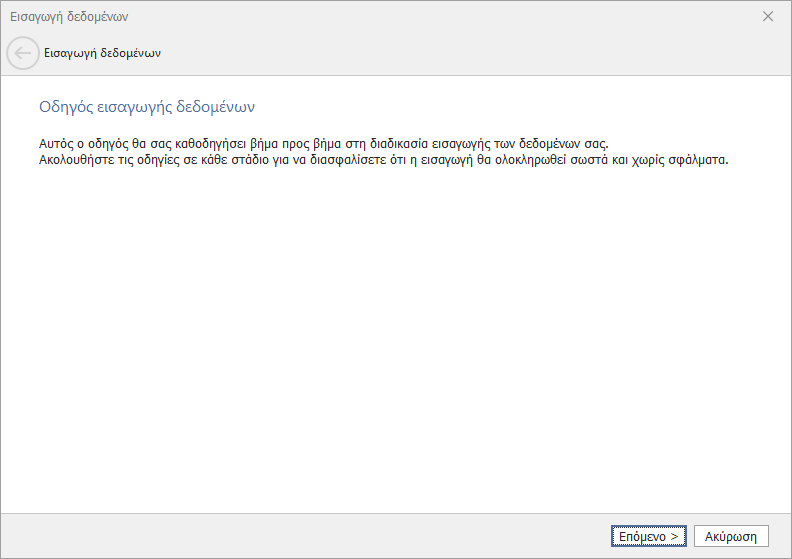
Η πρώτη σελίδα, «Οδηγός εισαγωγής δεδομένων», γράφει «Αυτός ο οδηγός θα σας καθοδηγήσει βήμα προς βήμα στη διαδικασία εισαγωγής των δεδομένων σας.» Πατήστε «Επόμενο >».
«Επιλογή τύπου και αρχείου»
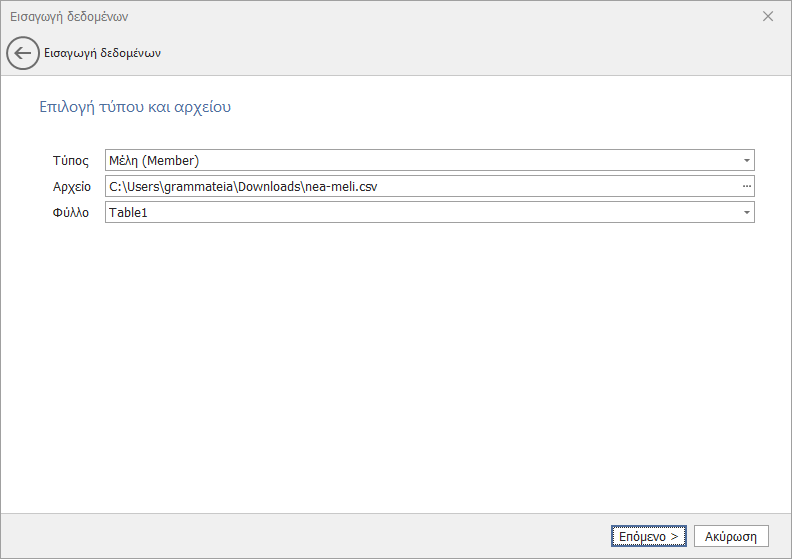
- «Τύπος»
- Τι φέρνετε. Η λίστα έχει κάθε είδος εγγραφής της εφαρμογής, στον πληθυντικό, με το εσωτερικό του όνομα σε παρένθεση: για μέλη διαλέξτε «Μέλη (Member)», για κλάδους «Κλάδοι (Sector)». Γράψτε λίγα γράμματα για να μικρύνει η λίστα.
- «Αρχείο»
- Πατήστε το κουμπί στη δεξιά άκρη του κουτιού. Ανοίγει το παράθυρο των Windows, που δείχνει μόνο αρχεία Excel και CSV: βρείτε το αρχείο σας, για παράδειγμα στα «Έγγραφα», και πατήστε «Άνοιγμα». Για λίγο φαίνεται «Ανάγνωση αρχείου». Αν το αρχείο δεν διαβάζεται, ένα μήνυμα λέει γιατί και το «Αρχείο» μένει κενό (δείτε Μηνύματα). Η εφαρμογή διαβάζει το αρχείο τη στιγμή που το διαλέγετε: αν το διορθώσετε μετά, διαλέξτε το ξανά.
- «Φύλλο»
- Το φύλλο του αρχείου που θα περάσει. Μόλις διαλέξετε αρχείο, είναι διαλεγμένο το πρώτο φύλλο. Αν οι εγγραφές σας είναι σε άλλο φύλλο του Excel, διαλέξτε το εδώ. Ένα αρχείο CSV έχει ένα μόνο.
Πατήστε «Επόμενο >». Αν κάτι από τα τρία λείπει, βλέπετε «Παρακαλώ συμπληρώστε όλα τα πεδία» και μένετε στη σελίδα.
«Αντιστοίχιση πεδίων»
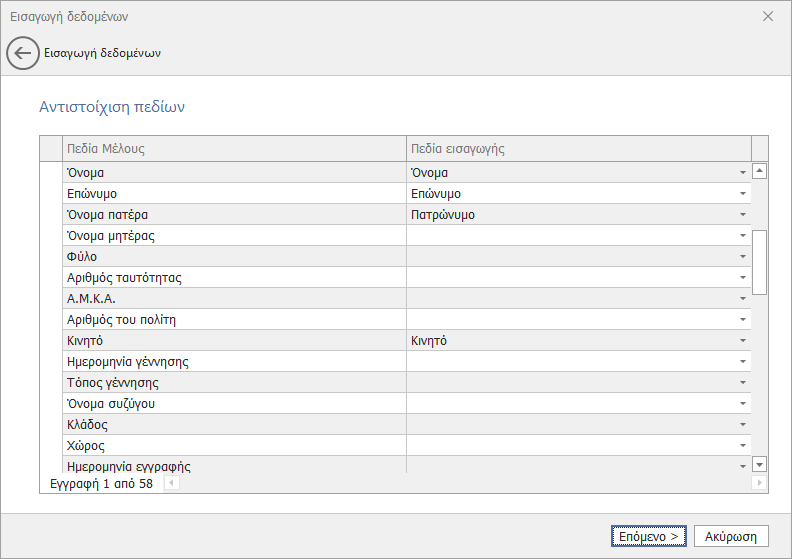
Εδώ λέτε ποια στήλη του αρχείου πάει σε ποιο πεδίο της εφαρμογής. Η λίστα έχει δύο στήλες:
- Αριστερά, τα πεδία της εφαρμογής, για παράδειγμα «Πεδία Μέλους»: «Επώνυμο», «Όνομα», «Α.Μ.» και τα υπόλοιπα. Αυτά δεν αλλάζουν.
- Δεξιά, «Πεδία εισαγωγής»: εκεί διαλέγετε τη στήλη του αρχείου. Στην αρχή είναι όλα κενά.
- Βρείτε στα αριστερά ένα πεδίο που έχει το αρχείο σας, για παράδειγμα «Επώνυμο».
- Κάντε κλικ στο κελί δεξιά του. Ανοίγει η λίστα με τους τίτλους των στηλών του αρχείου.
- Διαλέξτε τη στήλη που έχει τα επώνυμα.
- Κάντε το ίδιο για κάθε πεδίο που θέλετε να περάσει.
- Πατήστε «Επόμενο >».
Η εφαρμογή δεν ταιριάζει τίποτα μόνη της, ακόμα κι αν οι τίτλοι είναι ίδιοι. Ό,τι αφήσετε χωρίς στήλη μένει κενό στις νέες εγγραφές. Αφήστε χωρίς στήλη και τις γραμμές που δεν αναγνωρίζετε.
«Εισαγωγή»
- Πατήστε «Έναρξη». Το κουμπί γίνεται γκρι. Μέχρι να τελειώσει η εισαγωγή, δεν γυρίζετε σε προηγούμενη σελίδα και το παράθυρο δεν κλείνει.
- Η γραμμή προόδου γεμίζει καθώς η εφαρμογή διαβάζει τις γραμμές του αρχείου. Όταν τις διαβάσει όλες, αποθηκεύει μαζί όσες είναι σωστές.
- Όταν τελειώσει, διαβάστε τη λίστα πάνω από τη γραμμή προόδου (δείτε παρακάτω).
- Πατήστε «Επόμενο >».
Η λίστα γράφει τι κάνει η εισαγωγή. Πρώτα «Ανάγνωση πίνακα» με το όνομα του φύλλου και «Βρέθηκαν …» με το πλήθος των γραμμών. Μετά, μία γραμμή για κάθε γραμμή του αρχείου που δεν εισήχθη, με τον αριθμό της και την αιτία, για παράδειγμα «Η γραμμή 14 του αρχείου δεν εισήχθη: η τιμή «15/13/2026» της στήλης «Ημερομηνία εγγραφής» δεν ταιριάζει στο πεδίο «Ημερομηνία εγγραφής».» Οι υπόλοιπες γραμμές αποθηκεύονται κανονικά. Στο τέλος γράφει «Γραμμές που αποθηκεύτηκαν: … από …» και, αν κάποιες δεν εισήχθησαν, «Γραμμές που δεν εισήχθησαν: …». Όλα τα μηνύματα εξηγούνται στο Μηνύματα.
Ο αριθμός είναι η γραμμή του αρχείου όπως τη δείχνει το Excel στα αριστερά, όταν οι τίτλοι είναι στην πρώτη γραμμή και δεν υπάρχουν κενές γραμμές ανάμεσα. Αν ένα μήνυμα δεν χωρά στη λίστα, σύρετε προς τα δεξιά τη μπάρα κάτω από αυτήν.
Μετά την εισαγωγή:
- Αν αποθηκεύτηκαν γραμμές, το «Έναρξη» μένει γκρι και δεν γυρίζετε πια στις προηγούμενες σελίδες. Έτσι οι ίδιες γραμμές δεν γράφονται δεύτερη φορά. Για όσες δεν εισήχθησαν, δείτε Όσες γραμμές δεν εισήχθησαν.
- Αν δεν αποθηκεύτηκε καμία γραμμή, η λίστα γράφει «Γραμμές που αποθηκεύτηκαν: καμία από …» και το «Έναρξη» ξαναπατιέται. Γυρίστε πίσω με το βέλος πάνω αριστερά, διορθώστε την αντιστοίχιση ή διαλέξτε ξανά το διορθωμένο αρχείο, και πατήστε πάλι «Έναρξη».
Η τελευταία σελίδα και ο έλεγχος
Η τελευταία σελίδα, «Ολοκλήρωση του Μάγου», γράφει πόσες γραμμές αποθηκεύτηκαν: «Γραμμές που αποθηκεύτηκαν: … από …». Αν κάποιες δεν εισήχθησαν, γράφει και «Γραμμές που δεν εισήχθησαν: …. Η αιτία για καθεμία είναι στη λίστα της σελίδας «Εισαγωγή»· γυρίστε εκεί με το βέλος πάνω αριστερά.» Πατήστε «Τέλος», ή κλείστε το παράθυρο με το × πάνω δεξιά.
Μετά, ελέγξτε:
- Ανοίξτε τη λίστα όπου πήγαν οι εγγραφές, για παράδειγμα «Πλοήγηση» → «Μέλη» → «Μέλη». Αν ήταν ήδη ανοιχτή, πατήστε «Ανανέωση».
- Ψάξτε μερικές εγγραφές από την αρχή, τη μέση και το τέλος του αρχείου (δείτε Αναζήτηση).
- Ανοίξτε τες και δείτε ότι κάθε στοιχείο πήγε στο σωστό κουτί.
Αν πέρασαν εγγραφές με λάθος στοιχεία, διορθώστε τες ή διαγράψτε τες από τη λίστα τους (δείτε Λίστες) πριν ξαναδοκιμάσετε.
Όσες γραμμές δεν εισήχθησαν
Μια γραμμή του αρχείου δεν εισάγεται όταν μια τιμή της δεν ταιριάζει στο πεδίο της (για παράδειγμα κείμενο σε πεδίο ημερομηνίας), όταν είναι κενό ένα πεδίο που χρειάζεται οπωσδήποτε τιμή, ή όταν ένα κείμενο είναι μεγαλύτερο από όσο χωρά το πεδίο. Οι υπόλοιπες γραμμές αποθηκεύονται κανονικά. Για να περάσετε και αυτές:
- Στη λίστα της σελίδας «Εισαγωγή», σημειώστε τους αριθμούς των γραμμών που δεν εισήχθησαν και την αιτία της καθεμίας.
- Κλείστε τον οδηγό με «Τέλος».
- Στο Excel, φτιάξτε ένα αντίγραφο του αρχείου. Κρατήστε την πρώτη γραμμή με τους τίτλους και μόνο τις γραμμές που δεν εισήχθησαν· σβήστε τις άλλες, που είναι ήδη στην εφαρμογή.
- Διορθώστε τις γραμμές που έμειναν και φυλάξτε το αρχείο.
- Ανοίξτε ξανά «Διαχείριση» → «Εργαλεία» → «Εισαγωγή δεδομένων» και περάστε το νέο αρχείο με τον ίδιο τρόπο.
Σημειώστε τους αριθμούς πριν σβήσετε γραμμές. Στο νέο αρχείο οι γραμμές έχουν άλλους αριθμούς.
Μέλη από Excel, βήμα βήμα
- Αν τα μέλη έχουν κλάδο, χώρο, σχέση εργασίας ή άλλα από τους «Πίνακες», φτιάξτε πρώτα αυτές τις επιλογές (δείτε Κλάδοι, χώροι και άλλες επιλογές).
- Στο Excel, βάλτε στην πρώτη γραμμή τίτλους, για παράδειγμα Επώνυμο, Όνομα, Α.Μ., Ημερομηνία εγγραφής, Κινητό, Email, Α.Φ.Μ., Κλάδος. Από κάτω, ένα μέλος σε κάθε γραμμή. Φυλάξτε και κλείστε το αρχείο.
- Ανοίξτε «Διαχείριση» → «Εργαλεία» → «Εισαγωγή δεδομένων» και πατήστε «Επόμενο >».
- Στο «Τύπος», διαλέξτε «Μέλη (Member)». Στο «Αρχείο», διαλέξτε το αρχείο σας. Ελέγξτε το φύλλο και πατήστε «Επόμενο >».
- Αντιστοιχίστε: «Επώνυμο», «Όνομα», «Α.Μ.», «Ημερομηνία εγγραφής», «Κινητό», «Email», «Α.Φ.Μ.», «Κλάδος», και ό,τι άλλο έχει το αρχείο, με τις στήλες τους. Πατήστε «Επόμενο >».
- Πατήστε «Έναρξη» και περιμένετε να τελειώσει. Διαβάστε τη λίστα της σελίδας: κάθε μέλος που δεν εισήχθη είναι εκεί, με τον αριθμό της γραμμής του και την αιτία.
- Πατήστε «Επόμενο >» και «Τέλος», και ελέγξτε τη λίστα των μελών όπως στο Ο έλεγχος. Για όσα μέλη δεν εισήχθησαν, δείτε Όσες γραμμές δεν εισήχθησαν.
Η «Ημερομηνία εγγραφής» μετρά. Από αυτήν και την «Ημερομηνία διαγραφής» η εφαρμογή ξέρει ποιος είναι μέλος σήμερα. Περάστε τες αν τις έχετε. Δείτε Μέλη.
Κλάδοι, χώροι και άλλες επιλογές
Κάποια πεδία δεν είναι κείμενο αλλά επιλογή από τους «Πίνακες», για παράδειγμα ο «Κλάδος» ή ο «Χώρος» του μέλους. Για αυτά, η εισαγωγή ψάχνει στους «Πίνακες» την επιλογή με το ίδιο όνομα που γράφει το αρχείο:
- Αν τη βρει, το μέλος παίρνει αυτή την επιλογή.
- Αν δεν τη βρει, το πεδίο μένει κενό και η λίστα της σελίδας «Εισαγωγή» το γράφει: «Γραμμή … του αρχείου: δεν βρέθηκε «…» για το πεδίο «…», που μένει κενό.» Δεν φτιάχνει νέα επιλογή.
Γι' αυτό, πριν από τα μέλη, φτιάξτε τις επιλογές στους «Πίνακες» με τα ίδια ακριβώς ονόματα που έχει το αρχείο (δείτε Πίνακες). Αν είναι πολλές, μπορείτε να τις φέρετε κι αυτές με την ίδια εισαγωγή: για παράδειγμα, ένα φύλλο με μία στήλη «Κλάδος» και τους κλάδους από κάτω, με «Τύπος» «Κλάδοι (Sector)» και αντιστοίχιση του «Όνομα».
Στις στήλες αυτές γράψτε το όνομα της επιλογής, όχι αριθμό.
Τι δεν κάνει η εισαγωγή
Η εισαγωγή γράφει τις γραμμές του αρχείου κατευθείαν στη βάση, όπως είναι. Δεν κάνει όσα κάνει το παράθυρο του μέλους όταν πατάτε «Αποθήκευση»:
- Δεν ελέγχει αν μια εγγραφή υπάρχει ήδη. Ένα μέλος που είναι ήδη στην εφαρμογή γράφεται δεύτερη φορά. Βγάλτε από το αρχείο όσα έχετε ήδη περάσει.
- Δεν δίνει Α.Μ. Ο «Α.Μ.» παίρνει ό,τι γράφει η στήλη του αρχείου· χωρίς στήλη, μένει κενός.
- Δεν χρεώνει εισφορές στα μέλη που φέρνει.
- Δεν ελέγχει το ΑΦΜ, το ΑΜΚΑ, το κινητό και το email, όπως κάνει το παράθυρο του μέλους.
- Δεν αλλάζει εγγραφές που υπάρχουν ήδη· μόνο προσθέτει νέες.
Για μέλη που έρχονται ένα ένα, χρησιμοποιήστε το «Νέο μέλος» (δείτε Νέο μέλος).
Μηνύματα
- «Ανάγνωση αρχείου»
- Η εφαρμογή διαβάζει το αρχείο που διαλέξατε. Περιμένετε.
- «Παρακαλώ συμπληρώστε όλα τα πεδία»
- Στη σελίδα «Επιλογή τύπου και αρχείου» λείπει ο «Τύπος», το «Αρχείο» ή το φύλλο. Συμπληρώστε το και πατήστε ξανά «Επόμενο >».
- «Το αρχείο που επιλέξατε δεν υπάρχει»
- Το αρχείο μετακινήθηκε ή σβήστηκε αφού το διαλέξατε. Διαλέξτε το ξανά.
- «Η εφαρμογή δεν διαβάζει αυτό το είδος αρχείου. Διαβάζει αρχεία Excel (.xlsx, .xls, .xlsb) και CSV (.csv, .txt). Αποθηκεύστε τα στοιχεία σας σε αρχείο Excel ή CSV και επιλέξτε αυτό.»
- Διαλέξατε αρχείο άλλου είδους, για παράδειγμα Word ή PDF. Το «Αρχείο» μένει κενό. Αν τα στοιχεία είναι σε πίνακα, αντιγράψτε τα σε ένα φύλλο του Excel, φυλάξτε το και διαλέξτε αυτό το αρχείο.
- «Η γραμμή … του αρχείου έχει λιγότερα κελιά από την επικεφαλίδα ή ανοιχτά εισαγωγικά. Διορθώστε ή διαγράψτε τη γραμμή και επιλέξτε ξανά το αρχείο.»
- Σε ένα αρχείο CSV, η γραμμή με αυτόν τον αριθμό είναι κομμένη ή έχει εισαγωγικά που δεν κλείνουν. Το «Αρχείο» μένει κενό. Ανοίξτε το αρχείο, διορθώστε τη γραμμή, φυλάξτε το και διαλέξτε το ξανά στο «Αρχείο».
Στη λίστα της σελίδας «Εισαγωγή»:
- «Η γραμμή … του αρχείου δεν εισήχθη: η τιμή «…» της στήλης «…» δεν ταιριάζει στο πεδίο «…».»
- Το κελί έχει κάτι που το πεδίο δεν δέχεται, για παράδειγμα κείμενο σε πεδίο ημερομηνίας ή λέξη σε πεδίο αριθμού. Η γραμμή δεν αποθηκεύτηκε· οι άλλες ναι. Διορθώστε το κελί (δείτε Όσες γραμμές δεν εισήχθησαν).
- «Η γραμμή … του αρχείου δεν εισήχθη: το πεδίο «…» είναι κενό, ενώ χρειάζεται τιμή.»
- Το πεδίο χρειάζεται οπωσδήποτε τιμή και το κελί του είναι κενό. Αν είναι επιλογή από τους «Πίνακες», ίσως η επιλογή δεν βρέθηκε: δείτε το μήνυμα «Γραμμή … του αρχείου: δεν βρέθηκε …» ακριβώς πάνω του. Συμπληρώστε το κελί.
- «Η γραμμή … του αρχείου δεν εισήχθη: η στήλη «…» έχει … χαρακτήρες, ενώ το πεδίο «…» χωρά έως ….»
- Το κείμενο του κελιού είναι μεγαλύτερο από όσο χωρά το πεδίο. Συντομέψτε το.
- «Η γραμμή … του αρχείου δεν εισήχθη: …»
- Άλλη αιτία, με τα λόγια του συστήματος. Αν δεν φαίνεται τι φταίει, σημειώστε τον αριθμό της γραμμής και το μήνυμα και ενημερώστε την υποστήριξη (δείτε Τι στέλνετε στην υποστήριξη).
- «Γραμμή … του αρχείου: δεν βρέθηκε «…» για το πεδίο «…», που μένει κενό.»
- Το όνομα που γράφει το αρχείο δεν υπάρχει στους «Πίνακες» (δείτε Κλάδοι, χώροι και άλλες επιλογές). Η γραμμή αποθηκεύεται χωρίς αυτό το πεδίο, εκτός αν η λίστα γράφει από κάτω ότι δεν εισήχθη. Συμπληρώστε το πεδίο στην εγγραφή.
- «Δεν εισήχθη καμία γραμμή. Αυτά τα πεδία χρειάζονται τιμή σε κάθε εγγραφή, αλλά δεν αντιστοιχίστηκαν σε στήλη του αρχείου: «…».»
- Στην «Αντιστοίχιση πεδίων» δεν διαλέξατε στήλη για πεδία που κάθε εγγραφή πρέπει να έχει. Γυρίστε εκεί με το βέλος πάνω αριστερά, διαλέξτε τη στήλη τους και πατήστε ξανά «Έναρξη». Αν το αρχείο δεν έχει τέτοια στήλη, προσθέστε τη, φυλάξτε το και διαλέξτε το ξανά.
- «Δεν αποθηκεύτηκε καμία γραμμή: …»
- Η αποθήκευση απέτυχε και δεν γράφτηκε τίποτα· μετά την άνω και κάτω τελεία είναι η αιτία, με τα λόγια του συστήματος. Το «Έναρξη» ξαναπατιέται. Αν δεν φαίνεται τι να διορθώσετε, ενημερώστε την υποστήριξη.
- «Γραμμές που αποθηκεύτηκαν: … από ….»
- Πόσες γραμμές του αρχείου είναι τώρα στην εφαρμογή.
- «Γραμμές που αποθηκεύτηκαν: καμία από …. Διορθώστε το αρχείο ή την αντιστοίχιση και πατήστε ξανά «Έναρξη».»
- Δεν γράφτηκε τίποτα. Η αιτία είναι στα μηνύματα πιο πάνω. Δείτε «Εισαγωγή».
- «Γραμμές που δεν εισήχθησαν: …. Η αιτία για καθεμία είναι πιο πάνω σε αυτή τη λίστα.»
- Πόσες γραμμές έμειναν έξω. Δείτε Όσες γραμμές δεν εισήχθησαν.