
Οδηγός χρήσης › Ερωτηματολόγια
Ερωτηματολόγια
Με ένα «Ερωτηματολόγιο» ο σύλλογος ρωτά τη γνώμη των μελών, για παράδειγμα για το ωράριο των γραφείων ή τον προορισμό μιας εκδρομής. Τα μέλη απαντούν από την πύλη μελών. Οι απαντήσεις δεν δεσμεύουν κανέναν: δεν είναι ψηφοφορία.
Η λίστα των ερωτηματολογίων
Ανοίγει από το μενού «Πλοήγηση» → «Σύλλογος» → «Ερωτηματολόγια». Κάθε γραμμή είναι ένα ερωτηματολόγιο, με τον «Τίτλο», την «Κατάσταση», το «Απαντήσεις έως» και πόσα μέλη έχουν απαντήσει («Απαντήσεις»).
Νέο ερωτηματολόγιο
- Στη λίστα των ερωτηματολογίων, πατήστε «Δημιουργία». Ανοίγει ένα άδειο ερωτηματολόγιο.
- Γράψτε τον «Τίτλο», για παράδειγμα «Ωράριο λειτουργίας γραφείων».
- Αφήστε την «Κατάσταση» «Πρόχειρο»: τα μέλη δεν βλέπουν τίποτα ακόμη.
- Στο «Κείμενο για τα μέλη» γράψτε τι θέλετε να διαβάσουν πάνω από τις ερωτήσεις: γιατί ρωτάτε και τι θα κάνετε με τις απαντήσεις.
- Αν θέλετε, βάλτε τικ στο «Ανώνυμες απαντήσεις»: τότε η εφαρμογή δείχνει μόνο τα σύνολα, όχι ποιος απάντησε τι. Τα μέλη το βλέπουν γραμμένο στην πύλη.
- Αν θέλετε τα μέλη να βλέπουν τα αποτελέσματα, βάλτε τικ στο «Τα μέλη βλέπουν τα αποτελέσματα». Τα βλέπουν αφού απαντήσουν, και όλοι μόλις κλείσει. Ό,τι έγραψαν τα μέλη με δικά τους λόγια δεν φαίνεται ποτέ στην πύλη.
- Οι «Σημειώσεις» είναι για τον σύλλογο. Τα μέλη δεν τις βλέπουν.
- Γράψτε τις ερωτήσεις (δείτε παρακάτω) και πατήστε «Αποθήκευση».
Ερωτήσεις και επιλογές
Οι ερωτήσεις είναι στην καρτέλα «Ερωτήσεις».
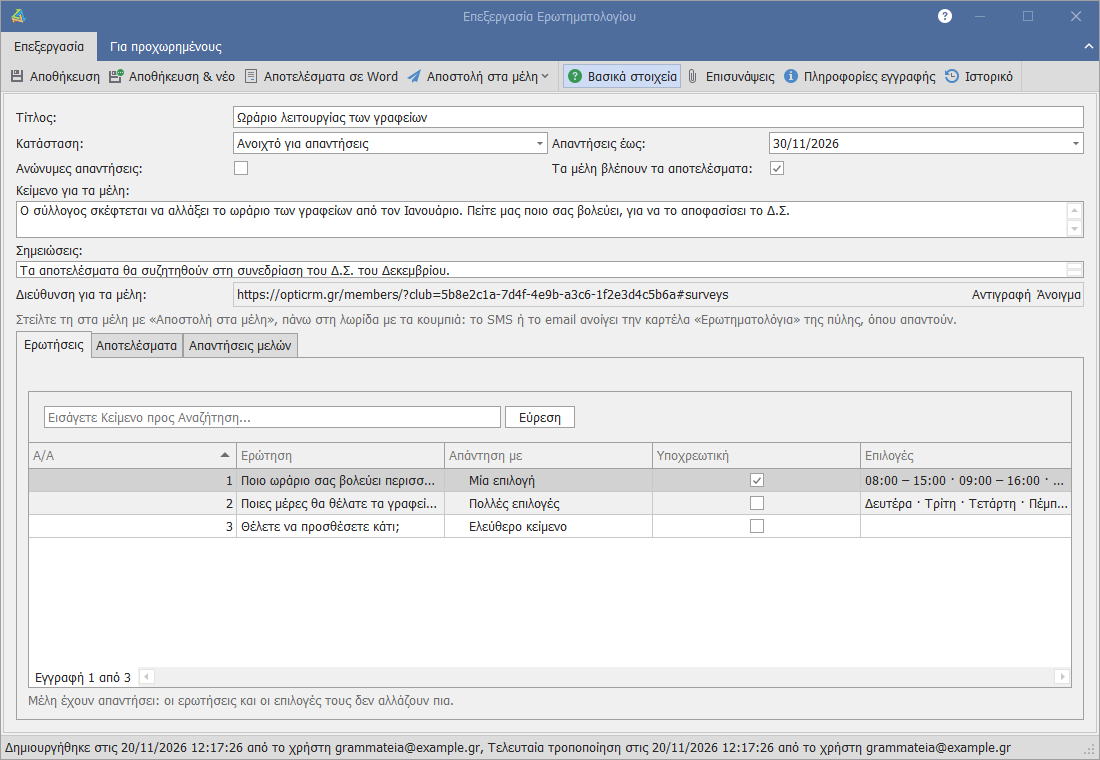
- Πατήστε «Νέο» πάνω από τη λίστα. Ανοίγει το παράθυρο της ερώτησης.
- Στο «Ερώτηση» γράψτε την ερώτηση, για παράδειγμα «Ποιο ωράριο σας βολεύει περισσότερο;».
- Στο «Απάντηση με» διαλέξτε «Μία επιλογή» (το μέλος διαλέγει μία), «Πολλές επιλογές» (διαλέγει όσες θέλει) ή «Ελεύθερο κείμενο» (γράφει με δικά του λόγια).
- Βγάλτε το τικ από το «Υποχρεωτική» αν το μέλος μπορεί να την αφήσει αναπάντητη.
- Για ερώτηση με επιλογές, πατήστε «Νέο» πάνω από τη λίστα «Επιλογές». Στο μικρό παράθυρο γράψτε την επιλογή στο «Επιλογή» και πατήστε «Αποθήκευση». Κάντε το ίδιο για κάθε επιλογή, με τη σειρά που θα τις δουν τα μέλη. Χρειάζονται τουλάχιστον δύο. Μια επιλογή που γράψατε τη διορθώνετε και μέσα στη λίστα.
- Πατήστε «Αποθήκευση». Η ερώτηση μπαίνει στη λίστα, με τις επιλογές της στη στήλη «Επιλογές».
Το «Α/Α» είναι η σειρά της ερώτησης. Μια νέα ερώτηση παίρνει την επόμενη. Για να αλλάξετε ερώτηση, κάντε διπλό κλικ πάνω της.
Μετά τις πρώτες απαντήσεις οι ερωτήσεις δεν αλλάζουν. Μόλις απαντήσει ένα μέλος, η λίστα των ερωτήσεων κλειδώνει και γράφει «Μέλη έχουν απαντήσει: οι ερωτήσεις και οι επιλογές τους δεν αλλάζουν πια.» Οι απαντήσεις δόθηκαν στις ερωτήσεις όπως ήταν. Για άλλες ερωτήσεις, φτιάξτε νέο ερωτηματολόγιο.
Άνοιγμα για απαντήσεις
- Αλλάξτε την «Κατάσταση» σε «Ανοιχτό για απαντήσεις».
- Αν θέλετε να κλείσει μόνο του, γράψτε την τελευταία μέρα στο «Απαντήσεις έως».
- Πατήστε «Αποθήκευση». Από αυτή τη στιγμή τα μέλη το βλέπουν στην καρτέλα «Ερωτηματολόγια» της πύλης.
- Ενημερώστε τα μέλη με «Αποστολή στα μέλη» (δείτε παρακάτω). Η διεύθυνση είναι και στο «Διεύθυνση για τα μέλη»: με το «Αντιγραφή» τη βάζετε όπου θέλετε, με το «Άνοιγμα» τη βλέπετε στον browser.
Αν η αποθήκευση δεν γίνει, ένα μήνυμα λέει τι λείπει: «Γράψτε τον τίτλο του ερωτηματολογίου.», «Ένα ερωτηματολόγιο ανοιχτό για απαντήσεις χρειάζεται τουλάχιστον μία ερώτηση.», «Η ερώτηση … απαντιέται με επιλογές: χρειάζεται τουλάχιστον δύο.» ή «Η ερώτηση … έχει επιλογή χωρίς κείμενο.» Διορθώστε το και πατήστε ξανά «Αποθήκευση».
Απαντούν μόνο όσοι είναι μέλη σήμερα. Κάθε μέλος απαντά μία φορά, και μπορεί να αλλάξει την απάντησή του όσο το ερωτηματολόγιο είναι ανοιχτό. Η πύλη μελών του συλλόγου πρέπει να είναι ανοιχτή, και τα ερωτηματολόγια είναι στη Γραμματεία, όπως τα γεγονότα.
Αποστολή στα μέλη
Το «Αποστολή στα μέλη», πάνω στο παράθυρο του ερωτηματολογίου, ετοιμάζει ένα SMS ή ένα email με τον τίτλο και τη διεύθυνση του ερωτηματολογίου στην πύλη. Δεν στέλνει τίποτα μόνο του.
- Πατήστε «Αποστολή στα μέλη» και διαλέξτε «SMS σε όλα τα ενεργά μέλη» ή «Email σε όλα τα ενεργά μέλη». Για υπενθύμιση, διαλέξτε «SMS σε όσα δεν απάντησαν» ή «Email σε όσα δεν απάντησαν».
- Ανοίγει το παράθυρο του νέου SMS ή email, με τους παραλήπτες και το κείμενο ήδη γραμμένα. Διαβάστε το και αλλάξτε ό,τι θέλετε.
- Στείλτε το όπως κάθε μήνυμα (δείτε Μηνύματα), ή κλείστε το παράθυρο αν δεν θέλετε να φύγει.
Το SMS γράφεται με κεφαλαία χωρίς τόνους, ώστε να χωράει σε ένα μήνυμα μαζί με τη διεύθυνση: τα πεζά ελληνικά χωράνε λιγότερα γράμματα σε κάθε SMS, και κάθε SMS χρεώνεται. Αν ο τίτλος είναι μεγάλος, κόβεται με «...». Το email έχει και το «Κείμενο για τα μέλη» και πώς συνδέονται στην πύλη.
- Το ερωτηματολόγιο αποθηκεύεται πρώτα. Αν δεν είναι «Ανοιχτό για απαντήσεις», βλέπετε «Τα μέλη δεν βλέπουν ακόμη το ερωτηματολόγιο: κάντε την «Κατάσταση» «Ανοιχτό για απαντήσεις» και αποθηκεύστε το.»
- Αν η πύλη μελών είναι κλειστή, ή η εφαρμογή δεν έχει σύνδεση με την υπηρεσία εκείνη τη στιγμή, το μήνυμα λέει τι συμβαίνει και δεν ανοίγει τίποτα.
- Σε ανώνυμο ερωτηματολόγιο δεν υπάρχουν τα «σε όσα δεν απάντησαν»: η λίστα τους θα έδειχνε ποιοι απάντησαν.
- Μέλη που δεν θέλουν SMS ή email από τον σύλλογο δεν μπαίνουν στους παραλήπτες, όπως σε κάθε μήνυμα.
Τα αποτελέσματα
Η καρτέλα «Αποτελέσματα» δείχνει για κάθε επιλογή πόσα μέλη τη διάλεξαν («Απαντήσεις») και τι «Ποσοστό» είναι αυτό από όσους απάντησαν στην ερώτηση. Σε ερώτηση με πολλές επιλογές τα ποσοστά δεν αθροίζουν 100%. Για ερώτηση με ελεύθερο κείμενο γράφει πόσες απαντήσεις ήρθαν. Κάτω γράφει «Απάντησαν … μέλη.» Τα αποτελέσματα είναι όπως ήταν όταν ανοίξατε το ερωτηματολόγιο: κλείστε το και ανοίξτε το ξανά για να δείτε τις νεότερες απαντήσεις.
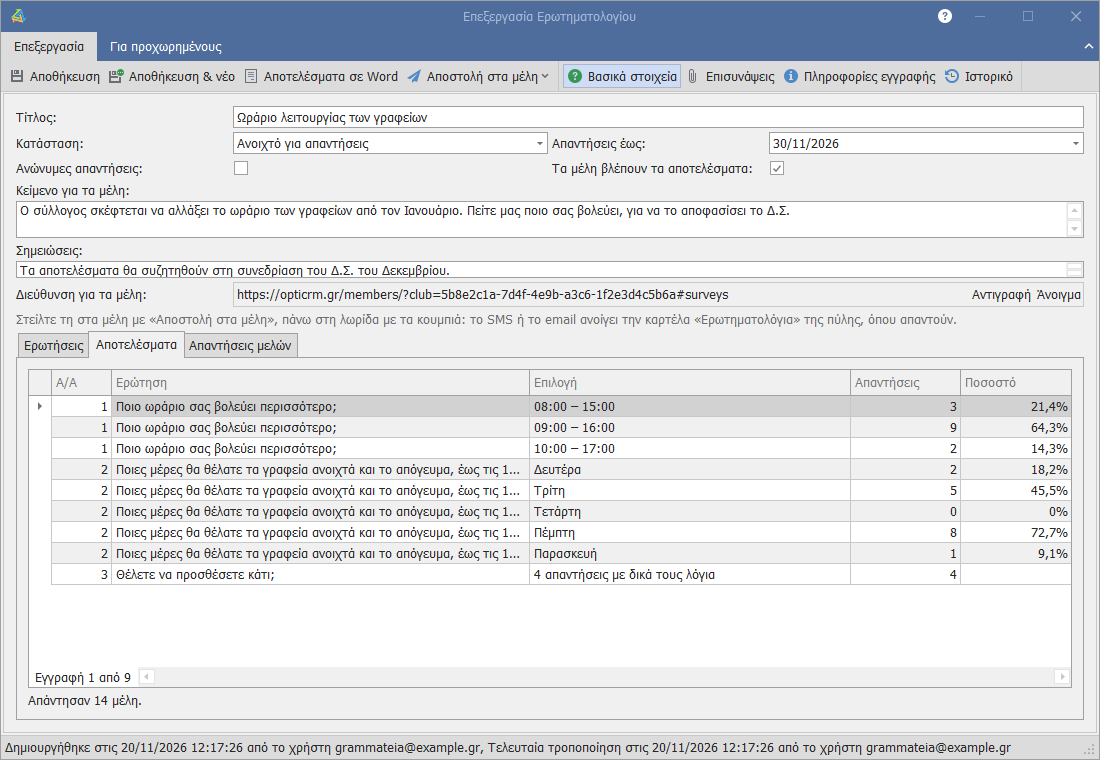
Με το «Αποτελέσματα σε Word» πάνω στο παράθυρο, διαλέγετε πού να φυλαχτεί το έγγραφο και πατάτε «Αποθήκευση». Το έγγραφο έχει κάθε ερώτηση με πίνακα για τις επιλογές της, και ό,τι έγραψαν τα μέλη με δικά τους λόγια, χωρίς ονόματα. Είναι έτοιμο για το Δ.Σ. ή τη συνέλευση.
Οι απαντήσεις των μελών
Η καρτέλα «Απαντήσεις μελών» δείχνει ποιο μέλος απάντησε, πότε, και τι απάντησε σε κάθε ερώτηση. Οι απαντήσεις έρχονται μόνο από την πύλη και δεν αλλάζουν από εδώ. Σε ανώνυμο ερωτηματολόγιο η καρτέλα γράφει «Οι απαντήσεις είναι ανώνυμες: εδώ φαίνονται μόνο τα αποτελέσματα.»
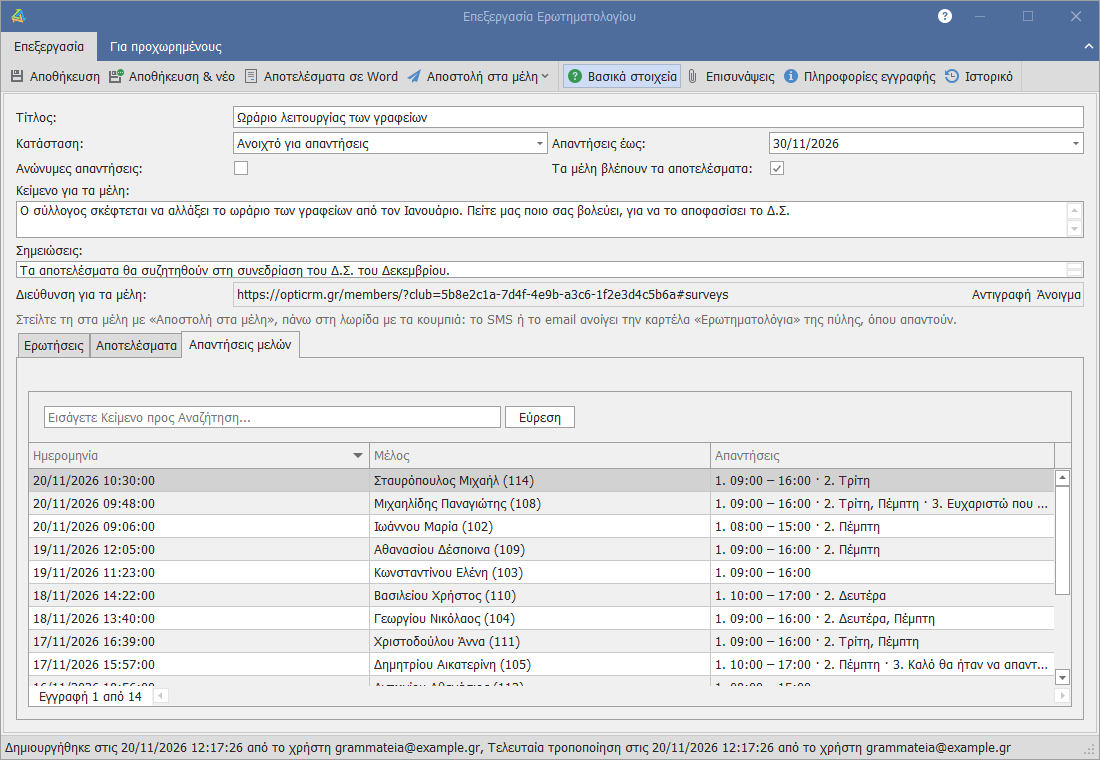
Όταν σβηστούν τα στοιχεία ενός πρώην μέλους (Ανωνυμοποίηση), σβήνεται ό,τι έγραψε με δικά του λόγια. Οι επιλογές του μένουν, ώστε τα αποτελέσματα να μην αλλάξουν.
Κλείσιμο
Το ερωτηματολόγιο σταματά να δέχεται απαντήσεις μετά την ημέρα του «Απαντήσεις έως». Για να το κλείσετε νωρίτερα, αλλάξτε την «Κατάσταση» σε «Κλειστό» και πατήστε «Αποθήκευση». Αν έχετε τικ στο «Τα μέλη βλέπουν τα αποτελέσματα», τα μέλη βλέπουν στην πύλη τα σύνολα για έναν χρόνο ακόμη.
Διαγραφή
Στη λίστα, κάντε κλικ στο ερωτηματολόγιο και πατήστε «Διαγραφή».
Φεύγουν και οι απαντήσεις. Μαζί με το ερωτηματολόγιο διαγράφονται οι ερωτήσεις του και όλες οι απαντήσεις των μελών. Αν απλώς δεν θέλετε άλλες απαντήσεις, προτιμήστε «Κατάσταση» «Κλειστό».
Δείτε επίσης: Γεγονότα, Μηνύματα, Ρυθμίσεις συλλόγου.